

“Ein Remote-Desktop-Tool installieren” ist unter Windows ein einziger Satz und unter Linux etwa vier Entscheidungen. Eine funktionierende Linux-Remote-Desktop-Einrichtung hängt davon ab, welche Protokollfamilie Sie wählen, welchen Display-Server der Zielrechner ausführt, welche Desktop-Umgebung darüber läuft und welche Version von “Remote-Desktop” Sie tatsächlich meinen — Ad-hoc-Unterstützung für einen nichttechnischen Benutzer, unbeaufsichtigter Zugriff auf einen Server oder eine persistente Sitzung für die eigene Nutzung von einem anderen Raum aus.
Die meisten Linux-Remote-Desktop-Anleitungen wählen einen Pfad durch all das und präsentieren ihn als die Lösung. Das Ergebnis sind Leser, die den Anweisungen treu folgen und am Ende mit schwarzen Bildschirmen dastehen, weil die Anleitung X11 voraussetzte und sie auf Wayland sind, oder GNOME voraussetzte und sie auf XFCE sind. Dieser Leitfaden legt die besten Linux-Remote-Desktop-Lösungen für jede Kombination dar, sodass Sie eine Einrichtung erhalten, die auf Ihren Rechnern tatsächlich funktioniert, statt einer, die nur richtig aussieht, bis Sie sie ausprobieren.
Wenn keiner der Endpunkte vollständig unter Ihrer Kontrolle steht, umgeht HelpWire die X11-gegen-Wayland-Entscheidung vollständig, es unterstützt beide, und der Client öffnet einfach einen Link, auf seiner Seite ist keine Protokollauswahl erforderlich.
 HelpWire
4.8
HelpWire
4.8

Schnellauswahl für Linux-Remotedesktop
• Linux-zu-Linux über LAN oder langsames WAN: X2Go. Geringer Bandbreitenbedarf, standardmäßig SSH-Verschlüsselung, Sitzungspersistenz. XFCE auf dem Zielsystem bereitstellen.
• Support für nicht-technische Benutzer: HelpWire. Linkbasierte Initiierung, keine Konfiguration auf der Benutzerseite.
• Unbeaufsichtigter Zugriff ohne Einrichtung von xrdp oder X2Go: HelpWire. Einmalige Benutzerfreigabe, Wiederverbindung bei Bedarf. Voller Zugriff auf den Anmeldebildschirm unter X11; auf angemeldete Sitzungen unter Wayland beschränkt.
• Windows-Clients, die sich mit Linux verbinden: xrdp + XFCE. Keine clientseitige Installation unter Windows. Auf dem Server Xorg verwenden.
• Hochleistungszugriff für Einzelnutzer: NoMachine. Beste Darstellungsqualität; die kostenlose Stufe deckt eine Verbindung pro Rechner ab.
• GNOME unter Wayland (Ubuntu 24.04+, Fedora 40+): GNOME Remote Desktop. Nativ, handhabt den Anmeldebildschirm über GDM.
• KDE Plasma 6 unter Wayland: KRdp. Native Wayland-RDP; reift in Randfällen.
Die zwei Ebenen, die bestimmen, was funktioniert
Eine Linux-Remote-Desktop-Einrichtung ist das Ergebnis zweier unabhängiger Entscheidungen. Liegt man bei einer davon falsch, erhält man leere Sitzungen, Eingaben werden nicht erfasst, oder es kommt zu Kompatibilitätsfehlern, deren Ursachen sich nur langsam nachverfolgen lassen.
• Layer 1 — Protokollfamilie. Welches Übertragungsformat die Sitzung verwendet und damit, welche Clients sich verbinden können, wie viel Bandbreite sie kostet und wie sie sich in schlechten Netzwerken verhält.
• Layer 2 — Display-Server. Was auf der Zielmaschine läuft — X11 oder Wayland — und damit, was ein Remote-Tool sehen und steuern darf.
Jedes später in diesem Artikel genannte Tool ist letztlich eine spezifische Kombination dieser beiden Schichten. Versteht man sie getrennt, wird die Tool-Auswahl offensichtlich.
Schicht 1: Protokollfamilie
Drei Protokolle machen den Großteil der Linux-Remote-Desktop-Bereitstellungen in der Praxis aus. SSH-X11-Weiterleitung existiert ebenfalls, tunnelt jedoch einzelne Anwendungen statt vollständiger Desktop-Sitzungen und ist hier nicht Gegenstand der Betrachtung.
VNC (Virtual Network Computing) ist die älteste und am breitesten unterstützte Option. Es erfasst Bildschirminhalte als Pixeldaten und sendet sie an den Client. Diese Einfachheit verleiht ihm eine nahezu universelle Kompatibilität; Clients existieren für Windows, macOS, Linux, Android, iOS und den Browser, aber es überträgt pro Frame mehr Daten als neuere Protokolle, was sich auf überlasteten oder latenzreichen Verbindungen negativ auswirkt. In einem LAN ist der Unterschied in der Regel akzeptabel. TigerVNC ist die für den Produktionseinsatz am besten geeignete Implementierung.
RDP (via xrdp) ist ein Open-Source-RDP-Server, der es Linux-Rechnern ermöglicht, Verbindungen vom in Windows integrierten Remotedesktop-Client anzunehmen. Es integriert sich mit Linux-PAM zur Authentifizierung und unterstützt TLS-Verschlüsselung. Für gemischte Umgebungen, in denen Windows-Admins Linux-Server erreichen müssen, ohne zusätzliche Client-Software zu installieren, ist es die Option mit dem geringsten Aufwand. Ein vor der Bereitstellung wissenswerter Punkt: Standardmäßig vermittelt xrdp über eine interne VNC-Sitzung (XVnc), statt nativ über RDP zu rendern, und diese Umwandlungsschicht ist eine häufige Ursache von Leistungsproblemen. Das xorgxrdp-Backend integriert sich direkt in Xorg und bietet typischerweise bessere Leistung, erfordert jedoch Xorg statt Wayland.
NX verwendet Kompression und Frame-Caching, um die während einer Sitzung übertragenen Daten zu reduzieren. Es benötigt deutlich weniger Bandbreite als VNC und schlägt sich auf langsamen Verbindungen besser. X2Go ist die primäre Open-Source-Implementierung. NoMachine liefert eine proprietäre Version, die eine neuere Ausprägung desselben Ansatzes verwendet. Auf NX basierende Werkzeuge sind empfindlicher gegenüber Latenz als gegenüber dem reinen Durchsatz — sie funktionieren gut auf langsamem Breitband, können sich aber auf Verbindungen mit hoher Latenz wie Satellitenverbindungen träge anfühlen.
Ebene 2: Kompatibilität des Display-Servers
Hier wird der Linux-Remote-Desktop heikel, und hier lauern die meisten Überraschungen, auf die Leser tatsächlich stoßen.
Wayland ist inzwischen der Standard-Display-Server in mehreren großen Distributionen, darunter Ubuntu 24.04 und Fedora 40. Die Umstellung verändert, was Remote-Desktop-Tools tun dürfen, und eine beträchtliche Zahl von Einrichtungsanleitungen behandelt das nicht.
Unter X11 konnten Tools wie xrdp ein virtuelles Display einschleusen, indem sie ein Modul an den Xorg-Serverprozess anhängten. Wayland stellt diese Schnittstelle nicht bereit. Bildschirmaufnahme und Eingabesteuerung unter Wayland werden durch den Compositor über PipeWire und das xdg-desktop-portal-Framework vermittelt, und jede Anwendung, die sie anfordert, muss das Portal verwenden. Beim ersten Aufbau einer Remoteverbindung zeigt das Portal eine Berechtigungsaufforderung, in der der lokale Nutzer Bildschirmfreigabe, Eingabesteuerung und Zugriff auf die Zwischenablage autorisieren muss. Das ist erwartetes Verhalten, kein Fehler.
Die Anmeldebildschirm-Folge. Wayland-Compositoren geben den Greeter (den Anmeldebildschirm) nicht an das Portal weiter. Das bedeutet: Unbeaufsichtigter Zugriff, also eine Maschine zu erreichen, bevor sich ein Benutzer angemeldet hat, funktioniert nur unter X11 oder über compositor-spezifische Integrationen wie die GDM-Unterstützung von GNOME Remote Desktop. Das ist eine Einschränkung auf Betriebssystemebene, die jedes Remote-Desktop-Tool unter Wayland betrifft und die kein einzelner Anbieter umgehen kann.
Überprüfen, welche Sie verwenden. Bevor Sie ein Remotedesktop-Problem beheben, vergewissern Sie sich des Sitzungstyps:
echo $XDG_SESSION_TYPE
Eine Ausgabe von wayland bedeutet, dass standardmäßiges xrdp und X2Go ohne zusätzliche Schritte nicht funktionieren. Eine Ausgabe von x11 bedeutet, dass die Einrichtungsbefehle für diese Tools direkt gelten.
Hinweise zu Ubuntu-Versionen. Unter Ubuntu 24.04 ist Wayland der Standard, Xorg ist aber weiterhin verfügbar — klicken Sie auf dem GDM-Anmeldebildschirm vor der Eingabe der Zugangsdaten auf das Zahnradsymbol und wählen Sie Ubuntu on Xorg. Ubuntu 25.10 hat Xorg vollständig verworfen; auf neueren Releases ist der Weg über Wayland verpflichtend, und Tools, die X11 benötigen, sind schlicht nicht anwendbar.
Zusammenführen der beiden Schichten
Die folgenden Tool-Abschnitte lassen sich am besten als Antworten auf die Frage “Angesichts meiner Protokoll- und Display-Server-Einschränkungen, was sollte ich einsetzen?” lesen. Einige Kombinationen sind es wert, gleich vorab hervorgehoben zu werden:
• Wenn auf dem Ziel Wayland läuft und Sie unbeaufsichtigten Zugriff auf den Anmeldebildschirm benötigen, sind die Optionen begrenzt — GNOME Remote Desktop mit GDM-Integration oder das Umstellen des Rechners auf Xorg.
• Wenn auf dem Ziel X11 läuft und der Client Windows ist, ist xrdp fast immer die richtige Wahl.
• Wenn auf dem Ziel Wayland mit GNOME oder KDE Plasma 6 läuft, bevorzugen Sie die nativen Optionen (GNOME Remote Desktop, KRdp) statt VNC an den Compositor anzuflanschen.
• Wenn keiner der Endpunkte unter Ihrer administrativen Kontrolle steht, ist die Protokollwahl weniger wichtig als die Frage, wie leicht sich ein nicht technischer Nutzer durch die Einrichtung führen lässt, und ein linkbasiertes Tool wie HelpWire ist in der Regel der einzige praktikable Weg.
Beste Linux-Remote-Desktop-Tools
xrdp + XFCE — Höchste Kompatibilität mit Windows-Clients
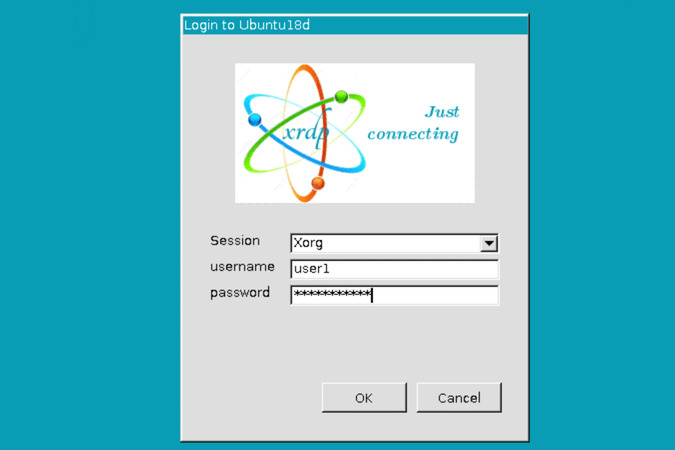
xrdp in Kombination mit XFCE ist die am weitesten kompatible Linux-Remote-Desktop-Konfiguration. Es akzeptiert Verbindungen vom in Windows integrierten Remotedesktop-Client, von Remmina unter Linux sowie von Microsoft Remote Desktop unter macOS und iOS, ohne dass auf der Clientseite zusätzliche Software erforderlich ist.
Anzeigeserver: Am besten geeignet für X11/Xorg. Auf Wayland-basierten Systemen ist für zuverlässige Sitzungen in der Regel ein Wechsel der Sitzung zu Xorg erforderlich.
Einrichtung unter Ubuntu 22.04 / Debian 12:
sudo apt update
sudo apt install xrdp xfce4 xfce4-goodies
echo xfce4-session > ~/.xsession
sudo adduser xrdp ssl-cert
sudo systemctl enable xrdp
sudo systemctl restart xrdp
sudo ufw allow 3389/tcp
Unter Windows Remotedesktopverbindung öffnen, die IP des Linux-Hosts eingeben und sich mit Linux-Anmeldedaten authentifizieren.
Leistungsoptimierung. Das Reduzieren der Farbtiefe in /etc/xrdp/xrdp.ini von 32-Bit auf 24-Bit senkt die Bandbreitennutzung bei minimalen sichtbaren Änderungen:
[Globals]
max_bpp=24
crypt_level=high
[Xorg]
xserverbpp=24
Übernehmen mit sudo systemctl restart xrdp.
Fehlerbehebung bei leerer Sitzung. Ein schwarzer Bildschirm unter Ubuntu 24.04 bedeutet in der Regel, dass die Sitzung standardmäßig auf Wayland läuft. Abmelden, über das Zahnradsymbol auf dem GDM-Bildschirm Ubuntu auf Xorg auswählen und erneut verbinden. Die Installation von xorgxrdp verbessert außerdem die Darstellung bei der Verwendung unter Xorg.
Wenn XRDP nicht funktioniert unter Ubuntu, sehen Sie nach, wie Sie das beheben.
HelpWire — Support und unbeaufsichtigter Zugriff ohne Konfiguration
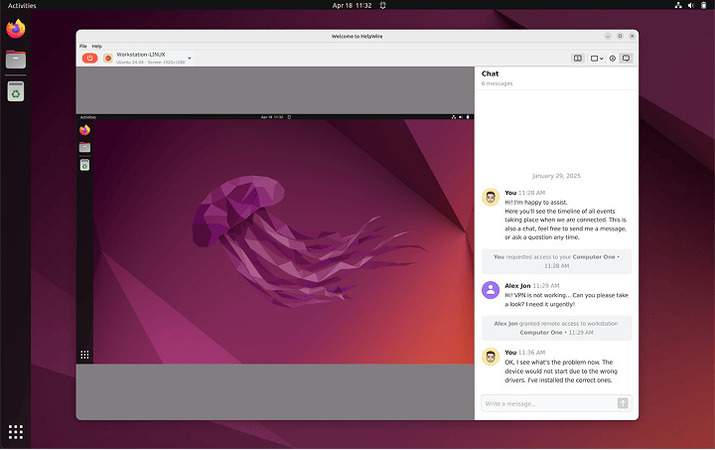
Die oben genannten Tools gehen davon aus, dass ein Administrator beide Endpunkte konfiguriert. Diese Annahme greift in IT-Support-Szenarien nicht, in denen vom entfernten Benutzer nicht erwartet werden kann, Firewall-Regeln zu konfigurieren oder eine Serverkomponente zu installieren. HelpWire, eine Remote-Desktop-Software für Linux, ist für diesen Anwendungsfall konzipiert und unterstützt den unbeaufsichtigten Zugriff unter Linux.
Sitzungen werden über einen eindeutigen Link gestartet: Der Operator erstellt ein Client-Profil, sendet den Link, und der entfernte Benutzer installiert die schlanke Client-App und genehmigt die Anfrage.
Unbeaufsichtigter Zugriff funktioniert ähnlich, mit einem Unterschied — nach einer einmaligen Genehmigung kann der Operator sich jederzeit erneut verbinden, solange das Gerät eingeschaltet und online ist, selbst wenn der Benutzer die Maschine nicht aktiv verwendet.
Unterstützte Distributionen: Ubuntu 18.04–24.04 (DEB) und CentOS 8/9, Fedora 41 (RPM).
Display-Server: X11 und Wayland werden beide unterstützt, mit einem wichtigen Unterschied. Unter X11 umfasst der unbeaufsichtigte Zugriff auch den Anmeldebildschirm. Unter Wayland umfasst der unbeaufsichtigte Zugriff den Anmeldebildschirm aufgrund systembedingter Einschränkungen nicht.
HelpWire ist ein Cloud-basierter Dienst und keine selbstgehostete Bereitstellung, daher sollten Organisationen, die verlangen, dass alles lokal bleibt, xrdp oder X2Go hinter einem VPN bevorzugen.
X2Go — Kostenlose Option für LAN und WAN mit geringer Bandbreite
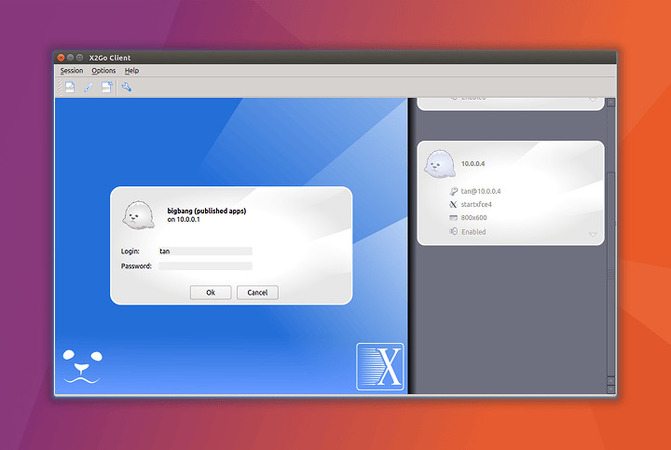
X2Go tunnelt den Sitzungsverkehr über SSH und übernimmt die vorhandene SSH-Authentifizierung sowie die Firewall-Konfiguration. Keine zusätzlichen Ports über 22 hinaus. Sitzungen überdauern Verbindungsabbrüche und können ohne Verlust laufender Anwendungen fortgesetzt werden, was nützlich ist, wenn die Konnektivität unzuverlässig ist. Mehrere gleichzeitige Benutzer werden unterstützt, jeweils in einer isolierten Sitzung.
Display-Server: X11-orientiert. Nicht gut geeignet für Wayland-Desktops.
Kompatibilität der Desktop-Umgebung: XFCE und MATE funktionieren zuverlässig. GNOME über X2Go erzeugt grafische Artefakte und ist für den regulären Einsatz nicht stabil — wenn das Zielsystem GNOME ausführt, verwenden Sie stattdessen xrdp oder NoMachine.
Server-Einrichtung:
sudo apt update
sudo apt install x2goserver x2goserver-xsession xfce4
Client-Einrichtung:
sudo apt install x2goclient
Erstellen Sie ein Sitzungsprofil mit dem Server-Hostnamen, dem SSH-Benutzernamen und XFCE als Sitzungstyp.
X2Go verlagert einen Teil des Renderings auf den Client, was auf ressourcenbeschränkten Servern xrdp übertreffen kann.
X2Go — Kostenlose Option für LAN und WAN mit geringer Bandbreite
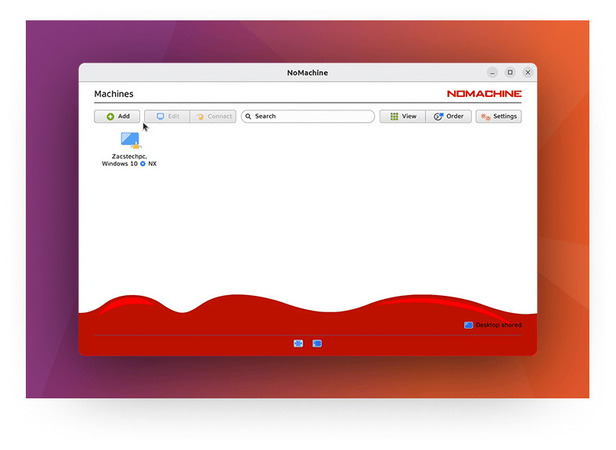
Die proprietäre NX-Implementierung von NoMachine übernimmt Frame-Kompression, adaptives Streaming und Audio-Weiterleitung. Sie liefert auf derselben Verbindung in der Regel flüssigeres Scrollen und Fensteraktionen als xrdp. Die Einrichtung ist unkompliziert und erfordert keine Konfiguration von SSH oder eines separaten Desktop-Sitzungsmanagers.
Display-Server: Unterstützt Wayland-Desktops, das Verhalten variiert jedoch je nach Desktop und Release.
Beschränkung der kostenlosen Stufe: eine gleichzeitige eingehende Verbindung pro Rechner. Mehrbenutzerszenarien erfordern die kommerzielle Enterprise-Edition.
Ressourcennutzung: während aktiver Sitzungen höhere CPU- und Speicherauslastung als xrdp, insbesondere beim Verbindungsaufbau und bei komplexem Rendering. Eine Profilierung lohnt sich auf Servern mit 2 GB RAM oder weniger.
Installation:
sudo dpkg -i nomachine_*.deb
sudo systemctl enable –now nxserver.service
NoMachine lauscht standardmäßig auf Port 4000. Öffnen Sie den Port in der Firewall, falls Verbindungen von außerhalb des LANs kommen.
GNOME Remote Desktop — Natives Wayland-RDP für GNOME
In modernen GNOME-Versionen integriert. Implementiert sowohl RDP als auch VNC, und GNOME hat auf unterstützten Konfigurationen Unterstützung für die Remote-Anmeldung über GDM hinzugefügt.
Dies ist derzeit der ausgereifteste native-Wayland-Pfad für Remote-Desktop unter Linux und die richtige Standardeinstellung auf Ubuntu-24.04+- und Fedora-40+-GNOME-Systemen, bei denen ein Wechsel zu Xorg nicht wünschenswert oder nicht möglich ist.
KRdp — Natives Wayland-RDP für KDE Plasma 6
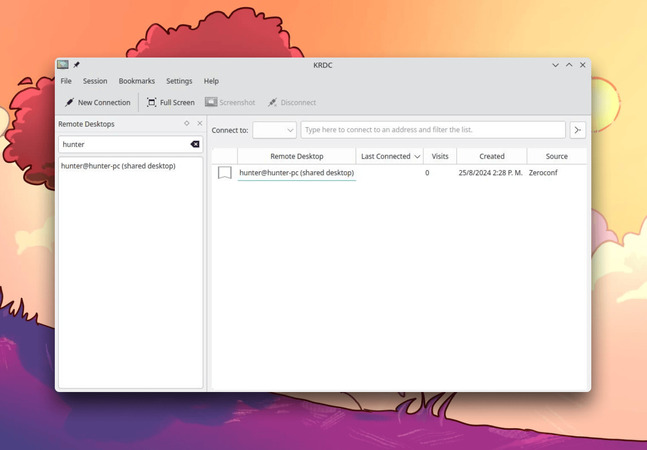
KDE Plasma 6: nativer RDP-Server, konfigurierbar in Einstellungen → Netzwerk → Remote-Desktop. Funktional in Plasma 6 und in aktiver Weiterentwicklung, jedoch in komplexen Konfigurationen weniger erprobt als GNOME Remote Desktop.
Linux-Remote-Desktop-Lösungen: Vollständiger Vergleich
| Tool | Protokoll | Wayland-Unterstützung | Unbeaufsichtigter Zugriff | Bandbreite | Mehrbenutzerfähig | Einrichtung | Kosten |
| xrdp + XFCE | RDP | Nur X11 | Ja (über Betriebssystem-Anmeldung) | Mittel | Ja | Mittel | Kostenlos |
| HelpWire | TLS (über die Cloud vermittelt) | Ja | Ja (Linux: März 2026) | Mittel | Ja | Sehr einfach | Kostenlos |
| X2Go | NX über SSH | Nur X11 | Ja (über Betriebssystem-Anmeldung) | Niedrig | Ja | Mittel | Kostenlos |
| TigerVNC | VNC | wayvnc-Workaround | Ja | Hoch | Ja | Einfach | Kostenlos |
| NoMachine | NX (proprietär) | Teilweise | Ja | Niedrig | 1 kostenlos | Einfach | Kostenlos / Kostenpflichtig |
| GNOME Remote Desktop | RDP / VNC | Nativ | Ja (GDM-Integration) | Mittel | Eingeschränkt | Einfach | Kostenlos |
| KRdp | RDP | Nativ (KDE) | Eingeschränkt | Mittel | Eingeschränkt | Einfach | Kostenlos |
