
Escritorio remoto con varios monitores debería funcionar tras cambiar un único ajuste. Pero sistemáticamente no lo hace. Por ejemplo, en Windows 11 24H2, usuarios que habían tenido RDP con varios monitores funcionando durante años informaron que las sesiones de repente volvían a una sola pantalla después de actualizaciones o reinicios sin cambiar ninguna configuración.
En este artículo, te guiaré por los principales métodos que funcionan para usar Escritorio remoto en varios monitores y las soluciones confirmadas.
Si no merece la pena lidiar con los ID de monitores y las ediciones del archivo .rdp, HelpWire detecta todos los monitores conectados automáticamente una vez que comienza una sesión, sin necesidad de configuración; más sobre esto hacia el final.


Compatibilidad de las ediciones de Windows con múltiples monitores en Escritorio remoto
Antes de configurar nada, confirma que tu configuración admite siquiera el Escritorio remoto con varios monitores.
| Configuración | Puede hospedar RDP | Multimonitor como anfitrión | Puede conectarse mediante RDP |
|---|---|---|---|
| Windows 10/11 Home | No | No | Sí |
| Windows 10/11 Pro | Sí | Sí | Sí |
| Windows 10/11 Enterprise | Sí | Sí | Sí |
| Windows Server (todas las ediciones) | Sí | Sí | Sí |
| macOS (Aplicación de Windows) | No aplica | No aplica | Sí, todo o nada |
La máquina remota debe ejecutar Windows 10 o 11 Pro, Enterprise o Server para que el alojamiento integrado de Escritorio remoto funcione. Un equipo con Windows Home no puede actuar como host RDP integrado. Puede actuar como cliente RDP y conectarse a hosts compatibles.
Cómo usar múltiples monitores con Escritorio remoto
Hay cuatro métodos. Los dos primeros se basan en mstsc.exe, el cliente clásico de Conexión a Escritorio remoto. El tercero usa Windows App, que es el cliente actual para macOS, iOS y los productos de escritorio en la nube de Microsoft, y sigue en vista previa para conexiones directas a PC remotos en Windows. El cuarto es la edición directa del archivo .rdp, que ofrece el mayor control y es el método que necesitas cuando quieres extender Escritorio remoto solo al segundo monitor, sin usarlos todos.
Método 1: Habilitar varios monitores en Escritorio remoto de Microsoft en la pestaña Pantalla de mstsc
Esta es la forma estándar de usar Escritorio remoto en dos o más pantallas para la mayoría de los usuarios de Windows en una conexión local o VPN.
-
Presiona Win + R, escribe
mstsc, y presiona Enter. -
Haga clic en Mostrar opciones en la esquina inferior izquierda.
-
Vaya a la pestaña Pantalla.
-
Marque Usar todos mis monitores para la sesión remota.
-
Vuelva a la pestaña General y haga clic en Guardar como para guardar estos ajustes en un archivo
.rdp. Omitir este paso significa que el ajuste se aplica solo a la sesión actual. -
Haga clic en Conectar.
Si la configuración sigue revirtiéndose, casi con toda seguridad se está cargando un archivo .rdp guardado previamente que está anulando la casilla de verificación. Abra el archivo en el Bloc de notas y compruébelo directamente.
Método 2: Iniciar mstsc con la opción /multimon
La forma más rápida de usar Escritorio remoto con varios monitores es desde el cuadro de diálogo Ejecutar o la línea de comandos.
-
Presiona Win + R.
-
Escriba
mstsc.exe /multimony presione Intro. -
Introduce la dirección de tu host y conéctate.
Esto abre la sesión con todos los monitores activos. Para combinar opciones: mstsc.exe /multimon /f /v:192.168.1.100 agrega el modo de pantalla completa y un host específico. Esta opción no persiste en un archivo guardado, así que usa el Método 1 o el Método 4 si necesitas que la configuración se mantenga.
Método 3: Configurar varios monitores en la aplicación de Windows
La Windows App es el cliente actual de Microsoft para macOS, iOS y productos de escritorio en la nube, incluidos Windows 365 y Azure Virtual Desktop. Para las conexiones directas a PC remotos en Windows, sigue en versión preliminar, y Microsoft continúa indicando a los usuarios de Windows que usen mstsc.exe como el cliente disponible de forma general para ese escenario. Si te conectas desde macOS o trabajas con un escritorio en la nube, Windows App es el cliente adecuado.
En Windows:
-
Abre la Windows App desde la Microsoft Store.
-
En Dispositivos, busca el dispositivo que deseas configurar.
-
Haz clic en el menú de tres puntos del panel del dispositivo y selecciona Configuración.
-
Desactiva Usar la configuración predeterminada.
-
En Configuración de pantalla, selecciona una de las siguientes opciones.
Todas las pantallas usa automáticamente todos los monitores conectados. Pantalla única restringe la sesión a una sola pantalla que selecciones. Seleccionar pantallas permite elegir dos o más monitores específicos, lo cual equivale a selectedmonitors en un archivo .rdp heredado.
En macOS:
-
Abre la Windows App desde la App Store.
-
En Dispositivos, haz clic en el icono de lápiz del dispositivo que deseas configurar.
-
Marca Usar configuración personalizada.
-
Vaya a la pestaña Pantalla y seleccione Usar todos los monitores.
En macOS, el modo multimonitor en la Windows App es de todo o nada en la interfaz de usuario actual. Puedes usar un monitor o todos los monitores. Seleccionar monitores específicos desde la interfaz de usuario no está disponible.
Método 4: Editar el archivo .rdp para seleccionar monitores específicos
Este método es el adecuado cuando quieres extender Escritorio remoto únicamente a un segundo monitor, dejando un tercero para trabajo local. También es el método más confiable cuando la configuración de la interfaz gráfica sigue siendo ignorada.
Primero, obtén los IDs reales de tus monitores. Ejecuta esto desde un Símbolo del sistema:
mstsc /l
Windows enumera cada monitor conectado con su ID basado en cero. Estos IDs no coinciden con los números que se muestran en la Configuración de pantalla de Windows, así que no asumas que Monitor 1 en Configuración equivale a ID 1 aquí.
Abre tu archivo .rdp en Bloc de notas y agrega o edita estas líneas:
use multimon:i:1

selectedmonitors:s:0,1
Sustituye 0 y 1 por los IDs de mstsc /l. El primer valor se convierte en la pantalla principal de la sesión remota. Si quieres todos los monitores sin restringir a IDs específicos, usar multimon:i:1 por sí solo es suficiente.
En Windows 11 24H2, los IDs de los monitores pueden cambiar después de actualizaciones y reinicios. Vuelve a ejecutar mstsc /l después de cualquier actualización importante de Windows y verifica que los IDs sigan coincidiendo con lo que hay en tu archivo .rdp.
mstsc /span vs mstsc /multimon: ¿Cuál es la diferencia?
Estas dos opciones producen comportamientos diferentes y no son intercambiables.
mstsc /span extiende la sesión a través de todos los monitores como una sola pantalla combinada. La máquina remota ve una única pantalla ancha. Microsoft documenta que el modo de extensión requiere monitores con la misma resolución, alineados horizontalmente. La extensión vertical no es compatible y la resolución combinada no puede exceder 4096 x 2048.
mstsc /multimon trata cada monitor como una pantalla independiente en la máquina remota. Cada pantalla opera de forma independiente.
| mstsc /span | mstsc /multimon | |
|---|---|---|
| El equipo remoto ve | Una sola pantalla ancha | Varias pantallas independientes |
| Independencia por pantalla | No | Sí |
| Requisito de disposición | Misma resolución, solo alineación horizontal | Las pantallas seleccionadas deben ser contiguas |
| Límite de resolución combinada | 4096 x 2048 | No hay límite por monitor documentado en las fuentes revisadas |
| Ideal para | Hosts heredados sin compatibilidad con multimon | Todos los hosts modernos de Windows |
Por qué dejaron de funcionar los monitores múltiples de RDP
Una causa común por la que una sesión que funcionaba antes y ahora no lo hace es una actualización o un reinicio de Windows 11 24H2. Usuarios en Microsoft Q&A y Reddit han informado que las sesiones con monitor seleccionado vuelven a una sola pantalla o aparecen en pantallas inesperadas tras las actualizaciones a 24H2. Microsoft no ha publicado una nota de la versión formal que confirme esto como una regresión rastreada, por lo que siguen siendo problemas informados por los usuarios en lugar de errores documentados oficialmente.
Otro hilo de agosto de 2025 describió el mismo comportamiento tras una actualización acumulativa:
Ahora, cada vez que intento conectarme como de costumbre, solo el monitor principal muestra el escritorio remoto.
Una causa secundaria señalada en esos hilos es la adyacencia de los bordes de los monitores. mstsc requiere que los monitores que deseas usar compartan al menos un borde físico en Configuración de pantalla de Windows. Un hueco o un desplazamiento en la disposición virtual basta para hacer que el modo multimonitor falle sin ningún mensaje de error.
Lo que la gente hace mal al configurar el Escritorio remoto con múltiples monitores
Marcar Usar todos mis monitores para la sesión remota en la pestaña mstsc Pantalla y conectarse es lo primero que casi todos hacen. Falla cuando un archivo .rdp guardado previamente se carga en el momento de la conexión y anula silenciosamente la configuración de la GUI. La casilla refleja el estado de la GUI, no el contenido del archivo. Varios usuarios informan este fallo exacto: la casilla está marcada, la conexión se abre en una sola pantalla y nada en la UI explica por qué.
Ejecutar mstsc.exe /multimon sin guardar la configuración en un archivo corrige la sesión actual y nada más. La próxima vez que alguien lance el acceso directo guardado o el archivo .rdp, revierte.
Editar selectedmonitors:s: en el archivo .rdp funciona inicialmente en Windows 11 24H2, luego deja de funcionar tras un reinicio porque los ID de los monitores pueden rotar. Usuarios en Microsoft Q&A informaron editar el archivo varias veces sin una solución duradera hasta que volvieron a ejecutar mstsc /l cada vez.
Configurar Win + P en Duplicar en la máquina remota es una causa menos obvia que elimina por completo el comportamiento multimonitor. El modo de pantalla remoto debe estar configurado en Extender. Si la máquina remota está reflejando sus propias pantallas, mstsc solo mostrará una pantalla independientemente de la configuración del cliente. Esto es un error común en escenarios de soporte remoto en los que alguien cambió la configuración de pantalla en el host sin darse cuenta de que afecta a las sesiones RDP entrantes.
Arrastrar la ventana de RDP para estirarla a través de dos monitores no crea una sesión multimonitor. Produce una sola ventana de sesión de gran tamaño con barras de desplazamiento. La máquina remota sigue viendo una sola pantalla.
¿La aplicación de Windows admite varios monitores en macOS?
En macOS, la Windows App admite el modo multimonitor, pero solo como una opción de todo o nada en la UI actual. Puedes usar un monitor o todos los monitores. No es posible seleccionar monitores específicos desde la UI.
Cuando el multimonitor nativo de RDP se vuelve demasiado complicado
Si realizas trabajo de soporte remoto y la combinación de edición de archivos .rdp, cambios en el ID del monitor y las limitaciones de Windows App supone demasiada sobrecarga, piensa en alternativas. Por ejemplo, HelpWire gestiona varios monitores sin esa capa de configuración. Una vez iniciada la sesión, HelpWire detecta automáticamente todos los monitores del dispositivo remoto. Puedes alternar entre pantallas remotas o ver varias a la vez, con opciones para dividir la vista del operador en horizontal o en vertical.
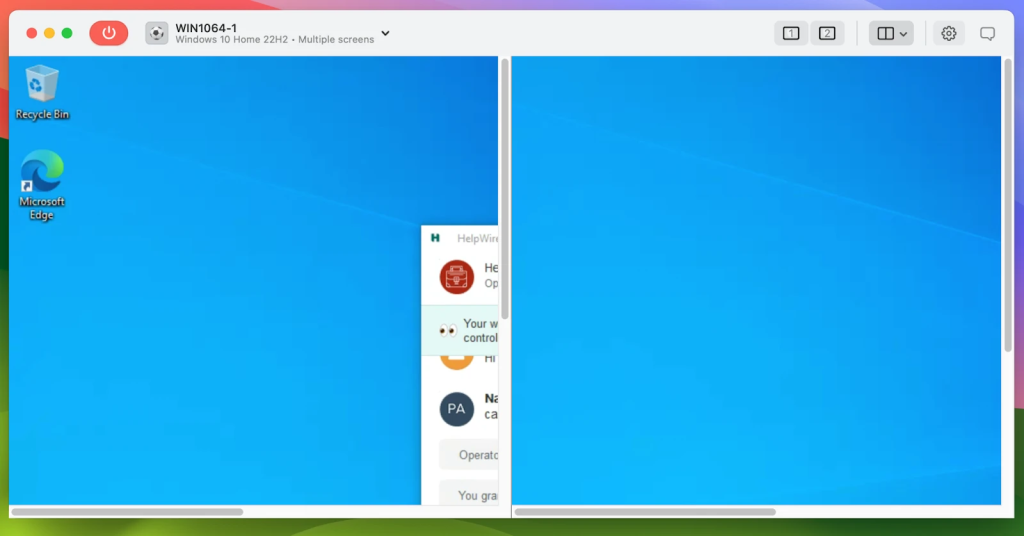
Para los equipos de TI y los técnicos que trabajan solos que necesitan iniciar sesiones rápidamente y alternar entre monitores remotos, esto elimina una interrupción real del flujo de trabajo.
Preguntas frecuentes sobre el escritorio remoto con varios monitores
Sí. Conexión a Escritorio remoto (mstsc.exe) admite sesiones con varios monitores en las ediciones Pro, Enterprise y Server de Windows 10 y Windows 11. Esta función requiere que el host remoto ejecute Windows Pro, Enterprise o Server. Los hosts de Windows Home no pueden actuar como hosts integrados de Escritorio remoto.
Abra mstsc.exe, haga clic en Mostrar opciones, vaya a la pestaña Pantalla y marque Usar todos mis monitores para la sesión remota. Guarde la conexión en un archivo .rdp antes de conectarse. Como alternativa, ejecute mstsc.exe /multimon desde el cuadro de diálogo Ejecutar para una sesión de una sola vez con todos los monitores activos.
Ejecuta mstsc /l en el Símbolo del sistema para listar los ID de monitor actuales. Abre tu archivo .rdp en Bloc de notas y agrega multimon:i:1 y selectedmonitors:s:X,Y, reemplazando X y Y por los dos ID de monitor contiguos que desees. En la Windows App en Windows, usa la opción Seleccionar pantallas en Configuración del dispositivo para elegir monitores específicos sin editar ningún archivo.
Usuarios en Microsoft Q&A y Reddit han informado de que las actualizaciones y los reinicios de Windows 11 24H2 pueden hacer que mstsc reasigne los ID de los monitores. Esto hace que las entradas guardadas selectedmonitors:s: apunten a las pantallas equivocadas o sean ignoradas por completo. Volver a ejecutar mstsc /l y actualizar el archivo con los ID actuales es la solución más reportada. Microsoft no ha publicado un boletín formal confirmando esto como una regresión rastreada.
mstsc /span combina todos los monitores en una sola pantalla amplia y requiere monitores de la misma resolución alineados horizontalmente. La extensión vertical no es compatible. mstsc /multimon trata cada monitor local como una pantalla independiente en la máquina remota. Para casi todos los casos de uso, /multimon es la opción correcta. /span solo es útil cuando el host remoto no admite el modo multimonitor.
Windows Home no puede actuar como host de Escritorio remoto integrado. Un PC con Windows Home aún puede actuar como cliente RDP y conectarse a hosts de Windows Pro, Enterprise o Server, incluidas las sesiones multimonitor iniciadas desde él.
Sí. mstsc /multimon no impone la restricción de misma resolución que Microsoft documenta para /span. Cada monitor funciona de forma independiente, por lo que las diferentes resoluciones y los ajustes de DPI se gestionan por pantalla. Pueden surgir problemas de escalado de DPI en el lado del host remoto cuando su configuración de pantalla entra en conflicto con el diseño de la sesión entrante. Para solucionarlos, es necesario ajustar el escalado de la pantalla en Configuración en la máquina remota después de conectarse.
Sí. Usar dos o más monitores de alta resolución a través de una sesión RDP incrementa significativamente la carga de red en comparación con una sesión de un solo monitor. Las tasas de actualización de pantalla lentas, los fotogramas perdidos o las imágenes distorsionadas en una de las pantallas remotas suelen estar relacionadas con el ancho de banda, no con un error de configuración. Reduce el ajuste de profundidad de color en mstsc, pestaña Pantalla, o baja la resolución de la sesión si el rendimiento se ve afectado.
Consejo profesional: Conserva un archivo .rdp independiente para cada equipo al que te conectes con regularidad, con los ID de monitor correctos y la configuración de pantalla ya incluida. Después de cualquier actualización importante de Windows, ejecuta mstsc /l una vez, compara la salida con tus archivos y actualiza cualquier ID que haya cambiado. Dos minutos de mantenimiento evitan el problema de que la sesión se abra en la pantalla equivocada, que genera la mayoría de los hilos en los foros sobre este tema.

Un usuario en Microsoft Q&A (julio de 2025) escribió: