
Meerdere monitoren met Remote Desktop zouden moeten werken zodra je één instelling wijzigt. Maar dat doet het steevast niet. Zo meldden gebruikers op Windows 11 24H2, bij wie RDP met meerdere monitoren jarenlang werkte, dat sessies na updates of herstarts plots terugvielen naar één scherm zonder dat er instellingen waren gewijzigd.
In dit artikel laat ik je de belangrijkste methoden zien die werken om Remote Desktop op meerdere monitoren te gebruiken, plus de bevestigde oplossingen.
Als het gedoe met monitor-ID’s en het bewerken van .rdp-bestanden de moeite niet waard is, HelpWire detecteert alle aangesloten monitoren automatisch zodra een sessie start, geen configuratie nodig, meer daarover tegen het einde.


Ondersteuning van Windows-edities voor Extern bureaublad met meerdere beeldschermen
Controleer voordat u iets configureert of uw configuratie Extern bureaublad met meerdere beeldschermen wel ondersteunt.
| Configuratie | Kan RDP hosten | Meerdere monitoren als host | Kan via RDP verbinden |
|---|---|---|---|
| Windows 10/11 Home | Nee | Nee | Ja |
| Windows 10/11 Pro | Ja | Ja | Ja |
| Windows 10/11 Enterprise | Ja | Ja | Ja |
| Windows Server (alle edities) | Ja | Ja | Ja |
| macOS (Windows App) | N.v.t. | N.v.t. | Ja, alles-of-niets |
De externe computer moet Windows 10 of 11 Pro, Enterprise of Server draaien om ingebouwde hosting voor Extern bureaublad te laten werken. Een Windows Home-computer kan niet fungeren als een ingebouwde RDP-host. Deze kan wel als RDP-client fungeren en uitgaand verbinding maken met ondersteunde hosts.
Hoe gebruikt u meerdere beeldschermen met Extern bureaublad
Er zijn vier methoden. De eerste twee zijn afhankelijk van mstsc.exe, de klassieke client Verbinding met Extern Bureaublad. De derde gebruikt de Windows App, die de huidige client is voor macOS, iOS en Microsofts cloud-desktopproducten, en die zich nog in preview bevindt voor directe externe pc-verbindingen op Windows. De vierde is het rechtstreeks bewerken van .rdp-bestanden, wat de meeste controle biedt en de methode is die u nodig hebt wanneer u Extern bureaublad alleen naar de tweede monitor wilt uitbreiden, zonder ze allemaal te gebruiken.
Methode 1: Meerdere beeldschermen voor Microsoft Remote Desktop inschakelen in het tabblad Weergave van mstsc
Dit is de standaardmanier om Extern bureaublad over twee of meer schermen te gebruiken voor de meeste Windows-gebruikers via een lokale of VPN-verbinding.
-
Druk op Win + R, typ
mstsc, en druk op Enter. -
Klik op Opties weergeven in de linkerbenedenhoek.
-
Ga naar het tabblad Weergave.
-
Vink Gebruik al mijn beeldschermen voor de externe sessie aan.
-
Ga terug naar het tabblad Algemeen en klik op Opslaan als om deze instellingen op te slaan in een
.rdp-bestand. Als u deze stap overslaat, is de instelling alleen van toepassing op de huidige sessie. -
Klik op Verbinden.
Als de instelling steeds wordt teruggezet, wordt er vrijwel zeker een vooraf opgeslagen .rdp-bestand geladen dat het selectievakje overschrijft. Open het bestand in Kladblok en controleer het direct.
Methode 2: Start mstsc met de optie /multimon
De snelste manier om Extern bureaublad met meerdere beeldschermen te gebruiken, is via het dialoogvenster Uitvoeren of de opdrachtregel.
-
Druk op Win + R.
-
Typ
mstsc.exe /multimonen druk op Enter. -
Voer uw hostadres in en maak verbinding.
Dit opent de sessie met alle monitoren actief. Om opties te combineren: mstsc.exe /multimon /f /v:192.168.1.100 voegt de modus volledig scherm en een specifieke host toe. Deze optie blijft niet behouden in een opgeslagen bestand, dus gebruik Methode 1 of Methode 4 als je wilt dat de instelling behouden blijft.
Methode 3: Meerdere beeldschermen configureren in de Windows-app
De Windows App is Microsofts huidige client voor macOS, iOS en cloud-desktopproducten, waaronder Windows 365 en Azure Virtual Desktop. Voor directe verbindingen met een externe pc op Windows is deze nog in preview, en Microsoft verwijst Windows-gebruikers nog steeds naar mstsc.exe als de algemeen beschikbare client voor dat scenario. Als je verbinding maakt vanaf macOS of met een cloud-desktop werkt, is de Windows App de juiste client.
Op Windows:
-
Open de Windows App vanuit de Microsoft Store.
-
Onder Apparaten, zoek het apparaat dat u wilt configureren.
-
Klik op het menu met drie puntjes op het apparaatpaneel en selecteer Instellingen.
-
Schakel Standaardinstellingen gebruiken uit.
-
Onder Weergave-instellingen kiest u een van de volgende opties.
Alle schermen gebruikt automatisch alle aangesloten beeldschermen. Eén scherm beperkt de sessie tot één scherm dat je kiest. Schermen selecteren laat je twee of meer specifieke beeldschermen kiezen, wat overeenkomt met selectedmonitors in een verouderd .rdp-bestand.
Op macOS:
-
Open de Windows App vanuit de App Store.
-
Onder Apparaten klikt u op het potloodpictogram bij het apparaat dat u wilt configureren.
-
Vink Aangepaste instellingen gebruiken aan.
-
Ga naar het tabblad Beeldscherm en selecteer Alle beeldschermen gebruiken.
Op macOS is de modus voor meerdere monitoren in de Windows App in de huidige UI alles of niets. Je kunt één monitor gebruiken of alle monitoren. Het selecteren van specifieke monitoren in de UI is niet mogelijk.
Methode 4: Bewerk het .rdp-bestand om specifieke beeldschermen te selecteren
Deze methode is de juiste wanneer je Extern Bureaublad alleen naar een tweede monitor wilt uitbreiden, terwijl je een derde voor lokaal werk vrijlaat. Het is ook de meest betrouwbare methode wanneer de GUI-instellingen blijven worden genegeerd.
Haal eerst je werkelijke monitor-ID’s op. Voer dit uit vanuit een Opdrachtprompt:
mstsc /l
Windows toont elke aangesloten monitor met zijn nulgebaseerde ID. Deze ID’s komen niet overeen met de nummers die worden weergegeven in de Windows Beeldscherminstellingen, dus ga er niet van uit dat Beeldscherm 1 in de Instellingen hier gelijk is aan ID 1.
Open je .rdp-bestand in Kladblok en voeg deze regels toe of bewerk ze:
use multimon:i:1

selectedmonitors:s:0,1
Vervang 0 en 1 door de ID’s uit mstsc /l. De eerste waarde wordt het primaire beeldscherm voor de externe sessie. Als je alle monitoren wilt zonder te beperken tot specifieke ID’s, is alleen multimon:i:1 voldoende.
Op Windows 11 24H2 kunnen monitor-ID’s na updates en herstarts veranderen. Voer mstsc /l opnieuw uit na elke grote Windows-update en controleer of de ID’s nog overeenkomen met wat er in je .rdp-bestand staat.
mstsc /span vs mstsc /multimon: Wat is het verschil?
Deze twee opties zorgen voor verschillend gedrag en zijn niet onderling uitwisselbaar.
mstsc /span spreidt de sessie over alle monitoren als één gecombineerd scherm. De externe machine ziet één breed scherm. Microsoft geeft aan dat de span-modus monitoren met dezelfde resolutie vereist, die horizontaal zijn uitgelijnd. Verticaal spreiden wordt niet ondersteund, en de gecombineerde resolutie mag niet groter zijn dan 4096 x 2048.
mstsc /multimon behandelt elke monitor als een afzonderlijk beeldscherm op de externe machine. Elk scherm werkt onafhankelijk.
| mstsc /span | mstsc /multimon | |
|---|---|---|
| De externe computer ziet | Eén breed scherm | Meerdere afzonderlijke beeldschermen |
| Onafhankelijkheid per scherm | Nee | Ja |
| Indelingsvereiste | Zelfde resolutie, alleen horizontale uitlijning | Geselecteerde schermen moeten aaneengesloten zijn |
| Limiet voor gecombineerde resolutie | 4096 x 2048 | Geen gedocumenteerde limiet per monitor in de geraadpleegde bronnen |
| Het best voor | Verouderde hosts zonder multimon-ondersteuning | Alle moderne Windows-hosts |
Waarom RDP met meerdere monitoren niet meer werkt
Een veelvoorkomende oorzaak dat een sessie die eerder werkte nu niet meer werkt, is een update of herstart van Windows 11 24H2. Gebruikers op Microsoft Q&A en Reddit hebben gemeld dat sessies met geselecteerde monitoren na 24H2-updates terugvallen naar één scherm of op onverwachte beeldschermen terechtkomen. Microsoft heeft geen formele releaseopmerking gepubliceerd waarin wordt bevestigd dat dit een bijgehouden regressie is, dus het blijft gaan om door gebruikers gemelde problemen in plaats van officieel gedocumenteerde bugs.
Een afzonderlijke discussie uit augustus 2025 beschreef hetzelfde gedrag na een cumulatieve update:
Nu wordt, telkens wanneer ik zoals gewoonlijk probeer te verbinden, het externe bureaublad alleen op de hoofdmonitor weergegeven.
Een secundaire oorzaak die in die threads werd genoemd, is de aangrenzende plaatsing van monitorranden. mstsc vereist dat de monitoren die je wilt gebruiken in de Beeldscherminstellingen van Windows minstens één fysieke rand delen. Een tussenruimte of verschuiving in de virtuele opstelling is al genoeg om de multimonitormodus te laten mislukken zonder enige foutmelding.
Wat mensen verkeerd doen bij het instellen van Remote Desktop met meerdere beeldschermen
Het aanvinken van Al mijn beeldschermen gebruiken voor de externe sessie in het mstsc-tabblad Beeldscherm en verbinding maken is het eerste wat bijna iedereen doet. Dit mislukt wanneer er bij het verbinden een vooraf opgeslagen .rdp-bestand wordt geladen dat de GUI-instelling stilletjes overschrijft. Het selectievakje weerspiegelt de GUI-status, niet de inhoud van het bestand. Meerdere gebruikers melden exact deze fout: het vakje is aangevinkt, de verbinding opent op één scherm en niets in de UI legt uit waarom.
Het uitvoeren van mstsc.exe /multimon zonder de instelling in een bestand op te slaan verhelpt alleen de huidige sessie en verder niets. De volgende keer dat iemand de opgeslagen snelkoppeling of het .rdp-bestand start, valt het weer terug.
Het bewerken van selectedmonitors:s: in het .rdp-bestand werkt aanvankelijk op Windows 11 24H2, maar na een herstart werkt het niet meer omdat monitor-ID’s kunnen wisselen. Gebruikers op Microsoft Q&A meldden dat ze het bestand meerdere keren hebben bewerkt zonder blijvende oplossing, totdat ze elke keer mstsc /l opnieuw uitvoerden.
Win + P op de externe machine op Dupliceren zetten is een minder voor de hand liggende oorzaak die multimonitorgedrag volledig uitschakelt. De externe weergavemodus moet op Uitbreiden staan. Als de externe machine zijn eigen beeldschermen spiegelt, toont mstsc slechts één scherm, ongeacht de clientinstellingen. Dit gaat vaak mis in scenario’s voor externe ondersteuning waarin iemand de beeldscherminstellingen op de host heeft gewijzigd zonder zich te realiseren dat dit invloed heeft op binnenkomende RDP-sessies.
Het RDP-venster over twee beeldschermen slepen om het uit te rekken maakt geen multimonitorsessie. Het levert één te groot sessievenster met schuifbalken op. De externe machine ziet nog steeds één beeldscherm.
Ondersteunt de Windows-app meerdere beeldschermen op macOS
Op macOS ondersteunt de Windows App de modus met meerdere monitoren, maar in de huidige UI alleen als een alles-of-niets-keuze. Je kunt één monitor of alle monitoren gebruiken. Het selecteren van specifieke monitoren via de UI is niet beschikbaar.
Wanneer native RDP met meerdere monitoren te ingewikkeld wordt
Als je op afstand ondersteuningswerk doet en de combinatie van het bewerken van .rdp-bestanden, wijzigingen in monitor-ID’s en beperkingen van de Windows App te veel overhead veroorzaakt, denk dan aan alternatieven. Bijvoorbeeld, HelpWire ondersteunt meerdere monitoren zonder die configuratielaag. Zodra een sessie start, detecteert HelpWire automatisch alle monitoren op het externe apparaat. Je kunt schakelen tussen externe schermen of er meerdere tegelijk bekijken, met opties om de operatorweergave horizontaal of verticaal te splitsen.
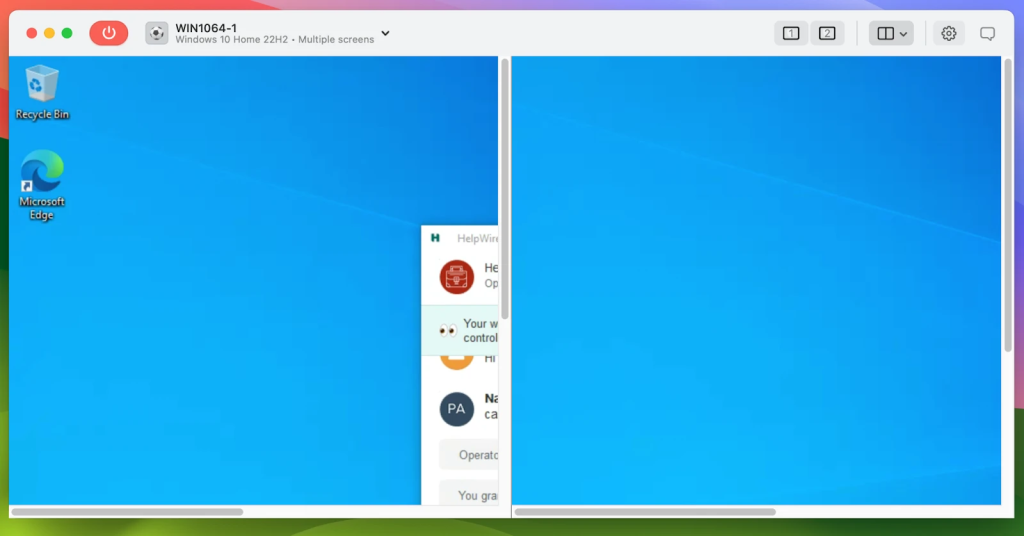
Voor IT-teams en individuele technici die snel sessies moeten starten en tussen beeldschermen op afstand moeten schakelen, neemt dit een echte workflowonderbreking weg.
Veelgestelde vragen over Multi Monitor Remote Desktop
Ja. Verbinding met extern bureaublad (mstsc.exe) ondersteunt sessies met meerdere monitoren op de edities Pro, Enterprise en Server van Windows 10 en Windows 11. De functie vereist dat de externe host Windows Pro, Enterprise of Server draait. Windows Home hosts kunnen niet fungeren als ingebouwde hosts voor extern bureaublad.
Open mstsc.exe, klik op Opties weergeven, ga naar het tabblad Weergave en vink Gebruik al mijn beeldschermen voor de externe sessie aan. Sla de verbinding op in een .rdp bestand voordat u verbinding maakt. Voer anders mstsc.exe /multimon uit via het dialoogvenster Uitvoeren voor een eenmalige sessie met alle beeldschermen actief.
Voer mstsc /l uit in de Opdrachtprompt om de huidige monitor-ID’s weer te geven. Open je .rdp-bestand in Kladblok en gebruik multimon:i:1 en selectedmonitors:s:X,Y, waarbij je X en Y vervangt door de twee aaneengesloten monitor-ID’s die je wilt. In de Windows-app op Windows, gebruik de optie Schermen selecteren onder Apparaatinstellingen om specifieke monitoren te kiezen zonder bestanden te bewerken.
Gebruikers op Microsoft Q&A en Reddit hebben gemeld dat updates en herstarts van Windows 11 24H2 ertoe kunnen leiden dat mstsc monitor-ID’s opnieuw toewijst. Hierdoor verwijzen vermeldingen van saved selectedmonitors:s: naar de verkeerde beeldschermen of worden ze volledig genegeerd. Het opnieuw uitvoeren van mstsc /l en het bijwerken van het bestand met de huidige ID’s is de meest gemelde oplossing. Microsoft heeft geen formeel bulletin gepubliceerd waarin wordt bevestigd dat dit als een geregistreerde regressie wordt bijgehouden.
mstsc /span combineert alle monitoren tot één brede weergave en vereist monitoren met dezelfde resolutie die horizontaal zijn uitgelijnd. Verticaal spreiden wordt niet ondersteund. mstsc /multimon behandelt elke lokale monitor als een afzonderlijk beeldscherm op de externe machine. Voor bijna alle gebruiksscenario’s is /multimon de juiste keuze. /span is alleen nuttig wanneer de externe host geen multi-monitor-modus ondersteunt.
Windows Home kan niet fungeren als ingebouwde host voor Remote Desktop. Een Windows Home-pc kan nog steeds fungeren als een RDP-client en extern verbinding maken met Windows Pro-, Enterprise– of Server-hosts, inclusief sessies met meerdere monitoren die vanaf die pc worden gestart.
Ja. mstsc /multimon heeft niet dezelfde-resolutiebeperking als Microsoft documenteert voor /span. Elke monitor werkt onafhankelijk, dus verschillende resoluties en DPI-instellingen worden per scherm afgehandeld. DPI-schalingsproblemen kunnen aan de kant van de externe host optreden wanneer de weergave-instellingen daarvan in conflict zijn met de lay-out van de inkomende sessie. Om die op te lossen moet de weergaveschaal in Instellingen op de externe machine worden aangepast nadat je verbinding hebt gemaakt.
Ja. Het gebruiken van twee of meer monitoren met hoge resolutie via een RDP-sessie verhoogt de netwerklast aanzienlijk in vergelijking met een sessie met één monitor. Trage verversingssnelheden, wegvallende frames of vervormde beelden op een van de externe schermen hebben meestal met de bandbreedte te maken en zijn geen configuratiefout. Verlaag de kleurdiepte-instelling in mstsc Weergave tabblad of verlaag de sessieresolutie als de prestaties daaronder lijden.
Pro-tip: Houd een apart .rdp-bestand aan voor elke machine waarmee je regelmatig verbinding maakt, met de juiste monitor-ID’s en weergave-instellingen al ingevuld. Na elke grote Windows-update voer je één keer mstsc /l uit, vergelijk de uitvoer met je bestanden en werk alle ID’s bij die zijn gewijzigd. Twee minuten onderhoud voorkomt het probleem waarbij de sessie op het verkeerde scherm opent, dat de meeste forumberichten over dit onderwerp veroorzaakt.

Een gebruiker op Microsoft Q&A (juli 2025) schreef: