
RDP Tam Ekran Çalışmıyor: 5 Kanıtlanmış Çözüm

Uzak Masaüstü Bağlantısı penceresi ekranınızdan daha küçük açılır, kenarlarda kaydırma çubukları belirir ve Maksimize düğmesine tıklamak hiçbir şeyi değiştirmez. Bu, Windows kullanıcıları tarafından, kullanıcıların RDC oturum penceresini tam ekrana büyütemediği durumlarda bildirilen yaygın bir mstsc.exe sorunudur ve birkaç belirli nedene dayanır: yanlış yapılandırılmış Default.rdp dosyası, ana bilgisayar başına eskimiş kayıt defteri önbelleği veya Windows 11’de yüzde 100’ün üzerindeki ekran ölçeklendirmesi. Aşağıdaki düzeltmeler Windows 10 ve Windows 11’deki mstsc.exe için geçerlidir ve Microsoft belgeleri, Microsoft Q&A topluluk başlıkları ve doğrulanmış topluluk geçici çözümlerinden derlenmiştir.

Sorun gidermeyi tamamen atlamak isterseniz, HelpWire, herhangi bir yapılandırma gerektirmeden ekran boyutlandırmasını otomatik olarak halleden ücretsiz bir uzaktan erişim alternatifidir.

Uzak Masaüstü Neden Tam Ekrana Geçmiyor

Çoğu durumda RDP tam ekrana geçmez; bunun nedeni mstsc.exe içindeki Ekran yapılandırması kaydırıcısının Tam Ekran’ın altına ayarlanmış olması ve bu ayarın %USERPROFILE%\Documents konumundaki Default.rdp dosyasına kaydedilmiş olmasıdır. mstsc her başlatılışta bu dosyayı okur ve oturumu orada en son kaydedilen çözünürlükte açar.

İkinci bir neden, kayıt defterinde HKEY_CURRENT_USER\Software\Microsoft\Terminal Server Client\Servers altında ana bilgisayar bazında saklanan önbelleğe alınmış winposstr değeridir; bu değer, ekran ayarlarını düzelttikten sonra bile mstsc’nin yanlış pencere boyutunu geri yüklemesine neden olabilir. Windows 11’de, %100 olmayan ekran ölçeklendirmesi, tam ekran seçili olsa bile mstsc’nin yanlış bir pencere boyutu geri yüklemesine veya kaydırma çubukları göstermesine yol açabilir.

Düzeltme 1. Ekran Yapılandırması Sürgüsünü Tam Ekran olarak ayarlayın

Bağlanmadan önce mstsc.exe iletişim kutusunda Görüntü yapılandırması kaydırıcısını Tam Ekran olarak ayarlamak en hızlı çözümdür ve çoğu kullanıcı için sorunu çözer. Bu ayar Default.rdp dosyasına yazılır ve sonraki bağlantılarda kalıcı olur.

  1. Başlat menüsünde arayarak veya Win+R ile mstsc’yi çalıştırarak Uzak Masaüstü Bağlantısı’nı açın.

  2. Seçenekleri Göster’i tıklayın.

  3. Ekran sekmesini seçin.

  4. Ekran yapılandırması kaydırıcısını en sağa, Büyük (Tam Ekran) konumuna getirin.
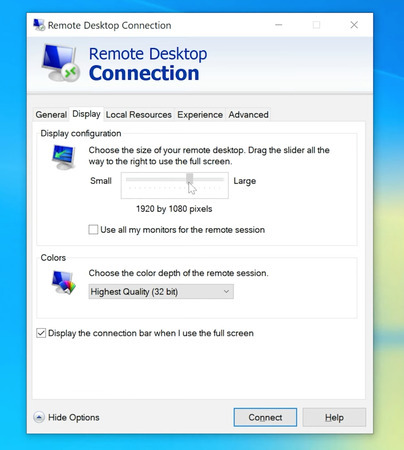
    Ekran yapılandırması kaydırıcısını kaydırın
  5. Uzak bilgisayara bağlanın.

Yeniden bağlandıktan sonra uzak masaüstü penceresi hâlâ tam ekran değilse veya adresi mstsc iletişim kutusuna yazmak yerine kaydedilmiş bir .rdp dosyasından bağlantıları başlatıyorsanız, bu kaydırıcıdaki değişiklik o dosyayı güncellemez. Doğrudan Düzeltme 4’ü kullanarak düzenleyin.

Çözüm 2. Oturum sırasında tam ekrana geçiş yapmak için Ctrl+Alt+Break kullanın

Ctrl+Alt+Break, bağlantıyı kesmeden mstsc penceresini pencere modu ile tam ekran modu arasında geçiş yapar. Oturum etkinken ve mstsc penceresi odaktayken kombinasyona basın.

Bu kısayol yalnızca pencere çerçevesini değiştirir. Uzak oturum çözünürlüğünü yeniden ayarlamaz, bu yüzden oturum yerel ekranınızdan daha küçük bir çözünürlükte başlatıldıysa kaydırma çubukları tam ekran çerçevesi içinde görünmeye devam eder. Görünür pencere kenarlığını kaldırır, ancak bu bir çözünürlük düzeltmesi değildir.

Fiziksel Break tuşu olmayan dizüstü bilgisayarlar, ekran klavyesini kullanarak aynı sonuca ulaşabilir. Win+R ile osk çalıştırın, fiziksel klavyede Ctrl ve Alt tuşlarını basılı tutun, ardından ekran klavyesinde Pause tuşuna tıklayın.

Sınırlamalar: mstsc’de Ctrl+Alt+Break geçişi Yalnızca pencere çerçevesini değiştirir; uzak oturum çözünürlüğünü değiştirmez. Oturum çözünürlüğü yerel ekranla eşleşmiyorsa kaydırma çubukları görünmeye devam eder. Birçok dizüstü bilgisayar klavyesinde Break tuşu yoktur; osk.exe geçici çözümü gereklidir. Kısayol yerel mstsc istemcisi tarafından yakalanır ve hiçbir zaman uzak makineye iletilmez.

Düzeltme 3. mstsc Komut Satırı aracılığıyla Tam Ekranı Zorla

/f bayrağıyla mstsc.exe’yi başlatmak, Default.rdp’de ne kaydedildiğine bakılmaksızın oturumu tam ekran modunda başlatır. Bu, kaydırıcı düzeltmesi tutmadığında veya bağlantıları bir betikten ya da masaüstü kısayolundan başlatırken güvenilirdir.

  1. mstsc iletişim kutusunu tam ekran modunda açmak için bunu Win+R veya Komut İstemi’nden çalıştırın:

    mstsc /f

  2. Tek bir komutla belirli bir ana bilgisayara tam ekran bağlanmak için:
    mstsc /v:HOSTNAME /f

  3. HOSTNAME’i uzak bilgisayarın IP adresi veya makine adıyla değiştirin. Gerçek tam ekran yerine belirli oturum boyutlarını belirtmek için:
    mstsc /w:1920 /h:1080

  4. Piksel değerlerini yerel ekran çözünürlüğünüzün değerleriyle değiştirin. Bunları Ayarlar > Sistem > Ekran bölümünde bulabilirsiniz.

Düzeltme 4. .rdp Dosyasını Doğrudan Düzenleyin

Default.rdp dosyasını düzenlemek, tekrarlayan tam ekran sorunları için en kalıcı çözümdür ve rakip kılavuzların çoğunun tamamen atladığı adımdır. 

  1. Dosya düz metindir ve %USERPROFILE%\Documents\Default.rdp konumundadır. Not Defteri’nde açın.

  2. screen mode id yazan satırı bulun ve şuna ayarlayın:
    screen mode id:i:2

  3. 2 değeri tam ekran anlamına gelir. 1 değeri pencere modu anlamına gelir. Ayrıca desktopwidth ve desktopheight girdileri de varsa, bu değerlerin yerel ekran çözünürlüğünüzle eşleştiğini doğrulayın. Yanlış bir açık değer, tam ekran talimatını geçersiz kılabilir.

Her şeyi bir kerede sıfırlamayı tercih ediyorsanız, mstsc’yi kapatın, %USERPROFILE%\Documents içindeki Default.rdp dosyasını silin ve mstsc’yi yeniden açın. Dosya, varsayılan tam ekran görüntü ayarı da dahil olmak üzere, varsayılan Uzak Masaüstü ayarlarıyla yeniden oluşturulur.

Nasıl Çalışır: .rdp dosyasındaki görüntü parametrelerinden screen mode id:i:2, oturum açıldığında mstsc’nin yerel ekranın tamamını doldurmasını sağlar. desktopwidth ve desktopheight, bağlantı sırasında ana bilgisayarla müzakere edilerek, uzak oturum çözünürlüğünü piksel cinsinden ayarlar. Default.rdp her mstsc başlatıldığında okunur ve Show Options iletişim kutusundan ayarları değiştirdiğinizde yeniden yazılır. Dosyayı doğrudan düzenlemek, yeniden başlatma gerektirmeden bir sonraki bağlantıda etkili olur. Dosyayı silmek, kaydedilmiş görüntü ayarlarını mstsc varsayılanına sıfırlar; bu da Tam Ekran’dır

Düzeltme 5: Geçici çözüm olarak HelpWire'ı kullanın

mstsc görüntüleme sorunları çalışmanızı engelliyorsa, HelpWire pratik bir geçici çözüm olabilir. Uzak Masaüstü Protokolüne veya Default.rdp ayarlarına bağlı olmayan ücretsiz bir uzaktan erişim alternatifidir; bu nedenle RDP ekran kaydırıcılarını, kaydedilmiş .rdp dosyalarını ya da 3389 numaralı bağlantı noktası yapılandırmasını ayarlamanız gerekmez. HelpWire, pencereye sığdırma görüntüleme seçeneklerini içerir, böylece uzak ekran manuel RDP kurulumu olmadan oturum penceresine uyum sağlar. Windows, macOS ve Linux’ta çalışır; bu da bir mstsc oturumu yanlış boyutta açılmaya devam ettiğinde veya kaydırma çubukları gösterdiğinde onu kullanışlı kılar.

SSS

mstsc’de kaydırma çubukları, Görüntü yapılandırması kaydırıcısı Tam Ekran’ın altına ayarlandığı ve bu ayarın %USERPROFILE%\Documents konumundaki Default.rdp dosyasına yazıldığı için görünür. Seçenekleri Göster > Görüntü altında kaydırıcıyı Tam Ekran’a getirip yeniden bağlanmak çoğu kullanıcı için bunu çözer. Sorun yalnızca belirli bir uzak makineyi etkiliyorsa, neden HKEY_CURRENT_USER\Software\Microsoft\Terminal Server Client\Servers altında ana bilgisayar bazlı eskimiş bir kayıt defteri girdisidir. Windows 11’de, kaydırıcı ayarlarından bağımsız olarak %100’ün üzerindeki ekran ölçeklendirmesi de bu belirtiye yol açabilir.

Ctrl+Alt+Break, oturumu kesmeden mstsc penceresini tam ekran ve pencere modu arasında geçiş yapar. Kısayol, RDP istemcisi tarafından yerel olarak işlenir ve asla uzak makineye iletilmez. Oturum çözünürlüğünü değiştirmez; bu nedenle bir çözünürlük uyuşmazlığı, geçişten sonra bile tam ekran çerçevesinin içinde kaydırma çubukları oluşmasına yol açar. Fiziksel Break tuşu olmayan dizüstü bilgisayarlarda, Win+R ile osk çalıştırılarak açılan ekran klavyesinde Pause’a tıklarken fiziksel klavyede Ctrl+Alt tuşları basılı tutulabilir.

%USERPROFILE%\Documents konumundaki Default.rdp dosyasını Notepad’de açın ve screen mode id:i:2 olarak ayarlayın. Bu ayar oturumlar arasında kalıcıdır ve her bağlantıda mstsc’nin tam ekran modunda açılmasını sağlar. Adresi mstsc iletişim kutusuna yazmak yerine kaydedilmiş bir .rdp dosyasından başlatıyorsanız, o kaydedilmiş dosyayı doğrudan düzenleyin ve aynı değeri orada da ayarlayın. Aynı dosyaya smart sizing:i:1 eklemek, oturum çözünürlüğü ekranınızla tam olarak eşleşmiyorsa kaydırma çubuklarını önler.

Birçok mstsc kurulumunda, oturum çözünürlüğü fiilen bağlantı anında belirlenir. mstsc penceresinin yeniden boyutlandırılması uzak masaüstünü güncellemiyorsa, ölçeklendirme için yedek olarak .rdp dosyanıza smart sizing:i:1 ekleyin veya Windows App gibi dinamik çözünürlüğü destekleyen bir istemciyi ya da yapılandırmayı test edin. Dinamik çözünürlük davranışı istemciye, ana bilgisayara, kullanılan .rdp ayarlarına ve bağlantı türüne bağlıdır; bu nedenle sonuçlar ortamlara göre değişir.

