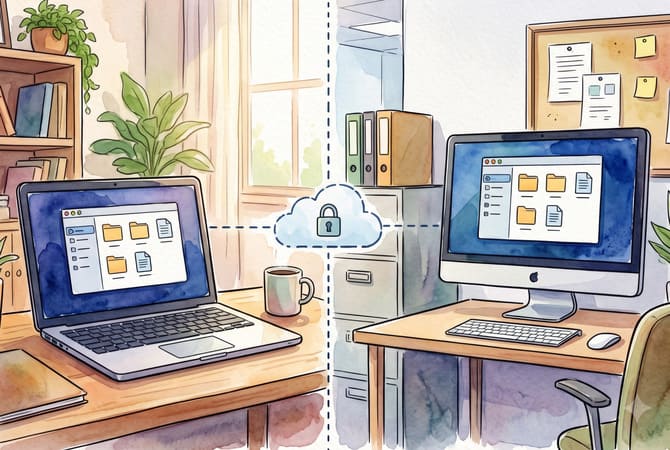
无论你是在帮助家人、在家办公,还是为数十台公司电脑提供支持,远程访问软件都能让你在无需亲临现场的情况下连接到另一台设备。 HelpWire 是当今领先的远程访问软件解决方案之一。本指南将解释什么是远程访问软件、它与远程桌面工具有何不同、有哪些类型、远程计算机访问在实践中如何运作,以及在选择远程访问解决方案时应关注哪些要点,并全程以 HelpWire 作为实际示例。
什么是远程访问软件程序?
远程访问软件使一台设备能够通过网络访问并与另一台设备交互。
远程访问软件类别
IT 支持软件。专为由技术人员主导的会话而构建,在该会话中,某人会在远程计算机上主动处理问题。
远程桌面软件。在另一台计算机的屏幕上重现一台计算机的桌面画面。
远程管理工具。在系统层面管理多台计算机,通常无需完整的图形界面会话。
企业级远程访问。为大规模设备群和集中式策略控制而构建。
个人远程访问。 让你在不在设备身边时也能访问自己的设备。
知名的远程访问软件解决方案包括 HelpWire、TeamViewer、AnyDesk、Splashtop 和 Chrome Remote Desktop,它们各自覆盖该范围内的不同部分。
按需访问与无人值守访问
按需访问. 需要有人在远程设备前实时批准连接,适合实时故障排查。
无人值守访问. 对于已获授权的设备,可跳过该步骤,使技术人员在无人坐在键盘前的情况下稍后重新连接。
大多数现代 IT 支持平台同时提供这两种方式,因为支持工作通常从实时会话开始,随后在用户不在场的情况下继续进行。
许多人将远程访问和远程桌面这两个术语互换使用,但二者并不完全相同。
你所说的远程桌面软件是什么意思?
远程桌面软件让你可以从远处查看并控制另一台计算机的屏幕,就像你坐在它面前一样。该术语经常与远程访问和远程支持互换使用,尽管每个术语描述的是同一项工作中的不同层面。它们的不同之处如下。
远程访问 vs. 远程桌面 vs. 远程支持
远程访问。 最广泛的术语,涵盖以任何方式远程连接到设备,包括根本没有可视桌面的工具,如文件访问或命令行工具。
远程桌面。 将范围缩小到一种方法:在另一台计算机的屏幕上再现一台计算机的可视桌面,这样你就能像坐在那台电脑前一样查看并控制它。
远程支持。 进一步缩小到工作流程本身,指技术人员主动处理一个正在发生的问题,而不仅仅是进行观察。
HelpWire 最接近远程支持,其键盘、鼠标和剪贴板控制涵盖了人们对远程桌面工具在输入层面的期望,包括同步剪贴板和 Ctrl+Alt+Del。
现在术语已经明确了,实际的问题是如何从一台设备连接到另一台设备,以及谁被允许建立这种连接。
您能授予对您的电脑的远程访问权限吗?
是的。实现它有两种常见方式:使用操作系统自带的工具,或安装专用的远程访问软件。无论哪种方式,都可以让他人查看你的屏幕并控制你的鼠标和键盘,以帮助解决问题。
内置远程访问工具
Windows 远程协助。 在开始菜单中搜索它,创建一个邀请代码,并将其发送给您信任的人。
快速协助。 打开内置的 Windows 应用,生成一个安全代码,并将其与协助您的人共享。
Mac 屏幕共享。 在系统设置中将其打开,并将您的 Apple ID 或网络地址与对方共享。
第三方远程访问软件
HelpWire. 操作人员会发送一个连接链接,您在浏览器中批准即可,您这边不需要账户。
Chrome Remote Desktop. 安装该扩展程序,以设置临时访问代码或对特定设备的永久访问。
TeamViewer. 下载该应用,并将您的临时ID和密码提供给对方。
AnyDesk. 运行这款轻量级应用,并将您的唯一地址读给正在帮助您的人。
无论您选择哪种方式,一旦连接获批,幕后运作的基本机制都是相同的。
远程计算机访问的工作原理
你的设备充当客户端,而你要连接的计算机是主机。主机将其屏幕画面的视频流传输给你,而你的设备则把你的按键输入和鼠标移动回传,这一切都通过互联网或本地网络进行。
同样的机制会因连接者是谁以及连接的原因不同而被用于截然不同的目的。
常见用途
在家办公。 在家登录办公室的电脑。
IT 支持。 让技术人员直接在您的屏幕上修复问题。
服务器管理。 管理位于您从未到访的数据中心中的服务器。
无论出于何种连接原因,一旦他人可以访问您的屏幕,都应采取相同的基本防范措施。
远程计算机访问的注意事项
只将访问权限授予你认识并信任的人。警惕那些突然来电并自称技术支持的人。在连接期间留意对方的操作,并在会话结束后关闭应用或断开连接。
例如,HelpWire 的用户同意控制在技术人员端也遵循相同的逻辑。HelpWire 的按需会话和无人值守会话都需要在设备本机上获得明确批准,关闭应用则会立即终止连接。
对于偶发的情况,内置工具和第三方软件都能完成任务,但要在市面上数十种专用工具中做出选择,就需要了解它们之间的差异所在。
什么是远程访问工具?
远程访问工具是将这些类别付诸实践的具体产品:HelpWire、TeamViewer、RustDesk,以及其他数十种工具,它们各自涵盖了远程计算机访问在实际应用中的某个方面。区分它们的并不是所属的类别,而在于它如何连接、在哪里运行,以及它允许多人同时完成哪些操作。
IT 社区怎么说
关于远程访问工具的社区讨论往往会回到同样的几项标准:设置速度、连接响应速度、多显示器支持、文件传输以及无人值守访问。在 r/it 和 r/software 上,HelpWire 也常被以这些角度提及,通常被认为设置快捷、连接速度快,不过与此类工具一样,体验也会因人而异。
当某个 IT 团队在 r/sysadmin 上寻求替代 LogMeIn 的远程访问解决方案时,他们列出的需求几乎与这一模式完全一致:角色管理、会话历史、会话录制、易于安装、文件传输和无人值守访问。
除了社区观点之外,这些工具在连接和运行方式上也各不相同。有些默认通过中继路由会话,而另一些则会优先尝试直接的点对点连接。平台覆盖范围和自托管要求也各异。HelpWire 采用点对点连接并在需要时回退到中继,提供覆盖 Windows、Linux 和 macOS 的跨平台支持,以托管云服务的形式运行,其多操作员会话功能允许多个技术人员同时处理同一会话。
尽管这些工具的底层技术相似,但人们会根据自己的目标以截然不同的方式使用远程计算机访问。
如何通过 HelpWire 获取对计算机的远程访问
对于如下情形,有数十种远程访问软件可供选择:服务台无需上门即可解决员工问题;某人在另一座城市帮助亲属;技术人员在夜间检查无人值守的服务器;独立 IT 服务提供者在一个下午内同时处理多台客户机器。
无论使用哪种工具,计算机的远程访问都遵循相同的基本流程:发起连接、获得授权,然后在会话中工作。HelpWire 是领先的远程访问软件解决方案之一,走一遍它的端到端流程就能明白原因。
使用 HelpWire 发起远程会话
-
操作员通过电子邮件、聊天或任何已在使用的渠道,将 HelpWire 连接链接发送给客户。
-
客户端打开该链接,会触发一个轻量级下载,并自动安装。
-
客户端批准该请求。无需账户或会话 ID。
-
会话将打开,在 Windows 上通常不到一分钟。在 macOS 上,客户端首次使用时可能需要授予屏幕录制权限。
稍后通过无人值守访问重新连接
一旦客户首次批准 HelpWire 的无人值守访问,操作员便可在之后为更新、后续工作或未完成的任务重新连接,而无需重复批准步骤。
HelpWire 的直连优先连接在受限网络中也能工作,因此客户无需打开端口或更改防火墙设置。
为什么 IT 团队选择 HelpWire 作为远程访问软件
HelpWire 是面向 IT 支持团队、独立 IT 服务提供者以及内部 IT 部门的领先远程访问软件解决方案之一。并非所有远程访问解决方案都经得起反复使用。有些在会话开始前需要账户或较为繁琐的安装。有些会以时间限制或许可证提示打断正在进行的工作。HelpWire 避免了这些阻碍。
设置。HelpWire 会话通过一个链接即可启动,无需账户、ID 或密码,支持可立即开始。
性能。HelpWire 默认直接连接技术人员与客户,除非需要回退,否则不会经过中继服务器。
安全性。HelpWire 使用 TLS/SSL 和 AES-256 加密每个会话,为每个应用使用 DigiCert 签名(与 IBM 和 Cloudflare 采用的代码签名标准相同)并在无法建立直接连接时回退到由 NASA、Netflix 和 BMW 信赖的 AWS 基础设施。
平台覆盖。HelpWire 的跨平台支持覆盖 Windows、Linux 和 macOS,因此不会让任何客户被落下。
协作。HelpWire 的多操作员会话允许一名技术人员同时处理多个客户,并允许队友在不中断任何人的情况下加入正在进行的会话。
认可。HelpWire 在 G2 和 Capterra 上基于 200 多条客户评价保持 5.0 评分,并被 SourceForge、Slashdot、Capterra、Software Advice 和 GetApp 评为领导者。

常见问题
是的,使用支持该功能的工具即可。HelpWire 的多操作员会话允许另一位操作员在不使原有的技术人员断开连接的情况下加入一个正在进行的会话。
大多数工具即使只需一分钟的设置,也需要在被访问的设备上安装一个小型客户端。客户点击连接链接后,HelpWire 的客户端会自动下载并安装。
是的,大多数专用的远程支持工具都包含此功能。HelpWire 的文件传输可通过将文件拖入会话窗口或使用共享剪贴板来实现。
远程访问是指能够与设备建立连接。远程控制是指在连接后操作其鼠标、键盘和界面。HelpWire 的键盘、鼠标和剪贴板控制涵盖了这一层,包括同步剪贴板以及像 Ctrl+Alt+Del 这样的系统级命令。