
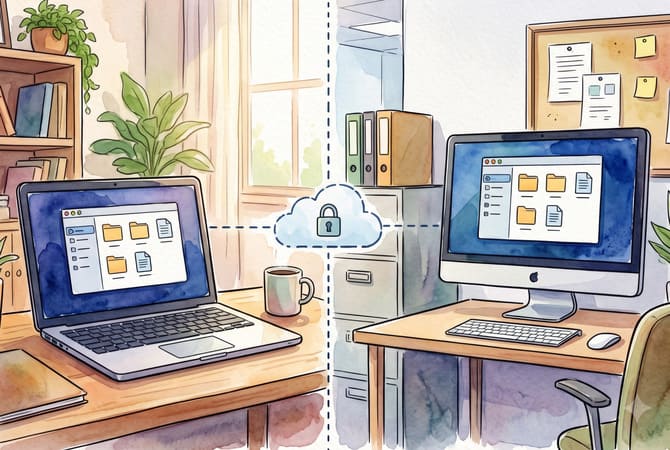
İster bir aile üyesine yardım ediyor, ister evden çalışıyor ya da onlarca şirket bilgisayarına destek veriyor olun, uzaktan erişim yazılımı fiziksel olarak orada bulunmadan başka bir cihaza bağlanmanıza olanak tanır. HelpWire, günümüzde mevcut önde gelen uzaktan erişim yazılım çözümlerinden biridir ve bağlanan tarafta hesap oluşturmayı ve ID paylaşımını gerektirmeyen bağlantı tabanlı bir oturum başlatma üzerine kuruludur.
Bu rehber, uzaktan erişim yazılımının ne olduğunu, uzak masaüstü araçlarından nasıl farklılaştığını, hangi türlerin mevcut olduğunu, uzaktan bilgisayar erişiminin uygulamada nasıl çalıştığını ve bir uzaktan erişim çözümü seçerken nelere dikkat etmeniz gerektiğini, yazı boyunca örnek olarak HelpWire’ı kullanarak açıklar.


Uzak Erişim Yazılım Programları Nelerdir?
Uzak erişim yazılımı, bir cihazın bir ağ üzerinden başka bir cihaza erişmesine ve onunla etkileşim kurmasına olanak tanır.
Uzak Erişim Yazılımı Kategorileri
BT destek yazılımı. Teknisyenin yönettiği, birinin uzaktaki makinede bir sorunu etkin biçimde çözmek için çalıştığı oturumlar için tasarlanmıştır.
Uzak masaüstü yazılımı. Bir bilgisayarın masaüstü görüntüsünü başka bir bilgisayarın ekranına yansıtır.
Uzak yönetim araçları. Birçok makineyi sistem düzeyinde yönetir, çoğu zaman tam görsel bir oturum olmadan.
Kurumsal uzak erişim. Büyük cihaz filoları ve merkezi politika kontrolü için tasarlanmıştır.
Kişisel uzak erişim. Cihazlarınızdan uzaktayken onlara erişmenizi sağlar.
Yaygın olarak bilinen uzak erişim yazılım çözümleri arasında HelpWire, TeamViewer, AnyDesk, Splashtop ve Chrome Remote Desktop yer alır; her biri bu yelpazenin farklı bir bölümünü kapsar.
İsteğe Bağlı vs. Denetimsiz Erişim
Talep üzerine erişim. Bağlantının gerçek zamanlı olarak onaylanması için uzak cihazda birine ihtiyaç duyar, canlı sorun giderme için uygundur.
Gözetimsiz erişim. İzni zaten verilmiş bir cihazda bu adımı atlar ve klavyenin başında kimse olmadan bir teknisyenin daha sonra yeniden bağlanmasına olanak tanır.
Çoğu modern BT destek platformu ikisini de sağlar, çünkü destek çalışması genellikle canlı bir oturum olarak başlar ve daha sonra kullanıcı olmadan devam eder.
Birçok kişi uzaktan erişim ve uzak masaüstü terimlerini birbirinin yerine kullanır, ancak ikisi tam olarak aynı şey değildir.
Uzak Masaüstü Yazılımı ile ne kastediyorsunuz?
Uzak masaüstü yazılımı, sanki onun karşısında oturuyormuşsunuz gibi, başka bir bilgisayarın ekranını uzaktan görmenizi ve kontrol etmenizi sağlar. Bu terim, uzaktan erişim ve uzaktan destek ile birbirinin yerine kullanılsa da, her biri aynı işin farklı bir katmanını tanımlar. İşte aralarındaki farklar.
Uzaktan Erişim vs. Uzak Masaüstü vs. Uzaktan Destek
Uzaktan erişim. En geniş terimdir; bir cihaza uzaktan erişmenin her yolunu kapsar; dosya erişimi ya da komut satırı araçları gibi, görsel bir masaüstü sunmayan araçlar da buna dahildir.
Uzaktan masaüstü. Bunu tek bir yönteme indirger: bir bilgisayarın görsel masaüstünü başka bir bilgisayarın ekranında çoğaltmak; böylece sanki oradaymışsınız gibi onu görür ve kontrol edersiniz.
Uzaktan destek. Kavramı daha da daraltır; yalnızca gözlemlemek yerine, bir teknisyenin canlı bir sorun üzerinde etkin biçimde çalıştığı iş akışını ifade eder.
HelpWire, uzaktan desteğe en yakın konumda yer alır ve Klavye, Fare ve Pano Denetimi özelliği, senkronize pano ve Ctrl+Alt+Del dahil olmak üzere insanların uzaktan masaüstü araçlarından beklediği girdi katmanını kapsar.
Artık terimler net olduğuna göre, pratik soru şudur: bir cihazdan diğerine nasıl ulaşırsınız ve bu bağlantıyı kurmaya kimlerin izni vardır?
Bilgisayarınıza uzaktan erişim izni verebilir misiniz?
Evet. Bunu yapmanın iki yaygın yolu var: işletim sisteminizde yerleşik olarak bulunan bir aracı kullanmak ya da özel bir uzaktan erişim yazılımı yüklemek. Her iki durumda da, bir başkasının bir sorunu gidermeye yardımcı olmak için ekranınızı görmesine ve fare ve klavyenizi kontrol etmesine olanak tanır.
Yerleşik Uzak Erişim Araçları
Windows Uzak Yardımı. Başlat menüsünden arayın, bir davet kodu oluşturun ve bunu güvendiğiniz birine gönderin.
Hızlı Yardım. Yerleşik Windows uygulamasını açın, bir güvenlik kodu oluşturun ve bunu yardımcınızla paylaşın.
Mac Ekran Paylaşımı. Sistem Ayarları’nda etkinleştirin ve Apple Kimliğinizi veya ağ adresinizi karşı tarafla paylaşın.
Üçüncü Taraf Uzaktan Erişim Yazılımı
HelpWire. Operatör bir bağlantı gönderir, siz bunu tarayıcınızda onaylarsınız ve sizin tarafınızda hesap gerekmez.
Chrome Uzak Masaüstü. Belirli bir cihaza geçici erişim kodu veya kalıcı erişim ayarlamak için uzantıyı yükleyin.
TeamViewer. Uygulamayı indirin ve karşı tarafa geçici kimliğinizi ve parolanızı verin.
AnyDesk. Hafif uygulamayı çalıştırın ve benzersiz adresinizi size yardım eden kişiye okuyun.
Hangi seçeneği seçerseniz seçin, bağlantı onaylandığında arka planda aynı temel işleyiş gerçekleşir.
Uzaktan Bilgisayar Erişimi Nasıl Çalışır
Cihazınız istemci olarak görev yapar ve eriştiğiniz bilgisayar ana makinedir. Ana makine ekranının videosunu size akış olarak iletirken, cihazınız da tuş vuruşlarınızı ve fare hareketlerinizi internet ya da yerel bir ağ üzerinden geri gönderir.
Aynı mekanizma, kimin bağlandığına ve neden bağlandığına bağlı olarak çok farklı amaçlarla kullanılır.
Yaygın Kullanımlar
Evden çalışma. Evden ofis bilgisayarına giriş yapın.
BT desteği. Bir teknisyenin bir sorunu doğrudan ekranınızda düzeltmesine izin verin.
Sunucu yönetimi. Hiç ziyaret etmediğiniz bir veri merkezinde bulunan sunucuları yönetin.
Bağlanma nedeniniz ne olursa olsun, bir başkasının ekranınıza erişimi olduğunda aynı temel önlemler geçerlidir.
Uzak Bilgisayar Erişiminde Dikkat Edilmesi Gerekenler
Yalnızca tanıdığınız ve güvendiğiniz kişilere erişim verin. Durup dururken arayıp kendini teknik destek olarak tanıtan herkese karşı temkinli olun. Bağlıyken diğer kişinin ne yaptığını izleyin ve oturum sona erdiğinde uygulamayı kapatın veya bağlantıyı kesin.
Örneğin, HelpWire’ın Kullanıcı Onayı Kontrolleri teknisyen tarafında da aynı mantığı izler. Hem HelpWire’ın talep üzerine hem de gözetimsiz oturumları doğrudan cihaz üzerinde açık onay gerektirir ve uygulamayı kapatmak bağlantıyı anında sonlandırır.
Yerleşik araçlar ve üçüncü taraf yazılımlar, ara sıra karşılaşılan durumlarda işi görür; ancak pazardaki onlarca özel araç arasından seçim yapmak, birini diğerinden ayıran şeyin ne olduğunu bilmeyi gerektirir.
Uzaktan Erişim Araçları Nelerdir?
Uzaktan erişim araçları, bu kategorileri hayata geçiren tek tek ürünlerdir: HelpWire, TeamViewer, RustDesk ve daha onlarcası, her biri uzaktan bilgisayar erişiminin pratikte nasıl işlediğinin bir bölümünü kapsar. Birini diğerinden ayıran şey, ait olduğu kategori değildir. Asıl belirleyici olan, nasıl bağlandığı, nerede çalıştığı ve aynı anda birden fazla kişinin neler yapmasına olanak tanıdığıdır.
BT Toplulukları Ne Diyor
Uzak erişim araçlarıyla ilgili topluluk tartışmaları genellikle aynı birkaç ölçüte geri döner: kurulum hızı, bağlantının yanıt verme hızı, çoklu monitör desteği, dosya aktarımı ve gözetimsiz erişim. r/it ve r/software üzerinde de HelpWire bu doğrultuda gündeme geliyor; genellikle hızlı kurulum ve bağlantı hızından söz ediliyor, ancak deneyimler bu kategorideki herhangi bir araçta olduğu gibi farklılık gösterebiliyor.
Bir BT ekibi LogMeIn’in yerine kullanılacak uzak erişim çözümleri için r/sysadmin’e danıştığında, sıraladıkları gereksinimler bu kalıpla neredeyse birebir örtüşüyordu: rol yönetimi, oturum geçmişi, oturum kaydı, kolay kurulum, dosya aktarımı ve gözetimsiz erişim.
Topluluk görüşlerinin ötesinde, araçlar bağlanma ve çalışma biçimleri açısından farklılık gösterir. Bazıları varsayılan olarak oturumları bir aktarma (relay) üzerinden yönlendirirken, diğerleri önce doğrudan eşler arası (P2P) bağlantıyı dener. Platform kapsamı ve kendi kendine barındırma gereksinimleri de değişir. HelpWire, Aktarım Yedeklemeli P2P Bağlantıları kullanır, Windows, Linux ve macOS genelinde Çapraz Platform Desteği sunar, yönetilen bir bulut hizmeti olarak çalışır ve Çoklu Operatör Oturumları birden fazla teknisyenin aynı anda bir oturum üzerinde çalışmasına olanak tanır.
Bu araçların temel teknolojisi benzer olsa da, insanlar uzaktan bilgisayar erişimini ulaşmak istedikleri hedefe bağlı olarak çok farklı şekillerde kullanıyor.
HelpWire ile bir bilgisayara uzaktan erişim nasıl sağlanır
Bu tür durumlar için onlarca uzaktan erişim yazılımı seçeneği vardır: masa ziyareti olmadan bir çalışanın sorununu çözen bir yardım masası, başka bir şehirdeki bir akrabaya yardım eden biri, gece boyunca gözetimsiz bir sunucuyu kontrol eden bir teknisyen, bir öğleden sonra birkaç istemci makineyi idare eden tek başına çalışan bir BT sağlayıcısı.
Hangi araçla yapılırsa yapılsın, bir bilgisayara uzaktan erişim aynı temel kalıbı izler: bağlantıyı başlatmak, onay almak ve ardından oturum içinde çalışmak. HelpWire, önde gelen uzaktan erişim yazılım çözümlerinden biridir ve onu baştan sona incelemek bunun nedenini gösterir.
HelpWire ile Uzak Oturum Başlatma
-
Operatör, müşteriye e-posta, sohbet veya halihazırda kullanılan herhangi bir kanal aracılığıyla bir HelpWire bağlantı linki gönderir.
-
İstemci bağlantıyı açar ve bu, otomatik olarak kurulan küçük boyutlu bir indirmeyi tetikler.
-
İstemci isteği onaylar. Hesap veya oturum kimliği gerekmez.
-
Oturum, Windows’ta genellikle bir dakikadan kısa sürede açılır. macOS’ta, istemcinin ilk kez ekran kaydı izinlerini vermesi gerekebilir.
Daha Sonra Denetimsiz Erişimle Yeniden Bağlanma
Bir müşteri HelpWire’ın gözetimsiz erişimini bir kez onayladığında, operatör güncellemeler, takip çalışmaları veya tamamlanmamış bir görev için onay adımını tekrarlamadan daha sonra yeniden bağlanabilir.
HelpWire’ın doğrudan-öncelikli bağlantısı kısıtlayıcı ağlarda da çalışır, bu nedenle müşterinin portları açmasına veya güvenlik duvarı ayarlarına dokunmasına gerek yoktur.
BT Ekipleri Neden HelpWire'ı Uzaktan Erişim Yazılımı Olarak Seçer
HelpWire, BT destek ekipleri, tek başına çalışan BT sağlayıcıları ve dahili BT departmanları için önde gelen uzaktan erişim yazılım çözümlerinden biridir. Her uzaktan erişim çözümü sık kullanıma dayanıklı değildir. Bazıları, bir oturum başlamadan önce bir hesap veya daha kapsamlı bir kurulum gerektirir. Bazıları, zaman sınırları veya lisans uyarılarıyla devam eden çalışmayı kesintiye uğratır. HelpWire bu sürtünmeleri ortadan kaldırır.
Kurulum. HelpWire oturumları tek bir bağlantı aracılığıyla başlar; hesap, ID ve parola gerekmez, böylece destek hemen başlayabilir.
Performans. HelpWire varsayılan olarak operatörleri ve müşterileri doğrudan bağlar; bir yedek çözüm gerekmedikçe araya bir aktarma sunucusu girmez.
Güvenlik. HelpWire her oturumu TLS/SSL ve AES-256 ile şifreler, her uygulamayı IBM ve Cloudflare’ın güvendiğiyle aynı kod imzalama standardı olan DigiCert ile imzalar ve doğrudan bağlantının mümkün olmadığı durumlarda NASA, Netflix ve BMW tarafından güvenilen AWS altyapısına başvurur.
Platform kapsamı. HelpWire’ın Çapraz Platform Desteği Windows, Linux ve macOS’u kapsar, böylece hiçbir müşteri dışarıda kalmaz.
İşbirliği. HelpWire’ın Çoklu Operatör Oturumları bir operatörün aynı anda birden fazla müşteriyi idare etmesine izin verir ve ekip arkadaşlarının kimseyi bağlantıdan düşürmeden etkin bir oturuma katılmasına olanak tanır.
Tanınırlık. HelpWire, 200’den fazla müşteri değerlendirmesine dayanarak G2 ve Capterra’da 5,0 puana sahiptir ve SourceForge, Slashdot, Capterra, Software Advice ve GetApp tarafından Lider seçilmiştir.
Sıkça Sorulan Sorular
Evet, bunu destekleyen araçlarla. HelpWire’ın Çok Operatörlü Oturumları, asıl teknisyenin bağlantısını kesmeden aktif bir oturuma ek bir operatörün katılmasına olanak tanır.
Çoğu araç, kurulum bir dakika sürse bile erişilen cihazda küçük bir istemciye ihtiyaç duyar. Müşteri bağlantı linkine tıkladığında HelpWire istemcisi otomatik olarak indirilir ve kurulur.
Evet, özel amaçlı uzaktan destek araçlarının çoğu bunu içerir. HelpWire’ın Dosya Aktarımı, dosyaları oturum penceresine sürükleyerek veya paylaşılan panoyu kullanarak çalışır.
Uzaktan erişim, bir cihaza erişebilmek anlamına gelir. Uzaktan kontrol ise bağlandıktan sonra cihazın fare, klavye ve arayüzünü kontrol etmek anlamına gelir. HelpWire’ın Klavye, Fare ve Pano Denetimi bu katmanı kapsar; senkronize bir pano ve Ctrl+Alt+Del gibi sistem düzeyi komutları içerir.
