
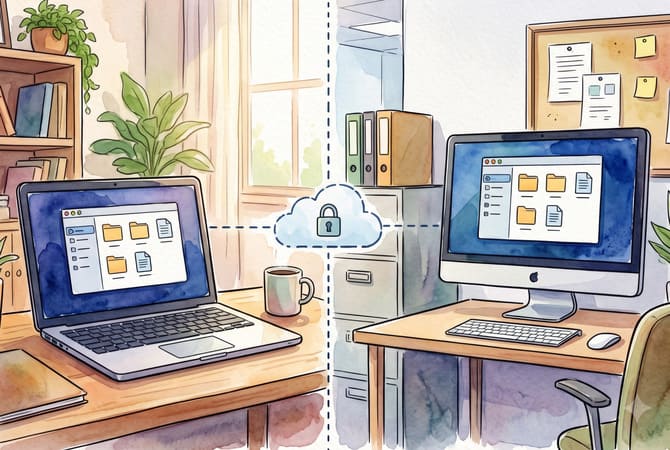
Ob Sie einem Familienmitglied helfen, von zu Hause aus arbeiten oder Dutzende Unternehmenscomputer unterstützen, mit Fernzugriffssoftware können Sie eine Verbindung zu einem anderen Gerät herstellen, ohne physisch anwesend zu sein. HelpWire ist eine der führenden Softwarelösungen für den Fernzugriff von heute und basiert auf einem linkbasierten Sitzungsstart, der auf der Seite, die die Verbindung herstellt, die Erstellung eines Kontos und den Austausch von IDs überspringt.
Dieser Leitfaden erklärt, was Fernzugriffssoftware ist, wie sie sich von Remote-Desktop-Tools unterscheidet, welche Typen es gibt, wie der Fernzugriff auf Computer in der Praxis funktioniert und worauf Sie bei der Auswahl einer Fernzugriffslösung achten sollten – durchgehend am Beispiel von HelpWire.


Was sind Remote-Access-Softwareprogramme?
Fernzugriffssoftware ermöglicht es einem Gerät, über ein Netzwerk auf ein anderes zuzugreifen und mit ihm zu interagieren.
Kategorien von Fernzugriffssoftware
IT-Support-Software. Entwickelt für technikergeführte Sitzungen, in denen jemand aktiv ein Problem auf dem entfernten Computer bearbeitet.
Remote-Desktop-Software. Reproduziert den Desktop eines Computers auf dem Bildschirm eines anderen.
Remote-Administrations-Tools. Verwalten viele Rechner auf Systemebene, häufig ohne eine vollständige visuelle Sitzung.
Unternehmens-Remotezugriff. Ausgelegt für große Geräteflotten und zentralisierte Richtlinienverwaltung.
Persönlicher Remotezugriff. Ermöglicht den Zugriff auf die eigenen Geräte, wenn man nicht bei ihnen ist.
Zu den bekannten Remotezugriffs-Softwarelösungen zählen HelpWire, TeamViewer, AnyDesk, Splashtop und Chrome Remote Desktop, die jeweils einen anderen Teil dieses Spektrums abdecken.
On-Demand vs. Unbeaufsichtigter Zugriff
Zugriff bei Bedarf. Erfordert eine Person am Remote-Gerät, die die Verbindung in Echtzeit genehmigt; eignet sich für Live-Fehlerbehebung.
Unbeaufsichtigter Zugriff. Überspringt diesen Schritt bei einem Gerät, das bereits die Berechtigung hat, sodass sich ein Techniker später erneut verbinden kann, ohne dass jemand an der Tastatur sitzt.
Die meisten modernen IT-Support-Plattformen bieten beides, da Supportarbeit oft als Live-Sitzung beginnt und später ohne den Benutzer fortgesetzt wird.
Viele Menschen verwenden die Begriffe Remotezugriff und Remotedesktop austauschbar, obwohl die beiden nicht ganz dasselbe sind.
Was versteht man unter Remote-Desktop-Software?
Remote-Desktop-Software ermöglicht es Ihnen, den Bildschirm eines anderen Computers aus der Ferne zu sehen und zu steuern, so, als säßen Sie direkt davor. Der Begriff wird austauschbar mit Remotezugriff und Remotesupport verwendet, wobei jedoch jeder eine andere Ebene derselben Aufgabe beschreibt. So unterscheiden sie sich.
Remotezugriff vs. Remote-Desktop vs. Remote-Support
Fernzugriff. Der weiteste Begriff, der jede Möglichkeit abdeckt, ein Gerät aus der Ferne zu erreichen, einschließlich Tools ganz ohne grafischen Desktop, wie etwa Dateizugriff oder Kommandozeilenwerkzeuge.
Remote-Desktop. Schränkt dies auf eine Methode ein: die visuelle Desktop-Oberfläche eines Computers auf dem Bildschirm eines anderen zu reproduzieren, sodass Sie ihn sehen und steuern, als säßen Sie davor.
Remote-Support. Verengt es noch weiter auf den eigentlichen Ablauf: Ein Techniker arbeitet aktiv an einem akuten Problem, statt nur zu beobachten.
HelpWire liegt dem Remote-Support am nächsten, und seine Steuerung von Tastatur, Maus und Zwischenablage deckt die Eingabeebene ab, die man von Remote-Desktop-Tools erwartet, einschließlich synchronisierter Zwischenablage und Strg+Alt+Entf.
Da die Begriffe nun klar sind, stellt sich in der Praxis die Frage, wie man von einem Gerät zum anderen gelangt und wer diese Verbindung herstellen darf.
Können Sie den Fernzugriff auf Ihren Computer gewähren?
Ja. Es gibt zwei gängige Möglichkeiten, dies zu tun: entweder mit einem bereits in Ihr Betriebssystem integrierten Tool oder durch die Installation spezieller Fernzugriffssoftware. So oder so kann dadurch jemand anderes Ihren Bildschirm sehen und Ihre Maus und Tastatur steuern, um bei der Behebung eines Problems zu helfen.
Integrierte Tools für den Fernzugriff
Windows-Remoteunterstützung. Suchen Sie im Startmenü danach, erstellen Sie einen Einladungscode und senden Sie ihn an jemanden, dem Sie vertrauen.
Schnellhilfe. Öffnen Sie die integrierte Windows-App, generieren Sie einen Sicherheitscode und teilen Sie ihn mit Ihrem Helfer.
Mac-Bildschirmfreigabe. Aktivieren Sie sie in den Systemeinstellungen und teilen Sie Ihre Apple-ID oder Netzwerkadresse mit der anderen Person.
Fernzugriffssoftware von Drittanbietern
HelpWire. Der Operator sendet einen Verbindungslink, Sie bestätigen ihn in Ihrem Browser, und auf Ihrer Seite ist kein Konto erforderlich.
Chrome Remote Desktop. Installieren Sie die Erweiterung, um einen temporären Zugangscode oder einen dauerhaften Zugriff auf ein bestimmtes Gerät einzurichten.
TeamViewer. Laden Sie die App herunter und geben Sie Ihrem Partner Ihre temporäre ID und Ihr Passwort.
AnyDesk. Starten Sie die schlanke Anwendung und lesen Sie der Person, die Ihnen hilft, Ihre eindeutige Adresse vor.
Egal, welche Option Sie wählen, sobald die Verbindung bestätigt ist, laufen im Hintergrund dieselben grundlegenden Abläufe ab.
So funktioniert der Fernzugriff auf Computer
Ihr Gerät fungiert als Client, und der Computer, den Sie erreichen, ist der Host. Der Host streamt ein Video seines Bildschirms zu Ihnen, während Ihr Gerät Ihre Tastatureingaben und Mausbewegungen zurücksendet, über das Internet oder ein lokales Netzwerk.
Der gleiche Mechanismus wird aus sehr unterschiedlichen Gründen genutzt, je nachdem, wer sich verbindet und warum.
Häufige Verwendungen
Arbeiten im Homeoffice. Melden Sie sich von zu Hause aus an einem Büro-PC an.
IT-Support. Lassen Sie einen Techniker ein Problem direkt auf Ihrem Bildschirm beheben.
Serververwaltung. Verwalten Sie Server, die in einem Rechenzentrum stehen, das Sie nie besuchen.
Ganz gleich, aus welchem Grund Sie eine Verbindung herstellen, gelten dieselben grundlegenden Vorsichtsmaßnahmen, sobald jemand anderes Zugriff auf Ihren Bildschirm hat.
Worauf Sie beim Fernzugriff auf Computer achten sollten
Gewähren Sie nur Personen Zugriff, die Sie kennen und denen Sie vertrauen. Seien Sie misstrauisch gegenüber jedem, der Sie aus dem Nichts anruft und behauptet, vom technischen Support zu sein. Beobachten Sie, was die andere Person während der Verbindung tut, und schließen Sie die App oder trennen Sie die Verbindung, sobald die Sitzung endet.
Beispielsweise folgen die User Consent Controls von HelpWire derselben Logik auf der Technikerseite. Sowohl die On-Demand- als auch die unbeaufsichtigten Sitzungen von HelpWire erfordern eine ausdrückliche Zustimmung direkt am Gerät, und das Schließen der App beendet die Verbindung sofort.
Eingebaute Tools und Software von Drittanbietern erledigen den Job in gelegentlichen Fällen, doch die Wahl unter den Dutzenden spezialisierter Tools auf dem Markt setzt voraus, dass man weiß, was das eine vom anderen unterscheidet.
Was sind Remote-Access-Tools?
Tools für den Fernzugriff sind die einzelnen Produkte, die diese Kategorien in die Praxis umsetzen: HelpWire, TeamViewer, RustDesk und Dutzende andere, die jeweils einen Aspekt davon abdecken, wie sich der Fernzugriff auf Computer in der Praxis darstellt. Was sie voneinander unterscheidet, ist nicht die Kategorie, in die sie fallen. Entscheidend sind die Art der Verbindung, die Umgebung, in der sie laufen, und was sie mehr als einer Person gleichzeitig ermöglichen.
Was IT-Communities sagen
Community-Diskussionen über Fernzugriffstools kreisen meist um dieselben wenigen Kriterien: Einrichtungsgeschwindigkeit, Reaktionsfähigkeit der Verbindung, Mehrmonitor-Unterstützung, Dateiübertragung und unbeaufsichtigter Zugriff. Auf r/it und r/software wird HelpWire in diesem Zusammenhang ebenfalls genannt, meist hervorgehoben für schnelle Einrichtung und Verbindungsgeschwindigkeit, auch wenn die Erfahrungen wie bei jedem Tool dieser Kategorie variieren.
Als ein IT-Team r/sysadmin nach Fernzugriffslösungen als Ersatz für LogMeIn fragte, entsprachen die von ihnen aufgeführten Anforderungen diesem Muster fast exakt: Rollenverwaltung, Sitzungsverlauf, Sitzungsaufzeichnung, einfache Installation, Dateiübertragung und unbeaufsichtigter Zugriff.
Abgesehen von der Meinung der Community unterscheiden sich die Tools darin, wie sie Verbindungen aufbauen und ausgeführt werden. Einige leiten Sitzungen standardmäßig über ein Relay, während andere zunächst versuchen, eine direkte Peer-to-Peer-Verbindung herzustellen. Auch die Plattformabdeckung und die Anforderungen an Selbsthosting variieren. HelpWire verwendet P2P-Verbindungen mit Relay-Fallback, bietet plattformübergreifende Unterstützung für Windows, Linux und macOS, wird als verwalteter Cloud-Dienst betrieben, und seine Multi-Operator-Sitzungen ermöglichen es mehreren Technikern, gleichzeitig an einer Sitzung zu arbeiten.
Obwohl die zugrunde liegende Technologie bei diesen Tools ähnlich ist, nutzen Menschen den Fernzugriff auf Computer auf sehr unterschiedliche Weise, abhängig davon, was sie erreichen möchten.
So erhalten Sie Remotezugriff auf einen Computer mit HelpWire
Es gibt Dutzende von Fernzugriffssoftware-Optionen für Situationen wie diese: ein Helpdesk, der das Problem eines Mitarbeiters ohne Vor-Ort-Termin löst, jemand, der einem Verwandten in einer anderen Stadt hilft, ein Techniker, der über Nacht einen unbeaufsichtigten Server überprüft, ein einzelner IT-Dienstleister, der an einem Nachmittag mehrere Kundenrechner betreut.
Unabhängig davon, welches Tool das übernimmt, folgt der Fernzugriff auf einen Computer demselben grundlegenden Ablauf: Verbindung starten, Zustimmung einholen, dann innerhalb der Sitzung arbeiten. HelpWire ist eine der führenden Lösungen für Fernzugriffssoftware, und ein vollständiger Durchgang von Anfang bis Ende zeigt, warum.
Starten einer Remote-Sitzung mit HelpWire
-
Der Operator sendet dem Kunden einen HelpWire-Verbindungslink per E-Mail, Chat oder über das bereits verwendete Medium.
-
Der Client öffnet den Link, wodurch ein kleiner Download ausgelöst wird, der automatisch installiert wird.
-
Der Client genehmigt die Anfrage. Keine Konto- oder Sitzungs-ID erforderlich.
-
Die Sitzung wird geöffnet, in der Regel innerhalb einer Minute unter Windows. Unter macOS müssen beim ersten Mal möglicherweise Berechtigungen zur Bildschirmaufnahme erteilt werden.
Später erneut verbinden mit unbeaufsichtigtem Zugriff
Sobald ein Kunde den unbeaufsichtigten Zugriff von HelpWire einmal genehmigt hat, kann der Techniker sich später für Updates, Nacharbeiten oder eine noch nicht abgeschlossene Aufgabe erneut verbinden, ohne den Genehmigungsschritt zu wiederholen.
Die Direct-First-Verbindung von HelpWire funktioniert auch in restriktiven Netzwerken, sodass der Kunde keine Ports öffnen oder die Firewall-Einstellungen ändern muss.
Warum IT-Teams HelpWire als Fernzugriffssoftware wählen
HelpWire ist eine der führenden Fernzugriffslösungen für IT-Support-Teams, selbstständige IT-Anbieter und interne IT-Abteilungen. Nicht jede Fernzugriffslösung bewährt sich bei wiederholter Nutzung. Manche benötigen ein Konto oder eine aufwendigere Installation, bevor eine Sitzung gestartet werden kann. Andere unterbrechen die laufende Arbeit mit Zeitlimits oder Lizenzaufforderungen. HelpWire vermeidet diese Reibungen.
Einrichtung. HelpWire-Sitzungen starten über einen einzigen Link, ohne Konto, ohne ID und ohne Passwort, sodass der Support sofort beginnen kann.
Leistung. HelpWire verbindet standardmäßig Support-Mitarbeiter und Kunden direkt, ohne Relay-Server dazwischen, es sei denn, ein Fallback ist erforderlich.
Sicherheit. HelpWire verschlüsselt jede Sitzung mit TLS/SSL und AES-256, signiert jede Anwendung mit DigiCert, demselben Code-Signing-Standard, auf den auch IBM und Cloudflare vertrauen, und greift auf AWS-Infrastruktur zurück, der NASA, Netflix und BMW vertrauen, wann immer eine direkte Verbindung nicht möglich ist.
Plattformabdeckung. HelpWires plattformübergreifender Support umfasst Windows, Linux und macOS, sodass kein Kunde außen vor bleibt.
Zusammenarbeit. HelpWires Multi-Operator-Sitzungen ermöglichen es einem Support-Mitarbeiter, mehrere Kunden gleichzeitig zu betreuen, und erlauben Teamkollegen, einer aktiven Sitzung beizutreten, ohne jemanden zu trennen.
Anerkennung. HelpWire hat eine Bewertung von 5,0 auf G2 und Capterra aus mehr als 200 Kundenbewertungen und wurde von SourceForge, Slashdot, Capterra, Software Advice und GetApp als Leader ausgezeichnet.
Häufig gestellte Fragen
Ja, mit Tools, die dies unterstützen. HelpWire’s Multi-Operator Sessions ermöglichen es einem zusätzlichen Operator, einer aktiven Sitzung beizutreten, ohne die Verbindung des ursprünglichen Technikers zu trennen.
Die meisten Tools benötigen einen kleinen Client auf dem Gerät, auf das zugegriffen wird, auch wenn die Einrichtung nur eine Minute dauert. Der HelpWire-Client wird automatisch heruntergeladen und installiert, sobald der Kunde auf den Verbindungslink klickt.
Ja, die meisten dedizierten Remote-Support-Tools bieten dies. HelpWire’s File Transfer funktioniert, indem man Dateien in das Sitzungsfenster zieht oder die gemeinsame Zwischenablage verwendet.
Fernzugriff bedeutet, ein Gerät überhaupt erst zu erreichen. Fernsteuerung bedeutet, nach der Verbindung dessen Maus, Tastatur und Benutzeroberfläche zu bedienen. Die Tastatur-, Maus- und Zwischenablagensteuerung von HelpWire deckt diese Ebene ab, einschließlich einer synchronisierten Zwischenablage und Systembefehlen wie Strg+Alt+Entf.
