
Imagine que a Área de Trabalho Remota funciona na sua LAN e então falha no momento em que você tenta usá-la em outro lugar. O cliente fica travado em Initiating remote connection e então retorna o erro com três possíveis razões dizendo que o computador remoto não está disponível na rede. Ou ele falha com 0x204 ou 0x4 antes de chegar à tela de logon. Isso é arquitetural, não um erro que você cometeu em Configurações. O RDP espera um caminho direto até o host e não vem com nenhum mecanismo para negociar um por meio de NAT. Portanto, a menos que um roteador, um gateway ou um túnel forneça essa rota, ele não tem para onde ir. Veja em mais detalhes por que a Área de Trabalho Remota do Windows sem VPN não funciona, quais opções nativas estão disponíveis e as correções que permitem que você se conecte.
Se a máquina de que você precisa estiver em uma rede que você não controla, o HelpWire cobre o caso que o RDP não consegue. É um software de acesso remoto para equipes de TI e técnicos que lidam com suporte remoto, e inicia uma sessão a partir de uma conexão de saída em ambos os lados, em vez de uma porta de entrada no host. Ele prioriza um caminho direto entre as duas máquinas para manter o controle responsivo, e usa uma conexão de retransmissão quando a rede não permitir uma conexão direta. Há um passo a passo completo mais adiante, depois que as correções nativas tiverem sido esgotadas.
Por que uma conexão de área de trabalho remota sem VPN falha pela internet
RDP não possui uma camada de atravessamento de NAT, portanto depende de outra coisa para fornecer uma rota direta até o host. A Microsoft afirma isso na página oficial sobre acesso a partir de fora da sua rede, onde ela chama uma sessão RDP de conexão ponto a ponto. A palavra ali significa direta em vez de intermediada, não que o RDP incorpore qualquer arquitetura ponto a ponto. E a consequência é o que importa: você precisa de acesso direto à máquina host. A mesma página oferece exatamente duas maneiras de obter esse acesso, redirecionamento de portas ou uma VPN, e acrescenta um aviso à primeira. Palavras da própria Microsoft, textualmente: “Você está expondo seu PC à internet, o que não é recomendado.”
Esse é todo o problema declarado pelo fabricante. Compare isso com o comportamento dos protocolos ponto a ponto modernos. Eles incluem um cliente STUN, descobrem seu próprio endereço público, abrem uma brecha através do NAT e recorrem a um retransmissor quando o tipo de NAT os impede. O RDP não faz nada disso. Ele escuta na porta TCP 3389, e se um pacote não chegar lá, nada acontece.
Como o caminho de conexão é interrompido
O cliente resolve um nome ou IP e abre uma conexão TCP para a porta 3389 no host. Essa conexão precisa atravessar seu ISP, seu roteador, o Windows Defender Firewall e alcançar o listener do RDP. NAT de nível de operadora quebra no primeiro salto, porque seu roteador mantém um endereço WAN privado e a regra de encaminhamento que você configurou nunca recebe tráfego. Um IP público dinâmico quebra no segundo salto após o endereço mudar. Um perfil de firewall sem a regra correspondente de Área de Trabalho Remota habilitada quebra no terceiro salto, porque essas regras têm escopo por perfil e uma rede classificada como Public frequentemente as mantém desativadas. Um listener ausente quebra no quarto salto, que é o que acontece no Windows Home, onde o componente de host está ausente, não importa o que você escreva no registro.
Verifique o endereço WAN
A verificação leva trinta segundos. Leia o IP WAN na página de status do seu roteador e compare-o com o que um verificador de IP público informa. Endereços iguais significam que o roteador tem o endereço IPv4 público, o que é uma condição necessária e não suficiente, porque um ISP ainda pode filtrar o tráfego de entrada na porta 3389 a montante. Endereços diferentes significam que há outro NAT acima de você, e o endereço WAN ajuda a identificar de qual tipo se trata.
Um endereço dentro de 100.64.0.0/10 é espaço compartilhado da operadora e indica NAT de nível de operadora, onde nenhuma regra que você criar jamais receberá tráfego de entrada. Um endereço dentro de 10.0.0.0/8, 172.16.0.0/12 ou 192.168.0.0/16 geralmente significa que um modem ou gateway do ISP fica à frente do seu roteador. Isso é um duplo NAT comum e pode ser corrigido por uma regra em ambos os dispositivos ou pelo modo bridge no equipamento a montante. Algumas operadoras também executam NAT de nível de operadora em faixas privadas; portanto, se regras em ambos os dispositivos ainda não produzirem nada, trate como NAT de nível de operadora.
A autenticação pode falhar após a rede voltar a funcionar
Mesmo quando os pacotes chegam ao host, a conexão ainda pode cair durante a autenticação, e os erros parecem idênticos a uma falha de rede do lado do cliente. CredSSP com versões incompatíveis gera An authentication error has occurred. The function requested is not supported. Hosts ingressados no Microsoft Entra rejeitam o formato domain\user e retornam uma mensagem informando que a máquina remota está ingressada no Entra. Clientes Windows 11 24H2 interrompiam sessões UDP para hosts RDS legados após cerca de 65 segundos.
RDP Shortpath é diferente
RDP Shortpath usa ICE para avaliar caminhos candidatos, STUN para uma conexão UDP direta entre o cliente e o host da sessão, e TURN para retransmissão quando uma direta não for possível. O serviço de retransmissão é acessado por tráfego de saída em UDP 3478. O caminho UDP direto usa uma faixa de portas configurável em vez de uma fixa. Quando o UDP é totalmente bloqueado, a sessão recorre ao transporte de conexão reversa baseado em TCP por meio do gateway do serviço.
Shortpath é uma otimização de transporte dentro desses serviços, e não uma camada de atravessamento de NAT que você possa direcionar para qualquer máquina. O cliente e o host da sessão se encontram primeiro por meio do Azure Virtual Desktop ou do Windows 365, no plano de controle, primeiro, e só então o Shortpath negocia um caminho UDP. Essa apresentação intermediada é a parte que falta a uma conexão comum de PC para PC. Shortpath, e o mais recente RDP Multipath construído sobre ele, aplicam-se a Azure Virtual Desktop hosts de sessão e Windows 365 Cloud PCs, não ao mstsc.exe apontado para um PC Windows comum.
O que a maioria das pessoas tenta primeiro e por que isso falha
netsh int ip reset, netsh winsock reset, sfc /SCANNOW, e DISM são executados em sequência para reparo e não mudam nada, porque a pilha local nunca esteve danificada. Um caso documentado no Windows 10 Enterprise 22H2, build 19045.3803, passou por todos os quatro, além de um reinício dos Serviços de Área de Trabalho Remota, uma desativação completa do firewall, uma alternância no RD Gateway e uma limpeza do cache de credenciais antes de o relator notar o indício: conexões para um IP não utilizado prosseguiam normalmente, enquanto conexões para o host real retornavam 0x4 instantaneamente. Esse padrão aponta para o cache de sessão no lado do cliente ou para a camada de segurança, não para o roteamento.
DMZ modo e UPnP são ativados para contornar o CGNAT. Nenhum deles consegue, porque o bloqueio ocorre no gateway da operadora no qual você não pode fazer login, vários saltos a montante do seu roteador. DMZ apenas amplia sua exposição local enquanto o tráfego de entrada continua sem chegar.
Outros alteram a porta de escuta de 3389 acreditando que isso oculta o host. Varredores da internet identificam o RDP em portas não padrão. Eles também desativam o NLA como primeira medida em vez da última, o que remove a autenticação pré-sessão de uma máquina que estão prestes a expor à internet.
Habilitar o RDP no Windows Home por meio de fDenyTSConnections aceita o valor e não produz efeito algum, porque o componente de host não existe nessa edição. E depois que as atualizações de janeiro de 2026 quebraram a Assistência Remota, circulou uma solução alternativa que substitui msra.exe por uma cópia não corrigida de outra máquina. Ela restaura a função ao reabrir CVE-2026-20824, a evasão do recurso de segurança da Assistência Remota que a Microsoft publicou em 13 de janeiro de 2026.
Área de trabalho remota sem VPN: correções que perduram
Estes são ordenados pela frequência com que resolvem o problema, começando pelo diagnóstico que mais economiza tempo.
Correção 1. Confirme que existe um endereço alcançável antes de mexer no Windows
Nada mais importa até você saber se o tráfego de entrada pode alcançar o seu roteador:
-
Abra a página de administração do seu roteador e anote o endereço IP da WAN ou da Internet na tela de status.
-
Em um navegador na mesma rede, abra qualquer verificador de IP público e registre o endereço que ele informar.
-
Compare-os. Se forem idênticos, o roteador possui um IP público roteável. Se forem diferentes, significa que há outro NAT acima de você, e o endereço WAN indica qual tipo:
100.64.0.0/10aponta para NAT de nível de operadora, enquanto10.0.0.0/8,172.16.0.0/12, ou192.168.0.0/16mais frequentemente significa um gateway do provedor à frente do seu roteador. -
Se os endereços coincidirem, verifique se a porta está aberta externamente. De um telefone com dados móveis, não no seu Wi-Fi, execute uma verificação de porta no seu IP público na
3389. -
Se um gateway do ISP estiver à frente do seu roteador, redirecione a porta em ambos os dispositivos ou coloque o equipamento anterior no modo bridge e, em seguida, teste novamente.
-
Se o endereço WAN for de nível de operadora, ou se as regras em ambos os dispositivos ainda não produzirem nada, ligue para o ISP e solicite um endereço
IPv4público. Alguns o fornecem gratuitamente a pedido, enquanto outros cobram uma pequena taxa mensal. Se eles recusarem, pule para a seção de fallback.
Correção 2. Habilite o host corretamente e comprove que o listener está ativo
A flag do registro por si só não abre o firewall, que é a etapa que a maioria dos guias omite:
-
Abra um Prompt de Comando como administrador no host e habilite o protocolo:
reg add "HKLM\SYSTEM\CurrentControlSet\Control\Terminal Server" /v fDenyTSConnections /t REG_DWORD /d 0 /f -
Abra as regras do firewall. Defina o escopo para
DomainePrivate, a menos que realmente precise dePublic:netsh advfirewall firewall set rule group="remote desktop" new enable=Yes profile=domain,privateEm uma instalação que não seja em inglês, o nome do grupo exibido é localizado, e esse comando não corresponde a nada. Os nomes das regras não são localizados, portanto direcione-os diretamente:
Get-NetFirewallRule -Name "RemoteDesktop-UserMode-In-TCP","RemoteDesktop-UserMode-In-UDP" | Set-NetFirewallRule -Enabled True -Profile Domain,Private -
Confirme que o serviço está configurado para iniciar automaticamente e está em execução:
sc config TermService start= autosc query TermService -
Comprove que o listener está vinculado:
netstat -an | findstr :3389Uma configuração padrão retorna tanto
TCP 0.0.0.0:3389 ... LISTENINGquantoTCP [::]:3389 ... LISTENING. Um listener vinculado a um único endereço ou a uma única pilha mostra menos entradas, o que é normal em um host personalizado. Um resultado vazio é o sinal de falha. -
Adicione a conta explicitamente, pois a associação ao grupo de administradores locais nem sempre é herdada da forma que as pessoas supõem:
net localgroup "Remote Desktop Users" "DOMAIN\username" /add -
Verifique se as regras do firewall estão habilitadas, e não apenas presentes:
netsh advfirewall firewall show rule group="remote desktop"Se a etapa 4 não retornar nada, o host é uma edição Home ou o
TermServicefalhou ao iniciar. Nenhuma das duas é solucionável por meio de mais edições no Registro.
Correção 3. Coloque o RDP atrás do RD Gateway na porta TCP 443
A Microsoft dá suporte a essa rota para área de trabalho remota sem VPN, pois coloca o RDP atrás de um gateway HTTPS em vez de expor diretamente a porta 3389. O RD Gateway encapsula o RDP dentro de HTTPS, de modo que a porta 3389 nunca fica exposta à internet, e o cliente se autentica no gateway antes que a sessão alcance a máquina de destino. O tráfego de saída na porta 443 também está aberto em quase todas as redes de hotéis, cafés e aeroportos que bloqueiam a porta 3389.
-
Em um host do Windows Server, instale o serviço de função Gateway de Área de Trabalho Remota por meio do Gerenciador do Servidor.
-
Associe um certificado SSL cujo nome do assunto corresponda ao FQDN externo. Um certificado publicamente confiável é o que dá menos trabalho, porque um autoassinado precisa ser instalado no repositório Trusted Root de cada cliente que se conecta.
-
Crie uma Política de Autorização de Conexão e uma Política de Autorização de Recursos que nomeiem o grupo de usuários permitido e os hosts internos permitidos.
-
Coloque o gateway em uma DMZ e publique a porta TCP
443de entrada para ele, além da porta UDP3391se você quiser o transporte UDP. Nada mais. -
No cliente, abra
mstsc.exe, expanda Mostrar opções, vá para a guia Avançado, clique em Configurações em Conectar de qualquer lugar, e insira o FQDN do gateway. -
Teste a partir de uma rede externa antes de desativar qualquer caminho de acesso existente.
Seja realista em relação ao custo. Esta abordagem exige Windows Server, um certificado que você compra ou distribui por conta própria e o projeto de rede da DMZ. O licenciamento depende do que está por trás do gateway, porque as CALs do RDS estão vinculadas ao uso do Remote Desktop Session Host, e não à função do gateway em si. Assim, uma implantação que intermedia conexões para PCs clientes individuais tem uma posição diferente de uma farm de hosts de sessão. Confirme o seu antes de definir o orçamento. Para um único PC doméstico ou um escritório de duas pessoas, é desproporcional, e isso é um motivo legítimo para procurar em outro lugar.
Correção 4. Limpe corretamente o erro de encryption oracle do CredSSP
A correção adequada é aplicar correções em ambos os lados, não enfraquecer o cliente.
O erro exato diz: Ocorreu um erro de autenticação. A função solicitada não é suportada. Computador remoto: <name>. Isso pode ser devido à remediação do oráculo de criptografia do CredSSP. Isso remonta a CVE-2018-0886 e à atualização de imposição de maio de 2018, que impediu que clientes corrigidos se conectassem a hosts sem correção.
-
Instale a atualização cumulativa mais recente no host. Isso resolve o erro de forma permanente e é a única correção endossada pela Microsoft.
-
Se o host não puder ser corrigido imediatamente, aplique a solução alternativa temporária do lado do cliente documentada a partir de um Prompt de Comando com privilégios administrativos. O valor 2 é o nível de proteção Vulnerável:
REG ADD HKLM\Software\Microsoft\Windows\CurrentVersion\Policies\System\CredSSP\Parameters\ /v AllowEncryptionOracle /t REG_DWORD /d 2 -
Aplique o patch no host e, em seguida, reverta o cliente. Os três níveis de proteção são 0 para Forçar Clientes Atualizados, 1 para Mitigado, e 2 para Vulnerável, e o padrão após a atualização do
CredSSPé 1. Restaure esse padrão:REG ADD HKLM\Software\Microsoft\Windows\CurrentVersion\Policies\System\CredSSP\Parameters\ /v AllowEncryptionOracle /t REG_DWORD /d 1Use
0em vez de1para Forçar Clientes Atualizados, que é mais rigoroso e recusa qualquer host que ainda esteja executando umCredSSPnão corrigido. Se o valor do Registro não persistir, a Diretiva de Grupo Remediação do Oracle de Criptografia está sobrescrevendo-o. Verifique Configuração do Computador > Modelos Administrativos > Sistema > Delegação de Credenciais > Remediação do Oracle de Criptografia e defina a própria diretiva em vez da chave.
Correção 5. Use o formato correto do nome de usuário em hosts ingressados no Microsoft Entra
Máquinas ingressadas no Entra rejeitam o formato domain\user de imediato e retornam: Remote machine is Microsoft Entra joined. If you are signing in to your work account, try using your work email address.
-
Insira as credenciais como
user@domain.comouAzureAD\user@domain.com. Nuncadomain\user. -
Adicione a conta ao grupo Remote Desktop Users do host no mesmo formato:
net localgroup "Remote Desktop Users" "AzureAD\user@domain.com" /add -
Para a autenticação completa do Entra, abra o mstsc.exe, vá até a guia Avançado e marque Usar uma conta da Web para entrar no computador remoto. Isso corresponde à propriedade RDP
enablerdsaadauth. -
Conecte-se pelo nome do host, não pelo IP. A opção de conta da Web rejeita endereços IP literais, e o nome deve corresponder ao nome do host do dispositivo registrado no Entra ID.
-
Se o login ainda falhar com credenciais válidas, verifique se há uma configuração legada de MFA por usuário na conta. A imposição por usuário bloqueia esse caminho e deve ser removida em favor de Acesso Condicional.
Versão mínima para a opção de conta da Web: Windows 11 com KB5018418 ou posterior, Windows 10 20H2 ou posterior com KB5018410 ou posterior, Windows Server 2022 com KB5018421 ou posterior. Senhas temporárias nunca funcionam para início de sessão via RDP, portanto redefina a senha primeiro em um navegador.
Correção 6. Corrigir as regressões conhecidas do Windows 11 em vez do interruptor UDP
Três regressões distintas atingiram compilações recentes do Windows 11. Todas as três já foram corrigidas, e desativar permanentemente o UDP é a resposta errada para qualquer uma delas.
| Sintoma | Configuração afetada | Resolução confirmada |
| A sessão congela logo após a conexão, mouse e teclado sem resposta | Windows 11 24H2 após o KB5050094 de 28 jan 2025, cujas alterações o KB5051987 de 11 fev 2025 levou para o canal de segurança |
KB5052093, a atualização opcional de 25 fev 2025, ou qualquer atualização cumulativa posterior |
| O mesmo congelamento no lado do servidor | Windows Server 2025 após sua atualização de segurança de fevereiro de 2025 | KB5055523, lançada em 8 abr 2025, ou posterior |
| A sessão é desconectada após cerca de 65 segundos via UDP | Cliente Windows 11 24H2 para host RDS no Windows Server 2016 ou anterior |
KB5053656 ou posterior |
| O início de sessão falha imediatamente no Aplicativo do Windows ou na Área de Trabalho Remota com um erro de autenticação | Windows 11 24H2 compilação 26100.7623 e 25H2 compilação 26200.7623 após o KB5074109, com regressões correspondentes no Windows 10 e no Windows Server após suas próprias atualizações de 13 jan 2026 |
As atualizações fora de banda de 17 jan 2026, listadas por versão na etapa 2, ou qualquer atualização cumulativa posterior |
| Nenhum dos sintomas, mas as sessões ainda caem | Qualquer | Diagnostique o transporte separadamente antes de desativar o UDP |
-
Execute
winvere confirme a compilação.24H2está na família26100, e a string de versão por si só não confirma que a correção está presente. -
Abra Configurações > Windows Update > Histórico de atualizações. Para as duas regressões de 2025,
KB5053656ou qualquer atualização cumulativa posterior cobre ambas. Para a regressão de autenticação de janeiro de 2026, a Microsoft lançou atualizações fora de banda em 17 de janeiro de 2026:KB5077744para o Windows 1125H2e24H2,KB5077797para o Windows 1123H2,KB5077796eKB5077795para o Windows 10,KB5077793para o Windows Server 2025,KB5077800para o Windows Server 2022, eKB5077792para o Windows Server versão23H2. -
Se o dispositivo for gerenciado e ainda não puder ser corrigido, implante a política de Reversão de Problemas Conhecidos por meio do modelo de Política de Grupo que a Microsoft fornece para este problema, atualize a política e reinicie.
-
Apenas se as desconexões persistirem após a aplicação de correções, teste com o UDP desativado em Configuração do Computador > Modelos Administrativos > Componentes do Windows > Serviços de Área de Trabalho Remota > Cliente de Conexão de Área de Trabalho Remota > Desativar UDP no Cliente, e trate isso como uma medida de diagnóstico, e não como um estado permanente.
Não desinstale toda a atualização cumulativa 24H2. Isso remove correções de segurança não relacionadas para resolver um problema que já foi corrigido há mais de um ano.
A área de trabalho remota é segura sem VPN?
Sim, uma conexão de área de trabalho remota sem VPN é segura se houver um gateway ou um túnel à frente dela. Não, quando 3389 fica aberto em um IP público.
A distinção é importante porque os dois são discutidos como uma só coisa. O RD Gateway, um túnel autenticado e uma conexão mediada por um broker mantêm o listener do RDP fora da internet pública, e são defensáveis. Uma porta encaminhada é uma proposta completamente diferente. O Relatório Sophos Active Adversary 2026, baseado em 661 casos de resposta a incidentes e de detecção gerenciada tratados entre novembro de 2024 e outubro de 2025, ainda coloca o RDP no topo da lista de binários da Microsoft mais abusados. O uso interno de RDP apareceu em 66% dos casos e o uso externo em 10%. Somente a força bruta respondeu por 15.58% das causas-raiz, e as causas relacionadas à identidade, somadas, alcançaram 67.32%. A Sophos também registrou uma redução pela metade dos sistemas RDP expostos ao longo do ano, o que é um progresso, não um sinal de que está tudo resolvido.
Limitações: O que uma porta exposta não pode oferecer a você
Uma 3389 encaminhada não tem nenhuma barreira de pré-autenticação além da NLA, não possui regras de acesso por usuário ou por horário e não tem filtro geográfico. O registro de logs existe, mas vem desativado por padrão. O Firewall do Windows Defender grava em %systemroot%\system32\LogFiles\Firewall\pfirewall.log, mas apenas depois que você define Log dropped packets and Log successful connections como Yes nas configurações de registro para cada perfil em wf.msc, e ambos vêm como No por padrão. Sem eles, o único sinal é um log de eventos de Segurança que se enche com falhas 4625 aproximadamente uma vez por segundo durante um ataque de força bruta ativo. Esse último sintoma vale a pena conhecer, porque uma máquina sob ataque começa a apresentar An internal error has occurred devido à exaustão de recursos, e o erro não diz nada sobre a causa.
Se você mantiver uma porta aberta mesmo assim, faça estas quatro coisas. Restrinja a faixa de IP de origem no roteador, e não no host, já que um filtro que existe apenas no Firewall do Windows ainda permite que o tráfego alcance a máquina. Renomeie a conta Administrator e defina um limite de bloqueio entre três e cinco tentativas mal-sucedidas. Exija um comprimento mínimo de senha de doze caracteres em cada conta no grupo Remote Desktop Users. Mantenha a NLA ativada, porque ela força a autenticação antes de uma sessão ser criada e nega às solicitações não autenticadas os recursos que elas poderiam esgotar.
Há casos em que uma VPN ainda é a escolha certa, e fingir o contrário seria desonesto. Ambientes regulamentados com exigências de túneis criptografados, redes com múltiplos sites que precisam de controle de acesso centralizado. E infraestruturas com supervisão mínima de TI também se beneficiam do perímetro de rede que uma VPN oferece. Nesses ambientes, uma VPN é a ferramenta certa. É desproporcional quando uma pessoa precisa de acesso a uma única máquina.
Se a Área de Trabalho Remota do Windows sem VPN ainda não se conectar
Duas alternativas nativas se aplicam a situações específicas, e ambas têm um limite rígido.
Quick Assist, apenas para suporte assistido. O Quick Assist funciona por meio do relay at remoteassistance.support.services.microsoft.com da Microsoft na porta TCP 443 com TLS 1.2, portanto, nenhuma porta de entrada é necessária em nenhuma das máquinas. Está disponível nas versões com suporte do Windows 10 e Windows 11 e é distribuído e atualizado pela Microsoft Store. O assistente entra com uma conta Microsoft ou corporativa, gera um código com tempo limitado, e o destinatário o insere e aprova a sessão. Use-o quando houver uma pessoa diante da máquina remota. Não possui modo não assistido, portanto não substitui o RDP para acessar seu próprio PC sem assistência, e não deixa registro de sessão para revisar depois. Ambientes gerenciados que precisam de mais do que isso usam o Remote Help, que a Microsoft licencia separadamente.
IPv6, quando as duas pontas o têm. O RDP vincula-se a todas as interfaces por padrão, razão pela qual o netstat mostra TCP [::]:3389 LISTENING. IPv6 não tem NAT, então o CGNAT deixa de ser relevante, e um pinhole de firewall no roteador e no host é suficiente. Três condições precisam ser atendidas. Ambos os pontos finais precisam de IPv6 funcional, o que o test-ipv6.com confirmará. A operadora não deve filtrar IPv6 de entrada de forma generalizada, e várias o fazem, sendo o T-Mobile Home Internet o caso mais relatado. E você precisa de uma forma estável de alcançar o host. A seleção de endereços IPv6 no Windows varia conforme a configuração, e o prefixo do ISP pode mudar ao reconectar, portanto um registro AAAA mantido atualizado por um cliente de DNS dinâmico é a resposta duradoura. Se você confirmar que o endereço de que precisa está rotacionando, estes dois comandos tratam de mecanismos distintos. O primeiro interrompe a randomização do identificador da interface. O segundo desativa endereços temporários. Nenhum deles mantém o endereço quando o ISP muda seu prefixo, razão pela qual o registro DNS tem mais peso:
netsh interface ipv6 set global randomizeidentifiers=disabled
netsh interface ipv6 set privacy state=disabled
Uma observação sobre o Windows App. O Windows App é o cliente unificado da Microsoft para Windows 365, Azure Virtual Desktop, Microsoft Dev Box, Remote Desktop Services e PCs remotos. Mas o que ele acessa depende da plataforma em que você o executa e, no Windows, ele atualmente não cobre Remote Desktop Services, algo que macOS, iOS, iPadOS e Android cobrem, enquanto as conexões a PCs remotos no Windows estão em prévia. O cliente Remote Desktop autônomo instalado via MSI e o cliente Remote Desktop da Web perderam o suporte aos ambientes de nuvem comerciais em 27 de março de 2026, com o cliente MSI estendido até 28 de setembro de 2026 para Azure Government, Azure operado pela 21Vianet e AVD Classic. Ao mesmo tempo, o mstsc.exe continua sendo a opção geralmente disponível para conexões comuns de PC para PC, e nada disso altera a forma como os pacotes chegam ao host.
Se nenhum dos dois se aplicar, o problema deixa de ser um problema do Windows. Trata-se de uma rede que você não pode alterar, e a próxima seção aborda o que funciona lá.
Quando a rede não é sua para alterar: HelpWire
HelpWire é um software de acesso remoto que alcança máquinas que o RDP não consegue, porque nenhum dos lados precisa de uma porta de entrada. O aplicativo do operador e o aplicativo do cliente estabelecem conexões de saída. Este é o cenário em que todas as rotas nativas chegam ao fim: sem IP público para o qual encaminhar, sem Windows Server para hospedar um gateway, e ninguém sentado na máquina remota para ler um código do Quick Assist.
Como o HelpWire funciona
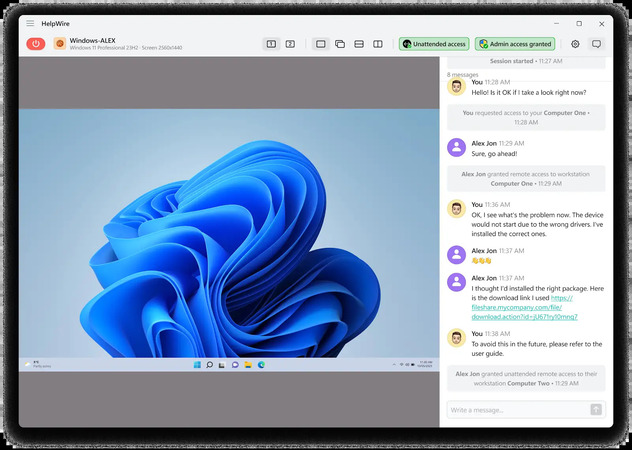
O operador envia o link de conexão gerado por e-mail, chat ou um tíquete de helpdesk. O cliente segue o link, o download começa com o sistema operacional detectado automaticamente, e ele inicia o aplicativo. O aplicativo do cliente é portátil por padrão, portanto não há instalador nem são necessários privilégios de administrador para executá-lo. Eles clicam em Conceder acesso, e você começa a atendê-los remotamente.
Para trabalhos que continuam além de uma sessão, você pode solicitar posteriormente acesso não assistido. O cliente aprova uma vez e, depois disso, o operador e seus colegas de equipe se conectam a partir do portal sem nenhuma ação do cliente, desde que a máquina esteja ligada e online. As sessões se reconectam após uma reinicialização, o que é importante para instalações de drivers e atualizações do Windows que, de outra forma, encerrariam uma chamada de suporte prematuramente.
O que acontece quando um caminho direto não está disponível
O HelpWire prioriza uma conexão direta entre o operador e o cliente para reduzir a latência durante o trabalho prático. Quando as condições de rede impedem um caminho direto, ele usa uma conexão via retransmissão para preservar a conectividade em vez de encerrar a sessão. O efeito prático se manifesta durante a navegação repetida por caixas de diálogo e páginas de configurações.
Controle de acesso e criptografia
As sessões utilizam TLS com criptografia AES-256. O cliente aprova cada sessão assistida e pode revogar o acesso a qualquer momento. Os operadores podem revogar o próprio acesso não assistido na aba estação de trabalho no portal. O acesso à conta usa o Clerk com uma senha de uso único opcional como segundo fator, e os aplicativos são assinados pela DigiCert. Em comparação com um exposto 3389 listener, a diferença prática é que o acesso é concedido por dispositivo por uma pessoa que pode revogá-lo, em vez de ser inferido a partir de quem adivinhar uma senha primeiro.
HelpWire vs. outras rotas comparadas
| Rota | Porta de entrada necessária | Edição do Windows no PC de destino | Acesso não assistido | Infraestrutura extra |
Encaminhamento de porta na 3389 |
Sim, e um IP público | Pro, Enterprise, Education ou Server | Sim | Acesso de administrador ao roteador |
RD Gateway na 443 |
Sim, no gateway | Pro, Enterprise, Education ou Server | Sim | Windows Server, certificado SSL, design de DMZ |
| Assistência Rápida | Não | Qualquer | Não | Conta Microsoft para o ajudante |
RDP sobre IPv6 |
Pinhole em ambos os firewalls | Pro, Enterprise, Education ou Server | Sim | ISP de pilha dupla em ambas as pontas |
| HelpWire | Não | Windows 7 e posteriores | Sim | Nenhuma no lado da rede |
Nota: O HelpWire foi desenvolvido em torno de fluxos de trabalho de suporte, e não para a administração de frotas em larga escala. Portanto, se a sua necessidade é a aplicação centralizada de políticas em milhares de dispositivos, isso é uma categoria diferente de ferramenta. Para um técnico que precisa acessar uma máquina específica em uma rede que ninguém irá reconfigurar, isso remove a limitação que torna o RDP inutilizável em primeiro lugar.
Dica profissional: Teste a reconexão, não a conexão
Configure a rota que você escolher, em seguida reinicie o host e tente novamente antes de depender dela. Na minha experiência, a segunda conexão falha com mais frequência do que a primeira, e os motivos são previsíveis. A concessão de DHCP moveu o host para um novo IP interno e quebrou a regra de encaminhamento, o IP público rotacionou durante a noite sem DDNS para acompanhá-lo, um endereço de privacidade do Windows regenerou o identificador de host IPv6, ou a máquina entrou em suspensão e interrompeu a escuta. Fixe um IP interno estático ou uma reserva de DHCP, desative a suspensão no host em Configurações > Sistema > Energia & bateria, e confirme que o caminho sobrevive a uma reinicialização. Apenas uma rota que sobrevive a uma reinicialização é uma na qual você pode confiar.
Perguntas frequentes
Sim, por meio de quatro rotas nativas: uma porta encaminhada, RD Gateway sobre HTTPS 443, Quick Assist pela retransmissão da Microsoft, ou RDP sobre IPv6. Cada uma tem um requisito obrigatório. O encaminhamento de portas precisa de um endereço IPv4 público e acesso ao roteador. O RD Gateway precisa do Windows Server, além de CALs do RDS se os usuários se conectarem por meio dele a um Host de Sessão da Área de Trabalho Remota. Quick Assist precisa de uma pessoa na máquina remota. IPv6 precisa de serviço dual-stack em ambas as pontas e de uma operadora que não filtre tráfego de entrada.
A razão mais comum é o NAT de nível de operadora, em que seu provedor de internet compartilha um endereço público IPv4 entre muitos clientes e o seu roteador mantém um endereço WAN privado. O tráfego de entrada chega ao gateway da operadora, que não tem nenhuma regra que o associe a você, e é descartado antes mesmo de alcançar o seu roteador. Compare o IP WAN do seu roteador com um verificador de IP público. Endereços diferentes confirmam CGNAT.
Não. Um listener exposto atrai varreduras automatizadas em poucas horas e não oferece nenhuma barreira de pré-autenticação além do NLA, nenhuma restrição de origem e nenhuma trilha de auditoria significativa. Encaminhe o tráfego por meio do RD Gateway na porta 443 ou, em vez disso, por um túnel de saída.
Você não pode hospedar uma sessão RDP em nenhuma edição Home, porque o componente de escuta está ausente, independentemente do que você escreva em fDenyTSConnections. O Windows Home pode atuar como cliente e se conectar a um host Pro, Enterprise, Education ou Windows Server. Para acesso de entrada a uma máquina Home, use uma ferramenta de acesso remoto que não dependa do componente de escuta do RDP.
A rota pela LAN contorna todas as camadas que interrompem a rota pela internet. Na LAN, não há NAT a atravessar, nem gateway da operadora, nem troca de perfil de firewall. Pela internet, a mesma conexão precisa sobreviver a CGNAT, a um IP público dinâmico, a uma regra no roteador e a um perfil do Windows Firewall que trata a rede pública de forma diferente da privada.
Ambos são códigos genéricos que informam uma conexão com falha ou interrompida sem especificar a causa, portanto trate-os como um ponto de partida para diagnóstico, e não como uma resposta em si. Para 0x204, comece na camada de rede: confirme a rota, as regras do firewall e se netstat -an | findstr :3389 mostra um listener vinculado no host. Para 0x4, que frequentemente segue uma desconexão abrupta, descarte o estado de sessão no lado do cliente e a camada de segurança antes de mexer na pilha de rede.
Não, e isso pode causar problemas. Scanners de internet identificam o RDP em portas não padrão. Portanto, a alteração oferece pouco benefício de segurança, e há relatos de que ela interrompe integrações de autenticação multifator que esperam o listener padrão. Em vez disso, restrinja, no roteador, a faixa de IPs de origem e coloque o tráfego atrás de um gateway ou de um túnel.

