
Föreställ dig att Fjärrskrivbord fungerar på ditt LAN och sedan slutar fungera så snart du provar det någon annanstans. Klienten fastnar på Initiating remote connection och returnerar sedan felmeddelandet med tre möjliga orsaker om att den fjärranslutna datorn inte är tillgänglig i nätverket. Eller så misslyckas det med 0x204 eller 0x4 innan det når en inloggningsskärm. Detta är ett arkitekturproblem, inte ett misstag du gjorde i Inställningar. RDP förväntar sig en direkt väg till värddatorn och levereras utan någon mekanism för att förhandla fram en sådan genom NAT. Så om inte en router, en gateway eller en tunnel tillhandahåller den vägen har det ingenstans att ta vägen. Se mer i detalj varför Windows Fjärrskrivbord utan VPN inte fungerar, vilka inbyggda alternativ som finns och vilka åtgärder som får dig ansluten.
Om den maskin du behöver finns bakom ett nätverk du inte kontrollerar, hanterar HelpWire det fall som RDP inte klarar. Det är fjärråtkomstprogramvara för IT-team och tekniker som hanterar fjärrsupport, och den startar en session via en utgående anslutning på båda sidor i stället för via en inkommande port på värden. Den prioriterar en direkt väg mellan de två maskinerna för att hålla kontrollen responsiv, och använder en reläanslutning när nätverket inte tillåter en direkt sådan. En fullständig genomgång finns längre ner, efter att de inbyggda lösningarna har uttömts.
Varför en fjärrskrivbordsanslutning utan VPN misslyckas över internet
RDP har inget NAT-traverseringslager, så det är beroende av något annat för att tillhandahålla en direkt väg till värddatorn. Microsoft anger detta på den officiella sidan om åtkomst utanför ditt nätverk, där den kallar en RDP-session för en peer-to-peer-anslutning. Ordet där betyder direkt snarare än förmedlad, inte att RDP har någon peer-to-peer-arkitektur. Och det är konsekvensen som spelar roll: du behöver direkt åtkomst till värddatorn. Samma sida erbjuder exakt två sätt att få den åtkomsten, portvidarebefordran eller en VPN, och bifogar en varning till det första. Microsofts egna ord, ordagrant: “Du öppnar upp din dator ut mot internet, vilket inte rekommenderas.”
Det är hela problemet enligt leverantören. Jämför det med hur moderna peer-to-peer-protokoll beter sig. De levererar en STUN-klient, upptäcker sin egen publika adress, slår hål genom NAT och faller tillbaka på ett relä när NAT-typen hindrar dem. RDP gör inget av detta. Det lyssnar på TCP 3389, och om ett paket inte kommer dit händer ingenting.
Hur förbindelsevägen bryts
Klienten slår upp ett namn eller en IP-adress och öppnar en TCP-anslutning till port 3389 på värden. Den anslutningen måste passera din ISP, din router, Windows Defender Firewall, och nå RDP-lyssnaren. Operatörs-NAT (CGNAT) bryter den vid första hoppet, eftersom din router har en privat WAN-adress och vidarebefordringsregeln du skrev aldrig tar emot någon trafik. En dynamisk offentlig IP-adress bryter den vid det andra hoppet efter att adressen har roterat. En brandväggsprofil utan en matchande Fjärrskrivbordsregel aktiverad bryter den vid det tredje hoppet, eftersom de reglerna gäller per profil och ett nätverk klassificerat som Public ofta har dem avstängda. En saknad lyssnare bryter den vid det fjärde, vilket är vad som händer på Windows Home, där värdkomponenten saknas oavsett vad du skriver i registret.
Kontrollera WAN-adressen
Kontrollen tar trettio sekunder. Läs av WAN-IP-adressen från routerns statussida och jämför den sedan med vad en offentlig IP-kontroll visar. Matchande adresser betyder att routern har den publika IPv4-adressen, vilket är ett nödvändigt villkor men inte ett tillräckligt, eftersom en ISP fortfarande kan filtrera inkommande trafik på 3389 uppströms från dig. Olika adresser betyder att ytterligare en NAT finns ovanför dig, och WAN-adressen snävar in vilken typ.
En adress inom 100.64.0.0/10 är delat operatörsutrymme och pekar på operatörsklassad NAT, där ingen regel du skriver någonsin kommer att ta emot inkommande trafik. En adress inom 10.0.0.0/8, 172.16.0.0/12 eller 192.168.0.0/16 betyder oftare att ett modem eller en gateway från din internetleverantör sitter framför din router. Detta är vanlig dubbel NAT och kan åtgärdas med en regel på båda enheterna eller genom bryggläge på den uppströms enheten. Vissa operatörer kör operatörsklassad NAT även på privata adressintervall, så om regler på båda enheterna fortfarande inte ger något, betrakta det som operatörsklassad NAT.
Autentisering kan misslyckas efter att nätverket har börjat fungera
När paketen väl når värden kan anslutningen ändå avbrytas under autentiseringen, och felen ser ut precis som ett nätverksfel från klientsidan. CredSSP-versionsfel ger An authentication error has occurred. The function requested is not supported. Microsoft Entra-anslutna värdar avvisar formatet domain\user och returnerar ett meddelande om att fjärrdatorn är Entra-ansluten. Windows 11 24H2-klienter avbröt UDP-sessioner till äldre RDS-värdar efter cirka 65 sekunder.
RDP Shortpath är annorlunda
RDP Shortpath använder ICE för att utvärdera kandidatvägar, STUN för en direkt UDP-anslutning mellan klient och sessionsvärd, och TURN för att vidarebefordra trafiken när en direkt anslutning inte är möjlig. Relätjänsten nås utgående via UDP 3478. Den direkta UDP-vägen använder ett konfigurerbart portintervall i stället för ett fast. När UDP är helt blockerad faller sessionen tillbaka till den TCP-baserade reverse connect-transporten via tjänstens gateway.
Shortpath är en transportoptimering inom dessa tjänster snarare än ett NAT-traverseringslager som du kan rikta mot vilken maskin som helst. Klienten och sessionsvärden hittar varandra först via kontrollplanet för Azure Virtual Desktop eller Windows 365 först, och först därefter Shortpath förhandlar fram en UDP-väg. Den förmedlade introduktionen är det som saknas i en vanlig PC-till-PC-anslutning. Shortpath, och den nyare RDP Multipath byggd ovanpå den, är begränsade till Azure Virtual Desktop sessionsvärdar och Windows 365 Cloud PCs, inte till mstsc.exe mot en vanlig Windows-dator.
Vad de flesta försöker först, och varför det misslyckas
netsh int ip reset, netsh winsock reset, sfc /SCANNOW, och DISM reparationen körs i följd och ändrar ingenting, eftersom den lokala stacken aldrig var trasig. Ett dokumenterat fall på Windows 10 Enterprise 22H2, build 19045.3803, gick igenom alla fyra plus en Fjärrskrivbordstjänster omstart, en fullständig avaktivering av brandväggen, en växling av RD Gateway och en tömning av cachen för autentiseringsuppgifter innan rapportören lade märke till ledtråden: anslutningar till en oanvänd IP fungerade normalt medan anslutningar till den verkliga värden gav 0x4 omedelbart. Det mönstret pekar på klientsidans sessionscache eller säkerhetslagret, inte på routning.
DMZ -läge och UPnP aktiveras för att kringgå CGNAT. Ingen av dem kan det, eftersom blockeringen sker vid operatörens gateway som du inte kan logga in på, flera hopp uppströms från din router. DMZ ökar bara din lokala exponering medan den inkommande trafiken ändå aldrig når fram.
Andra ändrar lyssningsporten från 3389 i tron att det döljer värden. Internetskannrar identifierar RDP på icke-standardportar. De inaktiverar också NLA som ett första steg i stället för det sista, vilket tar bort autentisering före session från en dator som de är på väg att exponera mot internet.
Att aktivera RDP på Windows Home via fDenyTSConnections accepterar värdet och åstadkommer ingenting, eftersom värdkomponenten inte finns i den utgåvan. Och efter att uppdateringarna i januari 2026 bröt Fjärrhjälp, spreds en lösning som ersätter msra.exe med en opatchad kopia från en annan dator. Det återställer funktionen genom att återöppna CVE-2026-20824, den Fjärrhjälp säkerhetsförbigång som Microsoft publicerade den 13 januari 2026.
Fjärrskrivbord utan VPN: Lösningar som håller
Dessa är ordnade efter hur ofta de löser problemet, med början i det felsökningssteg som sparar mest tid.
Åtgärd 1. Kontrollera att det finns en nåbar adress innan du gör ändringar i Windows
Inget annat spelar någon roll förrän du vet om inkommande trafik kan nå din router:
-
Öppna routerns administrationssida och notera WAN- eller Internet-IP-adressen från statusskärmen.
-
Från en webbläsare på samma nätverk, öppna valfri webbplats som visar din publika IP-adress och notera adressen den rapporterar.
-
Jämför dem. Identiska innebär att routern har en routbar publik IP-adress. Olika innebär att ytterligare en NAT finns ovanför dig, och WAN-adressen talar om vilken typ:
100.64.0.0/10pekar på operatörs-NAT, medan10.0.0.0/8,172.16.0.0/12eller192.168.0.0/16oftare innebär en ISP-gateway framför din router. -
Om adresserna matchar, kontrollera att porten är öppen från utsidan. Från en telefon på mobildata, inte på ditt Wi‑Fi, kör ett porttest mot din publika IP-adress på
3389. -
Om en ISP-gateway sitter framför din router, vidarebefordra porten på båda enheterna eller sätt uppströmsboxen i bryggläge, testa sedan igen.
-
Om WAN-adressen är carrier-grade, eller om regler på båda enheterna fortfarande inte ger något resultat, ring internetleverantören och be om en offentlig
IPv4-adress. Vissa tillhandahåller den gratis på begäran, medan andra tar ut en liten månadsavgift. Om de vägrar, hoppa till avsnittet om reservlösning.
Åtgärd 2. Aktivera värden korrekt och verifiera att lyssnaren är igång
Registerflaggan i sig öppnar inte brandväggen, vilket är det steg som de flesta guider utelämnar:
-
Öppna en kommandotolk som administratör på värddatorn och aktivera protokollet:
reg add "HKLM\SYSTEM\CurrentControlSet\Control\Terminal Server" /v fDenyTSConnections /t REG_DWORD /d 0 /f -
Öppna brandväggsreglerna. Begränsa dem till
DomainochPrivateom du inte verkligen behöverPublic:netsh advfirewall firewall set rule group="remote desktop" new enable=Yes profile=domain,privatePå en icke-engelsk installation är gruppens visningsnamn lokaliserat, och det kommandot matchar inget. Regelnamnen är inte lokaliserade, så rikta kommandot direkt mot dem:
Get-NetFirewallRule -Name "RemoteDesktop-UserMode-In-TCP","RemoteDesktop-UserMode-In-UDP" | Set-NetFirewallRule -Enabled True -Profile Domain,Private -
Bekräfta att tjänsten är inställd på att starta automatiskt och körs:
sc config TermService start= autosc query TermService -
Verifiera att lyssnaren är bunden:
netstat -an | findstr :3389En standardkonfiguration returnerar både
TCP 0.0.0.0:3389 ... LISTENINGochTCP [::]:3389 ... LISTENING. En lyssnare som är bunden till en adress eller en stack visar färre poster, vilket är normalt på en anpassad värd. Ett tomt resultat är felsignalen. -
Lägg till kontot uttryckligen, eftersom medlemskap i den lokala administratörsgruppen inte alltid ärvs på det sätt som folk antar:
net localgroup "Remote Desktop Users" "DOMAIN\username" /add -
Kontrollera att brandväggsreglerna är aktiverade och inte bara finns där:
netsh advfirewall firewall show rule group="remote desktop"Om steg 4 inte returnerar något beror det på att värddatorn är en Home-utgåva eller att
TermServiceinte kunde starta. Inget av detta kan åtgärdas genom ytterligare registerändringar.
Åtgärd 3. Placera RDP bakom RD Gateway på TCP 443
Microsoft stöder denna metod för fjärrskrivbord utan VPN, eftersom den placerar RDP bakom en HTTPS-gateway i stället för att exponera port 3389 direkt. RD Gateway kapslar in RDP i HTTPS, så att port 3389 aldrig exponeras mot internet, och klienten autentiserar sig mot gatewayen innan sessionen når måldatorn. Utgående 443 är också öppen på nästan alla hotell-, café- och flygplatsnätverk som blockerar 3389.
-
På en Windows Server-värd, installera rolltjänsten Fjärrskrivbordsgateway via Serverhanteraren.
-
Knyt ett SSL-certifikat vars ämnesnamn matchar det externa FQDN:et. Ett publikt betrott certifikat kräver minst arbete, eftersom ett självsignerat certifikat måste installeras i Trusted Root-lagret på varje klient som ansluter.
-
Skapa en behörighetspolicy för anslutningar och en behörighetspolicy för resurser som anger den tillåtna användargruppen och de tillåtna interna värdarna.
-
Placera gatewayn i en DMZ och exponera TCP
443inkommande till den, samt UDP3391om du vill använda UDP-transporten. Inget annat. -
På klientdatorn, öppna
mstsc.exe, expandera Visa alternativ, gå till fliken Avancerat, klicka på Inställningar under Anslut från var som helst, och ange gatewayens FQDN. -
Testa från ett externt nätverk innan du tar någon befintlig åtkomstväg ur drift.
Var realistisk när det gäller kostnaden. Den här lösningen kräver Windows Server, ett certifikat som du antingen köper eller distribuerar själv, samt DMZ-nätverksdesign. Licensiering beror på vad som finns bakom gatewayen, eftersom RDS-CAL:er kopplas till användningen av Remote Desktop Session Host snarare än till gatewayrollen i sig. Så en implementering som förmedlar anslutningar till enskilda klientdatorer har en annan situation än en Session Host-farm. Bekräfta detta innan du budgeterar. För en enskild hemdator eller ett tvåpersonerskontor är det oproportionerligt, och det är ett giltigt skäl att titta på andra alternativ.
Åtgärd 4. Åtgärda CredSSP encryption oracle-felet korrekt
Den korrekta lösningen är att uppdatera båda sidorna, inte att försvaga klienten.
Det exakta felmeddelandet lyder: An authentication error has occurred. The function requested is not supported. Remote computer: <name>. This could be due to CredSSP encryption oracle remediation. Det kan spåras till CVE-2018-0886 och den verkställande uppdateringen från maj 2018, som hindrade uppdaterade klienter från att ansluta till ouppdaterade värddatorer.
-
Installera den senaste kumulativa uppdateringen på värddatorn. Detta åtgärdar felet permanent och är den enda lösningen som Microsoft rekommenderar.
-
Om värddatorn inte kan patchas omedelbart, tillämpa den dokumenterade tillfälliga klientsidiga lösningen från en administrativ Kommandotolk. Värdet 2 är skyddsnivån Sårbar:
REG ADD HKLM\Software\Microsoft\Windows\CurrentVersion\Policies\System\CredSSP\Parameters\ /v AllowEncryptionOracle /t REG_DWORD /d 2 -
Patcha värden och återställ sedan klienten. De tre skyddsnivåerna är 0 för Force Updated Clients, 1 för Mitigated och 2 för Vulnerable, och standardvärdet efter
CredSSP-uppdateringen är 1. Återställ standardvärdet:REG ADD HKLM\Software\Microsoft\Windows\CurrentVersion\Policies\System\CredSSP\Parameters\ /v AllowEncryptionOracle /t REG_DWORD /d 1Använd
0i stället för1för Force Updated Clients, vilket är striktare och avvisar alla värdar som fortfarande kör en opatchadCredSSP. Om registervärdet inte kvarstår skriver Encryption Oracle Remediation Group Policy över det. Kontrollera Computer Configuration > Administrative Templates > System > Credentials Delegation > Encryption Oracle Remediation och ställ in själva policyn i stället för nyckeln.
Åtgärd 5. Använd rätt användarnamnsformat på Microsoft Entra-anslutna värddatorer
Microsoft Entra-anslutna datorer avvisar formatet domain\user rakt av och returnerar: Remote machine is Microsoft Entra joined. If you are signing in to your work account, try using your work email address.
-
Ange inloggningsuppgifter som
user@domain.comellerAzureAD\user@domain.com. Aldrigdomain\user. -
Lägg till kontot i värddatorns Remote Desktop Users-grupp i samma format:
net localgroup "Remote Desktop Users" "AzureAD\user@domain.com" /add -
För fullständig Entra-autentisering, öppna mstsc.exe, gå till fliken Avancerat och markera Använd ett webbkonto för att logga in på den fjärranslutna datorn. Detta motsvarar
enablerdsaadauthRDP-egenskapen. -
Anslut med värdnamn, inte med IP. Webbkontoalternativet avvisar IP-litteraler, och namnet måste stämma överens med enhetens värdnamn som är registrerat i Entra ID.
-
Om inloggningen fortfarande misslyckas trots giltiga inloggningsuppgifter, kontrollera om det finns en äldre MFA-inställning per användare på kontot. Tvingande tillämpning per användare blockerar den här vägen och måste tas bort till förmån för Villkorsstyrd åtkomst.
Lägsta version för webbkontoalternativet: Windows 11 med KB5018418 eller senare, Windows 10 20H2 eller senare med KB5018410 eller senare, Windows Server 2022 med KB5018421 eller senare. Temporära lösenord fungerar aldrig för RDP-inloggning, så återställ lösenordet först i en webbläsare.
Åtgärd 6. Patcha de kända regressionerna i Windows 11 i stället för UDP-omkopplaren
Tre separata regressioner drabbade de senaste Windows 11-byggena. Alla tre är redan åtgärdade, och en permanent inaktivering av UDP är fel åtgärd för var och en av dem.
| Symtom | Påverkad konfiguration | Bekräftad lösning |
| Sessionen fryser strax efter anslutning, mus och tangentbord svarar inte | Windows 11 24H2 efter KB5050094 från 28 jan 2025, vars ändringar KB5051987 den 11 feb 2025 förde in i säkerhetskanalen |
KB5052093, den valfria uppdateringen från 25 feb 2025, eller någon senare kumulativ uppdatering |
| Samma frysning på serversidan | Windows Server 2025 efter dess säkerhetsuppdatering i februari 2025 | KB5055523, släppt 8 apr 2025, eller senare |
| Sessionen kopplas från efter ungefär 65 sekunder över UDP | Windows 11 24H2 klient till RDS-värd på Windows Server 2016 eller tidigare |
KB5053656 eller senare |
| Inloggning misslyckas omedelbart i Windows App eller Remote Desktop med ett autentiseringsfel | Windows 11 24H2 build 26100.7623 och 25H2 build 26200.7623 efter KB5074109, med motsvarande regressioner på Windows 10 och Windows Server efter deras egna uppdateringar den 13 jan 2026 |
Uppdateringarna utanför ordinarie schema den 17 jan 2026, listade per version i steg 2, eller någon senare kumulativ uppdatering |
| Inget av symtomen, men sessioner bryts ändå | Alla | Diagnostisera transporten separat innan du inaktiverar UDP |
-
Kör
winveroch bekräfta byggnumret.24H2hör till26100-familjen, och enbart versionssträngen bekräftar inte att patchen är installerad. -
Öppna Inställningar > Windows Update > Uppdateringshistorik. För de två regressionerna från 2025 täcker
KB5053656eller någon senare kumulativ uppdatering båda. För autentiseringsregressionen i januari 2026 släppte Microsoft out-of-band-uppdateringar den 17 januari 2026:KB5077744för Windows 1125H2och24H2,KB5077797för Windows 1123H2,KB5077796ochKB5077795för Windows 10,KB5077793för Windows Server 2025,KB5077800för Windows Server 2022, ochKB5077792för Windows Server version23H2. -
Om enheten är hanterad och ännu inte kan uppdateras, distribuera principen Known Issue Rollback genom Gruppolicy-mallen som Microsoft tillhandahåller för det här problemet, uppdatera principen och starta om.
-
Endast om frånkopplingar kvarstår efter patchning, testa med UDP avstängt under Datorkonfiguration > Administrativa mallar > Windows-komponenter > Fjärrskrivbordstjänster > Klient för fjärrskrivbordsanslutning > Stäng av UDP på klienten, och betrakta det som en diagnostisk åtgärd snarare än ett permanent tillstånd.
Avinstallera inte hela den kumulativa uppdateringen 24H2. Det tar bort orelaterade säkerhetskorrigeringar för att lösa ett problem som åtgärdades för över ett år sedan.
Är fjärrskrivbord säkert utan VPN?
Ja, en fjärrskrivbordsanslutning utan VPN är säker om det finns en gateway eller en tunnel framför den. Nej, när 3389 är öppen på en offentlig IP-adress.
Skillnaden är viktig eftersom de två ofta diskuteras som en och samma sak. RD Gateway, en autentiserad tunnel och en mäklarförmedlad anslutning håller alla RDP-lyssnaren borta från det publika internet, och de är försvarbara. En vidarebefordrad port är något helt annat. Den 2026 Sophos Active Adversary Report, baserad på 661 incident response- och managed detection-ärenden som hanterades mellan november 2024 och oktober 2025, placerar fortfarande RDP överst på listan över utnyttjade Microsoft-binärer. Intern RDP-användning förekom i 66% av fallen och extern användning i 10%. Enbart brute force stod för 15.58% av grundorsakerna, och identitetsrelaterade orsaker nådde tillsammans 67.32%. Sophos noterade också en halvering av exponerade RDP-system under året, vilket är framsteg snarare än ett klartecken.
Begränsningar: Vad en exponerad port inte kan ge dig
En vidarebefordrad 3389 har ingen förautentiseringsspärr utöver NLA, inga åtkomstregler per användare eller per tid, och inget geografiskt filter. Loggning finns men är avstängd som standard. Windows Defender Firewall skriver till %systemroot%\system32\LogFiles\Firewall\pfirewall.log, men först efter att du ställt in Log dropped packets and Log successful connections till Yes i loggningsinställningarna för varje profil under wf.msc, och båda är som standard No. Utan dem är den enda signalen en Security event log som fylls med 4625-fel ungefär en gång per sekund under ett aktivt bruteforceangrepp. Det sista symptomet är värt att känna till, eftersom en maskin under angrepp börjar kasta An internal error has occurred på grund av resursuttömning, och felet säger dig inget om orsaken.
Om du ändå håller en port öppen, gör dessa fyra saker. Begränsa käll-IP-intervallet i routern i stället för på värden, eftersom ett filter som bara finns i Windows Firewall ändå låter trafiken nå maskinen. Byt namn på kontot Administrator och ställ in en spärrtröskel mellan tre och fem misslyckade försök. Kräv en minsta lösenordslängd på tolv tecken för varje konto i gruppen Remote Desktop Users. Behåll NLA på, eftersom det tvingar autentisering innan en session skapas och nekar oautentiserade förfrågningar de resurser de kan uttömma.
Det finns fall där en VPN fortfarande är rätt val, och att låtsas något annat vore oärligt. Reglerade miljöer med krav på krypterade tunnlar, nätverk med flera platser som behöver centraliserad åtkomstkontroll. Och infrastruktur med minimal IT-tillsyn drar alla nytta av den nätverksgräns en VPN ger. I de miljöerna är en VPN rätt verktyg. Den är oproportionerlig när en person behöver åtkomst till en enda maskin.
Om Windows Fjärrskrivbord utan VPN fortfarande inte ansluter
Två inbyggda reservlösningar gäller för specifika situationer, och båda har en hård gräns.
Quick Assist, endast för assisterad support. Quick Assist körs över Microsofts relay at remoteassistance.support.services.microsoft.com på TCP 443 med TLS 1.2, så ingen inkommande port behövs på någon av datorerna. Den finns på stödda versioner av Windows 10 och Windows 11 och distribueras samt uppdateras via Microsoft Store. Hjälparen loggar in med ett Microsoft- eller arbetskonto, genererar en tidsbegränsad kod och mottagaren anger den och godkänner sessionen. Använd detta när en person sitter vid fjärrdatorn. Det har inget obevakat läge, så det ersätter inte RDP för åtkomst till din egen obevakade dator, och det lämnar ingen sessionslogg att granska i efterhand. Hanterade miljöer som behöver mer än så använder Remote Help, som Microsoft licensierar separat.
IPv6, när båda ändpunkter har det. RDP binder som standard till alla gränssnitt, vilket är varför netstat visar TCP [::]:3389 LISTENING. IPv6 har ingen NAT, så CGNAT slutar vara relevant, och en portöppning i brandväggen på routern och på värden räcker. Tre villkor måste uppfyllas. Båda ändpunkterna behöver fungerande IPv6, vilket test-ipv6.com kan bekräfta. Operatören får inte filtrera inkommande IPv6 generellt, och flera gör det; T-Mobile Home Internet är det allmänt rapporterade fallet. Och du behöver ett stabilt sätt att nå värden. Valet av IPv6-adress i Windows varierar med konfigurationen, och ISP:ns prefix kan ändras vid återanslutning, så en AAAA-post som hålls aktuell av en dynamisk DNS-klient är den hållbara lösningen. Om du bekräftar att den adress du behöver roterar hanterar dessa två kommandon separata mekanismer. Det första stoppar randomiseringen av gränssnittsidentifieraren. Det andra stoppar temporära adresser. Inget av dem behåller adressen när ISP ändrar ditt prefix, vilket är anledningen till att DNS-posten väger tyngre:
netsh interface ipv6 set global randomizeidentifiers=disabled
netsh interface ipv6 set privacy state=disabled
En notis om Windows App. Windows App är Microsofts enhetliga klient för Windows 365, Azure Virtual Desktop, Microsoft Dev Box, Remote Desktop Services, och fjärrdatorer. Men vad den kan nå beror på vilken plattform du kör den på, och i Windows täcker den för närvarande inte Remote Desktop Services, vilket macOS, iOS, iPadOS och Android gör, medan anslutningar till fjärrdatorer på Windows är i förhandsversion. Den fristående Remote Desktop-klienten som installeras via MSI och Remote Desktop-webbklienten förlorade båda stödet för de kommersiella molnmiljöerna den 27 mars 2026, med MSI-klienten förlängd till den 28 september 2026 för Azure Government, Azure som drivs av 21Vianet och AVD Classic. Samtidigt förblir mstsc.exe det allmänt tillgängliga alternativet för vanliga anslutningar från PC till PC, och inget av detta förändrar hur paketen når värden.
Om inget av dem gäller är problemet inte längre ett Windows-problem. Det är ett nätverk du inte kan ändra, och nästa avsnitt tar upp vad som fungerar där.
När nätverket inte är ditt att ändra: HelpWire
HelpWire är programvara för fjärråtkomst som når maskiner som RDP inte kan nå, eftersom ingen av sidorna behöver en inkommande port. Operatörsappen och klientappen upprättar båda utgående anslutningar. Detta är scenariot där alla inbyggda vägar tar slut: ingen offentlig IP-adress att vidarebefordra till, ingen Windows Server för att vara värd för en gateway, och ingen som sitter vid den fjärrdatorn för att läsa upp en Quick Assist-kod.
Hur HelpWire fungerar
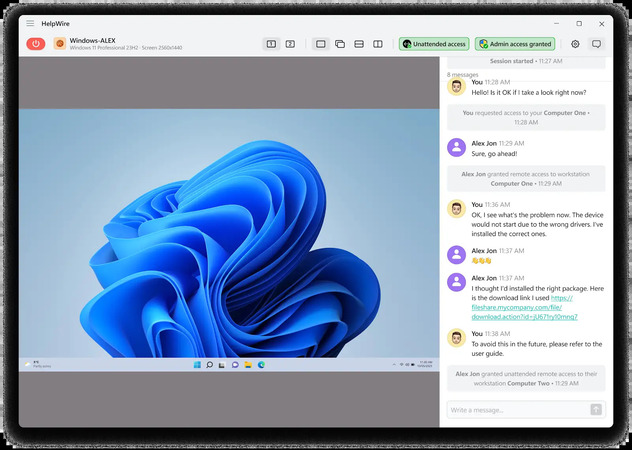
Operatören skickar den genererade anslutningslänken via e-post, chatt eller ett helpdeskärende. Klienten följer länken, nedladdningen startar och deras operativsystem identifieras automatiskt, och de startar appen. Klientappen är portabel som standard, så det finns ingen installatör och inga administratörsrättigheter behövs för att köra den. De klickar på Ge åtkomst, och du börjar ge support på distans.
För arbete som fortsätter efter en session kan du senare begära obevakad åtkomst. Klienten godkänner en gång, och därefter ansluter operatören och deras kollegor från portalen utan någon åtgärd från klienten, förutsatt att datorn är påslagen och online. Sessioner återansluter efter en omstart, vilket är viktigt för drivrutinsinstallationer och Windows-uppdateringar som annars skulle avsluta ett supportsamtal i förtid.
Vad händer när en direkt väg inte är tillgänglig
HelpWire prioriterar en direkt anslutning mellan operatör och klient för att minska latensen under praktiskt arbete. När nätverksförhållandena förhindrar en direkt förbindelse använder den en reläanslutning för att bevara anslutningen i stället för att avbryta sessionen. Den praktiska effekten märks vid upprepad navigering genom dialogrutor och inställningssidor.
Åtkomstkontroll och kryptering
Sessioner körs över TLS med AES-256-kryptering. Klienten godkänner varje assisterad session och kan återkalla åtkomsten när som helst. Operatörer kan återkalla sin egen obevakad åtkomst från fliken arbetsstation i portalen. Kontoinloggning använder Clerk med ett valfritt engångslösenord som andra faktor, och apparna är DigiCert-signerade. Jämfört med en exponerad 3389 lyssnare är den praktiska skillnaden att åtkomst beviljas per enhet av en person som kan ta tillbaka den, snarare än att avgöras av vem som först gissar ett lösenord.
HelpWire jämfört med andra alternativ
| Rutt | Inkommande port krävs | Windows-utgåva på måldatorn | Obevakad åtkomst | Extra infrastruktur |
Portvidarebefordran på 3389 |
Ja, och en offentlig IP-adress | Pro, Enterprise, Education eller Server | Ja | Administratörsåtkomst till routern |
RD Gateway på 443 |
Ja, på gatewayn | Pro, Enterprise, Education eller Server | Ja | Windows Server, SSL-certifikat, DMZ-design |
| Snabbhjälp | Nej | Valfri | Nej | Microsoft-konto för hjälparen |
RDP över IPv6 |
Öppning i båda brandväggarna | Pro, Enterprise, Education eller Server | Ja | Dual-stack hos internetleverantören på båda sidor |
| HelpWire | Nej | Windows 7 och senare | Ja | Inget på nätverkssidan |
Observera: HelpWire är utformat kring supportarbetsflöden snarare än storskalig enhetshantering. Så om ditt behov är centraliserad tillämpning av policyer över tusentals slutpunkter, är det en annan typ av verktyg. För en tekniker som behöver komma åt en viss dator i ett nätverk som ingen kommer att konfigurera om, tar det bort den begränsning som gör RDP oanvändbart från början.
Proffstips: Testa återanslutningen, inte anslutningen
Ställ in vilken rutt du än väljer, starta sedan om värddatorn och försök igen innan du litar på den. Enligt min erfarenhet misslyckas den andra anslutningen oftare än den första, och skälen är förutsägbara. DHCP-leasen flyttade värddatorn till en ny intern IP-adress och bröt vidarebefordringsregeln, den publika IP-adressen roterade över natten utan att DDNS följde den, en Windows-sekretessadress återskapade IPv6-värdidentifieraren, eller så gick datorn i viloläge och stängde av lyssnaren. Ange en statisk intern IP-adress eller en DHCP-reservation, inaktivera viloläge på värddatorn via Inställningar > System > Ström & batteri, och bekräfta att rutten klarar en omstart. Endast en rutt som klarar en omstart är en du kan lita på.
Vanliga frågor
Ja, via fyra inbyggda vägar: en vidarebefordrad port, RD Gateway över HTTPS 443, Quick Assist via Microsofts relä, eller RDP över IPv6. Var och en har ett strikt krav. Portvidarebefordran kräver en offentlig IPv4-adress och åtkomst till routern. RD Gateway kräver Windows Server, samt RDS-CAL:er om användare ansluter genom den till en Remote Desktop Session Host. Quick Assist kräver en person vid den fjärranslutna datorn. IPv6 kräver dual-stack-tjänst i båda ändar och en operatör som inte filtrerar inkommande.
Den vanligaste orsaken är carrier-grade NAT, där din internetleverantör delar på en offentlig IPv4-adress mellan många kunder och din router har en privat WAN-adress. Inkommande trafik når operatörens gateway, som saknar en regel som mappar den till dig, och kastas bort innan den någonsin når din router. Jämför din routers WAN-adress med en publik IP-kontroll. Olika adresser bekräftar CGNAT.
Nej. En exponerad lyssnare drar till sig automatiserade skanningar inom några timmar och erbjuder inget förautentiseringsskydd utöver NLA, ingen källbegränsning och inget meningsfullt revisionsspår. Dirigera i stället trafiken via RD Gateway på 443 eller via en utgående tunnel.
Du kan inte vara värd för en RDP-session på någon Home-utgåva, eftersom lyssnarkomponenten saknas oavsett vad du skriver till fDenyTSConnections. Windows Home kan fungera som klient och ansluta till en Pro, Enterprise, Education– eller Windows Server-värd. För inkommande åtkomst till en Home-dator, använd ett fjärråtkomstverktyg som inte är beroende av RDP-lyssnaren.
LAN-vägen hoppar över alla lager som kan bryta förbindelsen över internet. På LAN:et finns ingen NAT att ta sig igenom, ingen operatörsgateway och inget byte av brandväggsprofil. Över internet måste samma anslutning klara av CGNAT, en dynamisk offentlig IP-adress, en routerregel och en profil i Windows Firewall som behandlar det offentliga nätverket annorlunda än det privata.
Båda är generiska koder som rapporterar en misslyckad eller avbruten anslutning utan att ange en orsak, så betrakta dem som en uppmaning att diagnostisera snarare än ett svar i sig. För 0x204, börja på nätverkslagret: bekräfta routen, brandväggsreglerna och om netstat -an | findstr :3389 visar en bunden lyssnare på värden. För 0x4, som ofta följer på en abrupt frånkoppling, uteslut klientsidans sessionsstatus och säkerhetslagret innan du rör nätverksstacken.
Nej, och det kan ställa till problem. Internetskannrar identifierar RDP på icke-standardportar. Så ändringen ger liten säkerhetsnytta, och det har rapporterats bryta hookar för flerfaktorsautentisering som förväntar sig standardlyssnaren. Begränsa käll-IP-området på routern och lägg trafiken bakom en gateway eller en tunnel i stället.

