
Stellen Sie sich vor, Remote Desktop funktioniert in Ihrem LAN und schlägt dann in dem Moment fehl, in dem Sie es anderswo versuchen. Der Client bleibt bei Initiating remote connection hängen und gibt dann die dreiteilige Fehlermeldung zurück, dass der Remotecomputer im Netzwerk nicht verfügbar ist. Oder er schlägt mit 0x204 oder 0x4 fehl, bevor ein Anmeldebildschirm erscheint. Das ist architektonisch bedingt, kein Fehler, den Sie in den Einstellungen gemacht haben. RDP erwartet einen direkten Pfad zum Host und wird ohne Mechanismus ausgeliefert, eine solche Route durch NAT auszuhandeln. Wenn also nicht ein Router, ein Gateway oder ein Tunnel diese Route bereitstellt, bleibt der Verbindung kein Weg. Erfahren Sie im Detail, warum Windows-Remotedesktop ohne VPN nicht funktioniert, welche nativen Optionen verfügbar sind und welche Abhilfen eine Verbindung herstellen.
Wenn sich der benötigte Rechner hinter einem Netzwerk befindet, das Sie nicht kontrollieren, deckt HelpWire den Fall ab, in dem RDP nicht weiterhilft. Es ist eine Fernzugriffssoftware für IT-Teams und Techniker, die Remote-Support leisten, und startet eine Sitzung über ausgehende Verbindungen auf beiden Seiten statt über einen eingehenden Port auf dem Host. Sie priorisiert einen direkten Pfad zwischen den beiden Rechnern, damit die Steuerung reaktionsschnell bleibt, und verwendet eine Relay-Verbindung, wenn das Netzwerk eine direkte Verbindung nicht zulässt. Weiter unten folgt eine vollständige Schritt-für-Schritt-Anleitung, nachdem die systemeigenen Lösungen ausgeschöpft sind.
Warum eine Remote-Desktop-Verbindung ohne VPN über das Internet fehlschlägt
RDP verfügt über keine NAT-Traversal-Schicht, daher ist es auf etwas anderes angewiesen, um eine direkte Route zum Host bereitzustellen. Microsoft stellt dies auf der offiziellen Seite zum Zugriff von außerhalb Ihres Netzwerks fest, wo eine RDP-Sitzung als Peer-to-Peer-Verbindung bezeichnet wird. Das Wort bedeutet dort „direkt“ statt „vermittelt“, nicht, dass RDP irgendeine Peer-to-Peer-Architektur aufweist. Und die Konsequenz ist entscheidend: Sie benötigen direkten Zugriff auf den Hostrechner. Dieselbe Seite bietet genau zwei Möglichkeiten, diesen Zugriff zu erhalten: Portweiterleitung oder ein VPN, und versieht die erste mit einer Warnung. Microsofts eigene Worte, wörtlich: „Sie öffnen Ihren PC für das Internet, was nicht empfohlen wird.“
Das ist das gesamte, vom Anbieter dargestellte Problem. Vergleichen Sie das damit, wie sich moderne Peer-to-Peer-Protokolle verhalten. Sie liefern einen STUN-Client mit, ermitteln ihre eigene öffentliche Adresse, schlagen ein Loch durch NAT und greifen auf ein Relay zurück, wenn der NAT-Typ sie daran hindert. RDP tut nichts davon. Es lauscht auf TCP 3389, und wenn dort kein Paket ankommt, passiert nichts.
Wie der Verbindungspfad abbricht
Der Client löst einen Namen oder eine IP auf und öffnet eine TCP-Verbindung zum Port 3389 auf dem Host. Diese Verbindung muss Ihren ISP, Ihren Router, die Windows Defender Firewall passieren und den RDP-Listener erreichen. Carrier-grade NAT bricht sie am ersten Hop, weil Ihr Router eine private WAN-Adresse hat und die von Ihnen erstellte Weiterleitungsregel nie Datenverkehr erhält. Eine dynamische öffentliche IP-Adresse bricht sie am zweiten Hop, nachdem sich die Adresse geändert hat. Ein Firewallprofil, in dem keine passende Remotedesktop-Regel aktiviert ist, bricht sie am dritten Hop, weil diese Regeln pro Profil gelten und ein als Public klassifiziertes Netzwerk sie oft deaktiviert hat. Ein fehlender Listener bricht sie am vierten, was bei Windows Home der Fall ist, wo die Hostkomponente fehlt, ganz gleich, was Sie in die Registrierung schreiben.
Überprüfen Sie die WAN-Adresse
Die Prüfung dauert dreißig Sekunden. Lesen Sie die WAN-IP auf der Statusseite Ihres Routers aus und vergleichen Sie sie dann mit dem, was ein öffentlicher IP-Checker meldet. Übereinstimmende Adressen bedeuten, dass der Router die öffentliche IPv4-Adresse hält; das ist eine notwendige, aber keine hinreichende Bedingung, denn ein ISP kann im Upstream weiterhin eingehenden Verkehr auf 3389 filtern. Unterschiedliche Adressen bedeuten, dass oberhalb von Ihnen ein weiteres NAT sitzt, und die WAN-Adresse grenzt ein, um welche Art es sich handelt.
Eine Adresse innerhalb 100.64.0.0/10 ist gemeinsam genutzter Carrier-Bereich und weist auf Carrier-Grade-NAT hin, bei dem keine von Ihnen erstellte Regel jemals eingehenden Verkehr erhält. Eine Adresse innerhalb 10.0.0.0/8, 172.16.0.0/12 oder 192.168.0.0/16 bedeutet häufiger, dass ein ISP-Modem oder -Gateway vor Ihrem Router sitzt. Das ist gewöhnliches doppeltes NAT und lässt sich durch eine Regel auf beiden Geräten oder durch Bridge-Modus auf dem vorgelagerten Gerät beheben. Einige Carrier betreiben Carrier-Grade-NAT auch auf privaten Bereichen, daher gilt: Wenn Regeln auf beiden Geräten dennoch nichts bewirken, behandeln Sie es als Carrier-Grade-NAT.
Die Authentifizierung kann fehlschlagen, nachdem das Netzwerk funktioniert
Sobald Pakete den Host erreichen, kann die Verbindung während der Authentifizierung dennoch abbrechen, und die Fehler sehen clientseitig genauso aus wie ein Netzwerkfehler. Eine Versionsinkompatibilität bei CredSSP führt zu An authentication error has occurred. The function requested is not supported. Hosts mit Microsoft Entra-Beitritt lehnen das Format domain\user ab und geben eine Meldung zurück, dass der Remotecomputer Entra-beigetreten ist. Clients mit Windows 11 24H2 beendeten UDP-Sitzungen zu Legacy-RDS-Hosts nach rund 65 Sekunden.
RDP Shortpath ist anders
RDP Shortpath verwendet ICE zur Bewertung von Kandidatenpfaden, STUN für eine direkte UDP-Verbindung zwischen Client und Sitzungshost, und TURN für die Weiterleitung, wenn eine direkte Verbindung nicht möglich ist. Der Relaydienst wird ausgehend über UDP 3478 erreicht. Der direkte UDP-Pfad verwendet statt eines festen Bereichs einen konfigurierbaren Portbereich. Wenn UDP vollständig blockiert ist, fällt die Sitzung auf den TCP-basierten Reverse-Connect-Transport über das Servicegateway zurück.
Shortpath ist eine Transportoptimierung innerhalb dieser Dienste und keine NAT-Traversal-Schicht, die Sie auf beliebige Computer anwenden können. Der Client und der Sitzungshost finden zunächst über die Azure Virtual Desktop oder Windows 365 Steuerungsebene zueinander, und erst dann Shortpath verhandelt einen UDP-Pfad. Diese vermittelte Einführung ist der Teil, der einer gewöhnlichen PC-zu-PC-Verbindung fehlt. Shortpath, und das neuere RDP Multipath das darauf aufbaut, sind auf Azure Virtual Desktop Sitzungshosts und Windows 365 Cloud-PCs, nicht auf mstsc.exe gegen einen gewöhnlichen Windows-PC.
Was die meisten Menschen zuerst versuchen, und warum es scheitert
netsh int ip reset, netsh winsock reset, sfc /SCANNOW, und DISM Reparatur wird der Reihe nach ausgeführt und ändert nichts, weil der lokale Stack nie beschädigt war. Ein dokumentierter Fall unter Windows 10 Enterprise 22H2, Build 19045.3803, durchlief alle vier sowie einen Remote Desktop Services-Neustart, eine vollständige Deaktivierung der Firewall, ein Umschalten des RD Gateways und ein Leeren des Anmeldeinformationscaches, bevor der Meldende den Hinweis bemerkte: Verbindungen zu einer ungenutzten IP verliefen normal, während Verbindungen zum echten Host sofort 0x4 warfen. Dieses Muster weist auf den clientseitigen Sitzungscache oder die Sicherheitsschicht hin, nicht auf das Routing.
DMZ-Modus und UPnP werden aktiviert, um CGNAT zu umgehen. Beides hilft nicht, denn die Sperre erfolgt am Carrier-Gateway, bei dem Sie sich nicht anmelden können, mehrere Hops vor Ihrem Router. DMZ vergrößert nur Ihre lokale Angriffsfläche, während der eingehende Verkehr weiterhin nie ankommt.
Andere ändern den Listener-Port von 3389 in dem Glauben, den Host zu verbergen. Internet-Scanner erkennen RDP auch auf Nichtstandard-Ports. Sie deaktivieren außerdem NLA als ersten statt als letzten Schritt, was die Voranmeldeauthentifizierung von einem Rechner entfernt, den sie gleich dem Internet aussetzen wollen.
Das Aktivieren von RDP unter Windows Home über fDenyTSConnections akzeptiert den Wert und bewirkt nichts, weil die Hostkomponente in dieser Edition nicht existiert. Und nachdem die Updates vom Januar 2026 Remote Assistance beschädigt hatten, kursierte ein Workaround, der msra.exe durch eine ungepatchte Kopie von einem anderen Rechner ersetzt. Er stellt die Funktion wieder her, indem er CVE-2026-20824 erneut öffnet, die Remote Assistance-Sicherheitsfunktions-Umgehung, die Microsoft am 13. Januar 2026 veröffentlicht hat.
Remotedesktop ohne VPN: Dauerhafte Lösungen
Diese sind danach sortiert, wie oft sie das Problem beheben, beginnend mit dem Diagnoseschritt, der die meiste Zeit spart.
Lösung 1. Vergewissern Sie sich, dass eine erreichbare Adresse vorhanden ist, bevor Sie Änderungen an Windows vornehmen
Nichts anderes zählt, bis Sie wissen, ob eingehender Datenverkehr Ihren Router erreichen kann:
-
Öffnen Sie die Administrationsseite Ihres Routers und notieren Sie die WAN- oder Internet-IP-Adresse auf der Statusseite.
-
Öffnen Sie in einem Browser im selben Netzwerk einen beliebigen öffentlichen IP-Prüfdienst und notieren Sie die Adresse, die er anzeigt.
-
Vergleichen Sie sie. Identisch bedeutet, dass der Router eine routbare öffentliche IP hat. Unterschiedlich bedeutet, dass ein weiteres NAT über Ihnen sitzt, und die WAN-Adresse sagt Ihnen, welcher Art:
100.64.0.0/10weist auf Carrier-Grade NAT hin, während10.0.0.0/8,172.16.0.0/12oder192.168.0.0/16häufiger bedeutet, dass vor Ihrem Router ein ISP-Gateway vorgeschaltet ist. -
Wenn die Adressen übereinstimmen, überprüfen Sie, ob der Port von außen offen ist. Mit einem Telefon über mobile Daten, nicht über Ihr WLAN, führen Sie eine Portprüfung gegen Ihre öffentliche IP auf
3389durch. -
Wenn ein ISP-Gateway vor Ihrem Router sitzt, leiten Sie den Port auf beiden Geräten weiter oder schalten Sie die vorgeschaltete Box in den Bridge-Modus, und testen Sie anschließend erneut.
-
Wenn die WAN-Adresse Carrier-Grade ist oder die Regeln auf beiden Geräten weiterhin nichts bewirken, rufen Sie den ISP an und bitten Sie um eine öffentliche
IPv4-Adresse. Manche stellen sie auf Anfrage kostenlos bereit, während andere eine kleine monatliche Gebühr verlangen. Wenn sie sich weigern, springen Sie zum Fallback-Abschnitt.
Lösung 2. Aktivieren Sie den Host korrekt und weisen Sie nach, dass der Listener aktiv ist
Das Registry-Flag allein öffnet die Firewall nicht – das ist der Schritt, den die meisten Anleitungen auslassen:
-
Öffnen Sie auf dem Host eine Eingabeaufforderung als Administrator und aktivieren Sie das Protokoll:
reg add "HKLM\SYSTEM\CurrentControlSet\Control\Terminal Server" /v fDenyTSConnections /t REG_DWORD /d 0 /f -
Öffnen Sie die Firewallregeln. Beschränken Sie sie auf
DomainundPrivate, es sei denn, Sie benötigenPublicwirklich:netsh advfirewall firewall set rule group="remote desktop" new enable=Yes profile=domain,privateBei einer nicht englischsprachigen Installation ist der Anzeigename der Gruppe lokalisiert, und dieser Befehl findet keine Übereinstimmung. Die Regelnamen sind nicht lokalisiert, zielen Sie daher direkt auf diese ab:
Get-NetFirewallRule -Name "RemoteDesktop-UserMode-In-TCP","RemoteDesktop-UserMode-In-UDP" | Set-NetFirewallRule -Enabled True -Profile Domain,Private -
Bestätigen Sie, dass der Dienst so eingestellt ist, dass er automatisch startet und ausgeführt wird:
sc config TermService start= autosc query TermService -
Überprüfen Sie, dass der Listener gebunden ist:
netstat -an | findstr :3389Eine Standardkonfiguration liefert sowohl
TCP 0.0.0.0:3389 ... LISTENINGals auchTCP [::]:3389 ... LISTENING. Ein an eine einzelne Adresse oder einen einzelnen Stack gebundener Listener zeigt weniger Einträge, was auf einem angepassten Host normal ist. Ein leeres Ergebnis ist das Fehlersignal. -
Fügen Sie das Konto explizit hinzu, da die Mitgliedschaft als lokaler Administrator nicht immer so vererbt wird, wie man annimmt:
net localgroup "Remote Desktop Users" "DOMAIN\username" /add -
Überprüfen Sie, ob die Firewallregeln aktiviert sind und nicht nur vorhanden:
netsh advfirewall firewall show rule group="remote desktop"Wenn Schritt 4 nichts zurückgibt, handelt es sich beim Host um eine Home-Edition oder
TermServicekonnte nicht gestartet werden. Keines von beidem lässt sich durch weitere Änderungen an der Registrierung beheben.
Lösung 3. Setzen Sie RDP hinter RD Gateway über TCP 443
Microsoft unterstützt diesen Ansatz für Remotedesktop ohne VPN, weil RDP dabei hinter ein HTTPS-Gateway gelegt wird, anstatt Port 3389 direkt offenzulegen. RD Gateway kapselt RDP in HTTPS, sodass Port 3389 nie dem Internet ausgesetzt ist und der Client sich am Gateway authentifiziert, bevor die Sitzung die Zielmaschine erreicht. Ausgehender Port 443 ist außerdem in fast jedem Hotel-, Café- und Flughafennetz offen, das 3389 blockiert.
-
Installieren Sie auf einem Windows Server-Host den Rollendienst Remotedesktop-Gateway über den Server-Manager.
-
Binden Sie ein SSL-Zertifikat, dessen Subject-Name dem externen FQDN entspricht. Ein öffentlich vertrauenswürdiges Zertifikat ist der geringste Aufwand, da ein selbstsigniertes Zertifikat im Trusted Root-Store jedes Clients, der eine Verbindung herstellt, installiert werden muss.
-
Erstellen Sie eine Richtlinie zur Verbindungsautorisierung und eine Richtlinie zur Ressourcenautorisierung, die die zulässige Benutzergruppe und die zulässigen internen Hosts angeben.
-
Platzieren Sie das Gateway in einer DMZ und geben Sie TCP
443eingehend darauf frei, sowie UDP3391, wenn Sie den UDP-Transport verwenden möchten. Sonst nichts. -
Öffnen Sie auf dem Client
mstsc.exe, klicken Sie auf Optionen anzeigen, wechseln Sie zur Registerkarte Erweitert, klicken Sie unter Von überall verbinden auf Einstellungen und geben Sie den FQDN des Gateways ein. -
Testen Sie aus einem externen Netzwerk, bevor Sie einen bestehenden Zugriffspfad außer Betrieb nehmen.
Seien Sie realistisch in Bezug auf die Kosten. Dieser Ansatz erfordert Windows Server, ein Zertifikat, das Sie entweder kaufen oder selbst bereitstellen, und ein DMZ-Netzwerkdesign. Die Lizenzierung hängt davon ab, was sich hinter dem Gateway befindet, denn RDS-CALs beziehen sich auf die Nutzung des Remotedesktop-Sitzungshosts und nicht auf die Gateway-Rolle an sich. Daher hat eine Bereitstellung, die Verbindungen zu einzelnen Client-PCs vermittelt, eine andere Ausgangslage als eine Sitzungshostfarm. Klären Sie das, bevor Sie Ihr Budget planen. Für einen einzelnen Heim-PC oder ein Zwei-Personen-Büro ist es unverhältnismäßig, und das ist ein legitimer Grund, sich nach Alternativen umzusehen.
Lösung 4. Den CredSSP-Fehler „Encryption Oracle“ ordnungsgemäß beheben
Die korrekte Lösung besteht darin, beide Seiten zu patchen, nicht den Client zu schwächen.
Der genaue Fehler lautet: An authentication error has occurred. The function requested is not supported. Remote computer: <name>. This could be due to CredSSP encryption oracle remediation. Er lässt sich auf CVE-2018-0886 und das Erzwingungsupdate vom Mai 2018 zurückführen, das verhinderte, dass gepatchte Clients eine Verbindung zu ungepatchten Hosts herstellen.
-
Installieren Sie das neueste kumulative Update auf dem Host. Dies behebt den Fehler dauerhaft und ist die einzige von Microsoft empfohlene Lösung.
-
Wenn der Host nicht sofort gepatcht werden kann, wenden Sie die dokumentierte temporäre clientseitige Problemumgehung über eine Eingabeaufforderung mit Administratorrechten an. Der Wert 2 steht für die Schutzstufe Anfällig:
REG ADD HKLM\Software\Microsoft\Windows\CurrentVersion\Policies\System\CredSSP\Parameters\ /v AllowEncryptionOracle /t REG_DWORD /d 2 -
Patchen Sie den Host und setzen Sie dann den Client zurück. Die drei Schutzstufen sind 0 für Aktualisierte Clients erzwingen, 1 für Abgemildert, und 2 für Verwundbar, und der Standard nach dem
CredSSPUpdate ist 1. Stellen Sie diesen Standard wieder her:REG ADD HKLM\Software\Microsoft\Windows\CurrentVersion\Policies\System\CredSSP\Parameters\ /v AllowEncryptionOracle /t REG_DWORD /d 1Verwenden Sie
0statt1für Aktualisierte Clients erzwingen, was strenger ist und jeden Host ablehnt, auf dem noch ein ungepatchtesCredSSPausgeführt wird. Wenn der Registrierungswert nicht beibehalten wird, wird er von der Gruppenrichtlinie Encryption Oracle Remediation überschrieben. Prüfen Sie Computerkonfiguration > Administrative Vorlagen > System > Delegierung von Anmeldeinformationen > Encryption Oracle Remediation und setzen Sie die Richtlinie selbst statt des Schlüssels.
Behebung 5. Verwenden Sie das richtige Format für den Benutzernamen auf Microsoft Entra-verbundenen Hosts
Microsoft Entra beigetretene Geräte lehnen das Format domain\user grundsätzlich ab und geben Folgendes zurück: Remote machine is Microsoft Entra joined. If you are signing in to your work account, try using your work email address.
-
Geben Sie die Anmeldedaten als
user@domain.comoderAzureAD\user@domain.comein. Niemalsdomain\user. -
Fügen Sie das Konto auf dem Host der Gruppe Remotedesktopbenutzer im gleichen Format hinzu:
net localgroup "Remote Desktop Users" "AzureAD\user@domain.com" /add -
Für die vollständige Entra-Authentifizierung öffnen Sie mstsc.exe, gehen Sie zur Registerkarte Erweitert und aktivieren Sie Zum Anmelden beim Remotecomputer ein Webkonto verwenden. Dies entspricht der RDP-Eigenschaft
enablerdsaadauth. -
Per Hostname verbinden, nicht per IP. Die Webkonto-Option lehnt IP-Literale ab, und der Name muss mit dem Gerätehostnamen übereinstimmen, registriert in Entra ID.
-
Wenn die Anmeldung mit gültigen Anmeldeinformationen weiterhin fehlschlägt, prüfen Sie, ob für das Konto eine veraltete MFA-Einstellung pro Benutzer vorhanden ist. Die Erzwingung pro Benutzer blockiert diesen Pfad und muss zugunsten von Conditional Access entfernt werden.
Mindestversion für die Webkonto-Option: Windows 11 mit KB5018418 oder neuer, Windows 10 20H2 oder neuer mit KB5018410 oder neuer, Windows Server 2022 mit KB5018421 oder neuer. Temporäre Kennwörter funktionieren für die RDP-Anmeldung nie, daher setzen Sie das Kennwort zuerst in einem Browser zurück.
Fehlerbehebung 6. Beheben Sie die bekannten Windows-11-Regressionen anstelle des UDP-Schalters
Drei separate Regressionen betrafen aktuelle Windows 11-Builds. Alle drei sind bereits behoben, und eine dauerhafte Deaktivierung von UDP ist in allen Fällen die falsche Reaktion.
| Symptom | Betroffene Konfiguration | Bestätigte Lösung |
| Sitzung friert kurz nach der Verbindung ein, Maus und Tastatur reagieren nicht | Windows 11 24H2 nach KB5050094 vom 28. Jan. 2025, dessen Änderungen KB5051987 vom 11. Feb. 2025 in den Sicherheitskanal übernommen wurden |
KB5052093, das optionale Update vom 25. Feb. 2025, oder ein späteres kumulatives Update |
| Dasselbe Einfrieren auf der Serverseite | Windows Server 2025 nach seinem Sicherheitsupdate vom Februar 2025 | KB5055523, veröffentlicht am 8. Apr. 2025, oder später |
| Sitzung wird nach ungefähr 65 Sekunden über UDP getrennt | Windows 11 24H2 -Client zu RDS-Host auf Windows Server 2016 oder älter |
KB5053656 oder später |
| Anmeldung schlägt sofort in der Windows-App oder in Remotedesktop mit einem Authentifizierungsfehler fehl | Windows 11 24H2 Build 26100.7623 und 25H2 Build 26200.7623 nach KB5074109, mit entsprechenden Regressionen unter Windows 10 und Windows Server nach deren eigenen Updates vom 13. Jan. 2026 |
Die außerplanmäßigen Updates vom 17. Jan. 2026, in Schritt 2 nach Version aufgelistet, oder ein späteres kumulatives Update |
| Keines der Symptome, aber Sitzungen brechen trotzdem ab | Beliebig | Diagnostizieren Sie den Transport separat, bevor Sie UDP deaktivieren |
-
Führen Sie
winveraus und bestätigen Sie die Build-Nummer.24H2gehört zur26100-Familie, und die Versionszeichenfolge allein bestätigt nicht, dass der Patch vorhanden ist. -
Öffnen Sie Einstellungen > Windows Update > Updateverlauf. Für die beiden Regressionen aus 2025 behebt
KB5053656oder jedes spätere kumulative Update beide. Für die Authentifizierungs-Regression vom Januar 2026 hat Microsoft am 17. Januar 2026 außerplanmäßige Updates ausgeliefert:KB5077744für Windows 1125H2und24H2,KB5077797für Windows 1123H2,KB5077796undKB5077795für Windows 10,KB5077793für Windows Server 2025,KB5077800für Windows Server 2022 undKB5077792für Windows Server Version23H2. -
Wenn das Gerät verwaltet ist und noch nicht gepatcht werden kann, stellen Sie die Richtlinie Known Issue Rollback über die von Microsoft für dieses Problem bereitgestellte Vorlage für die Gruppenrichtlinie bereit, aktualisieren Sie die Richtlinie und starten Sie neu.
-
Nur wenn die Verbindungsabbrüche nach dem Patchen weiterhin auftreten, testen Sie mit deaktiviertem UDP unter Computer Configuration > Administrative Templates > Windows Components > Remote Desktop Services > Remote Desktop Connection Client > Turn Off UDP On Client, und betrachten Sie dies als Diagnosemaßnahme statt als dauerhaften Zustand.
Deinstallieren Sie nicht das gesamte kumulative Update 24H2. Das entfernt nicht damit zusammenhängende Sicherheitskorrekturen, um ein Problem zu lösen, das bereits vor über einem Jahr gepatcht wurde.
Ist Remotedesktop ohne VPN sicher?
Ja, eine Remotedesktopverbindung ohne VPN ist sicher, wenn davor ein Gateway oder ein Tunnel vorgeschaltet ist. Nein, wenn 3389 auf einer öffentlichen IP offen ist.
Die Unterscheidung ist wichtig, weil beides oft als dasselbe betrachtet wird. RD Gateway, ein authentifizierter Tunnel und eine durch einen Broker vermittelte Verbindung halten den RDP-Listener vom öffentlichen Internet fern und sind vertretbar. Eine Portweiterleitung ist eine ganz andere Angelegenheit. Der 2026 Sophos Active Adversary Report, basierend auf 661 Incident-Response- und Managed-Detection-Fällen, die zwischen November 2024 und Oktober 2025 bearbeitet wurden, setzt RDP weiterhin an die Spitze der Liste der missbrauchten Microsoft-Binärdateien. Interne RDP-Nutzung trat in 66% der Fälle auf und externe Nutzung in 10%. Allein Brute-Force-Angriffe machten 15.58% der Hauptursachen aus, und identitätsbezogene Ursachen zusammen erreichten 67.32%. Sophos verzeichnete zudem im Jahresverlauf eine Halbierung der exponierten RDP-Systeme, was eher Fortschritt als Entwarnung ist.
Einschränkungen: Was ein exponierter Port Ihnen nicht bieten kann
Ein weitergeleiteter 3389 hat jenseits von NLA kein Vor-Authentifizierungs-Gate, keine benutzer- oder zeitabhängigen Zugriffsregeln und keinen geografischen Filter. Protokollierung existiert, ist aber standardmäßig deaktiviert. Die Windows Defender Firewall schreibt nach %systemroot%\system32\LogFiles\Firewall\pfirewall.log, aber erst, nachdem Sie in den Protokollierungseinstellungen für jedes Profil unter wf.msc Log dropped packets and Log successful connections auf Yes gesetzt haben, und beide stehen standardmäßig auf No. Ohne diese ist das einzige Signal ein Sicherheitsereignisprotokoll, das sich bei einem aktiven Brute-Force-Angriff ungefähr einmal pro Sekunde mit 4625-Fehlschlägen füllt. Dieses letzte Symptom ist wichtig zu kennen, weil ein angegriffener Rechner aufgrund von Ressourcenerschöpfung beginnt, An internal error has occurred auszugeben, und die Fehlermeldung sagt Ihnen nichts über die Ursache.
Wenn Sie dennoch einen Port offen lassen, tun Sie diese vier Dinge. Beschränken Sie den Quell-IP-Bereich am Router statt am Host, da ein Filter, der nur in der Windows Firewall existiert, den Datenverkehr trotzdem bis zum Rechner durchlässt. Benennen Sie das Konto Administrator um und setzen Sie eine Sperrschwelle zwischen drei und fünf Fehlversuchen. Erzwingen Sie eine Mindestkennwortlänge von zwölf Zeichen für jedes Konto in der Gruppe Remote Desktop Users. Lassen Sie NLA eingeschaltet, weil es die Authentifizierung erzwingt, bevor eine Sitzung erstellt wird, und nicht authentifizierten Anfragen die Ressourcen verweigert, die sie erschöpfen könnten.
Es gibt Fälle, in denen ein VPN weiterhin die richtige Wahl ist, und etwas anderes vorzugeben wäre unehrlich. Regulierte Umgebungen mit Vorgaben für verschlüsselte Tunnel, Multi-Site-Netzwerke, die eine zentrale Zugriffskontrolle benötigen. Und Infrastrukturen mit minimaler IT-Aufsicht profitieren allesamt von der Netzwerkgrenze, die ein VPN bietet. In solchen Umgebungen ist ein VPN das richtige Werkzeug. Es ist unverhältnismäßig, wenn eine Person Zugriff auf einen einzelnen Rechner benötigt.
Wenn Windows-Remotedesktop ohne VPN weiterhin keine Verbindung herstellt
Zwei native Ausweichmöglichkeiten gelten für bestimmte Situationen, und beide haben eine harte Obergrenze.
Quick Assist, nur für betreuten Support. Quick Assist läuft über Microsofts relay at remoteassistance.support.services.microsoft.com auf TCP 443 mit TLS 1.2, sodass auf keinem der beiden Rechner ein eingehender Port benötigt wird. Es ist auf unterstützten Versionen von Windows 10 und Windows 11 verfügbar und wird über den Microsoft Store bereitgestellt und aktualisiert. Die helfende Person meldet sich mit einem Microsoft- oder Arbeitskonto an, erzeugt einen zeitlich begrenzten Code, und die empfangende Person gibt ihn ein und genehmigt die Sitzung. Verwenden Sie dies, wenn eine Person am entfernten Rechner sitzt. Es gibt keinen unbeaufsichtigten Modus, daher ersetzt es RDP nicht für den Zugriff auf den eigenen unbeaufsichtigten PC, und es hinterlässt kein Sitzungsprotokoll zur späteren Einsicht. Verwaltete Umgebungen, die mehr benötigen, verwenden Remote Help, das Microsoft separat lizenziert.
IPv6, wenn beide Enden es haben. RDP bindet standardmäßig an alle Schnittstellen, weshalb netstat TCP [::]:3389 LISTENING. IPv6 anzeigt. IPv6 hat kein NAT, daher wird CGNAT irrelevant, und eine Firewall-Öffnung am Router und am Host genügt. Drei Bedingungen müssen erfüllt sein. Beide Endpunkte benötigen funktionsfähiges IPv6, was test-ipv6.com bestätigt. Der Provider darf eingehendes IPv6 nicht pauschal filtern, und mehrere tun das, wobei T-Mobile Home Internet der häufig berichtete Fall ist. Und Sie benötigen eine stabile Möglichkeit, den Host zu erreichen. Die IPv6-Adressauswahl unter Windows variiert je nach Konfiguration, und das ISP-Präfix kann sich bei einer Neuverbindung ändern, daher ist ein durch einen dynamischen DNS-Client aktuell gehaltener AAAA-Record die dauerhafte Lösung. Wenn Sie feststellen, dass sich die benötigte Adresse rotiert, richten sich diese beiden Befehle an getrennte Mechanismen. Der erste stoppt die Randomisierung des Schnittstellenbezeichners. Der zweite unterbindet temporäre Adressen. Keiner von beiden hält die Adresse, wenn der ISP Ihr Präfix ändert, weshalb der DNS-Record mehr Gewicht hat:
netsh interface ipv6 set global randomizeidentifiers=disabled
netsh interface ipv6 set privacy state=disabled
Ein Hinweis zur Windows App. Windows App ist Microsofts einheitlicher Client für Windows 365, Azure Virtual Desktop, Microsoft Dev Box, Remote Desktop Services und Remote-PCs. Was es erreicht, hängt jedoch von der Plattform ab, auf der Sie es ausführen, und unter Windows deckt es derzeit Remote Desktop Services nicht ab, was macOS, iOS, iPadOS und Android tun, während Remote-PC-Verbindungen unter Windows in der Vorschau sind. Der eigenständige Remote-Desktop-Client, der per MSI installiert wird, und der Remote-Desktop-Webclient haben beide am 27. März 2026 die Unterstützung für die kommerziellen Cloudumgebungen verloren, wobei die Unterstützung des MSI-Clients für Azure Government, Azure betrieben von 21Vianet und AVD Classic bis zum 28. September 2026 verlängert wurde. Gleichzeitig bleibt mstsc.exe die allgemein verfügbare Option für gewöhnliche PC-zu-PC-Verbindungen, und nichts davon ändert, wie Pakete den Host erreichen.
Trifft keines von beiden zu, ist das Problem kein Windows-Problem mehr. Es ist ein Netzwerk, das Sie nicht ändern können, und der nächste Abschnitt behandelt, was dort funktioniert.
Wenn das Netzwerk nicht Ihnen gehört und Sie es nicht ändern können: HelpWire
HelpWire ist eine Fernzugriffssoftware, die auf Rechner zugreifen kann, die RDP nicht erreicht, weil auf keiner Seite ein eingehender Port erforderlich ist. Die Operator-App und die Client-App stellen beide ausgehende Verbindungen her. Dies ist das Szenario, in dem jede native Route endet: keine öffentliche IP zum Weiterleiten, kein Windows Server zum Hosten eines Gateways und niemand, der am entfernten Rechner sitzt, um einen Quick Assist-Code vorzulesen.
So funktioniert HelpWire
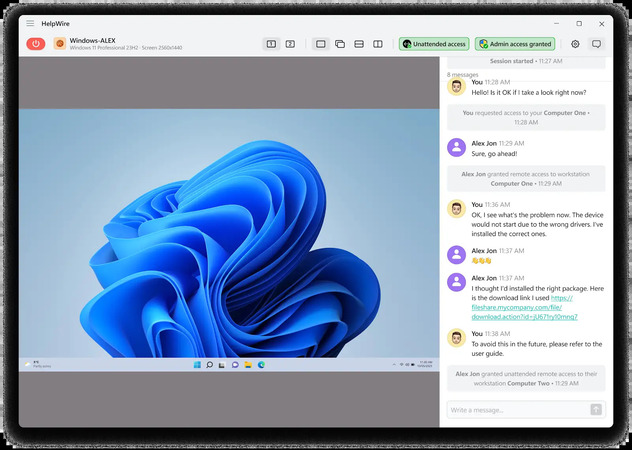
Der Operator sendet den erzeugten Verbindungslink per E-Mail, Chat oder Helpdesk-Ticket. Der Client folgt dem Link, der Download startet, wobei das Betriebssystem automatisch erkannt wird, und er startet die App. Die Client-App ist standardmäßig portabel, es gibt also keinen Installer und keine Administratorrechte sind zum Ausführen erforderlich. Sie klicken auf Zugriff gewähren, und Sie beginnen, sie aus der Ferne zu unterstützen.
Für Arbeiten, die über eine einzelne Sitzung hinausgehen, können Sie später unbeaufsichtigten Zugriff anfordern. Der Client genehmigt einmal, und danach verbinden sich der Operator und seine Teamkollegen vom Portal aus ohne jegliche Client-Aktion, sofern der Rechner eingeschaltet und online ist. Sitzungen werden nach einem Neustart wiederhergestellt, was bei Treiberinstallationen und Windows-Updates wichtig ist, die sonst einen Supportanruf frühzeitig beenden würden.
Was passiert, wenn ein direkter Pfad nicht verfügbar ist
HelpWire priorisiert eine direkte Verbindung zwischen Operator und Client, um die Latenz bei praktischer Arbeit zu reduzieren. Wenn die Netzwerkbedingungen einen direkten Pfad verhindern, nutzt es eine Relay-Verbindung, um die Konnektivität aufrechtzuerhalten, statt die Sitzung abzubrechen. Der praktische Effekt zeigt sich bei der wiederholten Navigation durch Dialoge und Einstellungsseiten.
Zugriffskontrolle und Verschlüsselung
Sitzungen laufen über TLS mit AES-256-Verschlüsselung. Der Kunde genehmigt jede betreute Sitzung und kann den Zugriff jederzeit widerrufen. Operatoren können ihren eigenen unbeaufsichtigten Zugriff von der Workstation-Registerkarte im Portal zurückziehen. Die Kontoanmeldung verwendet Clerk mit einem optionalen Einmalpasswort als zweitem Faktor, und die Apps sind von DigiCert signiert. Im Vergleich zu einem exponierten 3389 Listener besteht der praktische Unterschied darin, dass der Zugriff pro Gerät von einer Person gewährt wird, die ihn wieder entziehen kann, anstatt von demjenigen abgeleitet zu werden, der zuerst ein Passwort errät.
HelpWire im Vergleich zu anderen Optionen
| Route | Eingehender Port erforderlich | Windows-Edition auf dem Ziel-PC | Unbeaufsichtigter Zugriff | Zusätzliche Infrastruktur |
Portweiterleitung auf 3389 |
Ja, und eine öffentliche IP-Adresse | Pro, Enterprise, Education oder Server | Ja | Administratorzugriff auf den Router |
RD-Gateway auf 443 |
Ja, auf dem Gateway | Pro, Enterprise, Education oder Server | Ja | Windows Server, SSL-Zertifikat, DMZ-Design |
| Schnelle Hilfe | Nein | Beliebig | Nein | Microsoft-Konto für den Helfer |
RDP über IPv6 |
Pinhole auf beiden Firewalls | Pro, Enterprise, Education oder Server | Ja | Dual-Stack-ISP an beiden Enden |
| HelpWire | Nein | Windows 7 und neuer | Ja | Keine auf der Netzwerkseite |
Hinweis: HelpWire ist auf Support-Workflows ausgerichtet und nicht auf die groß angelegte Flottenverwaltung. Wenn Ihre Anforderung also die zentrale Durchsetzung von Richtlinien über Tausende von Endpunkten hinweg ist, ist das eine andere Kategorie von Tools. Für einen Techniker, der auf einen bestimmten Rechner in einem Netzwerk zugreifen muss, das niemand neu konfigurieren wird, beseitigt es die Einschränkung, die RDP überhaupt erst unbrauchbar macht.
Profi-Tipp: Teste das Wiederverbinden, nicht das Verbinden
Richten Sie die Route Ihrer Wahl ein, starten Sie dann den Host neu und versuchen Sie es erneut, bevor Sie sich darauf verlassen. Meiner Erfahrung nach schlägt die zweite Verbindung häufiger fehl als die erste, und die Gründe sind vorhersehbar. Die DHCP-Lease hat den Host auf eine neue interne IP verschoben und dadurch die Weiterleitungsregel außer Kraft gesetzt, die öffentliche IP hat sich über Nacht geändert, ohne dass DDNS nachgezogen hat, eine Windows-Privacy-Adresse hat den IPv6-Host-Identifier neu erzeugt, oder der Rechner ist in den Energiesparmodus gegangen und hat den Listener beendet. Weisen Sie eine statische interne IP zu oder richten Sie eine DHCP-Reservierung ein, deaktivieren Sie den Energiesparmodus auf dem Host über Einstellungen > System > Energie & Akku, und prüfen Sie, dass die Route einen Neustart übersteht. Nur eine Route, die einen Neustart übersteht, ist eine, auf die Sie sich verlassen können.
Häufig gestellte Fragen
Ja, über vier native Wege: einen weitergeleiteten Port, RD Gateway über HTTPS 443, Quick Assist über Microsofts Relay oder RDP über IPv6. Jeder hat eine feste Voraussetzung. Portweiterleitung benötigt eine öffentliche IPv4-Adresse und Zugriff auf den Router. RD Gateway benötigt Windows Server sowie RDS-CALs bei Verbindungen zu einem Remote Desktop Session Host. Quick Assist benötigt eine Person am entfernten Computer. IPv6 benötigt Dual-Stack-Service auf beiden Seiten und einen Provider, der eingehenden Verkehr nicht filtert.
Der häufigste Grund ist Carrier-Grade NAT, bei dem Ihr ISP eine öffentliche IPv4-Adresse unter vielen Kunden teilt und Ihr Router eine private WAN-Adresse hat. Eingehender Datenverkehr erreicht das Carrier-Gateway, für das es keine Regel gibt, die ihn zu Ihnen zuordnet, und wird verworfen, bevor er überhaupt Ihren Router erreicht. Vergleichen Sie die WAN-IP Ihres Routers mit einem öffentlichen IP-Checker. Unterschiedliche Adressen bestätigen CGNAT.
Nein. Ein exponierter Listener zieht innerhalb von Stunden automatisierte Scans an und bietet über NLA hinaus keine vorgelagerte Authentifizierung, keine Quellenbeschränkung und keinen aussagekräftigen Audit-Trail. Leiten Sie den Datenverkehr stattdessen über RD Gateway auf 443 oder über einen ausgehenden Tunnel.
Sie können auf keiner Home-Edition eine RDP-Sitzung hosten, da die Listener-Komponente fehlt, unabhängig davon, was Sie in fDenyTSConnections schreiben. Windows Home kann als Client fungieren und sich mit einem Host unter Pro, Enterprise, Education oder Windows Server verbinden. Für eingehenden Zugriff auf einen Rechner mit Home, verwenden Sie ein Remotezugriffs-Tool, das nicht vom RDP-Listener abhängt.
Der LAN-Pfad überspringt jede Ebene, die den Internetpfad unterbricht. Im LAN gibt es kein NAT, das durchquert werden muss, kein Carrier-Gateway und keinen Wechsel des Firewall-Profils. Über das Internet muss dieselbe Verbindung CGNAT, eine dynamische öffentliche IP-Adresse, eine Router-Regel und ein Windows–Firewall-Profil überstehen, das das öffentliche Netzwerk anders behandelt als das private.
Beide sind generische Codes, die eine fehlgeschlagene oder abgebrochene Verbindung melden, ohne eine Ursache zu nennen; behandeln Sie sie daher eher als Aufforderung zur Diagnose denn als Antwort an sich. Bei 0x204 beginnen Sie auf der Netzwerkschicht: Bestätigen Sie die Route, die Firewall-Regeln und ob netstat -an | findstr :3389 einen gebundenen Listener auf dem Host anzeigt. Bei 0x4, das häufig auf eine abrupte Trennung folgt, schließen Sie zunächst den clientseitigen Sitzungszustand und die Sicherheitsschicht aus, bevor Sie sich dem Netzwerk-Stack zuwenden.
Nein, und es kann zu Problemen führen. Internet-Scanner erkennen RDP auf Nicht-Standard-Ports. Daher bringt die Änderung nur wenig Sicherheitsgewinn, und es wurde berichtet, dass sie Multi-Faktor-Authentifizierungs-Hooks unterbricht, die den Standard-Listener erwarten. Beschränken Sie den Quell-IP-Bereich am Router und führen Sie den Verkehr stattdessen hinter ein Gateway oder durch einen Tunnel.

