
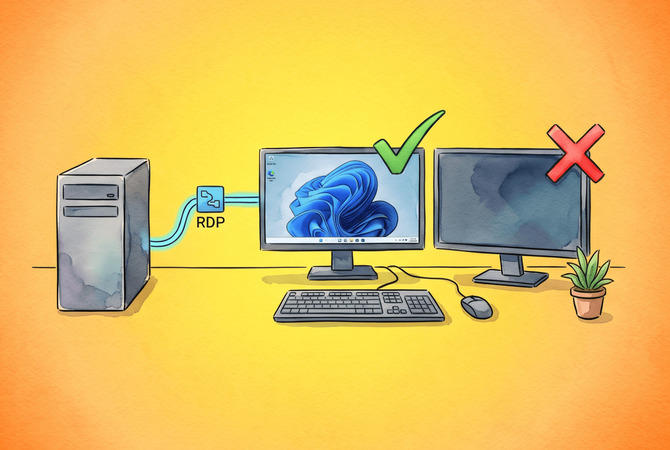
Att Fjärrskrivbord med flera bildskärmar inte fungerar beror i de flesta fall på en av två orsaker. Antingen läses en sparad .rdp-fil in vid anslutningen och åsidosätter kryssrutan på fliken Skärm, eller så bryter den lokala skärmlayouten mot en regel som mstsc upprätthåller utan kommentar. Microsoft anger i sin referens för RDP-egenskaper att de bildskärmar du väljer måste vara sammanhängande. Ett mellanrum mellan dem i Skärminställningar gör att sessionen hamnar på en enda skärm, utan felmeddelande och utan post i händelseloggen.
På de flesta datorer tar åtgärden två minuter. Kör mstsc /l, läs aktuella bildskärms-ID:n och skriv om raden selectedmonitors:s: så att den stämmer. Om det inte ändrar något, gå vidare genom återstående klientsidiga kontroller och därefter den fjärranslutna datorn, där Gruppolicy begränsar antalet bildskärmar till 1, eller där WDDM‑grafikdrivrutinen drar alla fönster till en skärm efter en återanslutning. Åtgärderna nedan körs i den ordning de oftast bekräftas, var och en med exakt kommando, policysökväg eller registervärde som behövs. Arbeta dig nedför listan och sluta när sessionen öppnas där du vill ha den.
En sak först. Om datorn med flera skärmar tillhör en fjärranvändare snarare än dig, HelpWire kringgår detta lager. Det är fjärråtkomstprogramvara för IT-team och tekniker, och den identifierar varje skärm på den fjärranslutna arbetsstationen när sessionen startar, utan några skärm-ID:n att slå upp och utan .rdp-egenskaper att redigera. Det fungerar på Windows, macOS och Linux. Mer om var det passar in mot slutet.
Tre kontroller som talar om för dig vilket lager som gick sönder
Tre kontroller snävar in orsaken till ett av tre lager: anslutningsfilen, den lokala datorn eller fjärrvärden. Kör dem innan du ändrar något, eftersom varje lager kräver en annan åtgärd och ingen av dem ger sig till känna.
-
Öppna Kommandotolken och kör
mstsc /l. Skriv ner varje ID. Numreringen är nollbaserad och den stämmer inte överens med numren i Inställningar > System > Bildskärm. -
Öppna
.rdp-filen som startas när du ansluter. Leta efteruse multimon:i:1och jämför eventuellselectedmonitors:s:-rad mot ID:na från steg 1. -
På den fjärranslutna datorn, kör
gpresult /h C:\rdp.htmloch sök i rapporten efterLimit number of monitors. Ett värde på1där avslutar undersökningen.
Matcha dina symtom mot tabellen för att avgöra vilken åtgärd du ska öppna först.
| Symtom | Lager som felade | Första kontrollen |
| Sessionen öppnas på en skärm och fungerade förra veckan | Anslutningsfil, inaktuella bildskärms-ID:n | mstsc /l |
| Sessionen använder vissa bildskärmar men hoppar över andra | Lokal skärmlayout, ingen delad kant | Ordna dina bildskärmar |
| Varje lokal bildskärm visar samma bild | Lokalt visningsläge, Duplicera | Win + P på klienten |
| Sessionen bryts i samma ögonblick som multimon begärs | Värdens grafikstack | Remote Session Environment principer |
| Alla fönster hamnar på en bildskärm efter en återanslutning | Värdens grafikdrivrutin | fEnableWddmDriver |
| NVIDIA Kontrollpanelen primär bildskärm |
Lösningar när flera bildskärmar i Fjärrskrivbord inte fungerar
Dessa sju åtgärder löser merparten av RDP-fel med flera bildskärmar. De fyra första finns på klientsidan, de två nästa på fjärrdatorn och den sista på själva sessionen.
Uppdatera selectedmonitors efter att mstsc /l har rapporterat nya ID:n
Föråldrade bildskärms-ID:n är den vanligaste orsaken. Bildskärms-ID:n ändras efter uppdateringar och efter vanliga omstarter, så en rad som pekade på rätt skärmar i mars pekar ingenstans i april. En användare på Microsoft Q&A som körde build 26100.4349 upptäckte att en session som var konfigurerad för bildskärmarna 0 och 4 i stället öppnades på en castad skärm, varvid filen helt ignorerades.
-
Kör
mstsc /lfrån Kommandotolken. Dialogrutan listar varje bildskärm med dess upplösning och position. -
Notera de ID:n du vill ha. Skärmen på position
0,0är din primärskärm. -
Öppna
.rdp-filen i Anteckningar och bekräfta attuse multimon:i:1finns, är i gemener och har ett enda mellanslag. -
Lägg till eller redigera
selectedmonitors:s:0,2med dina ID:n. Det första ID:t blir den primära skärmen i sessionen, vilket avgör var det fjärranslutna aktivitetsfältet hamnar. -
Spara och öppna filen direkt i stället för via
mstsc.exe.
Fjärrskrivbordsanslutning skriver aldrig selectedmonitors av sig själv. Om raden saknas, lägg till den.
Gör så att målskärmarna delar en kant
mstsc avvisar ett icke sammanhängande val och återgår till en enda skärm, så de bildskärmar du anger måste vidröra varandra i den virtuella layouten. Microsoft dokumenterar kravet för egenskapen selectedmonitors. En användare på Microsoft Q&A var tvungen att placera om sin bärbara dators skärm under sina två bildskärmar i arrangemanget, även om den fysiskt står till vänster om dem, innan ett val av två av tre bildskärmar fungerade.
-
Öppna Inställningar > System > Bildskärm, och klicka på Ordna dina bildskärmar.
-
Dra varje skärm som anges i
selectedmonitorstills dess kant överlappar nästa längs den sida där de möts. Kontakt endast i ett hörn räknas inte. -
Klicka på Verkställ, återanslut sedan.
En vertikal förskjutning är i sig inget problem. I layouten med tre skärmar som rapporterats i tråden KB5121003 längre ned ligger skärm 2 195 pixlar högre än skärm 1, och paret fungerade eftersom de två rektanglarna fortfarande överlappar längs den kant de delar. Det som bryter markeringen är ett mellanrum, eller kontakt endast i ett hörn, och Windows ger ingen indikation i något av fallen.
Ställ in den lokala datorn i läget Utöka, inte Duplicera
En klient i Duplicera-läge presenterar en enda logisk bildskärm för Windows, så en session med flera bildskärmar har inget att spänna över. Microsofts mstsc-referens anger att /multimon konfigurerar sessionens bildskärmslayout så att den är identisk med den aktuella konfigurationen på klientsidan. Så den layout som är relevant är den på datorn du ansluter från, inte de fysiska skärmarna som är anslutna till fjärrdatorn. Tryck Win + P på den lokala datorn, välj Utöka, och bekräfta sedan att varje bildskärm visas under Inställningar > System > Bildskärm innan du ansluter igen. Installationsguiden för Fjärrskrivbord med flera bildskärmar täcker aktiveringen.
Ta bort åsidosättningen från den sparade .rdp-filen
Kryssrutan på fliken Bildskärm återspeglar statusen för dialogrutan, inte innehållet i den fil som läses in när du ansluter. En fäst genväg, en .rdp på skrivbordet, eller den Default.rdp som Microsoft dokumenterar som en dold fil i varje användares mapp Dokument har sina egna inställningar, och de inställningarna har företräde. Det är därför kryssrutan förblir markerad medan sessionen öppnas på en skärm.
-
Identifiera filen du dubbelklickar på. Aktivera dolda objekt i Filutforskaren för att se
Default.rdp. -
Öppna den i Anteckningar och ange
use multimon:i:1. -
Spara och kör den filen.
Ignorera screen mode id. Microsoft dokumenterar att det åsidosätts så snart use multimon är inställt på 1, så ett fönsterlägesvärde där är inte ditt problem. Använd mstsc.exe /multimon bara för att visa att klienten stöder det, eftersom flaggan aldrig skrivs till en fil.
Inaktivera WDDM-drivrutinen när fönster kollapsar efter en återanslutning
Om alla program hamnar på en skärm varje gång du återansluter, stäng av WDDM-grafikdrivrutinen på fjärrdatorn. Sessionen öppnas fortfarande över alla skärmar. Det är fönsterpositionerna som går förlorade. En administratör på Microsoft Q&A tillämpade åtgärden för en användare som anslöt till en kontorsdator hemifrån, efter att en uppdatering flyttade Fjärrskrivbord från XDDM-drivrutinen till WDDM. Policyn stöds i Windows 10 version 1903 och senare.
-
Kör
gpedit.mscpå fjärrdatorn. -
Gå till Datorkonfiguration > Administrativa mallar > Windows-komponenter > Fjärrskrivbordstjänster > Värd för fjärrskrivbordssession > Fjärrsessionmiljö.
-
Ställ in Använd WDDM-skärmdrivrutin för fjärrskrivbordsanslutningar till Inaktiverad. Sessionen återgår till XDDM.
-
Kör
gpupdate /forceoch starta om. Utangpedit, lägg tillfEnableWddmDriversom enREG_DWORDmed värdet0underHKLM\SOFTWARE\Policies\Microsoft\Windows NT\Terminal Services.
Inaktivera hårdvarugrafikadaptern när multimon kopplas från omedelbart
Sessioner som bryts så fort du begär fler än en skärm brukar upphöra när värddatorn inte längre tilldelar RDS-sessionerna sin hårdvarubaserade grafikadapter. IT-gruppen inom fastighetsförvaltningen vid Michigan State University publicerar en lösning med tre policyer i sin helpdesk-kunskapsbas, riktad mot den dator du ansluter till. Den kombinerar policyn för hårdvaruadapter och skärmbegränsningen nedan med WDDM-policyn från den föregående åtgärden, och skärmbegränsningen är så kontraintuitiv att många hoppar över den.
-
Öppna samma Remote Session Environment-mapp på fjärrdatorn.
-
Ange Använd maskinvarugrafikadaptrar för alla sessioner med Fjärrskrivbordstjänster till Inaktiverad. Sessioner faller då tillbaka på Microsoft Basic Render Driver. Motsvarigheten i registret är
bEnumerateHWBeforeSWsom ettREG_DWORDmed värdet0underHKLM\SOFTWARE\Policies\Microsoft\Windows NT\Terminal Services. -
Ställ in Begränsa antalet bildskärmar till Aktiverad och ange en bildskärm mer än du tänker använda.
-
Kör
gpupdate /forceoch starta om.
Tvinga fram en ny session i stället för återanslutning
Gör så att klienten startar en ny session i stället för att återansluta när en korrigerad fil fortfarande ger den gamla layouten och en frånkopplad session väntar på värden. På en Remote Desktop Services-värd, lägg till disableconnectionsharing:i:1 i .rdp-filen. Microsoft dokumenterar detta för Remote Desktop Services-anslutningar som den egenskap som avgör huruvida klienten återansluter till en befintlig session eller startar en ny. På en vanlig fjärrdator, avsluta i stället den kvarhängande sessionen.
-
Kör
quser /server:HOSTNAMEför att lista sessioner och deras ID. -
Kör
logoff <ID> /server:HOSTNAMEmot den frånkopplade sessionen, anslut sedan igen med din c fiorrectedle.
Varför fungerar flera bildskärmar inte i Fjärrskrivbord efter en Windows-uppdatering
Rapporter om att flera skärmar inte fungerar i ett Fjärrskrivbordskluster på Windows 11 version 24H2 och 25H2, där skärm-ID:n ändras efter uppdateringar och omstarter och ogiltigförklarar varje sparad selectedmonitors-rad.
En enskild uppdatering kan bryta en fungerande layout utan någon som helst ändring av ID:n. I augusti 2026 rapporterade en användare på Microsoft Q&A att KB5121003, säkerhetsuppdateringen från 11 augusti 2026 för Windows 11 24H2 och 25H2, buildarna 26100.9168 och 26200.9168, bröt en fungerande selectedmonitors:s:1,2-layout på en tre-skärmskonfiguration. Microsoft listade aldrig RDP med flera skärmar bland de kända problemen för den KB:n. Den 14 september 2026 rapporterade samma användare att senare kumulativa uppdateringar hade återställt det gamla beteendet. När en uppdatering är misstänkt finns klientloggen i Händelsevisaren under Program- och tjänstloggar > Microsoft > Windows > TerminalServices-ClientActiveXCore.
Efter varje kumulativ eller funktionsuppdatering, och efter varje ändring av din docka eller kabeldragning, kör mstsc /l en gång och jämför det mot varje .rdp-fil du har. Trådlösa skärmar räknas som skärmar i den listan, så koppla från en castad skärm innan du läser av ID:n.
Fjärrskrivbordet fungerar inte med flera bildskärmar i Windows-appen
I Windows App beror att fjärrskrivbord inte fungerar på flera bildskärmar på visningskonfigurationen som lagras per enhet snarare än på en anslutningsfil.
Öppna enhetskortet, välj trepunktsmenyn, välj Inställningar och stäng av Använd standardinställningar. Microsoft dokumenterar tre visningskonfigurationer för Windows App på Windows: Alla bildskärmar, En bildskärm och Välj bildskärmar. Samma sida anger att bildskärmar som väljs under Välj bildskärmar måste ligga intill varandra, vilket är Windows App-formen av kontiguitetsregeln. Två ytterligare inställningar förklarar klagomål som uppstår efter att en session redan har öppnats. En bildskärm i fönsterläge: egenskapen singlemoninwindowedmode:i:1 växlar ned en session med flera bildskärmar till en bildskärm så snart du lämnar helskärmsläget. Maximera till aktuella bildskärmar: egenskapen maximizetocurrentdisplays avgör om en maximering använder de bildskärmar som fönstret ligger på eller de bildskärmar som valts i inställningarna. Båda är inaktiverade som standard, och ingen av dem fungerar i mstsc.exe.
| Klient | Flera bildskärmar | Specifika bildskärmar | Status |
Anslutning till Fjärrskrivbord (mstsc.exe) |
Ja | Ja, via selectedmonitors |
Inbyggt i Windows, stöds |
| Windows App för Windows | Ja | Ja, Välj bildskärmar | Fjärr-PC-anslutningar allmänt tillgängliga sedan 6 oktober 2026 |
| Fjärrskrivbordsappen, Microsoft Store | Nej | Nej | Supporten upphör i september 2025, borttagen från Store den 27 maj 2025 |
| Fjärrskrivbordsklient, MSI | Ja | Ja | Stöds inte sedan 27 mars 2026 i offentliga moln och sedan 28 september 2026 i Azure Government, Azure som drivs av 21Vianet, och AVD Classic |
| Windows App för macOS | Ja | Nej, allt eller inget | Stöds |
Åtgärda att Fjärrskrivbord med flera bildskärmar inte fungerar i Windows 10
Börja med växeln i sig. /l är ett litet L och inte siffran 1, vilket är den vanligaste orsaken till att den inte verkar göra något, och Microsofts mstsc-referens listar den för Windows 10 och senare. På klienter som inte visar någon ID-lista finns det inget säkert sätt att namnge en delmängd, så använd alla bildskärmar och ta bort selectedmonitors line.
0x112f är ERRINFO_GRAPHICSSUBSYSTEMFAILED, vilket Microsofts RDP-protokollspecifikation definierar som att serversidans grafiska delsystem är i ett feltilstånd och inte kan fortsätta att koda grafik. En andra bildskärm lägger mer arbete på det delsystemet, vilket är anledningen till att en värd som ansluter fint på en skärm kan misslyckas på två. En användare på Microsoft Q&A fixade det när han anslöt en fysisk bildskärm till målmaskinen och ändrade dess upplösning, och guiden för att åtgärda 0x112f täcker de andra utlösarna.
En begränsning som ingen inställning kan lösa: en Windows Home-dator kan inte fungera som en Remote Desktop-värd över huvud taget.
Begränsningar på värdsidan för domän- och RDS-datorer
En värdsidig begränsning av antalet bildskärmar åsidosätter allt i din anslutningsfil och ger sig tillkänna med ett felmeddelande snarare än med den tystnad som klientsidiga orsaker lämnar dig med. Policyn Begränsa antalet bildskärmar ligger under Computer Configuration > Administrative Templates > Windows Components > Remote Desktop Services > Remote Desktop Session Host > Remote Session Environment. Den skriver MaxMonitors som en REG_DWORD under HKLM\SOFTWARE\Policies\Microsoft\Windows NT\Terminal Services, med ett intervall på 1 till 16 när policyn är aktiverad. När policyn är inaktiverad eller inte konfigurerad anger Gruppolicy ingen gräns alls. Sessionsvärdar har ett andra värde MaxMonitors under HKLM\SYSTEM\CurrentControlSet\Control\Terminal Server\WinStations\RDP-Tcp, vilket som standard är 16 i Windows Server 2012 och senare. För att läsa det gällande värdet, kör Get-WmiObject -NameSpace root\CIMV2\TerminalServices -Class Win32_TSClientSetting | Select-Object MaxMonitors på värden.
Publicerade samlingar lägger till en andra åsidosättning. Set-RDSessionCollectionConfiguration -CollectionName "Sales" -CustomRdpProperty "use multimon:i:1" trycker in egenskapen i varje fil som samlingen delar ut. En administratör på Microsoft Q&A som satte den till 0 rapporterade att filen därefter vägrade att öppnas via högerklick Redigera, även om Anteckningar fortfarande öppnade den. Den rapporten gav inga svar, så betrakta en låst Redigera-dialog som en uppmaning att kontrollera samlingskonfigurationen snarare än som ett bevis på den.
Filer som laddas ned från RD Web Access är digitalt signerade, och varje redigering ogiltigförklarar signaturen, vilket ger: This RDP File is corrupted. The remote connection cannot be started. Åtgärden som en administratör publicerade på Microsoft Q&A är serversidig: ändra egenskapen i värdet RDPFileContents under HKLM\SOFTWARE\Microsoft\Windows NT\CurrentVersion\Terminal Server\CentralPublishedResources\PublishedFarms\<Collection>\RemoteDesktops\<Collection> på RD Connection Broker och ladda sedan ned filen igen. För att behålla en lokalt redigerad kopia, signera om den med rdpsign. Windows Server 2016 och senare accepterar rdpsign /sha256 <thumbprint> connection.rdp, och /sha1 gäller för Windows Server 2012 R2 och äldre.
När RDP-felsökning kostar mer än det sparar
Varje lösning ovan förutsätter att du kan nå värddatorns Gruppolicyredigerare och dess skärminställningar. För en tekniker som ger support för någon annans dator håller det antagandet sällan, och ett telefonsamtal som inleds med instruktioner för gpedit.msc är inte en supportsession som någon uppskattar.
HelpWire är byggt kring supportarbete för IT-team, fristående IT-leverantörer och intern IT på mindre företag. Du skickar en länk, den fjärranslutna användaren kör appen och klickar på Bevilja åtkomst, och sessionen startar. När anslutningen är upprättad identifierar din app alla skärmar på den fjärranslutna arbetsstationen. Verktygsfältet erbjuder en enda fjärrskärm, en horisontell delning med fjärrskärmarna staplade eller en vertikal delning med dem sida vid sida.
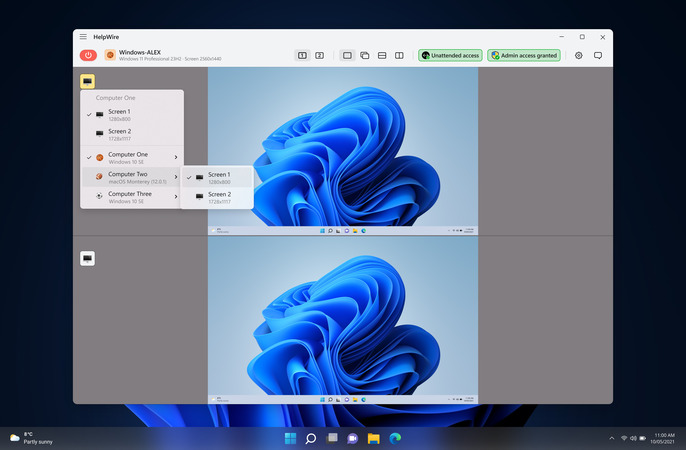
Det finns inga bildskärms-ID:n att slå upp och ingen policy att ändra på fjärrsidan. När den första åtgärden leder till uppföljande arbete kan du begära obevakad åtkomst under sessionen, så att samma arbetsstation är åtkomlig senare utan en ny länk.
Det finns en mer utförlig genomgång av Fjärrskrivbord med flera bildskärmar via Microsoft RDP om du vill ha den inbyggda metoden dokumenterad vid sidan av.
Vanliga frågor
Läs positionsvärdena i mstsc /l, inte ID-ordningen. Dialogrutan listar varje bildskärm med dess upplösning och dess position på det virtuella skrivbordet, och den bildskärm som börjar vid 0,0 är din primära bildskärm. ID 0 är ofta inte den primära bildskärmen, vilket är den främsta anledningen till att många redigerar fel rad.
Fjärrskrivbordsanslutning inaktiverar kryssrutan när datorn du ansluter från har en enda bildskärm ansluten. Återanslut den andra bildskärmen, stäng klienten och öppna den igen. Om rutan är tillgänglig men sessionen ändå öppnas i fönsterläge är skjutreglaget för bildskärmskonfiguration på samma flik inställt under Helskärm. Microsoft har dokumenterat mekanismen för Windows 7 SP1: skjutreglagets position sparas i Default.rdp och återanvänds av anslutningar som startas med mstsc /v. Den filen är fortfarande den dolda standardfilen per användare som mstsc läser i dag.
Sexton är protokollets maximum, och värddatorn avgör den praktiska gränsen. Policyn Begränsa antalet bildskärmar accepterar vilket värde som helst från 1 till 16, men WMI-metoden bakom serverinställningen, SetMaxMonitors i Win32_TSClientSetting, accepterar bara 1 till 10. På äldre sessionsvärdar som har konfigurerats via den vägen är 10 den verkliga övre gränsen.
Ja. En gateway vidarebefordrar anslutningen och har ingen del i förhandlingen om skärmarna, som sker mellan klienten och värden. En Microsoft-ingenjör som svarade i en Q&A-tråd om just den här frågan uppgav att när alla skärmar är aktiverade följer ordningen på skärmarna i fjärrsessionen den ordning som är inställd på klienten. Så när skärmarna kommer omvänt, med den vänstra som visas till höger, titta på den lokala ordningen och på selectedmonitors snarare än på gatewayn. Det första ID:t du listar behandlas som det primära, och resten följer i sekvens.
Det är ett grafikdrivrutinsproblem på datorn du ansluter från, inte ett konfigurationsfel, och det skiljer sig från symtomet med kollaps vid återanslutning. Deltagare i en Microsoft Q&A-tråd om fel med dubbla bildskärmar beskriver en andra lokal skärm som fryser mitt under sessionen och bara ritar om när de trycker på Windows-tangenten eller håller muspekaren över anslutningsfältet, medan arbetet bakom fortsätter. En person spårade det till en NVIDIA-drivrutinsuppdatering, en annan till en uppgradering till Windows 11, och en tredje rapporterade samma symtom på Intels integrerade grafik. Åtgärden som angavs där är justering: i NVIDIA Control Panel ställer du in den skärm som inte uppdateras som primär skärm, öppna sedan Inställningar > System > Bildskärm och markera samma fysiska bildskärm som huvudskärm. Författaren återkom två dagar senare och sa att NVIDIA-steget ensamt inte räckte och att steget i Windows Bildskärm var det som löste det, och en annan deltagare rapporterade att justeringen flyttade frysningen till den andra skärmen. Ingen i den tråden rapporterade en lyckad återgång till en äldre drivrutin, och den enda person som nämnde det som en tillfällig lösning kunde inte använda det efter en uppgradering till Windows 11.

