
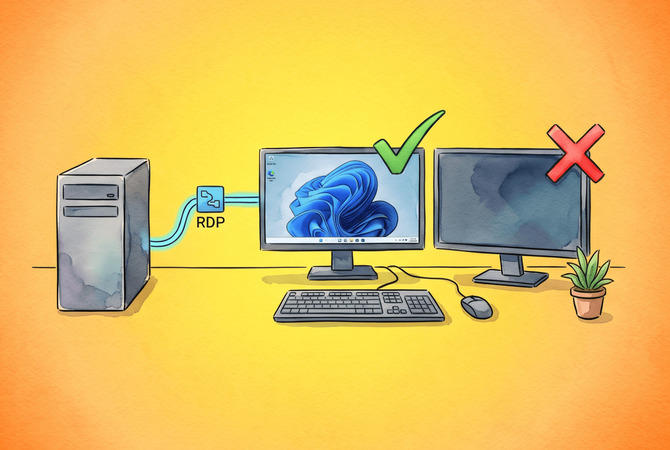
Meerdere beeldschermen in Extern bureaublad die niet werken komt in de meeste gevallen neer op een van twee oorzaken. Ofwel wordt er bij het verbinden een opgeslagen .rdp-bestand geladen dat het selectievakje op het tabblad Weergave overschrijft, of de lokale beeldschermindeling schendt een regel die mstsc zonder commentaar afdwingt. Microsoft stelt in zijn RDP-eigenschappenreferentie dat de door u geselecteerde beeldschermen aaneengesloten moeten zijn. Een opening ertussen in de instellingen voor Weergave laat de sessie terugvallen naar één scherm, zonder foutmelding en zonder vermelding in het Gebeurtenislogboek.
Op de meeste systemen duurt het herstel twee minuten. Voer mstsc /l uit, lees de huidige monitor-ID’s, en herschrijf de regel selectedmonitors:s: zodat deze overeenkomt. Als dat niets verandert, doorloop de resterende controles aan de clientzijde en ga vervolgens naar de externe machine, waar het Groepsbeleid het aantal beeldschermen beperkt tot 1, of waar het WDDM-weergavestuurprogramma na een herverbinding alle vensters naar één scherm verplaatst. De onderstaande oplossingen zijn geordend in de volgorde waarin ze het vaakst worden bevestigd, elk met de exacte opdracht, het beleidspad of de registerwaarde die nodig is. Werk de lijst af en stop wanneer de sessie opent waar u wilt.
Eén opmerking vooraf. Als het systeem met meerdere monitoren toebehoort aan een externe gebruiker in plaats van aan jou, HelpWire omzeilt deze laag. Het is software voor externe toegang voor IT-teams en technici, en het detecteert elk scherm op het externe werkstation zodra de sessie start, zonder monitor-ID’s op te zoeken en zonder .rdp-eigenschappen te hoeven bewerken. Het draait op Windows, macOS en Linux. Meer over waar het past tegen het einde.
Drie controles die je vertellen welke laag is stukgegaan
Drie controles beperken de oorzaak tot een van de drie lagen: het verbindingsbestand, de lokale machine of de externe host. Voer ze uit voordat je iets wijzigt, want elke laag heeft een andere oplossing en geen daarvan kondigt zichzelf aan.
-
Open de Opdrachtprompt en voer
mstsc /luit. Noteer alle ID’s. De nummering begint bij nul en komt niet overeen met de nummers in Instellingen > Systeem > Beeldscherm. -
Open het
.rdp-bestand dat wordt gestart wanneer je verbinding maakt. Zoek naaruse multimon:i:1en vergelijk een eventueleselectedmonitors:s:-regel met de ID’s uit stap 1. -
Op de externe machine voert u
gpresult /h C:\rdp.htmluit en zoekt u in het rapport naarLimit number of monitors. Een waarde van1daar beëindigt het onderzoek.
Vergelijk je symptoom met de tabel om te bepalen welke oplossing je als eerste moet openen.
| Symptoom | Laag die defect is geraakt | Eerste controle |
| Sessie opent op één scherm en werkte vorige week | Verbindingsbestand, verouderde monitor-ID’s | mstsc /l |
| Sessie gebruikt enkele monitoren maar slaat andere over | Lokale schermindeling, geen gedeelde rand | Rangschik uw beeldschermen |
| Elke lokale monitor toont hetzelfde beeld | Lokale weergavemodus, Dupliceren | Win + P op de client |
| Sessie verbreekt op het moment dat multimon wordt aangevraagd | Grafische stack van de host | Remote Session Environment beleidsinstellingen |
| Elk venster komt na een herverbinding op één monitor terecht | Beeldschermstuurprogramma van de host | fEnableWddmDriver |
| NVIDIA Control Panel primair beeldscherm |
Oplossingen voor extern bureaublad waarbij meerdere beeldschermen niet werken
Deze zeven oplossingen verhelpen de overgrote meerderheid van RDP-storingen met meerdere monitoren. De eerste vier bevinden zich aan de clientzijde, de volgende twee op de externe machine en de laatste op de sessie zelf.
Herschrijf selectedmonitors nadat mstsc /l nieuwe ID's meldt
Verouderde monitor-ID’s zijn de meest voorkomende oorzaak. Monitor-ID’s veranderen na updates en na gewone herstarts, dus een regel die in maart naar de juiste schermen verwees, wijst in april naar niets meer. Een gebruiker op Microsoft Q&A met build 26100.4349 merkte dat een sessie die was geconfigureerd voor monitoren 0 en 4 in plaats daarvan op een gecast scherm werd geopend, waarbij het bestand volledig werd genegeerd.
-
Voer
mstsc /luit vanuit de Opdrachtprompt. Het dialoogvenster somt elk beeldscherm op met de resolutie en positie. -
Noteer de ID’s die je wilt. Het scherm op positie
0,0is je primaire scherm. -
Open het
.rdp-bestand in Kladblok en controleer ofuse multimon:i:1aanwezig is, in kleine letters, met één spatie. -
Voeg
selectedmonitors:s:0,2toe of bewerk deze met uw ID’s. De eerste ID wordt het primaire scherm binnen de sessie, dat bepaalt waar de taakbalk van de externe sessie komt te staan. -
Sla het bestand op en start het direct in plaats van via
mstsc.exe.
Extern bureaublad-verbinding schrijft selectedmonitors nooit uit zichzelf. Als de regel ontbreekt, voeg die toe.
Zorg dat de doelmonitoren een rand delen
mstsc wijst een niet-aaneengesloten selectie af en valt terug op één enkel scherm, dus de monitoren die je opgeeft moeten elkaar raken in de virtuele indeling. Microsoft documenteert de vereiste bij de eigenschap selectedmonitors. Een gebruiker op Microsoft Q&A moest zijn laptopscherm in de opstelling onder zijn twee desktopmonitoren plaatsen, ook al staat het fysiek links ervan, voordat een twee-van-drie-selectie werkte.
-
Open Instellingen > Systeem > Beeldscherm, en klik op Uw beeldschermen rangschikken.
-
Sleep elke monitor die in
selectedmonitorswordt genoemd totdat de rand ervan overlapt met die van de volgende aan de zijde waar ze elkaar raken. Contact uitsluitend in een hoek telt niet. -
Klik op Toepassen en maak vervolgens opnieuw verbinding.
Een verticale verschuiving is op zichzelf geen probleem. In de indeling met drie beeldschermen die verderop in de thread KB5121003 wordt gemeld, staat scherm 2 195 pixels hoger dan scherm 1, en het paar werkte omdat de twee rechthoeken nog steeds overlappen langs de rand die ze delen. Wat de selectie verstoort is een tussenruimte, of alleen contact in een hoek, en Windows geeft in beide gevallen geen indicatie.
Zet de lokale computer in de modus Uitbreiden, niet Dupliceren
Een client in de modus Dupliceren presenteert aan Windows één logisch beeldscherm, waardoor een sessie met meerdere monitoren niets heeft om over te spreiden. Microsofts mstsc-referentie vermeldt dat /multimon de monitorindeling van de sessie zo configureert dat deze identiek is aan de huidige configuratie aan de clientzijde. Dus de indeling die ertoe doet is die van de machine waarvan je verbinding maakt, niet de fysieke schermen die op de externe host zijn aangesloten. Druk op de lokale machine op Win + P, kies Uitbreiden, en controleer vervolgens of elk beeldscherm wordt weergegeven onder Instellingen > Systeem > Beeldscherm voordat je opnieuw verbinding maakt. De installatiehandleiding voor Extern bureaublad met meerdere monitoren behandelt het inschakelen.
Verwijder de override uit het opgeslagen .rdp-bestand
Het selectievakje op het tabblad Weergave weerspiegelt de status van het dialoogvenster, niet de inhoud van het bestand dat wordt geladen wanneer u verbinding maakt. Een vastgemaakte snelkoppeling, een .rdp op het bureaublad, of het Default.rdp dat Microsoft documenteert als een verborgen bestand in de map Documenten van elke gebruiker heeft zijn eigen instellingen, en die instellingen hebben voorrang. Daarom blijft het vakje aangevinkt terwijl de sessie op één scherm wordt geopend.
-
Identificeer het bestand waarop u dubbelklikt. Schakel in de Verkenner verborgen items in om
Default.rdpte zien. -
Open het in Kladblok en stel
use multimon:i:1in. -
Sla dat bestand op en voer het uit.
Negeer screen mode id. Microsoft geeft in de documentatie aan dat het wordt overschreven zodra use multimon is ingesteld op 1, dus een venstermoduswaarde daar is niet het probleem. Gebruik mstsc.exe /multimon alleen om aan te tonen dat de client daartoe in staat is, aangezien de vlag zichzelf nooit naar een bestand wegschrijft.
Schakel het WDDM-stuurprogramma uit wanneer vensters inklappen na een herverbinding
Als bij elke keer dat je opnieuw verbinding maakt alle toepassingen op één monitor terechtkomen, schakel dan het WDDM-grafische stuurprogramma op de externe machine uit. De sessie wordt nog steeds over alle monitoren geopend. Alleen de vensterposities gaan verloren. Een beheerder op Microsoft Q&A paste de oplossing toe voor een gebruiker die vanuit huis verbinding maakte met een bureaublad op kantoor, nadat een patch Remote Desktop van het XDDM-stuurprogramma naar WDDM had verplaatst. Het beleid zelf wordt ondersteund op Windows 10 versie 1903 en later.
-
Voer
gpedit.mscuit op de externe computer. -
Ga naar Computerconfiguratie > Beheersjablonen > Windows-onderdelen > Extern-bureaubladservices > Extern-bureaubladsessiehost > Externe sessieomgeving.
-
Stel WDDM-beeldschermstuurprogramma gebruiken voor verbindingen met Extern bureaublad op Uitgeschakeld. De sessie valt terug op XDDM.
-
Voer
gpupdate /forceuit en start opnieuw op. Zondergpedit, voegt ufEnableWddmDrivertoe als eenREG_DWORDmet de waarde0onderHKLM\SOFTWARE\Policies\Microsoft\Windows NT\Terminal Services.
Schakel de grafische hardwareadapter uit wanneer multimon onmiddellijk wordt losgekoppeld
Sessies die verbreken zodra je om meer dan één monitor vraagt, verdwijnen meestal zodra de host de grafische hardwareadapter niet langer aan RDS-sessies toewijst. De facilitaire IT-groep van Michigan State University publiceert in de helpdesk-kennisbank een oplossing met drie beleidsinstellingen, gericht op de machine waarmee je verbinding maakt. Deze combineert het beleid voor de hardwareadapter en de onderstaande monitorlimiet met het WDDM-beleid uit de vorige oplossing, en het onderdeel over de monitorlimiet is zo contra-intuïtief dat mensen het vaak overslaan.
-
Open dezelfde Remote Session Environment map op de externe machine.
-
Stel Grafische hardwareadapters gebruiken voor alle Remote Desktop Services-sessies in op Uitgeschakeld. Sessies vallen dan terug op de Microsoft Basic Render Driver. Het equivalent in het register is
bEnumerateHWBeforeSWals eenREG_DWORDvan0onderHKLM\SOFTWARE\Policies\Microsoft\Windows NT\Terminal Services. -
Stel Aantal beeldschermen beperken in op Ingeschakeld en voer één beeldscherm meer in dan u van plan bent te gebruiken.
-
Voer
gpupdate /forceuit en start opnieuw op.
Forceer een nieuwe sessie in plaats van opnieuw verbinden
Laat de client een nieuwe sessie starten in plaats van opnieuw verbinding te maken wanneer een gecorrigeerd bestand nog steeds de oude lay-out oplevert en er op de host een verbroken sessie wacht. Op een Remote Desktop Services-host voeg disableconnectionsharing:i:1 toe aan het .rdp-bestand. Microsoft documenteert dit voor verbindingen met Remote Desktop Services als de eigenschap die bepaalt of de client opnieuw verbinding maakt met een bestaande sessie of een nieuwe start. Op een gewone externe pc beëindig je in plaats daarvan de achtergebleven sessie.
-
Voer
quser /server:HOSTNAMEuit om sessies en hun ID’s weer te geven. -
Voer
logoff <ID> /server:HOSTNAMEuit op de losgekoppelde sessie, maak vervolgens opnieuw verbinding met uw c fiorrectedle.
Waarom werken meerdere monitoren niet in Extern bureaublad na een Windows-update
Meldingen dat meerdere monitoren niet werken in een Remote Desktop-cluster op Windows 11 versie 24H2 en 25H2, waarbij monitor-ID’s na updates en herstarts veranderen en elke opgeslagen selectedmonitors-regel ongeldig maken.
Een afzonderlijke update kan een werkende indeling verstoren zonder enige wijziging aan de ID’s. In augustus 2026 meldde een gebruiker op Microsoft Q&A dat KB5121003, de beveiligingsupdate van 11 augustus 2026 voor Windows 11 24H2 en 25H2, builds 26100.9168 en 26200.9168, een werkende selectedmonitors:s:1,2-indeling op een opstelling met drie beeldschermen verstoorde. Microsoft heeft multi-monitor-RDP nooit opgenomen bij de bekende problemen voor die KB. Op 14 september 2026 meldde dezelfde gebruiker dat latere cumulatieve updates het oude gedrag hadden hersteld. Wanneer een update de verdachte is, staat het client-side logboek in Event Viewer onder Applications and Services Logs > Microsoft > Windows > TerminalServices-ClientActiveXCore.
Voer na elke cumulatieve of functie-update, en na elke wijziging aan je dock of kabelindeling, eenmaal mstsc /l uit en vergelijk dit met elk .rdp-bestand dat je bewaart. Draadloze beeldschermen tellen als monitoren in die lijst, dus koppel een gecast beeldscherm los voordat je de ID’s uitleest.
Extern bureaublad werkt niet op meerdere beeldschermen in Windows App
In Windows App is het niet werken van Extern bureaublad op meerdere beeldschermen te herleiden tot de beeldschermconfiguratie die per apparaat wordt opgeslagen in plaats van tot een verbindingsbestand.
Open de apparaatkaart, selecteer de drie puntjes, kies Instellingen en zet Standaardinstellingen gebruiken uit. Microsoft beschrijft drie beeldschermconfiguraties voor Windows App in Windows: Alle beeldschermen, Eén beeldscherm en Beeldschermen selecteren. Op dezelfde pagina staat dat de onder Beeldschermen selecteren gekozen beeldschermen naast elkaar moeten liggen; dat is de Windows App-variant van de contiguïteitsregel. Twee extra instellingen verklaren klachten die optreden nadat een sessie al is geopend. Eén beeldscherm in venstermodus: de eigenschap singlemoninwindowedmode:i:1 reduceert een sessie met meerdere beeldschermen tot één beeldscherm zodra u de modus volledig scherm verlaat. Maximaliseren naar huidige beeldschermen: de eigenschap maximizetocurrentdisplays bepaalt of een maximalisatie de beeldschermen gebruikt waarop het venster zich bevindt of de beeldschermen die in de instellingen zijn gekozen. Beide staan standaard uit en geen van beide werkt in mstsc.exe.
| Client | Meerdere beeldschermen | Specifieke beeldschermen | Status |
Verbinding met extern bureaublad (mstsc.exe) |
Ja | Ja, via selectedmonitors |
In Windows ingebouwd, ondersteund |
| Windows App voor Windows | Ja | Ja, Schermen selecteren | Verbindingen met externe pc’s algemeen beschikbaar sinds 6 oktober 2026 |
| Extern-bureaublad-app, Microsoft Store | Nee | Nee | Einde van de ondersteuning september 2025, verwijderd uit de Store op 27 mei 2025 |
| Extern-bureaublad-client, MSI | Ja | Ja | Niet ondersteund sinds 27 maart 2026 in openbare clouds en sinds 28 september 2026 in Azure Government, Azure beheerd door 21Vianet en AVD Classic |
| Windows App voor macOS | Ja | Nee, alles of niets | Ondersteund |
Verhelp dat meerdere monitoren niet werken bij Extern bureaublad in Windows 10
Begin met de schakeloptie zelf. /l is een kleine letter L en niet het cijfer 1, wat de meest voorkomende reden is dat het niets lijkt te doen, en Microsofts mstsc-referentie vermeldt deze voor Windows 10 en later. Op elke client die je geen ID-lijst geeft, is er geen veilige manier om een deelverzameling te benoemen, dus gebruik alle beeldschermen en laat de selectedmonitors line weg.
0x112f is ERRINFO_GRAPHICSSUBSYSTEMFAILED, wat Microsofts RDP-protocolspecificatie definieert als het grafische subsysteem aan de serverzijde in een fouttoestand en niet in staat om de grafische codering voort te zetten. Een tweede beeldscherm zorgt voor extra belasting van dat subsysteem, wat verklaart waarom een host die prima op één scherm verbinding maakt op twee kan falen. Een gebruiker op Microsoft Q&A loste het op toen hij een fysiek beeldscherm aan de doelmachine koppelde en de resolutie wijzigde, en de handleiding voor het verhelpen van 0x112f behandelt de andere triggers.
Eén beperking die geen enkele instelling oplost: een Windows Home-machine kan helemaal niet als Remote Desktop-host fungeren.
Host-side limieten op domein- en RDS-machines
Een limiet voor het aantal beeldschermen aan de hostzijde heeft voorrang op alles in uw verbindingsbestand en wordt in een foutmelding bij naam genoemd, in plaats van de stilte waar oorzaken aan de clientzijde u mee laten zitten. Het beleid ‘Limit number of monitors’ staat onder Computer Configuration > Administrative Templates > Windows Components > Remote Desktop Services > Remote Desktop Session Host > Remote Session Environment. Het schrijft MaxMonitors als een REG_DWORD onder HKLM\SOFTWARE\Policies\Microsoft\Windows NT\Terminal Services, met een bereik van 1 tot 16 wanneer het beleid is ingeschakeld. Wanneer het beleid is uitgeschakeld of niet is geconfigureerd, stelt Groepsbeleid helemaal geen limiet in. Sessiehosts hebben een tweede MaxMonitors-waarde onder HKLM\SYSTEM\CurrentControlSet\Control\Terminal Server\WinStations\RDP-Tcp, die standaard 16 is op Windows Server 2012 en later. Om de effectieve waarde te lezen, voert u Get-WmiObject -NameSpace root\CIMV2\TerminalServices -Class Win32_TSClientSetting | Select-Object MaxMonitors uit op de host.
Gepubliceerde collecties voegen een tweede overschrijving toe. Set-RDSessionCollectionConfiguration -CollectionName "Sales" -CustomRdpProperty "use multimon:i:1" schrijft de eigenschap in elk bestand dat de collectie uitgeeft. Een beheerder op Microsoft Q&A die deze op 0 zette, meldde dat het bestand daarna weigerde te openen via rechtsklik Edit, hoewel Notepad het nog wel opende. Dat bericht kreeg geen antwoorden, dus beschouw een vergrendeld Edit-dialoogvenster als een aansporing om de collectieconfiguratie te controleren, niet als het bewijs ervan.
Bestanden die zijn gedownload van RD Web Access zijn digitaal ondertekend, en elke bewerking maakt de handtekening ongeldig, wat het volgende oplevert: This RDP File is corrupted. The remote connection cannot be started. De reparatie die een beheerder plaatste op Microsoft Q&A is aan de serverzijde: wijzig de eigenschap in de waarde RDPFileContents onder HKLM\SOFTWARE\Microsoft\Windows NT\CurrentVersion\Terminal Server\CentralPublishedResources\PublishedFarms\<Collection>\RemoteDesktops\<Collection> op de RD Connection Broker en download het bestand vervolgens opnieuw. Om een lokaal bewerkt exemplaar te behouden, onderteken het opnieuw met rdpsign. Windows Server 2016 en later gebruiken rdpsign /sha256 <thumbprint> connection.rdp, en /sha1 is van toepassing op Windows Server 2012 R2 en ouder.
Wanneer RDP-probleemoplossing meer kost dan het bespaart
Elke bovenstaande oplossing gaat ervan uit dat je de Groepsbeleid-editor van de host en diens weergave-instellingen kunt openen. Voor een technicus die de machine van iemand anders ondersteunt, gaat die aanname zelden op, en een telefoongesprek dat begint met instructies voor gpedit.msc is geen ondersteuningssessie waar iemand blij van wordt.
HelpWire is gebouwd rond ondersteuningswerk voor IT-teams, zelfstandige IT-dienstverleners en interne IT bij kleinere bedrijven. Je stuurt een link, de externe gebruiker start de app en klikt op Toegang verlenen, en de sessie begint. Zodra de verbinding tot stand is gebracht, detecteert je app elk scherm op het externe werkstation. De werkbalk biedt de keuze uit één extern scherm, een horizontale splitsing met de externe schermen boven elkaar, of een verticale splitsing met de externe schermen naast elkaar.
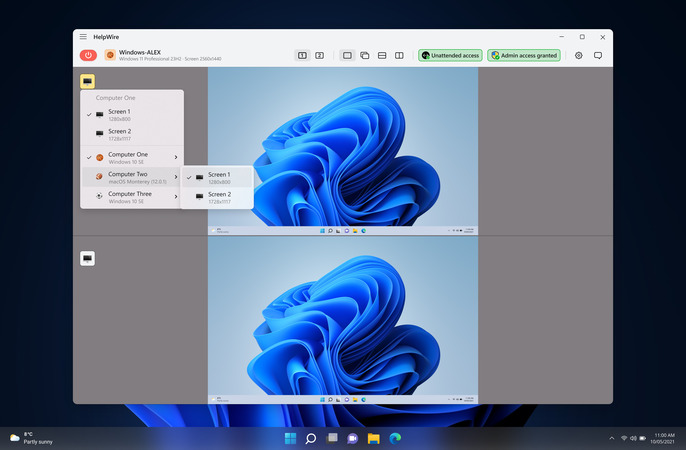
Er zijn geen monitor-ID’s om op te zoeken en geen beleid dat u aan de externe kant hoeft te wijzigen. Wanneer de eerste oplossing tot vervolgwerk leidt, kunt u tijdens de sessie onbeheerde toegang aanvragen, zodat hetzelfde werkstation later bereikbaar is zonder een nieuwe link.
Er is een uitgebreidere handleiding voor Remote Desktop met meerdere monitoren via Microsoft RDP als u de ingebouwde methode daarnaast gedocumenteerd wilt zien.
Veelgestelde vragen
Lees de positiewaarden in mstsc /l, niet de ID-volgorde. Het dialoogvenster vermeldt elk beeldscherm met zijn resolutie en zijn positie op het virtuele bureaublad, en het beeldscherm dat begint op 0,0 is je primaire. ID 0 is vaak niet het primaire, wat de voornaamste reden is dat mensen de verkeerde regel bewerken.
Verbinding met Extern bureaublad schakelt het selectievakje uit wanneer op de computer waarmee u verbinding maakt slechts één beeldscherm is aangesloten. Sluit het tweede beeldscherm opnieuw aan, sluit de client en open deze opnieuw. Als het selectievakje beschikbaar is maar de sessie nog steeds in een venster wordt geopend, bevindt de schuifregelaar voor de beeldschermconfiguratie zich op hetzelfde tabblad onder Volledig scherm. Microsoft heeft het mechanisme voor Windows 7 SP1 gedocumenteerd: de positie van de schuifregelaar wordt opgeslagen in Default.rdp en hergebruikt door verbindingen die worden gestart met mstsc /v. Dat bestand is nog steeds het verborgen standaardbestand per gebruiker dat mstsc tegenwoordig leest.
Zestien is het protocolmaximum en de host bepaalt de praktische limiet. Het beleid Aantal monitoren beperken accepteert elke waarde van 1 tot 16, maar de WMI-methode achter de instelling aan de serverzijde, SetMaxMonitors in Win32_TSClientSetting, accepteert alleen 1 tot 10. Op oudere sessiehosts die via die route zijn geconfigureerd, is 10 de feitelijke bovengrens.
Ja. Een gateway geeft de verbinding door en speelt geen rol bij de monitoronderhandeling, die plaatsvindt tussen de client en de host. Een Microsoft-ingenieur die een Q&A-thread over precies deze vraag beantwoordde, stelde dat, met alle monitoren ingeschakeld, de volgorde van de monitoren in de externe sessie de volgorde volgt die op de client is ingesteld. Dus wanneer schermen omgewisseld zijn, waarbij het linker scherm rechts wordt weergegeven, kijk dan naar de lokale indeling en naar selectedmonitors in plaats van naar de gateway. De eerste ID die u opgeeft wordt als de primaire beschouwd, en de rest volgt in volgorde.
Dat is een probleem met het grafische stuurprogramma op de machine waarvan u verbinding maakt, geen configuratiefout, en het verschilt van het symptoom waarbij de sessie bij opnieuw verbinden inklapt. Bijdragers aan een Microsoft Q&A-thread over problemen met twee monitoren beschrijven een tweede lokaal scherm dat halverwege de sessie vastloopt en pas opnieuw wordt getekend wanneer ze op de Windows-toets drukken of de muisaanwijzer boven de verbindingsbalk houden, terwijl het werk eronder doorgaat. De een herleidde het tot een NVIDIA-stuurprogramma-update, een ander tot een upgrade naar Windows 11, en een derde meldde hetzelfde symptoom op Intel-geïntegreerde grafische hardware. De daar geposte remedie is uitlijning: stel in NVIDIA Control Panel het scherm dat niet wordt ververst in als primair beeldscherm, open vervolgens Instellingen > Systeem > Beeldscherm en markeer dezelfde fysieke monitor als hoofdbeeldscherm. De auteur kwam twee dagen later terug om te zeggen dat de NVIDIA-stap alleen niet genoeg was en dat de stap in Windows Beeldscherm het probleem verholp, en een andere bijdrager meldde dat de uitlijning de bevriezing naar zijn andere scherm verplaatste. Niemand in die thread meldde een geslaagde terugdraaiing van het stuurprogramma, en de enige persoon die het als noodoplossing noemde, kon het niet meer gebruiken na een upgrade naar Windows 11.

