Você abriu Configurações > Sistema > Área de Trabalho Remota em um computador com Windows 11 Home ou Windows 10 Home e não encontrou nenhuma opção de alternância, apenas uma recusa categórica. A Microsoft restringe a função de host da Área de Trabalho Remota por política da edição, de modo que um PC Home pode iniciar sessões de saída e não pode aceitar sessões de entrada. As edições no Registro e os ajustes de Diretiva de Grupo escritos para o Pro não vão mudar isso, porque a habilitação que o ouvinte verifica não é a mesma que eles editam. Cinco opções de fato permitem que você acesse essa máquina, e as seções abaixo fornecem os comandos, caminhos e mensagens de erro exatos para cada uma. Continue lendo e escolha a que corresponde à sua versão e à sua tolerância à manutenção.
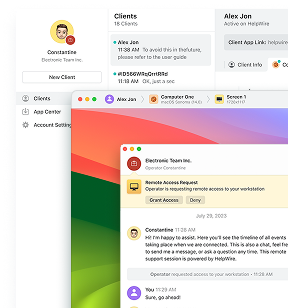
Uma dessas rotas ignora completamente a função de host do RDP. HelpWire é um software de acesso remoto para equipes e técnicos de TI que acessa uma máquina remota por meio de seu próprio aplicativo cliente em vez dos Serviços de Terminal. Como ele nunca interage com a camada de licenciamento do Windows, a restrição da edição Home não se aplica a ele, e uma atualização cumulativa não pode interrompê-lo.
Por que o Remote Desktop Home Edition bloqueia conexões de entrada
O Windows 10 Home e o Windows 11 Home bloqueiam conexões de Área de Trabalho Remota recebidas porque a Microsoft retém o direito de host no nível da edição, não porque o código foi removido.
RDP se divide em duas partes. O cliente, mstsc.exe, inicia uma sessão. O host, respaldado pelo serviço Remote Desktop Services, a aceita. Home inclui o cliente e retém o host. A própria documentação da Microsoft é clara: as edições Professional, Enterprise, Education e Server podem atuar como hosts para conexões recebidas, enquanto as edições Home não podem servir como hosts de Área de Trabalho Remota e só podem ser usadas como clientes.
A consequência pega muita gente no Registro. O valor que controla o host em todas as outras edições é fDenyTSConnections em HKEY_LOCAL_MACHINE\SYSTEM\CurrentControlSet\Control\Terminal Server, e as orientações de solução de problemas da Microsoft dizem que o valor de 0 habilita o RDP. No Home, o valor aceita 0 e o mantém após reinicializações. Nenhum listener é associado. Execute netstat -ano | findstr :3389 em seguida, e o comando não retorna nada. A Microsoft não publica em que ponto da cadeia ocorre a recusa, então trate qualquer relato categórico sobre os detalhes internos como inferência. O projeto RDP Wrapper aponta um: descreve seu próprio núcleo como um wrapper de política de Licenciamento de Software em torno de termsrv.dll, que vem com toda instalação Home e fica em C:\Windows\System32\termsrv.dll. Isso coloca a decisão em uma verificação de política de licenciamento dentro do serviço, e não no valor do Registro que todo mundo edita.
Nota: Quando você recebe a mensagem Sua A edição Home do Windows 10/11 não oferece suporte à Área de Trabalho Remota isso é um aviso de licenciamento e não uma falha, e nada que você altere na máquina irá removê-lo. O Windows informa que sua edição Home do Windows não oferece suporte à Área de Trabalho Remota porque a edição nunca teve, em primeiro lugar, o direito de host.
O Windows 11 Home suporta a Área de Trabalho Remota?
O Windows 11 Home oferece suporte à Área de Trabalho Remota em apenas uma direção. Ele executa o cliente e recusa a função de host, e é por isso que as respostas encontradas online parecem contraditórias, dependendo de qual metade do protocolo o autor tinha em mente.
A tabela abaixo abrange o panorama completo tanto das edições Home atuais quanto de suas contrapartes Pro.
| Recurso | Windows 11 Home | Windows 11 Pro | Windows 10 Home | Windows 10 Pro |
| Host RDP, sessões de entrada | Não | Sim | Não | Sim |
Cliente RDP, mstsc.exe |
Sim | Sim | Sim | Sim |
Caixa de Área de Trabalho Remota em sysdm.cpl |
Ausente | Presente | Ausente | Presente |
gpedit.msc |
Não incluído | Incluído | Não incluído | Incluído |
lusrmgr.msc |
Não incluído | Incluído | Não incluído | Incluído |
query.exe, conforme as notas do atualizador do RDP Wrapper |
Relatado como ausente | Presente | Relatado como ausente | Presente |
| Assistência Rápida | Presente | Presente | Presente | Presente |
Assistência Remota, msra.exe |
Presente | Presente | Presente | Presente |
Área de Trabalho Remota do Windows 10 Home com RDP Wrapper
O RDP Wrapper ativa a função de host no Windows 10 Home e funciona sempre que seu arquivo de configuração contém os deslocamentos para a compilação exata do termsrv.dll presente na máquina. Quase todas as falhas relatadas na Área de Trabalho Remota do Windows 10 Home por meio desta ferramenta remontam a essa única condição.
Como funciona
O RDP Wrapper instala o rdpwrap.dll e o registra como uma camada de compatibilidade entre o Service Control Manager e o Terminal Services. Na inicialização do serviço, ele lê deslocamentos de bytes do rdpwrap.ini para a versão específica do termsrv.dll presente e, em seguida, carrega o serviço com as verificações de sessão única e de política padrão aplicadas na memória. A DLL em disco nunca é modificada, razão pela qual o uninstall.bat reverte a alteração de forma limpa e por que um reparo de arquivos do sistema não deixa a máquina em um estado corrompido.
Essa abordagem se encontra em terreno de licenciamento contestado. Leia a seção de licenciamento abaixo antes de colocá-lo em qualquer máquina comercial.
Como ativar a Área de Trabalho Remota no Windows 10 Home
O procedimento abaixo explica como ativar a Área de Trabalho Remota no Windows 10 Home. Os mesmos passos se aplicam ao Windows 11 Home, com uma ressalva: o arquivo de configuração já precisa conter os deslocamentos para a sua compilação exata e, em compilações recentes do Windows 11, esse é o passo com maior probabilidade de emperrar.
-
Registre a compilação atual do Terminal Services. Abra o PowerShell e execute o comando abaixo. Você precisará dessa cadeia de caracteres em todas as etapas de solução de problemas a seguir.
(Get-Item C:\Windows\System32\termsrv.dll).VersionInfo.FileVersion -
Adicione a pasta de destino às exclusões do antivírus antes de qualquer outra coisa. Na Segurança do Windows, vá para Proteção contra vírus & ameaças > Gerenciar configurações > Exclusões > Adicionar ou remover exclusões > Adicionar uma exclusão > Pasta e adicione tanto
C:\Program Files\RDP Wrapperquanto a pasta na qual você extrairá o download na próxima etapa. O README do projeto cita o AVG Free Antivirus e o Norton como produtos que removemrdpwrap.dll, e usuários da ESET relatam o mesmo. -
Baixe o arquivo da versão mais recente na página de lançamentos do RDP Wrapper e extraia-o para uma pasta que você manterá, como
C:\RDPWrap. O instalador copia os binários paraC:\Program Files\RDP Wrapper, masRDPConf.exeeRDPCheck.exepermanecem onde você os extraiu, e você precisará de ambos depois. -
Clique com o botão direito em
install.bate escolha Executar como administrador. O script colocardpwrap.dllemC:\Program Files\RDP Wrappere o registra no serviço. -
Substitua a configuração fornecida pelo arquivo mantido pela comunidade. Baixe o
rdpwrap.inido repositório sebaxakerhtc, depois execute o seguinte em um Prompt de Comando com privilégios elevados.net stop termservicecopy /Y rdpwrap.ini "C:\Program Files\RDP Wrapper\rdpwrap.ini"net start termservice -
Execute o
RDPConf.exea partir da pasta de instalação. Quatro status devem indicarInstalled,Running,Listeninge[fully supported]. Qualquer outra coisa aponta para o arquivo de configuração. -
Confirme se o listener está vinculado. Em um prompt com privilégios elevados, execute o comando abaixo. Uma linha
LISTENINGem0.0.0.0:3389significa que a função de host está ativa.netstat -ano | findstr :3389 -
De outro computador, pressione
Win + R, digitemstsc, insira o endereço IPv4 do PC Home e inicie sessão com uma conta que exista nesse PC.
Quando o antivírus exclui a DLL wrapper
A remoção pelo antivírus é uma classificação correta, e não um falso positivo, porque a mesma ferramenta aparece em máquinas comprometidas como uma backdoor instalada por um invasor. A ASEC da AhnLab documentou o grupo Kimsuky implantando um RDP Wrapper modificado sob medida junto com uma backdoor por meio de anexos de spear phishing, e a equipe de pesquisa da Cyble rastreou uma campanha separada que combinava o RDPWrapper com o Tailscale para manter o acesso RDP em máquinas das vítimas. Seu antivírus não tem como distinguir a sua cópia da deles.
-
Adicione a pasta completa de instalação às exclusões antes da reinstalação, não depois.
-
Adicione o caminho do arquivo
C:\Program Files\RDP Wrapper\rdpwrap.dllcomo uma exclusão separada em nível de arquivo, caso o produto ofereça suporte a isso. -
Execute novamente
install.batcomo administrador e, em seguida, reinicie. -
Se o produto remover o arquivo novamente após a exclusão, como usuários da ESET relataram no fórum do fornecedor, trate essa rota como encerrada nessa máquina e passe para uma das alternativas abaixo.
E se a sessão se conectar, e o login falhar
Uma senha rejeitada após uma conexão bem-sucedida é um problema diferente do bloqueio da edição Home e requer uma correção diferente.
O padrão aparece em hosts conectados com um PIN do Windows Hello ou uma impressão digital, em vez da senha da conta Microsoft. O cliente relata Your credentials did not work e o loop se repete, não importa quantas vezes você redigite uma senha que sabe estar correta. A Microsoft não publicou um mecanismo para isso, então trate as explicações que circulam nos fóruns como teoria. O que é reproduzível é a correção: os participantes nos tópicos do Microsoft Q&A convergem para um login interativo com senha no host, ou uma chamada runas que força a mesma validação. Isso se aplica igualmente a um host Home com wrapper habilitado e a uma máquina recém-atualizada para Pro.
Corrigir uma senha rejeitada da Conta da Microsoft
-
No PC doméstico, saia e entre novamente com a senha completa da conta da Microsoft. Na tela de entrada, selecione Opções de entrada e escolha o método de senha em vez do PIN. Uma única entrada com senha é o que resolve isso para a maioria das pessoas que relatam isso.
-
Se for impraticável encerrar a sessão do console, force a mesma autenticação a partir de um Prompt de Comando no PC doméstico e forneça a senha quando solicitado.
runas /user:MicrosoftAccount\your@email.com cmd.exe -
No computador que está se conectando, abra o Gerenciador de Credenciais, selecione Credenciais do Windows e exclua todas as entradas salvas referentes ao nome ou endereço IP do PC doméstico. Entradas desatualizadas reenviam uma senha antiga antes que a solicitação apareça.
-
Reconecte-se e insira o nome de usuário como
MicrosoftAccount\your@email.comem vez de apenas o endereço de e-mail. Alguns clientes aceitam apenas o endereço de e-mail, e outros o rejeitam, como mostram os tópicos do Microsoft Q&A sobre esse erro. -
Se ainda assim não funcionar, crie uma conta local no PC de casa com uma senha de verdade e conecte-se com ela. Usuários nos mesmos fóruns relatam isso como a saída de emergência confiável quando nada mais funciona.
Um sintoma diferente aponta para outro lugar. 0x204 antes de qualquer solicitação de credenciais significa que o cliente nunca concluiu uma conexão, o que descarta um problema de credenciais e coloca sob suspeita tudo o que está entre as duas máquinas: um host sem ouvinte vinculado, um firewall, um endereço errado, uma rota quebrada. Teste primeiro a parte alcançável a partir da máquina que está se conectando e interprete um resultado False como prova de que o problema está antes da autenticação.
Test-NetConnection <hostname> -Port 3389
Windows 11 Home Área de Trabalho Remota e a roda-viva das atualizações
O Windows 11 Home quebra o wrapper com mais frequência do que o Windows 10 Home, porque o Windows 10 parou de receber atualizações de recursos e o Windows 11 não. O Windows 10 22H2 é a versão final e agora recebe manutenção somente de segurança sob o ESU, enquanto o Windows 11 ainda disponibiliza uma atualização de recursos anual além das cumulativas mensais, e qualquer uma delas pode trazer um novo termsrv.dll.
A Microsoft distribui o Windows 11 24H2 como compilação do SO 26100 e o 25H2 como 26200, mas o wrapper não indexa números de compilação do Windows. Ele indexa versões do termsrv.dll, e os dois não têm correspondência direta. Um testador do 25H2 relatando ao projeto em agosto de 2026 executou a compilação do SO 10.0.26200.9168 em uma máquina cujo termsrv.dll ainda informava 10.0.26100.8875, e 10.0.26100.8972 é a entrada que o wrapper associou.
Agende o atualizador em vez de repará-lo manualmente todo mês. Execute o comando abaixo a partir de um prompt elevado na pasta de instalação para registrá-lo como uma tarefa de inicialização e ainda espere uma verificação manual após cada atualização de recursos.
autoupdate.bat -taskadd
A questão de licenciamento que ninguém responde de forma direta
Ninguém pode lhe dar uma resposta jurídica clara sobre o RDP Wrapper, e o próprio projeto diz isso. Seu README coloca a pergunta e a resposta em uma linha: questionado se o aplicativo é legal de usar, responde que não há uma resposta definitiva, e então aponta para seu próprio tópico de discussão não resolvido.
O que está estabelecido são os limites de cada lado da discussão. O artigo de atualização da Microsoft indica a Área de Trabalho Remota como um recurso que a edição Pro adiciona, então o wrapper ativa algo que a licença Home não incluía. A Microsoft não tem buscado fiscalização contra indivíduos, e o risco prático em uma máquina pessoal de laboratório doméstico é próximo de zero. A exposição está no uso comercial, onde uma auditoria encontra RDP atuando como host em máquinas licenciadas para Home, e em qualquer ambiente com obrigação de conformidade.
Os fornecedores de segurança operam em um eixo totalmente diferente. A própria documentação da ESET classifica as ferramentas de acesso remoto como aplicativos potencialmente inseguros, softwares legítimos com potencial de uso indevido, na mesma categoria que keyloggers e quebradores de senha. É nessa categoria que seu produto remove o RDP Wrapper, e isso é um juízo de segurança, não de licenciamento. Isso não resolve nada sobre a questão legal e determina tudo sobre se a ferramenta sobrevive em uma máquina protegida.
Trate isso como o ponto de decisão. Máquina pessoal, proprietário tecnicamente confiante, sem obrigação de conformidade: o wrapper é uma escolha defensável, com um custo contínuo de manutenção. Qualquer coisa ligada a um negócio: escolha o HelpWire ou a atualização para Pro.
Ferramentas nativas do Windows que funcionam no Home
Duas ferramentas da Microsoft aceitam sessões remotas de entrada na edição Home sem qualquer modificação: Quick Assist e Windows Remote Assistance. Nenhuma delas oferece acesso não supervisionado, e uma delas está em pior estado do que a maioria dos guias admite.
Assistência Rápida
A Assistência Rápida está presente tanto no Windows 11 Home quanto no Windows 10 Home e concede controle total do teclado e do mouse assim que a pessoa no teclado remoto aprova. A Microsoft direciona os usuários do Windows 11 para Todos os aplicativos e os do Windows 10 para Windows Acessórios, e distribui a versão atual pela Microsoft Store. Assim, um atalho mais antigo em um computador com Windows 10 Home às vezes abre uma versão que já não corresponde ao fluxo abaixo.
-
No PC do ajudante, abra Assistência Rápida, entre com uma conta da Microsoft ou uma conta do Microsoft Entra ID e selecione Ajudar outra pessoa.
-
Copie o código de segurança de seis dígitos. Ele tem validade limitada, portanto compartilhe-o e use-o durante a mesma chamada de suporte.
-
No PC com o Windows Home, pressione
Ctrl + Windows + Qpara abrir a Assistência Rápida, insira o código na caixa Código de segurança do assistente e selecione Enviar. -
A pessoa no PC doméstico seleciona Permitir no prompt de compartilhamento de tela. O ajudante agora pode ver a área de trabalho e não pode tocá-la.
-
No lado do ajudante, selecione Solicitar controle. O controle do teclado e do mouse só é concedido depois que a outra pessoa aprova essa segunda solicitação, que a Microsoft documenta como uma permissão separada do compartilhamento de tela.
-
Aprove as solicitações do UAC no teclado remoto. Elas não são exibidas na sessão do assistente, a menos que a sessão já esteja sendo executada como administrador.
Limitações
O Quick Assist é somente assistido. Alguém precisa estar no PC doméstico, ler um código em voz alta e aprovar a sessão toda vez, o que o torna inviável para acessar sua própria máquina quando você estiver ausente. O ajudante precisa fazer login com uma conta Microsoft ou uma conta Microsoft Entra ID. Ambos os lados precisam de pontos de extremidade de retransmissão da Microsoft acessíveis, e a sessão é encerrada quando a rede cai.
Cabe aqui uma observação de segurança. A Microsoft Threat Intelligence documentou que o grupo que ela rastreia como Storm-1811 abusou do Quick Assist a partir de meados de abril de 2024, em que chamadas de phishing por voz convenceram os alvos a entregar o controle e as intrusões terminaram em ransomware Black Basta. Trate qualquer solicitação não solicitada para abrir o Quick Assist como hostil, independentemente do que a pessoa que liga afirme sobre para quem trabalha.
Assistência Remota do Windows e msra.exe
A Assistência Remota do Windows ainda vem no Windows 10 Home e no Windows 11 Home e é iniciada a partir de Win + R com msra.exe.
Ela é anterior ao Quick Assist e funciona por meio de um arquivo de convite ou do Easy Connect. As orientações da Microsoft indicam que a Assistência Remota transporta a sessão via RDP em TCP 3389, com o caminho Offer Remote Assistance sobre DCOM adicionando TCP 135 e RPC por cima.
Usuários no Windows 10 22H2 e no Windows 11 24H2 relataram que a ferramenta falha após uma atualização com DistributedCOM 10006 no log de eventos. As atualizações de segurança de janeiro de 2026 quebraram isso novamente em compilações do Windows 10, Windows 11 e Server, desta vez por meio da correção para CVE-2026-20824. Esse patch endureceu a validação de arquivos de convite, de modo que convites .msrcIncident gerados corretamente são rejeitados como corrompidos em máquinas corrigidas.
Duas maneiras de contornar isso estão documentadas. O relatório que primeiro sinalizou a quebra substitui o msra.exe por uma cópia não corrigida, o que restaura a vulnerabilidade que a atualização fechou. A Citrix documenta que uma sessão Offer Remote Assistance iniciada com msra.exe /offerra ignora o arquivo de convite que o patch agora rejeita. Esse caminho exige que a política Configure Offer Remote Assistance esteja habilitada e uma regra de entrada para TCP 135, e o Home não tem gpedit.msc para definir a política. Use-o onde um fluxo de trabalho existente já depende disso.
Área de Trabalho Remota do Windows Home sem solução alternativa
HelpWire acessa um computador com Windows 10 Home ou Windows 11 Home sem alterar os Serviços de Terminal, o Registro ou o estado de licenciamento do sistema operacional. Ele inclui seu próprio cliente e sua própria camada de conexão, portanto nada disso se aplica. Uma atualização cumulativa que substitui termsrv.dll não tem efeito sobre ele.
Veja como o HelpWire se conecta a um PC com Windows Home:
-
Baixe o aplicativo Operator no site oficial da HelpWire.
-
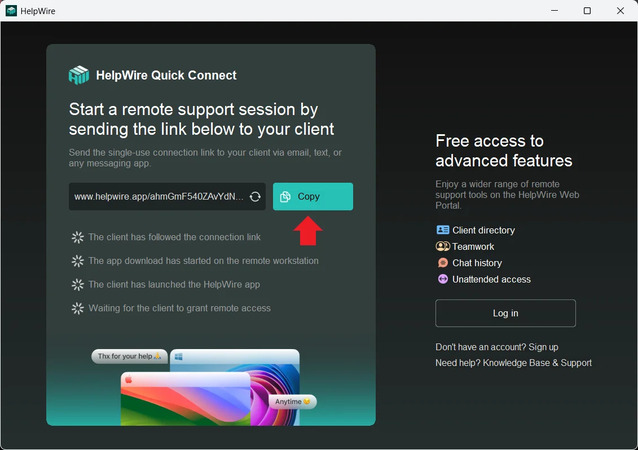
Inicie o aplicativo, copie o link de conexão e envie-o ao seu cliente via um aplicativo de mensagens, SMS, e-mail ou sistema de helpdesk.
-
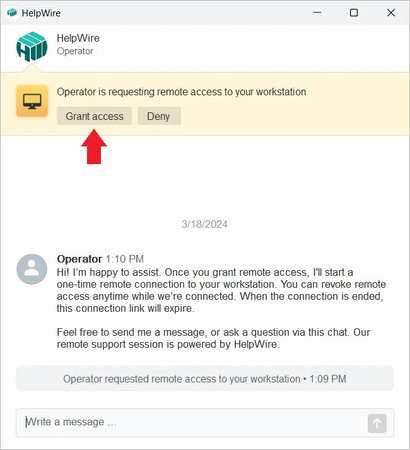
Ao acessar o link de conexão, o cliente faz o download do aplicativo cliente e o inicia em seu PC. Assim que o aplicativo cliente for iniciado, o cliente recebe automaticamente sua solicitação de acesso remoto. O cliente deve clicar no botão Conceder acesso para permitir um acesso remoto único à sua máquina.
A propósito, quando o seu cliente tiver iniciado o aplicativo, você pode conversar com o cliente pelo chat.
-
Assim que o cliente aprovar a conexão remota, você poderá acessar e controlar o PC dele pela interface do aplicativo HelpWire.
O cliente pode revogar a permissão de acesso remoto e desconectar você da máquina dele a qualquer momento durante a sessão.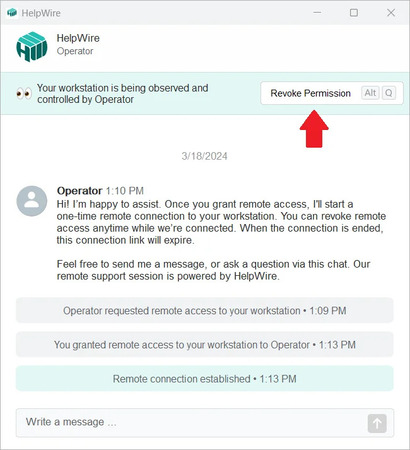
-
Para encerrar sua conexão remota, clique no botão Desconectar no canto superior esquerdo da janela do aplicativo HelpWire.
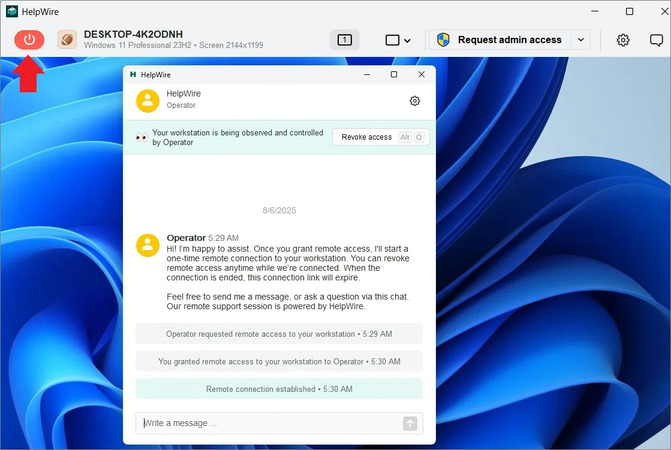
Para conexão posterior sem ninguém presente, você pode solicitar acesso não assistido por meio do HelpWire Web Portal ou durante uma sessão ativa no aplicativo Operator.
Comparação das cinco opções
| Rota | Sobrevive às atualizações do Windows | Acesso não assistido | Situação de licenciamento |
| RDP Wrapper | Não. É necessário reparo após a maioria das atualizações que substituem termsrv.dll |
Sim, uma vez que o listener esteja ativo | Contestada. O próprio projeto afirma não haver resposta definitiva. Além disso, a ESET o remove como um aplicativo potencialmente inseguro |
| Quick Assist | Sim | Não. Apenas assistido, a cada sessão | Suportado pela Microsoft |
| Assistência Remota | Não confiável. Falhas relatadas em alguns 24H2 sistemas, e a atualização de janeiro de 2026 interrompe o fluxo do arquivo de convite |
Não | Suportado pela Microsoft |
| Atualização para Pro | Sim | Sim | Totalmente licenciado |
| HelpWire | Sim. Sem dependência dos Serviços de Terminal | Sim, após uma autorização única | Sem alteração no estado de licenciamento do Windows |
Atualizar o Windows Home para o Pro
A atualização para o Pro é a única forma de ativar a função de host da Área de Trabalho Remota da Microsoft com o aval da Microsoft, e o próprio artigo de atualização da Microsoft cita a Área de Trabalho Remota como um dos recursos que a edição adiciona.
-
Abra Configurações > Sistema > Ativação e confirme, no topo da página, que a edição indique Home e que o estado de ativação esteja ativo. O caminho de atualização requer uma instalação Home já ativada.
-
Se você tiver uma chave de produto Pro, selecione Alterar ao lado de Alterar chave do produto, insira a chave de 25 caracteres e selecione Avançar.
-
Se não o fizer, expanda Atualize sua edição do Windows e selecione Abrir a Loja. No Windows 10, o mesmo controle exibe Ir para a Loja em Configurações > Atualização & Segurança > Ativação.
-
Conclua a compra conectado à sua conta da Microsoft; em seguida, instale e reinicie.
-
Após o reinício, abra Configurações > Sistema > Área de Trabalho Remota. A mensagem de recusa é substituída por um botão de alternância Ativar Área de Trabalho Remota. Ative-o.
-
Selecione Usuários da Área de Trabalho Remota e adicione a conta com a qual você fará login e, em seguida, confirme que o ouvinte está vinculado.
netstat -ano | findstr :3389
Referência de mensagens de erro
Cada string abaixo é reproduzida conforme o Windows ou o wrapper a renderiza, com a marca de seleção que a limpa.
| Mensagem | Onde aparece | O que significa | O que fazer |
0x204 |
mstsc e clientes RDP de terceiros |
Nenhum serviço em escuta no caminho, ou a rede bloqueia 3389 |
Test-NetConnection <host> -Port 3389 antes de qualquer outra coisa |
Suas credenciais não funcionaram |
Solicitação de credenciais | Senha não armazenada em cache em um host apenas com Windows Hello | Faça logon uma vez com a senha, limpe o Gerenciador de Credenciais, use o MicrosoftAccount\ prefixo |
A conexão foi negada porque a conta de usuário não está autorizada para logon remoto |
Após a senha ser aceita | Autorização, não autenticação. Conta ausente de Administradores ou Usuários da Área de Trabalho Remota | Execute net localgroup "Remote Desktop Users" "YourUser" /add a partir de um prompt elevado |
Ocorreu um erro interno |
mstsc |
Uma mensagem genérica. A Microsoft lista falhas de rede, criptografia e negociação de protocolos de segurança, e certificados entre as causas | Siga a lista de causas da Microsoft em vez de buscar uma única correção. Limpe a conexão salva primeiro, depois teste o caminho de rede |
DistributedCOM 10006 |
Visualizador de Eventos, após uma falha de Assistência Remota | msra.exe interrompido por manutenção no 22H2, 24H2 ou nas atualizações de janeiro de 2026 |
Mude para o Quick Assist ou para uma ferramenta sem dependência de RPC |
A própria referência da Microsoft para o erro de autorização está em seu guia de solução de problemas de acesso negado, e as verificações gerais do RDP estão no artigo de solução de problemas de conexão.
Perguntas frequentes
Sim, como a máquina de onde você se conecta. Quem pergunta “Você pode usar a Área de Trabalho Remota no Windows 11 Home” geralmente está pensando no cliente e, nesse caso, a resposta é inequívoca. Um laptop com Windows 11 Home se conecta a um desktop de trabalho Pro por meio do mstsc.exe sem qualquer modificação. O que ele não pode fazer é ficar na ponta receptora dessa conexão.
Não com os próprios clientes da Microsoft, porque a restrição está do lado do Windows e não do lado do cliente. Um Mac ou um iPhone executando Windows App ou qualquer outro cliente RDP conecta-se a um host Pro e é recusado por um host Home exatamente da mesma forma que um cliente do Windows. Ative primeiro a função de host por uma das rotas acima, ou use uma ferramenta que forneça as duas metades da conexão, que é o que um operador do HelpWire no macOS faz quando o destino executa o Windows 11 Home.
Sim, e as sessões simultâneas eram o propósito original do projeto. O README lista até 15 sessões simultâneas, com o limite real determinado pelo hardware e pela versão do sistema operacional. O mesmo wrapper também permite uma sessão de console local e uma sessão remota sob uma única conta de usuário ao mesmo tempo, algo que o RDP simples no Pro não permite.
Nenhuma compilação publicada oferece suporte a ARM. O README do projeto lista os alvos compiláveis como uma versão x86 em Delphi e uma versão x86 ou x64 de C++, e classifica ARM ao lado de Itanium em ideias de portabilidade que nunca foram realizadas. Um laptop ARM com Windows Home precisa de uma das outras opções nesta página.
Pressione Win + R, digite winver e pressione Enter. A caixa de diálogo informa a edição e o número da compilação na segunda linha, e essa compilação é a que você precisa para qualquer trabalho com rdpwrap.ini. Configurações > Sistema > Sobre mostra as mesmas informações em Especificações do Windows.
Não, em nenhuma direção, porque nenhum deles pode atuar como o host. Ambos executam mstsc.exe, e nenhum o atende, então um par de máquinas Home em uma LAN esbarra na mesma barreira que uma máquina Home acessada pela internet. Todas as rotas neste artigo se aplicam sem alterações em uma rede local.
Não. O Windows 10 Home se comporta exatamente como antes, e as Atualizações de Segurança Estendidas fornecem correções de segurança críticas e importantes sem qualquer alteração nos direitos às funcionalidades. A restrição sobre a função de host da Área de Trabalho Remota permanece em vigor por toda a vida útil da instalação.