
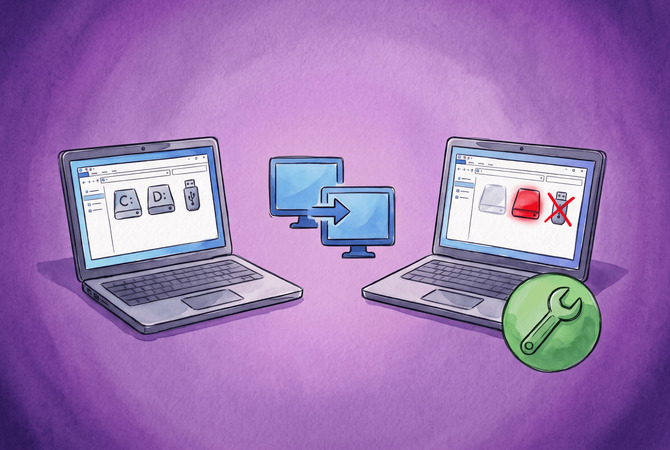
红色的 ?thinclient_drives 条目,或错误 ls: cannot access 'thinclient_drives': Transport endpoint is not connected,表示 xrdp 为驱动器重定向建立的 FUSE 挂载已失效。空的或缺失的 thinclient_drives 文件夹则是另一个问题。
该挂载属于 xrdp-chansrv,这是一个每会话的进程,不会自行重启。发生崩溃,或先前会话从未释放该文件夹,都会留下一个失效的挂载,诸如 Midnight Commander 等文件管理器会将其以红色显示,正如用户在 xrdp 问题 761 和 Debian 缺陷 831873 中所描述的。空的或缺失的文件夹意味着没有任何驱动器到达它:客户端从未提供,服务器阻止了驱动器通道,FUSE 无法挂载,或者构建缺少 FUSE 支持,就像在 Ubuntu 26.04 上那样。
对于失效或红色的挂载,运行 fusermount -u ~/thinclient_drives,然后完全注销桌面并重新登录,因为普通的断开会重新加入那个已损坏的会话。下面的修复按能解决最多情况的顺序排列。从上到下依次尝试。
如果您不想处理驱动器重定向, HelpWire 是一款面向为 Windows、macOS 和 Linux 计算机提供支持的 IT 团队和技术人员的远程访问软件。它通过自己的远程会话传输文件,因此 Linux 端无需进行 FUSE 挂载。这非常适合本例,因为无论 xrdp-chansrv 进程已停止,还是残留的 thinclient_drives 文件夹,都不会影响传输。当您今天需要一台 Linux 机器上的某个文件,而重定向驱动器仍然故障时,它可以在进行任何修复之前先把文件传过来。
当 thinclient_drives 为空、显示为红色或已断开连接时如何修复
释放失效的挂载并为红色或已断开连接的文件夹启动新的会话,对于空的那个,在客户端启用驱动器重定向。下表将每个特定错误映射到能清除此错误的修复方法,并且这些修复方法按其解决问题的频率排序。
将你的 thinclient_drives Linux 错误与相应的修复方法匹配
在左侧列中找到你看到的确切字符串,然后跳转到右侧的修复方法。大多数 thinclient_drives 的 Linux 故障会在文件管理器、chansrv 日志或系统日志中留下痕迹,因此在选择修复方法之前,请逐一检查它们。
| 错误或症状 | 出现位置 | 修复方法 |
d????????? ? ? ? ? ? thinclient_drives |
在终端中 ls -l ~ 的输出 |
卸载失效的挂载,然后重新登录 |
Error when getting information for file "/home/username/thinclient_drives": Transport endpoint is not connected. |
Thunar 在 Xfce 上,当它打开你的主目录时 | 卸载失效的挂载,然后重新登录 |
FUSE mount on /home/alice/thinclient_drives failed. If /home/alice/thinclient_drives is already mounted, you must first unmount it. |
chansrv 日志 |
在下次登录时防止出现红色条目,或在 RHEL 9 克隆版上安装 fuse3 |
fuse: failed to exec fusermount3: No such file or directory |
journalctl 在 RHEL 9、Rocky Linux 9 和 AlmaLinux 9 上 |
安装 fuse3 |
fuse: device not found, try 'modprobe fuse' first |
LXC 或 Proxmox 容器内的日志 | 为容器启用 FUSE,见 fuse3 修复 |
| 空文件夹,未见任何错误 | 任何文件管理器 | 在你的 RDP 客户端中共享一个驱动器,然后检查 rdpdr 通道 |
问号输出与 Catch22cats 描述的相匹配,Thunar 字符串来自 Xfce Bug 15029,chansrv 日志行来自 问题 3443,日志行来自 红帽 Bugzilla 2350108,容器错误来自 Proxmox 论坛。
卸载失效的挂载并重新登录
在大多数情况下,强制卸载并重新登录可以清除Transport endpoint is not connected错误以及红色条目。一位 xrdp 维护者在issue 2101中将此作为短期恢复办法。我处理每个 xrdp 驱动器问题时都会从这里开始,因为这不到一分钟就能完成,并且可以排除最常见的原因。
-
在 xrdp 会话中打开终端并卸载该挂载。如果 shell 提示
fusermount: command not found,请使用fusermount3,由 FUSE3安装:fusermount -u ~/thinclient_drives -
如果
fusermount失败并显示Device or resource busy,请使用 root 权限强制卸载。有多位用户在 问题 218 中确认此方法清除了该错误:sudo umount -f ~/thinclient_drives -
从 Linux 桌面注销。在 GNOME 会话中运行第一个命令,在 Xfce 中运行第二个命令。关闭 RDP 窗口不算作注销:
gnome-session-quit --logout --no-promptxfce4-session-logout --logout -
使用您的 RDP 客户端重新连接。新的会话将启动,
xrdp-chansrv会再次挂载 thinclient_drives。
如果桌面无法注销,请重启该 Linux 机器。
在不注销的情况下重启 xrdp-chansrv
xrdp 项目在其文档中介绍了如何在活动会话内重启 xrdp-chansrv,这可以在你的应用保持打开的同时恢复驱动器。相关步骤来自该项目 Wiki 的 xrdp-chansrv 页面,其中关于 kill 步骤及对重新连接的强调参考了 LikeT.Dev 的文章。同样的流程也涉及剪贴板,因此这也能恢复失效的复制粘贴,更多详情见我们关于 远程桌面复制粘贴问题 的指南。
-
检查该进程:
ps -C xrdp-chansrv -
如果输出列出了 PID,请停止它:
pkill xrdp-chansrv -
解除挂载:
fusermount -u ~/thinclient_drives -
从同一终端启动一个新的实例。输出会打印当前生效的配置,其中的值包括
FuseMountName: thinclient_drives,以及日志文件的路径:xrdp-chansrv -
断开 RDP 会话并重新连接。新的连接会附加到新的进程上,如果不执行此步骤,驱动器将一直处于不可用状态。
该维基页面面向 xrdp 0.10.x。Ubuntu 22.04 和 24.04 提供 0.9.x 软件包,因此在这些版本上,如果此修复无法让该文件夹恢复,请回退到第一个修复。
防止在下次登录时出现红色的 ?thinclient_drives 条目
在每次 xrdp 会话结束时卸载该文件夹,这样下次登录就不会遇到残留挂载。issue 761 中的用户(第一次连接时驱动器重定向正常工作,而第二次连接时该文件夹会变成红色的 ?thinclient_drives)通过在启动桌面的脚本末尾添加一行 fusermount -u 解决了这个问题。xrdp 维基中关于 用户注销脚本 的页面展示了更规范的做法:复制 /etc/xrdp/startwm.sh,修改其最后两行,使桌面退出时返回控制,并让 xrdp-sesman 指向该副本,从而不修改软件包自带的脚本。
-
在保留其权限的情况下复制该脚本:
sudo cp -p /etc/xrdp/startwm.sh /etc/xrdp/startwm_and_logout.sh -
在编辑器中打开该副本:
sudo nano /etc/xrdp/startwm_and_logout.sh -
找到最后两行。在 Debian 和 Ubuntu 上,它们来自Debian 软件包提交,内容为:
test -x /etc/X11/Xsession && exec /etc/X11/Xsessionexec /bin/sh /etc/X11/Xsession -
将这两行替换为此代码块,它以相同的方式启动桌面,等待其退出,然后解除挂载:
if test -x /etc/X11/Xsessionthen/etc/X11/Xsessionelse/bin/sh /etc/X11/Xsessionfifusermount -u "$HOME/thinclient_drives" -
按 Ctrl+O 保存,按 Ctrl+X 退出,然后打开
/etc/xrdp/sesman.ini并在[Globals]下设置以下值:DefaultWindowManager=startwm_and_logout.sh -
重启
xrdp-sesman,然后注销并重新登录:sudo systemctl restart xrdp-sesman
如果您使用 FuseMountName 重命名了挂载点,请在 fusermount 行中改用该路径。
在您的 RDP 客户端中共享驱动器
在你的 RDP 客户端中启用驱动器重定向并重新连接,因为在没有任何错误的情况下 thinclient_drives 文件夹为空可能有两种原因,而客户端这一侧更容易先行排除。如果客户端已经共享了一个驱动器,服务器则会改为阻止驱动器通道,这一点将在下一个修复中涵盖。无论哪种情况,该文件夹都会存在,c-nergy.be 明确指出了这一点:即使在服务器上关闭了重定向,Nautilus 仍然会将其列出。每个客户端把该选项放在不同的位置。
| 客户端 | 在哪里启用驱动器重定向 |
远程桌面连接 (mstsc) 在 Windows 上 |
显示选项 > 本地资源 > 更多 > 驱动器,然后勾选要共享的每个驱动器,另加为稍后连接的驱动器的条目,xrdp 维基将其称为我稍后插入的驱动器,用于 USB 闪存驱动器 |
| Remmina | RDP 连接配置文件中的共享文件夹选项,设置为本地文件夹 |
| xfreerdp 或 xfreerdp3 | 在命令行中添加 /drive:home,/home/alice,并使用你自己的名称和路径 |
mstsc 路径与一个关于 tsclient 文件夹为空的 Microsoft Q&A 讨论帖 中的答案相符,这与在 Windows 端看到的问题相同。Remmina 选项在 波特兰州立大学指南 中有描述,热插拔行为在 xrdp 维基上关于 驱动器重定向功能 的页面中有所记录。
-
关闭当前的 RDP 连接。
-
在您的客户端中按照表格所示启用驱动器重定向。
-
重新连接,然后打开 thinclient_drives。每个共享驱动器都会显示为其各自的子文件夹。
检查 xrdp.ini 中的 rdpdr 通道
如果客户端共享了驱动器而文件夹仍然为空,请检查 /etc/xrdp/xrdp.ini 未阻止驱动器通道。加固的设置会在 [Channels] 部分设置 rdpdr=false,这是c-nergy.be 使用的开关,用于关闭驱动器重定向。来自 Catch22cats 的较早提示会设置 allow_channels=false,这也会阻止剪贴板。
-
打印相关的行:
grep -nE 'allow_channels|rdpdr' /etc/xrdp/xrdp.ini -
确认输出显示
allow_channels=true和rdpdr=true。如果其中任一项为false,请在编辑器中更正:sudo nano /etc/xrdp/xrdp.ini -
重启服务:
sudo systemctl restart xrdp -
注销 Linux 会话并重新连接。
RHEL 9 和 Rocky Linux 9 上的 Linux thinclient_drives: 安装 fuse3
安装fuse3,因为 xrdp 0.10.2 的早期 EPEL 构建依赖 fusermount3 助手程序,该程序由 libfuse 调用,但并未将该软件包声明为依赖项。某位 Rocky Linux 9.5 用户在问题 3443中追踪到了这一点,xrdp 维护者在Red Hat Bugzilla 2350108中确认了这个缺口。chansrv 日志将其归咎于一个陈旧的挂载,这会把人引向错误的修复方向,因此在这些系统上出现 Linux thinclient_drives 故障时,首先应查看日志。维护者在同一问题中指出,带有修复的构建为0.10.2-11。EPEL 9软件包页面现在列出了0.10.6.1-3.el9,因此也请更新 xrdp。
-
在日志中搜索表格中的
fusermount3行:journalctl -b | grep fusermount3 -
如果出现,请安装该软件包:
sudo dnf install fuse3 -
更新 xrdp,使修正后的依赖关系保持生效:
sudo dnf upgrade xrdp -
退出登录并重新连接。
跳过同一主题中的 setcap CAP_SYS_ADMIN+ep /usr/sbin/xrdp-chansrv 变通方法。它为通道进程授予管理员级别的能力,以弥补缺失的软件包。在 LXC 容器内,表中的设备错误有着不同的原因:容器无法访问 FUSE。在关于此错误的 Proxmox 论坛帖中,修复方法是在容器的 Options > Features 下启用 FUSE,且提出该建议的用户报告说,仅此选项就满足了他自己容器的 FUSE 挂载需求。原帖中的手动 mknod -m 666 /dev/fuse c 10 229 命令是一种一次性的变通方法,在容器重启后会失效。
Ubuntu thinclient_drives 在 22.04、24.04 和 26.04 上
驱动器重定向仅在 Ubuntu 22.04 和 24.04 上开箱即用,下面的软件包表格显示了为何 26.04 不同。
| Ubuntu 版本 | 当前 xrdp 软件包 | FUSE 库依赖 |
22.04 LTS (Jammy) |
0.9.17-2ubuntu3.1 |
libfuse2 |
24.04 LTS (Noble) |
0.9.24-4ubuntu0.1 |
libfuse2t64 |
26.04 LTS (Resolute) |
0.10.1-4.1ubuntu0.1 |
无,已在构建时禁用 FUSE 支持 |
updates 仓中的当前版本来自 UbuntuUpdates 存档跟踪器,而 FUSE 依赖项来自 Jammy、Noble 和 Resolute 的 Ubuntu 软件包页面。针对 0.10.1-4 的 Debian 变更日志条目(Ubuntu 26.04 继承了该条目)写明“disable fuse”并关闭了一个要求 xrdp 从 libfuse2 迁移到 libfuse3 或移除其 FUSE 功能的 Debian 缺陷,正如 Launchpad 变更日志所示。当前的 26.04 更新仅修复了 snakeoil 证书链接,并保持 FUSE 处于禁用状态,正如其 变更日志所示。
隐藏 Ubuntu 停靠栏中的 thinclient_drives 图标
如果 thinclient_drives 作为驱动器图标出现在 Ubuntu Dock 中,可通过一条 gsettings 命令关闭挂载图标。Ubuntu Dock 构建于 Dash to Dock 之上,而且正如 OMG! Ubuntu 的说明 所述,该开关会一次性隐藏所有挂载,因此 thinclient_drives 的 Ubuntu 条目会与 U 盘和其他卷一起消失。
-
隐藏挂载图标:
gsettings set org.gnome.shell.extensions.dash-to-dock show-mounts false -
要在以后将它们恢复:
gsettings set org.gnome.shell.extensions.dash-to-dock show-mounts true
在 Ubuntu 24.04 的图形设置中也有同样的开关:打开 设置 > Ubuntu 桌面,并关闭 显示卷和设备,正如同一篇 OMG! Ubuntu 指南所示。
什么是 thinclient_drives
thinclient_drives 文件夹是挂载点,xrdp 会在此放置你的 RDP 客户端共享的驱动器,并由 xrdp-chansrv 在登录时在你的主目录中创建。关于 thinclient_drives 是什么的答案与瘦客户端硬件无关:该文件夹属于 xrdp 及其 chansrv 进程。
工作原理
xrdp-chansrv 会在登录后作为每个 xrdp 会话的一部分启动,并负责驱动器重定向、复制和粘贴,以及某些 Unicode 输入,据 xrdp wiki 所述。启动时,它从 /etc/xrdp/sesman.ini 的 [Chansrv] 部分读取 FuseMountName,如果该文件夹不存在则创建,并在此处挂载一个 FUSE 文件系统。
客户端提供的每个驱动器都会成为一个子文件夹,其中的每个文件操作都会通过 RDP 连接 传输到客户端。通过该挂载进行的文件访问仅在其背后的 chansrv 进程运行时才有效。内部的隐藏 .clipboard 文件夹会在文件复制和粘贴期间保存文件,正如 xrdp 作者 Jay Sorg 在 issue 218 中所解释的那样。
xrdp thinclient_drives 重定向的限制
通过 xrdp 的 thinclient_drives 进行驱动器重定向存在无法通过任何配置值移除的硬性限制,这也解释了为何某些故障在修复后会再次出现。
局限性
只有挂载该文件夹的账户才能读取它。当 issue 761 中的一位用户在切换到 root 后遇到问题时,一位 xrdp 维护者回复说,该挂载点仅对执行挂载的用户可用,这是 FUSE 的正常行为。
xrdp-chansrv 的崩溃通常意味着程序本身存在缺陷,并且根据 xrdp wiki,项目要求用户报告每一次故障。
即使没有重定向任何驱动器,该文件夹也会出现。Jay Sorg 在 issue 218 中称其为一个错误,几年后 c-nergy.be 也观察到了相同的行为。如果这些限制使得 xrdp 不适合用于文件交换,我们关于当粘贴失败时向远程桌面传输文件的方法的指南介绍了其他途径。
比较
xrdp 驱动器重定向与 HelpWire 文件传输通过不同的机制来传输文件,这会改变可能出问题的环节。
| 方面 | xrdp 驱动器重定向 | HelpWire 文件传输 |
| 机制 | 通过 RDP 驱动器通道共享客户端驱动器,并作为本地文件夹进行浏览 | 在一端复制,在远程会话窗口中粘贴 |
| 网络路径 | RDP 客户端连接到 Linux 主机上的 TCP 端口 3389 |
无需额外的防火墙端口转发 |
| 涉及的应用程序 | 您这端的任意 RDP 客户端 | HelpWire Client 在远程计算机上,HelpWire Operator 在您这端 |
| Wayland 桌面 | 不涉及。xrdp 会启动其自己的 X11 会话。 | Linux 端必须允许远程交互和剪贴板访问,否则文件交换将保持关闭 |
| 拖放 | 在会话的文件管理器内,在 thinclient_drives 子文件夹与本地文件夹之间 | 仅限来自 Windows 或 macOS 的操作端计算机 |
| Linux 支持 | 任何带有启用 FUSE 支持的 xrdp 构建的发行版,但不包括 Ubuntu 26.04 的默认软件包 |
HelpWire Client 在 Ubuntu 18.04 到 24.04、CentOS 8 和 9,以及 Fedora 41 上;HelpWire Operator 在 Ubuntu 18.04 到 24.04、Debian 11 和 12、CentOS 9、RHEL 9,以及 Fedora 39 及更高版本上 |
HelpWire 的单元格参考了关于 文件传输 的知识库页面、Operator 和 Client 应用所支持的操作系统页面,以及 HelpWire Linux 页面;xrdp 的端口信息来自 xrdp README。对于其他操作系统组合,我们的 跨平台文件传输指南 会比较可选方案,而我们的 Linux 远程桌面指南 涵盖了设置方面。
常见问题
是的,前提是其上未挂载任何内容,并且只能使用 rmdir。当挂载处于活动状态时,该文件夹的内容是客户端自己的驱动器,因此像 rm -rf ~/thinclient_drives 这样的递归删除会删除客户端计算机上的文件。rmdir 会拒绝删除非空文件夹,这使其成为更安全的选择。
运行 findmnt ~/thinclient_drives 或 mount | grep thinclient_drives。活动的挂载会输出一行,类型为 fuse.xrdp-chansrv,如 Debian 错误 831873 中发布的输出所示。没有输出表示没有任何内容被挂载,该文件夹只是一个普通的空目录。
该文件在 Windows 客户端上为只读,并且即使 Linux 端为该文件夹授予了写入权限,Windows 也会拒绝删除只读文件。xrdp 关于 驱动器重定向功能 的 wiki 页面给出了变通方法:对文件使用 chmod u+w 清除只读位,或对文件夹使用 chmod -R u+w,然后再删除它。同一页面还指出,Windows 保留的名称(例如 nul 或单独的 :)会失败,并出现 Input/output error。
不是。Ubuntu 设置中的远程桌面面板,在 22.04 中位于共享下,在 24.04 及更高版本中位于系统下,依据Ubuntu 文档,运行的是 gnome-remote-desktop,这是一款在Ubuntu 桌面团队测试计划中提到的独立 RDP 服务器。该文件夹只会来自 xrdp 的 chansrv 组件。如果在使用内置服务器的机器上出现该文件夹,则说明同时安装了 xrdp,并且是其某个会话创建了它。

