如何设置 Linux 远程桌面:最佳工具 & 分步指南

“Install a remote desktop tool” 在 Windows 上只是一句话,而在 Linux 上大约需要做出四项决定。一个可用的 Linux 远程桌面设置取决于你选择哪一类协议、目标机器运行的是哪种显示服务器、其之上是哪种桌面环境,以及你所说的 “remote desktop” 实际上指的是什么—为非技术用户提供的临时支持、对服务器的无人值守访问,还是你在另一个房间自行使用的持久会话。

大多数 Linux 远程桌面指南都会选择其中一条路径并将其当作答案。结果是,读者严格按照说明操作却最终遇到黑屏,因为指南假设使用的是 X11,而他们用的是 Wayland,或者假设是 GNOME,而他们用的是 XFCE。本指南针对每种组合给出最佳的 Linux 远程桌面解决方案,这样你在自己的机器上得到的将是真正可用的设置,而不是看起来正确、但一试就不行的方案。

Linux 远程桌面快速精选

在局域网(LAN)或慢速广域网(WAN)上的 Linux 到 Linux:X2Go。对低带宽友好,默认启用 SSH 加密,支持会话持久化。在目标主机上部署 XFCE。
面向非技术用户的支持:HelpWire。通过链接发起,用户端无需配置。
无需搭建 xrdp 或 X2Go 的无人值守访问:HelpWire。一次性用户授权,按需重新连接。在 X11 上可完全访问登录界面;在 Wayland 上仅限已登录的会话。
Windows 客户端连接到 Linux:xrdp + XFCE。Windows 端无需安装客户端。服务器端使用 Xorg。
单用户高性能访问:NoMachine。渲染质量最佳;免费层每台机器支持一个连接。
Wayland 上的 GNOME(Ubuntu 24.04+、Fedora 40+)GNOME 远程桌面。原生,通过 GDM 处理登录界面。
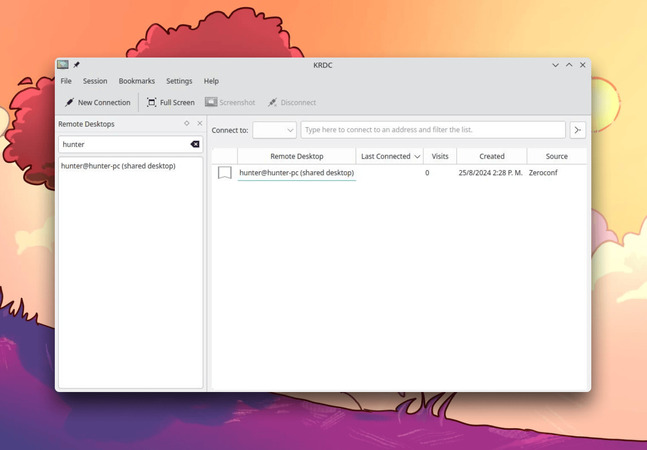
Wayland 上的 KDE Plasma 6:KRdp。原生 Wayland RDP;在边缘用例上仍在完善中。

决定什么奏效的两个层面

Linux 远程桌面设置是由两个彼此独立的选择组合而成。任意一个选错,都会导致空白会话、输入不被接收,或者难以排查的兼容性问题。

第 1 层 — 协议族。会话使用的线协议格式,从而决定哪些客户端可以连接、需要多少带宽,以及在糟糕网络下的表现。
第 2 层 — 显示服务器。目标机器上运行的是哪种 — X11 或 Wayland —从而决定远程工具被允许看到和控制的内容。

本文后面提到的每个工具,其实都是这两层的特定组合。分别理解它们,会让工具的选择变得一目了然。

第1层:协议族

三种协议覆盖了大多数实际的 Linux 远程桌面部署。也存在 SSH 的 X11 转发,但它是对单个应用程序进行隧道传输而非完整桌面会话,这里不予讨论。

VNC(虚拟网络计算)是最早、支持最广的选项。它将屏幕内容捕获为像素数据并发送给客户端。这种简单性带来了几乎通用的兼容性;Windows、macOS、Linux、Android、iOS 以及浏览器都有客户端,但它每帧传输的数据量比新协议更多,在拥塞或高延迟链路上表现受影响。在局域网中,这种差异通常可以接受。TigerVNC 是最适合生产环境使用的实现。

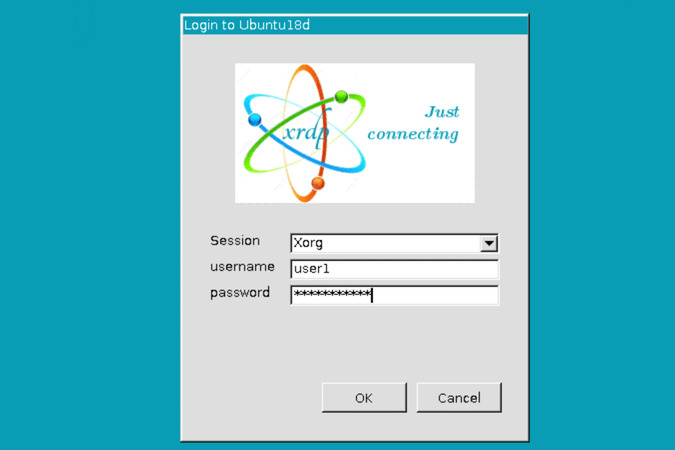
RDP(通过 xrdp)是一个开源的 RDP 服务器,使 Linux 机器可以接受来自 Windows 内置远程桌面客户端的连接。它与 Linux 的 PAM 集成以进行身份验证,并支持 TLS 加密。对于需要在不安装额外客户端软件的情况下从 Windows 管理端访问 Linux 服务器的混合环境来说,这是阻力最小的选项。部署前有个细节值得注意:默认情况下,xrdp 并非原生通过 RDP 渲染,而是通过内部的 VNC 会话(XVnc)进行代理,这个转换层经常被指责导致性能问题。xorgxrdp 后端直接集成到 Xorg 中,通常表现更好,但它需要 Xorg 而不是 Wayland。

NX通过压缩和帧缓存来减少会话期间传输的数据量。它比 VNC 需要的带宽少得多,并且在慢速链路上表现更好。X2Go 是主要的开源实现。NoMachine 提供了一个采用该思路最新迭代的专有版本。基于 NX 的工具对时延的敏感度高于对吞吐量本身的敏感度—在较慢的宽带上表现良好,但在如卫星等高时延连接上可能会感觉迟滞。

第2层:显示服务器兼容性

这正是 Linux 远程桌面开始变得棘手的地方,也是大多数读者遭遇意外的根源。

Wayland 现在已在多个主流发行版(包括 Ubuntu 24.04 和 Fedora 40)中成为默认显示服务器。这个转变改变了远程桌面工具被允许执行的操作,而相当多的设置指南并未涉及这一点。

在 X11 下,像 xrdp 这样的工具可以通过向 Xorg 服务器进程附加模块来注入虚拟显示器。Wayland 不暴露该接口。在 Wayland 上,屏幕捕获和输入控制由合成器通过 PipeWire 和 xdg-desktop-portal 框架进行中介,任何请求这些权限的应用都必须通过门户。首次建立远程连接时,门户会弹出权限提示,请求本地用户授权屏幕共享、输入控制和剪贴板访问。这是预期行为,不是缺陷。

登录屏幕的影响。Wayland 合成器不会通过门户暴露 greeter(登录界面)这意味着无人值守访问(在没有任何用户登录之前访问一台机器)只在 X11 上可行,或者通过特定合成器的集成,如 GNOME Remote Desktop 的 GDM 支持。这是操作系统层面的约束,会影响 Wayland 上的每一种远程桌面工具,并非某个特定厂商可以规避的东西。

检查你使用的是哪一种。在排查任何远程桌面问题之前,先确认会话类型:

echo $XDG_SESSION_TYPE


返回 wayland 表示标准的 xrdp 和 X2Go 若不采取额外步骤将无法工作。返回 x11 则表示这些工具的常规设置命令可直接适用。

Ubuntu 版本说明。在 Ubuntu 24.04 中,Wayland 是默认,但仍可使用 Xorg — 在输入凭据前,在 GDM 登录界面点击齿轮图标并选择 Ubuntu on Xorg。Ubuntu 25.10 已完全移除 Xorg,因此在更新的版本上必须采用 Wayland 路径,要求 X11 的工具将不再适用。

将两层结合在一起

接下来的工具部分最好被当作对以下问题的回答来阅读:”在我的协议和显示服务器限制条件下,我应该部署什么?” 有几个组合值得提前指出:

• 如果目标运行 Wayland,并且你想要无人值守的登录界面访问,你的选择很有限 — 与 GDM 集成的 GNOME Remote Desktop,或者将机器切换到 Xorg。
• 如果目标运行 X11,而客户端是 Windows,xrdp 几乎总是正确的答案。
• 如果目标运行 Wayland 且为 GNOME 或 KDE Plasma 6,优先选择原生选项(GNOME Remote Desktop、KRdp)而不是将 VNC 附加到合成器上。
• 如果两端都不在你的管理控制之下,协议的选择不如让非技术用户顺利完成设置的易用性重要,像 HelpWire 这类基于链接的工具通常是唯一可行的途径。

最佳 Linux 远程桌面工具

xrdp + XFCE — 与 Windows 客户端最兼容

适用于 Linux 远程桌面的 xrdp

xrdp 与 XFCE 组合是兼容性最广的 Linux 远程桌面配置。它可接受来自 Windows 内置的“远程桌面”客户端、Linux 上的 Remmina,以及 macOS 和 iOS 上的 Microsoft Remote Desktop 的连接,客户端无需额外软件。

显示服务器:最适合 X11/Xorg。在基于 Wayland 的系统上,通常需要将会话切换到 Xorg 才能获得稳定的会话。

在 Ubuntu 22.04 / Debian 12 上的设置:

sudo apt update

sudo apt install xrdp xfce4 xfce4-goodies


echo xfce4-session > ~/.xsession

sudo adduser xrdp ssl-cert


sudo systemctl enable xrdp

sudo systemctl restart xrdp


sudo ufw allow 3389/tcp

在 Windows 上,打开“远程桌面连接”输入该 Linux 主机的 IP,并使用 Linux 凭据进行身份验证。

性能调优。将 /etc/xrdp/xrdp.ini 中的颜色深度从 32 位降低到 24 位,可在几乎不改变可见效果的情况下减少带宽占用:

[Globals]

max_bpp=24

crypt_level=high


[Xorg]

xserverbpp=24

使用 sudo systemctl restart xrdp 使其生效。

空白会话疑难解答。Ubuntu 24.04 出现黑屏通常意味着会话默认到了 Wayland。请先注销,在 GDM 屏幕的齿轮图标中选择 Ubuntu on Xorg,然后重新连接。在 Xorg 下运行时,安装 xorgxrdp 也能改进渲染效果。

如果在 Ubuntu 上 XRDP 无法工作,请查看如何修复。

HelpWire — 无需配置的支持和无人值守访问

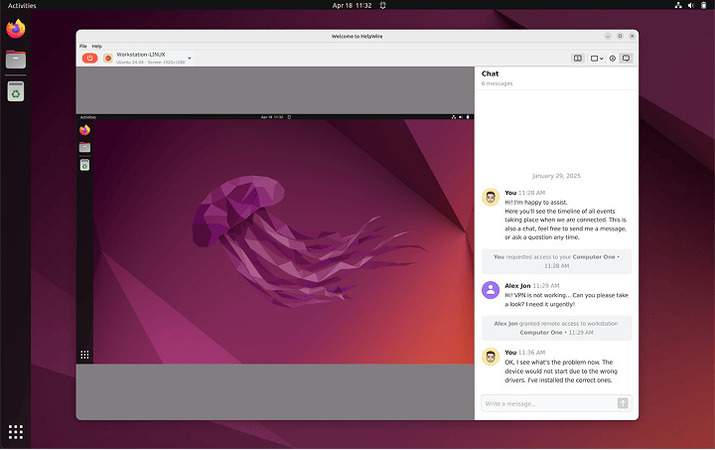
上面的工具假定由管理员配置两个端点。但在 IT 支持场景中,这一假设就不成立了,因为无法指望远程用户去配置防火墙规则或安装服务器组件。HelpWire 是一款适用于此类场景的 Linux 远程桌面软件,并支持在 Linux 上进行无人值守访问。

会话通过唯一链接发起:操作员创建客户端配置文件,发送该链接,远程用户安装轻量级客户端应用并批准请求。

无人值守访问的工作方式类似,唯一的不同在于—在一次性批准后,只要设备开机并联网,操作员即可随时重新连接,即使用户未在主动使用该设备。

支持的发行版:Ubuntu 18.04–24.04(DEB)以及 CentOS 8/9、Fedora 41(RPM)

显示服务器:X11 和 Wayland 均受支持,但存在一个重要差异。在 X11 上,无人值守访问包含登录屏幕。在 Wayland 上,由于系统层面的限制,无人值守访问不包含登录屏幕。

HelpWire 是基于云的服务,而非自托管部署,因此需要所有内容都保留在本地的组织应优先选择配合 VPN 使用 xrdp 或 X2Go。

HelpWire Linux 远程桌面软件

X2Go — 适用于局域网和低带宽广域网的免费方案

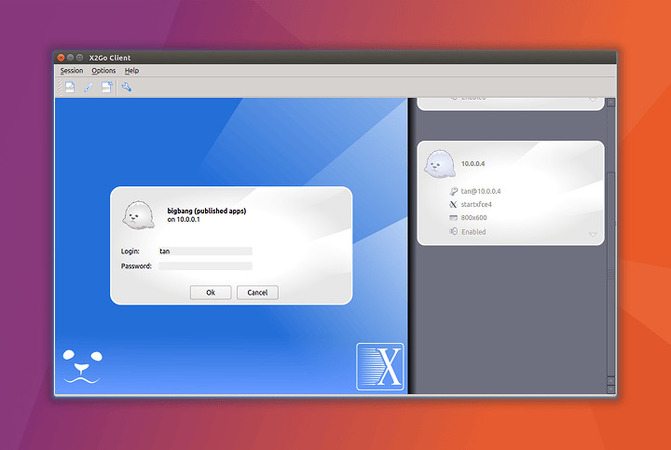
适用于 Linux 远程桌面的 X2Go

X2Go 通过 SSH 隧道传输会话流量,继承现有的 SSH 身份验证和防火墙配置。除了 22 端口外无需额外端口。会话在断线后仍会保留,可在不中断正在运行的应用的情况下恢复,这在连接不稳定时很有用。支持多个用户同时使用,每个用户都有隔离的会话。

显示服务器: 面向 X11。不太适合 Wayland 桌面。

桌面环境兼容性: XFCE 和 MATE 运行可靠。通过 X2Go 使用 GNOME 会出现图形伪影,且不适合日常稳定使用 — 如果目标运行 GNOME,请改用 xrdp 或 NoMachine。

服务器设置:

sudo apt update

sudo apt install x2goserver x2goserver-xsession xfce4

客户端设置:

sudo apt install x2goclient

使用服务器主机名、SSH 用户名,并将会话类型设为 XFCE,创建一个会话配置文件。

X2Go 将部分渲染卸载到客户端,在资源受限的服务器上可能优于 xrdp。

X2Go — 适用于局域网和低带宽广域网的免费方案

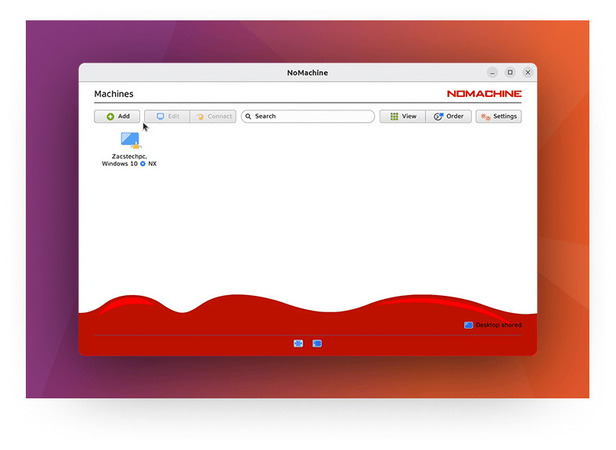
适用于 Linux 的 NoMachine 远程桌面

NoMachine 的专有 NX 实现处理帧压缩、自适应流式传输和音频转发。在相同连接下,它通常比 xrdp 提供更流畅的滚动与窗口操作。设置很简单,无需配置 SSH 或单独的桌面会话管理器。

显示服务器:支持 Wayland 桌面环境,但行为因桌面环境和版本而异。

免费层限制:每台机器仅允许一个并发的入站连接。多用户场景需要商业的 Enterprise 版。

资源占用:活动会话期间 CPU 和内存占用高于 xrdp,尤其是在连接和复杂渲染时。值得在内存为 2 GB 或更少的服务器上进行性能评估。

安装:

sudo dpkg -i nomachine_*.deb

sudo systemctl enable –now nxserver.service

NoMachine 默认监听 4000 端口。如果连接来自局域网外,请在防火墙中打开该端口。

GNOME 远程桌面 — 适用于 GNOME 的原生 Wayland RDP

GNOME 远程桌面 适用于 Linux 远程桌面

内置于现代的 GNOME 版本中。同时支持 RDP 和 VNC,并且在受支持的环境中,GNOME 还通过 GDM 增加了远程登录支持。

这目前是 Linux 上原生 Wayland 远程桌面的最成熟方案,并且在不希望或无法切换到 Xorg 的 Ubuntu 24.04+ 和 Fedora 40+ GNOME 系统上,这是合适的默认选择。

KRdp — 适用于 KDE Plasma 6 的原生 Wayland RDP

用于 Linux 远程支持的 KDE

KDE Plasma 6 的原生 RDP 服务器,可在 设置 → 网络 → 远程桌面 中进行配置。在 Plasma 6 中可用并在积极完善中,但在复杂配置方面的实战检验不如 GNOME 远程桌面充分。

Linux 远程桌面解决方案:完整对比

工具 协议 Wayland 支持 无人值守访问  带宽  多用户  设置  费用 
xrdp + XFCE  RDP  仅 X11  是(通过操作系统登录) 中等  是  中等  免费 
HelpWire  TLS(云中继) 是  是(Linux:2026 年 3 月) 中等  是  非常容易  免费 
X2Go  NX(通过 SSH) 仅 X11  是(通过操作系统登录) 低  是   中等 免费 
TigerVNC  VNC  wayvnc 变通方案  是  高  是  容易  免费 
NoMachine  NX(专有) 部分  是  低  1 个免费  容易  免费 / 付费 
GNOME 远程桌面  RDP / VNC  原生  是(集成 GDM) 中等  有限  容易  免费 
KRdp  RDP  原生(KDE) 有限  中等  有限  容易  免费