
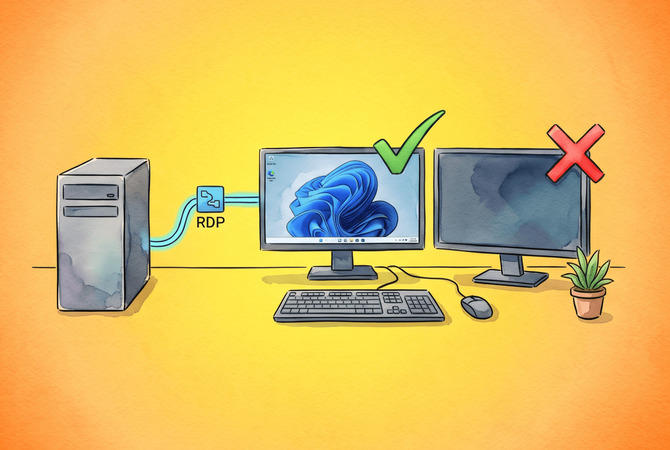
远程桌面多显示器无法工作在大多数情况下归结为两种原因之一。要么在连接时加载了已保存的.rdp文件并覆盖了显示选项卡中的复选框,要么本地显示布局违反了mstsc不作提示却强制执行的一条规则。微软在其RDP 属性参考中指出,您选择的显示器必须是连续的。在显示设置中它们之间存在间隙会使会话降为单屏显示,既不会报错也不会记录事件日志条目。
在大多数机器上,修复只需两分钟。运行mstsc /l,读取当前的显示器 ID,并重写selectedmonitors:s:行以匹配。若这并未带来任何变化,则继续进行其余的客户端检查,然后检查远程计算机,可能是组策略将显示器数量上限限制为1,或者 WDDM 显示驱动程序在重新连接后把所有窗口拉到一个屏幕上。下面的修复按最常被确认的顺序排列,每项都给出所需的精确命令、策略路径或注册表值。按顺序往下操作,会话在您希望的位置打开时即可停止。
先说明一点。如果这台多显示器的机器属于远程用户而不是你, HelpWire 可以绕过这一步。它是一款面向 IT 团队和技术人员的远程访问软件,会在会话开始后检测到远程工作站上的每一块屏幕,无需查找显示器 ID,也无需编辑 .rdp 属性。它可在 Windows、macOS 和 Linux 上运行。关于它在其中的定位,文末会有更多介绍。
三项检查,告诉你哪一层发生了故障
三项检查可将原因缩小到三个层次中的一个:连接文件、本地计算机或远程主机。在你更改任何内容之前先运行它们,因为每一层的修复方法都不同,而且没有哪一层会自己表明问题所在。
-
打开命令提示符并运行
mstsc /l。记下每个 ID。编号从零开始,并且与设置 > 系统 > 显示中的编号不一致。 -
打开当你连接时启动的
.rdp文件。查找use multimon:i:1,并将任何selectedmonitors:s:行与第 1 步中的 ID 进行比较。 -
在远程计算机上,运行
gpresult /h C:\rdp.html,并在报告中搜索Limit number of monitors。如果该值为1,则结束调查。
将您的症状与表格对照,以决定先打开哪个修复项。
| 症状 | 出问题的层 | 首先检查 |
| 会话只在一个显示器上打开,并且上周还正常工作 | 连接文件,陈旧的显示器 ID | mstsc /l |
| 会话使用了部分显示器,但跳过了其他显示器 | 本地显示布局,没有共享边缘 | 重新排列您的显示器 |
| 每个本地显示器都显示相同的图像 | 本地显示模式,复制 | Win + P 在客户端 |
| 一请求多显示器时会话就断开 | 主机图形堆栈 | 远程会话环境 策略 |
| 重新连接后,每个窗口都落在同一个显示器上 | 主机显示驱动程序 | fEnableWddmDriver |
| NVIDIA 控制面板 主显示器 |
远程桌面多显示器无法正常工作问题的解决方法
这七个修复能解决绝大多数多显示器 RDP 故障。前四项在客户端,接下来的两项在远程计算机上,最后一项在会话本身。
在 mstsc /l 报告新的 ID 后重写 selectedmonitors
陈旧的显示器 ID 是最常见的原因。显示器 ID 会在更新后以及普通重启后发生变化,因此三月份还能指向正确屏幕的一行,到了四月份就不再指向任何东西。一位在 Microsoft Q&A 上运行构建 26100.4349 的用户发现,一个配置为使用显示器 0 和 4 的会话却在投屏显示器上打开,而且该文件被完全忽略。
-
在命令提示符中运行
mstsc /l。该对话框会列出每个显示器的分辨率和位置。 -
记下你需要的 ID。位于
0,0位置的显示器是你的主显示器。 -
在记事本中打开
.rdp文件,并确认其中存在use multimon:i:1,且为小写,并且只有一个空格。 -
使用你的 ID 添加或编辑
selectedmonitors:s:0,2。第一个 ID 将成为会话内的主显示器,它决定远程任务栏的位置。 -
保存并直接运行该文件,而不是通过
mstsc.exe。
远程桌面连接 不会自行写入 selectedmonitors。如果该行不存在,请添加。
使目标显示器共享一个边缘
mstsc 会拒绝非连续的选择并回退到单屏显示,因此你指定的显示器在虚拟布局中必须彼此相邻。微软在 selectedmonitors 属性中记录了这一要求。在 Microsoft Q&A 上,有位用户不得不在排列中把他的笔记本显示屏放到两台桌面显示器的下方,尽管它在物理上位于它们的左侧,这样在三台显示器中选择两台时才会生效。
-
打开 设置 > 系统 > 显示,然后单击 排列你的显示器。
-
将
selectedmonitors中列出的每个显示器拖动,直到其边缘沿它们相接的一侧与下一个显示器重叠。仅角部接触不计入。 -
点击应用,然后重新连接。
垂直偏移本身并不是问题。在下方的 KB5121003 线程中报告的三显示器布局里,显示器 2 比显示器 1 高出 195 像素,而这对显示器之所以能正常工作,是因为它们共享的边仍有重叠。导致选择失效的是存在间隙,或仅在角落处接触,而 Windows 对这两种情况都没有任何提示。
将本地计算机设置为扩展模式,而不是复制模式
处于 复制 模式的客户端在 Windows 中只呈现一个逻辑显示器,因此多显示器会话无法进行跨屏显示。微软的 mstsc 参考指出,/multimon 会将会话的显示器布局配置为与当前客户端配置相同。因此,重要的是你用于连接的那台机器上的布局,而不是远程主机所连接的物理屏幕。在本地计算机上按 Win + P,选择 扩展,然后在重新连接之前,确认每个显示器都出现在 设置 > 系统 > 显示 中。多显示器远程桌面设置指南涵盖了启用方面。
从已保存的 .rdp 文件中去除该覆盖项
显示选项卡的复选框反映的是对话框的状态,而不是你连接时加载的文件内容。已固定的快捷方式、桌面上的.rdp,或微软文档称其为位于每个用户“文档”文件夹中的隐藏文件的Default.rdp,都带有各自的设置,而这些设置将优先生效。这就是为什么当会话只在一个屏幕上打开时,该复选框仍然保持勾选。
-
确定你双击的文件。在文件资源管理器中启用隐藏的项目以查看
Default.rdp。 -
在 记事本 中打开它,并设置
use multimon:i:1。 -
保存并运行该文件。
忽略 screen mode id。微软文档指出,一旦将 use multimon 设为 1,它就会被覆盖,因此那里的窗口化值并不是你的问题。仅使用 mstsc.exe /multimon 来证明客户端具备该能力,因为该标志不会自行写入到文件中。
当重新连接后窗口折叠时禁用 WDDM 驱动程序
如果每次重新连接时所有应用程序都挤到同一台显示器上,请在远程计算机上关闭 WDDM 图形驱动程序。会话仍然会在所有显示器上打开。丢失的是窗口的位置。一个补丁将远程桌面从 XDDM 驱动程序迁移到 WDDM 之后,Microsoft Q&A 上的一位管理员为一位从家中连接到办公室台式机的用户应用了该修复。该策略本身在 Windows 10 版本 1903 及更高版本中受支持。
-
在远程计算机上运行
gpedit.msc。 -
转到 计算机配置 > 管理模板 > Windows 组件 > 远程桌面服务 > 远程桌面会话主机 > 远程会话环境。
-
将对远程桌面连接使用 WDDM 图形显示驱动程序设置为“已禁用”。会话将回退到 XDDM。
-
运行
gpupdate /force并重启。没有gpedit的情况下,在HKLM\SOFTWARE\Policies\Microsoft\Windows NT\Terminal Services下添加fEnableWddmDriver,类型为REG_DWORD,值为0。
当多显示器立即断开连接时禁用硬件图形适配器
当你请求使用多个显示器而导致会话立刻中断时,通常在主机不再将其硬件图形适配器交给 RDS 会话后就能解决。密歇根州立大学的设施 IT 团队在其服务台知识库中发布了一个三项策略修复,针对的是你要连接的那台机器。它将下面的硬件适配器策略和显示器数量限制,与上一个修复中的 WDDM 策略配套使用,而显示器数量限制这一项因为相当反直觉,常常被人忽略。
-
在远程计算机上打开相同的远程会话环境文件夹。
-
将 Use hardware graphics adapters for all Remote Desktop Services sessions 设置为“已禁用”随后,会话将回退到 Microsoft 基本渲染驱动程序。对应的注册表项为
bEnumerateHWBeforeSW,其REG_DWORD值为0,位于HKLM\SOFTWARE\Policies\Microsoft\Windows NT\Terminal Services下。 -
将限制显示器数量设置为启用,并输入比您计划使用的显示器数量多1的数值。
-
运行
gpupdate /force并重新启动。
强制新建会话,而不是重连
当已修正的文件仍然呈现旧的布局,并且主机上有一个已断开但在等待的会话时,使客户端启动一个新会话,而不是进行重新连接。在远程桌面服务主机上,将 disableconnectionsharing:i:1 添加到 .rdp 文件中。Microsoft 将其在远程桌面服务连接的文档中描述为一个属性,用于决定客户端是重新连接到现有会话还是启动新会话。在普通的远程 PC 上,则改为结束该滞留的会话。
-
运行
quser /server:HOSTNAME以列出会话及其 ID。 -
针对已断开连接的会话运行
logoff <ID> /server:HOSTNAME,然后使用您的 c fiorrectedle 重新连接。
为什么在 Windows 更新后远程桌面中的多显示器无法使用
有报告称在 Windows 11 版本 24H2 和 25H2 的远程桌面群集中,多显示器无法工作;更新和重启后显示器 ID 会改变,导致任何已保存的 selectedmonitors 行失效。
单个更新就可能在 ID 完全未变化的情况下破坏已正常工作的布局。2026 年 8 月,一位用户在 Microsoft Q&A 上报告称,KB5121003(适用于 Windows 11 24H2 和 25H2 的 2026 年 8 月 11 日安全更新,内部版本 26100.9168 和 26200.9168)破坏了其三显示器设置中原本可用的 selectedmonitors:s:1,2 布局。微软从未在该 KB 的已知问题中列出多显示器 RDP。2026 年 9 月 14 日,该用户又报告称,后续的累积更新已恢复原有行为。当怀疑是更新导致时,客户端日志位于 事件查看器 的 应用程序和服务日志 > Microsoft > Windows > TerminalServices-ClientActiveXCore 下。
在任何累积或功能更新之后,以及在更改扩展坞或线缆布局之后,运行一次 mstsc /l,并将其与您保留的每个 .rdp 文件进行比对。无线显示器在该列表中也会被计为监视器,因此在读取 ID 之前先断开投屏显示器。
Windows 应用中的远程桌面在多个显示器上无法正常工作
在Windows 应用中,远程桌面在多显示器上无法工作通常归因于每台设备存储的显示配置,而非连接文件。
打开设备卡片,选择省略号,选择设置,并关闭使用默认设置。Microsoft 在 Windows 上的Windows 应用记录了三种显示配置:所有显示器、单个显示器和选择显示器。同一页面指出,在选择显示器下所选的显示器必须彼此相邻,这是Windows 应用中相邻性规则的体现。另有两个设置可解释在会话已打开后才出现的问题。单个显示器在窗口模式下:属性singlemoninwindowedmode:i:1会在你离开全屏后立即将多显示器会话降为单显示器。最大化到当前显示器:属性maximizetocurrentdisplays决定最大化时使用窗口所在的显示器还是设置中选择的显示器。两者默认均为关闭,且在mstsc.exe中均不起作用。
| 客户端 | 多显示器 | 特定显示器 | 状态 |
远程桌面连接 (mstsc.exe) |
是 | 是,通过 selectedmonitors |
内置于 Windows,受支持 |
| 适用于 Windows 的 Windows 应用 | 是 | 是,选择显示器 | 远程 PC 连接自 2026 年 10 月 6 日起全面可用 |
| 远程桌面应用,Microsoft Store | 否 | 否 | 2025 年 9 月停止支持,2025 年 5 月 27 日从商店中移除 |
| 远程桌面客户端,MSI | 是 | 是 | 自 2026 年 3 月 27 日起在公共云中不受支持,自 2026 年 9 月 28 日起在 Azure Government、由世纪互联运营的 Azure 和 AVD Classic 中不受支持 |
| 适用于 macOS 的 Windows 应用 | 是 | 否,全有或全无 | 受支持 |
修复在 Windows 10 上远程桌面多显示器无法工作的问题
先从开关本身说起。/l 是小写的 L,而不是数字 1,这是它看起来毫无反应的最常见原因;微软的 mstsc 参考 将其列为适用于 Windows 10 及更高版本。对于不提供 ID 列表的任何客户端,没有安全的方法来指定一个子集,因此请使用所有显示器,并去掉 selectedmonitors line。
0x112f 是 ERRINFO_GRAPHICSSUBSYSTEMFAILED,微软的 RDP 协议规范 将其定义为服务器端图形子系统处于错误状态,无法继续进行图形编码。第二个显示器会给该子系统带来更多负载,这就是为什么在单屏下连接正常的主机在双屏时可能会失败。一位在 Microsoft Q&A 上的用户在为目标机器接上物理显示器并更改其分辨率后修复了问题,而修复 0x112f 的指南涵盖了其他触发因素。
有一项限制无法通过任何设置解决:Windows 家庭版计算机根本不能充当远程桌面主机。
针对域和 RDS 机器的主机端限制
主机端的显示器数量上限会覆盖你连接文件中的所有设置,与客户端导致的沉默无声不同,它会在错误信息中直指自身问题。限制监视器数量”策略位于 Computer Configuration > Administrative Templates > Windows Components > Remote Desktop Services > Remote Desktop Session Host > Remote Session Environment 下。启用该策略时,会在 HKLM\SOFTWARE\Policies\Microsoft\Windows NT\Terminal Services 下写入名为 MaxMonitors 的 REG_DWORD,取值范围为 1 到 16。策略被禁用或未配置时,组策略 完全不设上限。会话主机在 HKLM\SYSTEM\CurrentControlSet\Control\Terminal Server\WinStations\RDP-Tcp 下还保留第二个 MaxMonitors 值,在 Windows Server 2012 及更高版本上默认为 16。要读取有效值,请在主机上运行 Get-WmiObject -NameSpace root\CIMV2\TerminalServices -Class Win32_TSClientSetting | Select-Object MaxMonitors。
已发布的集合会添加第二层覆盖。Set-RDSessionCollectionConfiguration -CollectionName "Sales" -CustomRdpProperty "use multimon:i:1" 会将该属性推送到该集合分发的每一个文件中。Microsoft 问答 上一位管理员将其设置为 0 后报告,文件随后无法通过右键单击编辑打开,尽管记事本仍能将其打开。该报告未得到答复,因此将被锁定的编辑对话框视为提示去检查集合配置,而不是其已被证实的依据。
从 RD Web Access 下载的文件是经过数字签名的,任何编辑都会使签名失效,从而出现:This RDP File is corrupted. The remote connection cannot be started. 一位管理员在 Microsoft 问答 上发布的修复方法在服务器端进行:在 RD Connection Broker 上,修改 HKLM\SOFTWARE\Microsoft\Windows NT\CurrentVersion\Terminal Server\CentralPublishedResources\PublishedFarms\<Collection>\RemoteDesktops\<Collection> 下 RDPFileContents 值中的该属性,然后重新下载文件。若要保留已在本地编辑的副本,请使用 rdpsign 重新签名。Windows Server 2016 及更高版本使用 rdpsign /sha256 <thumbprint> connection.rdp,而 /sha1 适用于 Windows Server 2012 R2 及更早版本。
当 RDP 故障排除得不偿失
上述每个修复都假定你能访问主机的组策略编辑器及其显示设置。对于为他人机器提供支持的技术人员来说,这一假设很少成立,而以指示如何使用gpedit.msc开头的电话并非任何人乐于接受的支持会话。
HelpWire 围绕为 IT 团队、独立 IT 提供商以及小型公司的内部 IT 提供支持工作而构建。你发送一个链接,远程用户运行应用并点击Grant access,会话随即开始。连接后,你的应用会检测到远程工作站上的每个屏幕。工具栏提供单个远程屏幕、水平分屏(远程屏幕上下堆叠)或垂直分屏(左右并排)
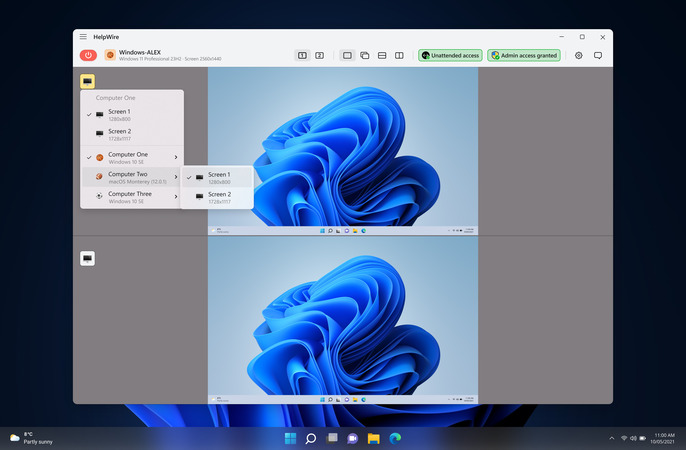
无需查找显示器 ID,也无需在远程端更改任何策略。当首次修复引出后续工作时,你可以在会话期间请求无人值守访问,这样稍后无需新的链接就能访问同一台工作站。
如果你还想参考原生方法的文档,这里有一份更完整的使用 Microsoft RDP 的多显示器远程桌面指南。
常见问题
请读取mstsc /l中的位置值,而不是按 ID 顺序。该对话框会列出每个显示器的分辨率及其在虚拟桌面中的位置,其中起始坐标为0,0的显示器是主显示器。ID 0经常不是主显示器,这是人们编辑错行的主要原因。
远程桌面连接 会在您用于连接的计算机仅连接了一个显示器时禁用该复选框。重新连接第二个显示器,关闭客户端并重新打开。如果该复选框可用,但会话仍以窗口模式打开,则同一选项卡上的显示配置滑块位于 全屏 以下。Microsoft 已记录了 Windows 7 SP1 的该机制:滑块位置会保存在 Default.rdp 中,并被使用 mstsc /v 启动的连接复用。该文件至今仍是 mstsc 读取的每个用户的隐藏默认文件。
十六是协议的最大值,实际限制由主机设定。限制监视器数量策略接受 1 到 16 之间的任何值,但服务器端设置背后的 WMI 方法,即 Win32_TSClientSetting 中的 SetMaxMonitors,只接受 1 到 10。对于通过该途径配置的较旧会话主机,10 才是实际的上限。
是的。网关只是转发连接,对显示器协商不起任何作用,该协商发生在客户端与主机之间。一位微软工程师在一个正是关于此问题的 Q&A 讨论帖中指出,在启用所有显示器的情况下,远程会话中的显示器顺序遵循客户端上设置的顺序。因此,当屏幕顺序颠倒时(左边的被渲染在右边)请查看本地的排列以及 selectedmonitors,而不是查看网关。你列出的第一个 ID 被视为主显示器,其余的按顺序依次排列。
那是你用来发起连接的机器上的图形驱动问题,而不是配置错误,并且与重新连接时出现的折叠症状不同。在一篇Microsoft 问答帖中关于双显示器故障的讨论里,贡献者们描述了这样一种情况:本地的第二块屏幕在会话中途会冻结,只有在按下 Windows 键或将鼠标悬停在连接栏上时才会重绘,而其下方的工作仍在继续。有人将其追溯到一次 NVIDIA 驱动更新,另一个归因于升级到 Windows 11,还有一位报告在 Intel 集成显卡上也出现了相同症状。那里给出的补救办法是对齐:在 NVIDIA 控制面板中,将不刷新的显示器设置为主显示器,然后打开设置 > 系统 > 显示并将同一台物理显示器标记为主显示器。其作者两天后又回来表示,仅有 NVIDIA 这一步还不够,真正解决问题的是 Windows 的显示设置这一步;还有一位贡献者报告说,这种对齐把冻结现象转移到了他的另一块屏幕上。该帖中没人报告成功回滚驱动,而唯一把回滚当作权宜之计的人在升级到 Windows 11 后也无法继续使用。

