远程桌面允许你控制另一台计算机,但把文件取回到你的本地计算机却难倒了大多数人。你可以在远程桌面上看到该文件,也可以将其打开,但将其复制到你的笔记本电脑需要在连接之前启用特定设置。
在 RDP 设置允许的情况下,从远程桌面到本地的文件传输可通过剪贴板重定向、驱动器映射或直接的 UNC 路径实现。当组策略阻止这些方法,或远程计算机运行的是 Windows 家庭版时,你需要使用 SFTP 或第三方远程访问软件,例如 HelpWire。关键在于,必须在点击连接之前在本地资源中配置剪贴板和驱动器访问,而不是在之后。
远程桌面中的文件传输如何工作?
远程桌面使用 rdpclip.exe 进程将你的本地剪贴板与远程会话同步。对于驱动器访问,RDP 会在远程会话中将你的本地驱动器呈现为重定向驱动器。你通常可以通过文件资源管理器访问它们,或直接使用诸如 \\tsclient\c 之类的路径。当你在连接之前启用本地资源时,远程桌面连接客户端会处理此重定向。
剪贴板和驱动器重定向都需要在建立连接之前在客户端进行配置。Windows 会在连接握手期间创建这些映射。连接后,更改设置不会生效,直到你断开连接并使用新的配置重新连接。
rdpclip.exe 服务在远程计算机上运行并维护剪贴板同步。启用驱动器重定向后,你的本地驱动器会在远程会话的文件资源管理器中显示在“此电脑”下,作为重定向的卷。重定向的驱动器可能显示为类似 \\tsclient\c 的 UNC 样式路径,但访问是通过 RDP 驱动器重定向提供的,而不是通过普通的网络共享。
如何将文件从远程桌面复制到本地计算机
方法 1:通过剪贴板重定向进行复制粘贴
此方法最适合较小的文件,对于约 2GB 或更大的文件可能会失败。剪贴板重定向使您可以在远程桌面上复制文件,并使用 Ctrl+C 和 Ctrl+V 将其粘贴到本地计算机。
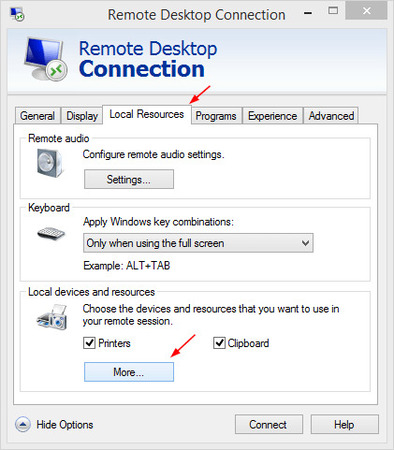
打开远程桌面连接 (Win+R,输入 mstsc.exe) 并单击“显示选项”
转到“本地资源”选项卡,并在“本地设备和资源”下勾选“剪贴板”复选框。

单击连接并登录到远程计算机。
在远程桌面上,定位到该文件并将其复制(右键 → 复制,或 Ctrl+C)
切换到本地计算机(最小化 RDP 窗口或按 Alt+Tab)并将文件粘贴到你想要的位置(右键 → 粘贴,或 Ctrl+V)

文件通过剪贴板缓冲区进行传输。Windows 通过 RDP 连接复制文件数据,并将其写入你的本地磁盘。对于多个文件,请在复制前全部选中。文件夹的处理方式相同。
限制:对于约 2GB 或更大的文件,复制粘贴可能会失败。超过 100MB 的传输会明显变慢,因为 RDP 在传输过程中会保持两个剪贴板缓冲区同步。远程计算机上的 rdpclip.exe 进程负责此同步,并按顺序处理文件。
方法 2: 驱动器重定向 (推荐用于大型文件)
驱动器重定向会将您的本地驱动器映射到远程桌面会话。远程会话会将您的本地驱动器显示为已重定向的驱动器。您可以使用常规的文件资源管理器操作复制文件。
打开远程桌面连接 (mstsc.exe),并单击显示选项。
转到 本地资源 → 更多 → 展开 驱动器,勾选你想要访问的驱动器(通常为本地磁盘 C:)然后单击 确定。
返回“常规”选项卡,连接到远程计算机,并在远程桌面上打开文件资源管理器。
请在”此电脑”下查找您的重定向驱动器(它们显示为”C on COMPUTERNAME”)
使用标准的文件资源管理器复制粘贴功能,在远程桌面与您重定向的本地驱动器之间复制文件。
在整个 RDP 会话期间,您的本地驱动器始终可访问。远程会话会将它们呈现为重定向的驱动器,因此您可以通过文件资源管理器浏览并复制文件。
适用场景: 大文件(超过 100MB)在一次会话中进行多次文件传输,或在整个远程会话中需要双向访问时。对于批量操作,驱动器重定向比剪贴板效果更好。
方法 3:直接访问 tsclient 路径
即使驱动器重定向似乎不起作用,tsclient 路径也能提供对您本地驱动器的 UNC 访问。即使它未在 “This PC” 下清晰显示,使用该路径仍可直接通过路径访问同一重定向驱动器。
确保已启用驱动器重定向(按照方法 2 的步骤 1-7)
连接到远程桌面。
在远程计算机上,按 Win+R 打开“运行”对话框。
输入 \\tsclient\c 并按 Enter 键 (将 c 替换为你的驱动器盘符).
文件资源管理器将打开并显示您本地 C: 驱动器的内容。
根据需要在此窗口与远程桌面之间复制文件。
tsclient 路径的工作方式与标准 UNC 网络路径相同。你可以将其映射为网络驱动器,以在会话期间保持持久访问。在远程计算机上打开命令提示符并运行:net use Z: \\tsclient\c。这会在会话期间将 Z: 驱动器映射到你的本地 C: 驱动器。
适用场景:已启用驱动器重定向,但在远程桌面的 “This PC” 下未显示你的本地驱动器。tsclient 路径通过直接的 UNC 路径访问相同的重定向机制,而不是通过文件资源管理器界面。
方法 4: 当 RDP 文件传输被阻止时,使用 SFTP
一些企业网络通过单独的 RDP 策略禁用文件传输。”不允许驱动器重定向”会阻止被重定向的本地驱动器和 \\tsclient 路径。”不允许剪贴板重定向”会阻止剪贴板复制粘贴。如果您的组织同时禁用了这两项,请使用 SFTP 或其他获准的安全文件传输方式。
在远程计算机上安装 SFTP 服务器。OpenSSH Server 可在受支持的 Windows 客户端和服务器版本中作为 Windows 的可选功能提供。
在远程计算机上,打开 设置 → 应用 → 可选功能 → 添加功能.
搜索 OpenSSH Server 并安装它。
打开服务 (services.msc) 并启动 OpenSSH SSH Server 服务。
将服务设置为自动启动。
在您的本地计算机上,安装一个 SFTP 客户端,例如 FileZilla 或 WinSCP。
使用其 IP 地址、端口 22 和您的 Windows 凭据连接到远程计算机。
通过 SFTP 客户端界面传输文件。
在受管控的企业环境中,在启用 OpenSSH Server 或打开 22 端口之前,请先与 IT 团队确认。SFTP 可以绕过 RDP 重定向限制,但仍需符合贵组织的安全策略。
方法 5:当 RDP 不可用或被阻止时使用 HelpWire
HelpWire 提供无需使用远程桌面协议(RDP)的远程访问和文件传输。这在远程计算机运行 Windows Home、策略将 RDP 完全阻止时,或当你需要无需进行 RDP 配置的更简单设置时同样可行。
在本地计算机(操作员计算机)上下载并安装 HelpWire。
通过 HelpWire 的连接流程与客户端计算机建立远程支持会话。
一旦远程会话处于活动状态,可通过剪贴板使用复制粘贴来传输文件。
在本地计算机上,右键单击该文件并选择“复制”或按 Ctrl+C (Windows) 或 Cmd+C (macOS)。
在客户端计算机上所需的位置右键单击并选择“粘贴”或按 Ctrl+V(Windows)或 Cmd+V(macOS)
HelpWire 还支持从您的计算机向客户的计算机进行拖放。将文件拖到 HelpWire Operator 应用窗口,然后在客户的计算机上将其粘贴到所需位置。
Linux 注意:在 Linux 上使用 Wayland 进行连接时,需要在远程会话开始时出现提示时授予剪贴板访问权限。
HelpWire 可在 Windows、macOS 和 Linux 上运行。文件传输在活动的远程会话期间通过剪贴板重定向进行,因此可独立于 RDP 限制运行。阻止 RDP 驱动器重定向和 RDP 剪贴板的组策略设置不会影响 HelpWire 的剪贴板,因为它使用自己的远程访问协议。
何时使用:远程计算机运行 Windows 家庭版、贵组织阻止所有 RDP 文件传输方法、需要在不同操作系统之间传输文件,或者希望无需配置 RDP 本地资源设置即可更简单地完成设置。HelpWire 也可在排查 RDP 配置问题期间作为临时解决方案。
比较:该使用哪种转账方式
| 方法 | 设置时间 | 文件大小限制 | 最适用于 | 当组策略阻止 RDP 时可用 | Windows 家庭版支持 |
| 复制粘贴 | 30 秒 | 2GB 剪贴板限制 | 单个小文件 | 否 | 仅客户端 |
| 驱动器重定向 | 1 分钟 | 无 2GB 剪贴板限制 | 多个文件、大文件 | 否 | 仅客户端 |
| tsclient UNC | 1 分钟 | 无 2GB 剪贴板限制 | 驱动器不可见时 | 否 | 仅客户端 |
| SFTP | 5-10 分钟 | 取决于服务器、客户端、文件系统 | 企业限制 | 是 | 仅客户端 |
| HelpWire | 2 分钟 | 取决于订阅方案和网络 | Windows 家庭版、RDP 被阻止、跨平台 | 是 | 客户端和主机均可 |
复制粘贴在超过 50MB 时会明显变慢,因为 rdpclip.exe 以增量方式同步剪贴板缓冲区。驱动器重定向和 tsclient 的文件传输更高效。SFTP 和 HelpWire 完全在 RDP 协议之外运行,使它们在组策略阻止 RDP 文件传输时成为可选方案。
常见问题
不能。Windows 原生远程桌面不支持在 RDP 窗口与本地桌面之间拖放文件。请改用启用剪贴板重定向的复制粘贴、驱动器重定向,或使用 \\tsclient 路径。
文本复制粘贴和文件传输可能会以不同方式受到客户端设置和策略的影响。首先,确保在本地资源下启用了剪贴板。如果文件复制粘贴仍然失败,请启用驱动器重定向,并通过此电脑或 \\tsclient\c.
打开远程桌面连接,单击显示选项,转到本地资源,单击更多,展开驱动器,并选择你要访问的本地驱动器。你必须在连接之前完成此配置。重新连接后,这些驱动器应显示在远程会话的此电脑下。
在远程桌面中,使用剪贴板复制粘贴在处理约 2GB 或更大的文件时可能会失败。对于大文件,请改用驱动器重定向或使用 \\tsclient 路径。这些方法不受相同的剪贴板限制,但传输是否成功仍取决于存储空间、权限、会话稳定性和网络质量。