

Remotedesktop ausgegraut: So aktivieren Sie es unter Windows 11

Ich habe letzte Woche drei Stunden damit verbracht, einem IT-Administrator bei der Fehlerbehebung an einem Windows 11-Computer zuzusehen. In den Einstellungen war Remotedesktop ausgegraut. Der Umschalter reagierte nicht. Jede Änderung in der Registrierung schlug fehl. Das Problem stellte sich als eine Gruppenrichtlinie heraus, die die Einstellung blockierte, und richtliniengestützte Registrierungswerte können die normale Remotedesktop-Registrierungseinstellung überschreiben, während die Domänenrichtlinie lokale Änderungen bei der Aktualisierung wieder zurückschreibt.

Wenn der Remotedesktop-Umschalter ausgegraut ist oder sich immer wieder auf Aus zurücksetzt, ist die Gruppenrichtlinie die häufigste Ursache. Auf domänengebundenen Geräten blockiert eine von Ihrer Organisation festgelegte Richtlinie die Einstellung. Auf eigenständigen Geräten deaktivieren lokale Richtlinien oder Registrierungsschlüssel sie. Windows Home-Editionen haben ein separates Problem: Microsoft liefert die Funktion in Home-SKUs nicht mit.

Diese Anleitung umfasst vier Lösungen, die in Microsoft Q&A, dem Windows 11 Forum und Community-Threads bis zurück in den Februar 2026 bestätigt wurden. Ich habe jede davon getestet.

Warum ist Remotedesktop in Windows 11 ausgegraut

Remote Desktop ist in der Regel ausgegraut, weil eine Richtlinie oder eine Verwaltungseinstellung es deaktiviert hat.

Auf verwalteten Geräten ist die Ursache typischerweise eine Domänen-Gruppenrichtlinie, Intune/MDM oder ConfigMgr, die von einem zentralen Server aus einen deaktivierten Zustand durchsetzen. Ihre IT-Abteilung steuert die Richtlinie “Benutzern erlauben, sich mithilfe von Remotedesktopdiensten remote zu verbinden.” Wenn diese Richtlinie auf Deaktiviert festgelegt ist, blockiert Windows eingehende Remotedesktopverbindungen und kann den Schalter in den Einstellungen schreibgeschützt machen oder anzeigen, dass die Einstellung von Ihrer Organisation verwaltet wird.

Auf eigenständigen Geräten hat jemand die lokale Gruppenrichtlinie manuell konfiguriert oder ein Skript hat während der Einrichtung die Registrierung geändert. Der Registrierungsschlüssel fDenyTSConnections steuert Remotedesktop und existiert an zwei Stellen. Der richtliniengestützte Pfad unter HKLM\SOFTWARE\Policies\Microsoft\Windows NT\Terminal Services hat Vorrang vor dem lokalen Konfigurationspfad unter HKLM\SYSTEM\CurrentControlSet\Control\Terminal Server. Auf Domänenrechnern werden lokale Registrierungsänderungen bei der nächsten Richtlinienaktualisierung überschrieben.

Ein Benutzer auf Microsoft Q&A verglich zwei Server und fand auf dem fehlerhaften Server einen zusätzlichen Registrierungsschlüssel im Pfad Policies. Dessen Löschen behob das Problem ohne Neustart.

Windows Home-Editionen können nicht als Remotedesktop-Hosts fungieren. Microsoft liefert die Remotedesktop-Hostfunktion in Windows Home-Editionen nicht mit. Sie können VON Home eine Verbindung zu anderen Geräten herstellen, aber Sie können KEINE eingehenden Verbindungen ZU Home annehmen. Die Seite Einstellungen zeigt “Ihre Home-Edition von Windows 11 unterstützt Remotedesktop nicht” an, oder die Option erscheint nicht.

Lösung 1: Remotedesktop über Gruppenrichtlinie aktivieren

Der Gruppenrichtlinien-Editor ist der richtige Ort, um Remotedesktop zu aktivieren, da er die Einstellung steuert, die Windows zuerst überprüft.


Dieser Fix funktioniert unter Windows 11 Pro, Enterprise und Education. Er funktioniert nicht bei Home-Editionen, weil Windows Home keine integrierten Remotedesktop-Sitzungen hosten kann. Wenn Sie Windows Home verwenden, ermöglichen diese integrierten RDP-Fixes das Hosten nicht. Verwenden Sie Windows Pro oder ein Remotezugriffstool eines Drittanbieters.

  1. Drücken Sie die Windows-Taste + R, geben Sie gpedit.msc ein und drücken Sie die Eingabetaste
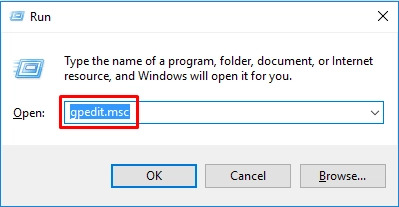
    Geben Sie gpedit.msc ein
  2. Navigieren Sie zu Computerkonfiguration > Administrative Vorlagen > Windows-Komponenten > Remotedesktopdienste > Remotedesktop-Sitzungshost > Verbindungen

  3. Suchen Sie die Richtlinie “Benutzern die Remoteverbindung mithilfe von Remotedesktopdiensten zulassen,” doppelklicken Sie darauf, wählen Sie Aktiviert, und klicken Sie auf OK

  4. Öffnen Sie die Eingabeaufforderung als Administrator und führen Sie aus: gpupdate /force
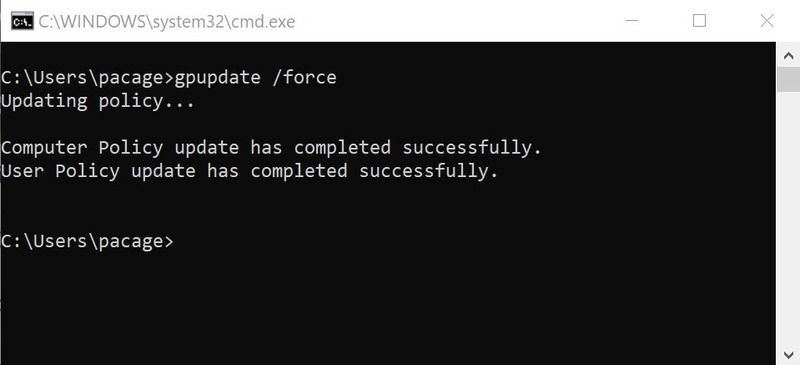
    ausführen: gpupdate /force
  5. Starten Sie Ihren Computer neu

Nach dem Neustart gehen Sie zu Einstellungen > System > Remotedesktop. Der Schalter sollte nun reagieren. Wenn weiterhin “Einige Einstellungen werden von Ihrer Organisation verwaltet” angezeigt wird, hat der Domänenadministrator eine Richtlinie festgelegt, die Sie nicht außer Kraft setzen können. Wenden Sie sich an Ihre IT-Abteilung.

Ein Benutzer im Windows-11-Forum bestätigte im Februar 2026, dass diese Lösung funktionierte, nachdem die Registrierungsmethode fehlgeschlagen war. Sie schrieben: “Die Gruppenrichtlinie hat funktioniert. Ich habe es von Gemini.. Ich weiß, es ist dumm, aber ich habe die Geduld mit google verloren.”

Lösung 2: Bearbeiten Sie die Registrierung, um Remotedesktop zuzulassen

Die Registrierungsmethode funktioniert, wenn der Gruppenrichtlinien-Editor nicht verfügbar ist oder wenn Sie Remotedesktop auf einem Computer aktivieren müssen, der nicht mit einer Domäne verbunden ist.


Dieser Fix gilt für Windows 11 Pro, Enterprise und Education. Er macht Windows 11 Home nicht zu einem unterstützten Remotedesktop-Host. In den Home-Editionen hat das Ändern dieses Registrierungswerts keine Auswirkung, da die Hostfunktion nicht enthalten ist.

  1. Drücken Sie Windows + R, geben Sie regedit ein und drücken Sie Enter
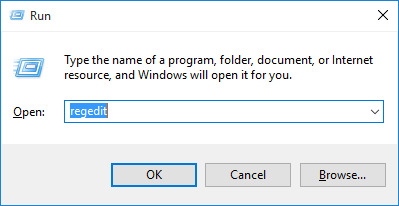
    regedit eingeben
  2. Navigieren Sie zu HKEY_LOCAL_MACHINE\SOFTWARE\Policies\Microsoft\Windows NT\Terminal Services
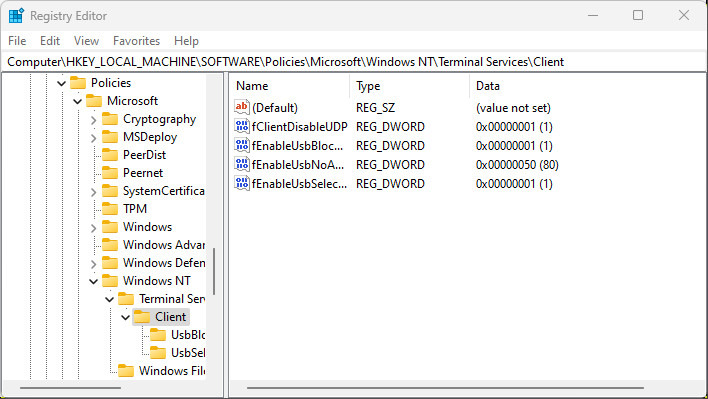
    Navigieren Sie zu HKEY
  3. Wenn fDenyTSConnections hier vorhanden ist, doppelklicken Sie darauf und setzen Sie den Wert auf 0. Falls nicht, navigieren Sie zu HKEY_LOCAL_MACHINE\SYSTEM\CurrentControlSet\Control\Terminal Server

  4. Suchen Sie fDenyTSConnections und setzen Sie den Wert auf 0. Falls es an keinem der beiden Speicherorte vorhanden ist, klicken Sie im rechten Bereich mit der rechten Maustaste, wählen Sie Neu > DWORD-Wert (32-Bit), benennen Sie ihn fDenyTSConnections und setzen Sie den Wert auf 0
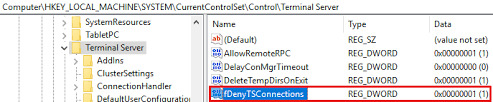
    fDenyTSConnections
  5. Schließen Sie den Registrierungs-Editor und starten Sie Ihren Computer neu

Der Policies-Pfad hat Vorrang vor dem Control-Pfad. Wenn fDenyTSConnections an beiden Stellen vorhanden ist, setzen Sie beide auf 0 oder löschen Sie den im Policies-Pfad vollständig.

Priorität des Registrierungsschlüssels

Registrierungspfad Priorität Auswirkung 
HKEY_LOCAL_MACHINE\SOFTWARE\Policies\Microsoft\Windows NT\Terminal Services Hat Vorrang Überschreibt den Control-Pfad, falls vorhanden 
HKEY_LOCAL_MACHINE\SYSTEM\CurrentControlSet\Control\Terminal Server Standardpfad Wird nur verwendet, wenn der Policies-Pfad nicht vorhanden ist 
fDenyTSConnections-WertIm aktiven Pfad erforderlich

0 = Remotedesktop zulassen, 1 = Remotedesktop verweigern

Ein Benutzer auf Microsoft Q&A löste sein Problem, indem er die Registrierungsschlüssel zwischen einem funktionierenden Server und einem ausgegrauten Server verglich. Der defekte Server hatte einen zusätzlichen Schlüssel im Policies-Pfad. Dieser wurde gelöscht, und Remotedesktop funktionierte sofort ohne Neustart.

Lösung 3: Verwenden Sie gpresult, um zu identifizieren, welche Richtlinie den Remotedesktop blockiert

Wenn Sie Fix 1 oder Fix 2 angewendet haben und der Schalter weiterhin ausgegraut bleibt oder nach einem Neustart wieder auf Aus zurückspringt, führen Sie gpresult aus, um zu ermitteln, welche Richtlinie den deaktivierten Zustand erzwingt.


Diese Korrektur ist auf domänengebundenen Computern oder eigenständigen PCs mit konfigurierter lokaler Gruppenrichtlinie am nützlichsten. Wenn das Gerät über Intune, MDM oder ConfigMgr verwaltet wird, zeigt gpresult möglicherweise nicht die vollständige Quelle an, kann aber dennoch bestätigen, ob die klassische Gruppenrichtlinie beteiligt ist.

  1. Eingabeaufforderung als Administrator öffnen

  2. Ausführen: gpresult /H “%USERPROFILE%\Desktop\gpresult.html”

  3. Öffnen Sie die generierte HTML-Datei auf Ihrem Desktop

  4. Drücken Sie Strg + F und suchen Sie nach “Remotedesktop” oder “Terminaldienste”

  5. Suchen Sie nach dem Richtliniennamen und danach, welches GPO sie angewendet hat

  6. Beachten Sie, ob es als aus einer lokalen Richtlinie oder einer Domänenrichtlinie stammend angezeigt wird. Wenn das Gerät von Intune, MDM, ConfigMgr oder Azure AD verwaltet wird, müssen Sie möglicherweise Ihren IT-Administrator bitten, die Verwaltungskonsole zu überprüfen.

Ein Microsoft Q&A-Thread aus dem November 2023 hat dies ausdrücklich behandelt: “gpresult zeigt Ihnen, ob dies von einer GPO oder von ConfigMgr verwaltet wird.”

Wenden Sie sich mit der gpresult-Ausgabe an Ihre IT-Abteilung und bitten Sie sie, die Richtlinie anzupassen. Sie können eine organisatorische Richtlinie nicht von Ihrem lokalen Computer aus außer Kraft setzen.

Lösung 4: Wenn Remotedesktop aktiviert ist, Verbindungen jedoch fehlschlagen, aktivieren Sie die Firewallregeln

Die Windows-Firewall kann Remotedesktopverbindungen blockieren, wenn die eingehenden Regeln für Remotedesktop deaktiviert sind. Selbst nach dem Aktivieren von Remotedesktop in der Gruppenrichtlinie oder der Registrierung schlagen Verbindungen fehl, wenn die Firewallregeln deaktiviert sind.


Dies kann nach dem Aktivieren von Remotedesktop über Richtlinie oder Registrierung erforderlich sein, insbesondere wenn die Einstellungen-App die Firewallregeln nicht automatisch aktiviert hat. Dieser Fix behebt Verbindungsfehler, nicht ausgegraute Schalter.

  1. Drücken Sie Windows-Taste + R, geben Sie wf.msc ein und drücken Sie die Eingabetaste, um die Windows Defender-Firewall mit erweiterter Sicherheit zu öffnen
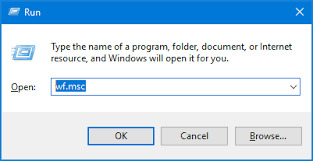
    wf.msc eingeben
  2. Klicken Sie im linken Bereich auf Eingehende Regeln

  3. Suchen Sie nach Remotedesktop – Benutzermodus (TCP-Eingehend) und Remotedesktop – Benutzermodus (UDP-Eingehend), klicken Sie jeweils mit der rechten Maustaste darauf und wählen Sie Regel aktivieren

  4. Schließen Sie die Firewall-Konsole

Alternativ können Sie PowerShell verwenden, um alle Remotedesktop-Regeln auf einmal zu aktivieren:

Get-NetFirewallRule -DisplayGroup “Remote Desktop” | Set-NetFirewallRule -Enabled True

Führen Sie PowerShell als Administrator aus, bevor Sie diesen Befehl ausführen.

Microsofts Anleitung zur Problembehandlung empfiehlt, Remote Desktop – User Mode (TCP-In) und Remote Desktop – User Mode (UDP-In) zu überprüfen, wenn Remotedesktop als aktiviert erscheint, aber Verbindungen fehlschlagen. Mehrere Benutzer auf Microsoft Q&A bestätigten, dass Remotedesktop in den Einstellungen als aktiviert erschien, Verbindungen jedoch fehlschlugen, bis sie diese spezifischen Firewallregeln aktiviert hatten.

Wenn Remotedesktop nach diesen Maßnahmen weiterhin ausgegraut ist

Wenn Sie die Windows Home-Edition verwenden und Remotedesktop-Funktionalität benötigen, können Sie diese mit keiner dieser Lösungen aktivieren. Microsoft integriert die Remotedesktop-Hostfunktion in Windows-Home-Editionen nicht. In Microsofts eigenen Einrichtungsanweisungen werden Nutzer aufgefordert, vor dem Aktivieren von Remotedesktop zu bestätigen, dass der Remote-PC mit Windows 11 Pro läuft. Sie haben zwei Optionen: ein Upgrade auf Windows Pro durchführen oder eine Fernzugriffssoftware von Drittanbietern wie HelpWire verwenden, die auf allen Windows-Editionen funktioniert.

Das Ändern des Netzwerkprofils auf Privat kann helfen, wenn Remotedesktop aktiviert ist, Verbindungen jedoch durch Firewall-Profilregeln blockiert werden. Es ist unwahrscheinlich, dass dadurch ein durch Gruppenrichtlinien verursachter, ausgegrauter Remotedesktop-Schalter behoben wird. Gehen Sie zu Einstellungen > Netzwerk & Internet, klicken Sie auf Ihre Verbindung und setzen Sie das Netzwerkprofil auf Privat, wenn Verbindungen nach dem Aktivieren von Remotedesktop fehlschlagen.

Häufig gestellte Fragen

Remotedesktop ist normalerweise ausgegraut, weil eine Richtlinie oder Verwaltungseinstellung dies blockiert. Dies kann von der lokalen Gruppenrichtlinie, der Domänengruppenrichtlinie, Intune/MDM, ConfigMgr oder einem richtliniengestützten Registrierungswert stammen. Die wichtigste Richtlinie, die zu prüfen ist, lautet “Benutzern erlauben, mithilfe von Remotedesktopdiensten eine Remoteverbindung herzustellen.” Wenn sie deaktiviert ist, kann Windows den Remotedesktop-Umschalter schreibgeschützt machen oder “Einige Einstellungen werden von Ihrer Organisation verwaltet.” anzeigen.

Windows 11 Home unterstützt nicht den Betrieb als Remotedesktop-Host. Sie können VON Home eine Verbindung zu anderen Computern herstellen, aber Sie können keine eingehenden Verbindungen ZU Home aktivieren. Microsoft liefert die Remotedesktop-Host-Funktion in den Windows-Home-Editionen nicht mit. Um Remotedesktop-Hosting zu aktivieren, müssen Sie auf Windows 11 Pro, Enterprise oder Education upgraden.

Verwenden Sie den Gruppenrichtlinien-Editor, um die Remotedesktop-Richtlinie unter Computerkonfiguration > Administrative Vorlagen > Windows-Komponenten > Remotedesktopdienste > Remotedesktop-Sitzungshost > Verbindungen zu aktivieren. Setzen Sie „Benutzern das Herstellen einer Verbindung mit Remotedesktopdiensten zulassen“ auf Aktiviert, führen Sie anschließend gpupdate /force aus und starten Sie neu. Auf domänengebundenen Rechnern wenden Sie sich an Ihre IT-Abteilung, da Organisationsrichtlinien lokale Änderungen außer Kraft setzen.
