
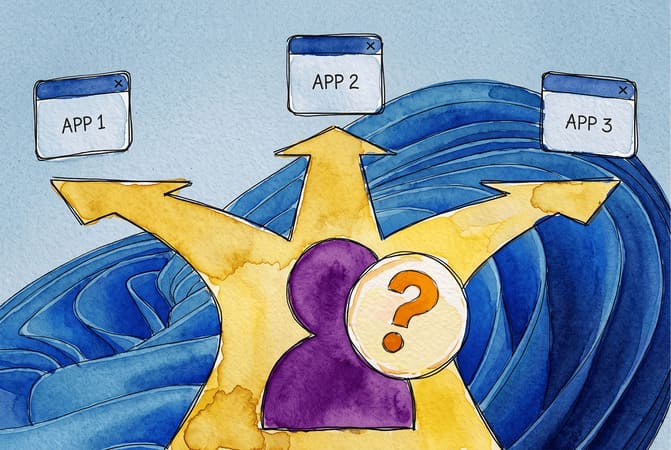
Wenn Sie Remote-Desktop-Anwendungen für Windows durchstöbern, vergleichen Sie meist eine lange Liste von Logos, mit nur wenigen Erklärungen dazu, warum die eine zu Ihrer Situation passt und eine andere nicht. Die ehrliche Antwort ist, dass remote desktop windows drei unterschiedliche Kategorien von Tools umfasst, die jeweils für einen anderen Nutzertyp entwickelt wurden.
Ich habe jede dieser Kategorien untersucht, für wen sie jeweils gedacht ist, und wo ihre Grenzen liegen. Nachfolgend finden Sie eine Zusammenfassung meiner Erkenntnisse sowie eine von mir getestete Lösung für diejenigen, für die keine dieser Kategorien ihren Bedürfnissen entspricht.
Was Remote Desktop für Windows eigentlich bedeutet
Zwei Dinge werden als „Remote Desktop“ bezeichnet, und ihre Verwechslung sorgt in diesem Bereich für die meiste Verwirrung.
RDP (Remote Desktop Protocol) ist Microsofts eigenes Protokoll, um eine Verbindung zu einem Windows-Rechner herzustellen und ihn zu steuern, als säßen Sie direkt davor. Es wird mit Windows mitgeliefert und ist kostenlos, erfordert jedoch Windows 10 oder 11 Pro, Enterprise oder Education (die Home-Edition kann nicht als Host fungieren).
Remote-Desktop-Software ist der weiter gefasste Begriff: Anwendungen von Drittanbietern, die auf RDP aufbauen oder es ersetzen, um Funktionen hinzuzufügen, die Windows nicht nativ enthält – linkbasierter Sitzungsstart, plattformübergreifende Unterstützung, unbeaufsichtigter Zugriff, Dateiübertragung, Client-Verwaltung usw. Beispiele sind HelpWire, TeamViewer, AnyDesk und Ähnliches.
Wenn Sie sich nur von einem anderen Windows-Rechner mit Ihrem eigenen PC mit Pro-Edition verbinden, könnte das native RDP ausreichen. Wenn Sie die Computer anderer Personen unterstützen, betriebssystemübergreifend arbeiten oder ein Gerät erreichen müssen, an dem niemand sitzt, benötigen Sie dafür entwickelte Software.
Remotedesktop unter Windows 10 oder 11 zuerst aktivieren
Bevor Sie sich mit Optionen von Drittanbietern befassen, ist es hilfreich zu wissen, was das integrierte Tool abdeckt und wo seine Grenzen liegen.
Um Remotedesktop zu aktivieren unter Windows 10 oder 11:
-
Gehen Sie zu Einstellungen > System > Remotedesktop.
-
Schalten Sie Remotedesktop aktivieren auf
Einund wählen Sie Bestätigen. -
Notieren Sie sich den angezeigten PC-Namen – diesen geben Sie auf dem zu verbindenden Gerät ein.
-
Überprüfen Sie Windows Defender Firewall > Eine App durch die Firewall zulassen, um zu bestätigen, dass Remotedesktop in Ihrem Netzwerkprofil zugelassen ist.
-
Stellen Sie von einem anderen Gerät aus über die Remotedesktopverbindung-App eine Verbindung her, indem Sie den PC-Namen oder die lokale IP-Adresse eingeben.
Das funktioniert reibungslos in einem Heim- oder Büronetzwerk oder über ein VPN. Wenn Sie jedoch denselben PC von außerhalb dieses Netzwerks erreichen müssen, ist eine Port-Weiterleitung auf Router-Ebene erforderlich. An diesem Punkt geben die meisten entweder auf oder setzen sich einem größeren Sicherheitsrisiko aus, als sie beabsichtigt hatten. Es ist auch erwähnenswert, dass Windows Home überhaupt nicht als Host fungieren kann – eine Einschränkung, die RDP für einen erheblichen Anteil der Heimanwender ausschließt, noch bevor sie überhaupt anfangen.
Microsoft bietet außerdem Quick Assist, eine zweite native Option, für einmalige Hilfesitzungen. Eine Person teilt einen Code, die andere gibt ihn ein, und die Sitzung startet. Es ist keine Kontoerstellung oder Installation erforderlich, und es funktioniert auf allen Editionen von Windows 10/11, einschließlich Home. Es gibt jedoch keinen unbeaufsichtigten Zugriff und keine Möglichkeit, später zum selben Gerät zurückzukehren, ohne den gesamten Prozess zu wiederholen.
Zusammen bilden RDP und Quick Assist die erste Kategorie unten.
Drei Kategorien von Remote-Desktop-Software für Windows
Gruppe 1: Windows-eigene Tools
Was ist enthalten: Remotedesktop (RDP) und Quick Assist.
Wofür sie gut sind: Keine Kosten, keine Installation von Software Dritter und – bei RDP – tiefe Integration in die Windows-Netzwerkumgebung und Gruppenrichtlinien. Quick Assist eignet sich gut für eine einzelne beaufsichtigte Sitzung.
Wo die Grenzen liegen: RDP benötigt zum Hosten eine unterstützte Windows-Edition sowie eine Netzwerkkonfiguration für alles, was über eine lokale Verbindung oder ein VPN hinausgeht. Quick Assist bietet keinen unbeaufsichtigten Zugriff und ist dafür ausgelegt, dass eine Person einer anderen in Echtzeit hilft, nicht für wiederkehrende Supportaufgaben. Keines von beiden ermöglicht den Zugriff auf macOS- oder Linux-Rechner.
Gruppe 2: unternehmensorientierte Apps
Was ist enthalten: TeamViewer, AnyDesk und ähnliche kommerzielle Tools, die für größere Organisationen und MSPs entwickelt wurden.
Wofür sie gut sind: Breites Funktionsspektrum – Dateiübertragung, Sitzungsaufzeichnung, Multi-Monitor-Unterstützung und plattformübergreifende Abdeckung für Windows, macOS, Linux und mobile Geräte. Etablierte Marken mit langer Erfolgsgeschichte.
Wo sie an ihre Grenzen stoßen: Kostenlose Tarife sind üblicherweise für die persönliche, nicht-kommerzielle Nutzung lizenziert, und die Software erkennt häufig Muster, die wie geschäftliche Nutzung aussehen, was Sitzungen unterbrechen kann. Einige Tools in dieser Kategorie fügen in den niedrigeren Tarifen außerdem Zeitlimits für Sitzungen oder Hinweise hinzu.
Gruppe 3: Kostenlose und selbstgehostete Optionen
Was ist enthalten: Chrome Remote Desktop (CRD) und Open-Source- oder selbst gehostete Tools, die das Betreiben eigener Serverinfrastruktur erfordern, um die volle Funktionalität zu erreichen.
Worin sie gut sind: Keine Kosten für den Kernanwendungsfall. Chrome Remote Desktop ermöglicht den persönlichen Zugriff auf die eigenen Rechner zuverlässig, verknüpft mit einem Google-Konto. Selbst gehostete Open-Source-Optionen geben technisch versierten Nutzern die volle Kontrolle darüber, wohin Sitzungsdaten geleitet werden.
Wo ihre Grenzen liegen: CRD bietet keine Funktionen für Team- oder Kundenverwaltung – keine Gruppierung, keine Berechtigungsstufen, keine Sitzungshistorie, die ein Supportteam prüfen könnte. Selbst gehostete Tools verlagern die Einrichtungs- und Wartungslast auf den Nutzer – irgendjemand muss den Server betreiben und absichern.
HelpWire: Wenn keine der drei Kategorien passt
HelpWire, eine Remote-Desktop-Software für Windows mit einem kostenlosen Tarif, positioniert sich zwischen Group 2 und Group 3. Es ist für denselben wiederkehrenden Support-Workflow wie die Enterprise-Tools gebaut, ohne die Lizenzierungshürden oder den Aufwand des Selbsthostings.
Eine Sitzung beginnt über einen Link. Der Techniker erzeugt ihn in HelpWire, sendet ihn an die hilfesuchende Person, und diese öffnet ihn und gewährt Zugriff – ohne dass auf ihrer Seite eine Kontoerstellung erforderlich ist. Dadurch entfällt die Einrichtungskomplexität, die es schwierig macht, natives RDP an einen nicht-technischen Nutzer zu übergeben.
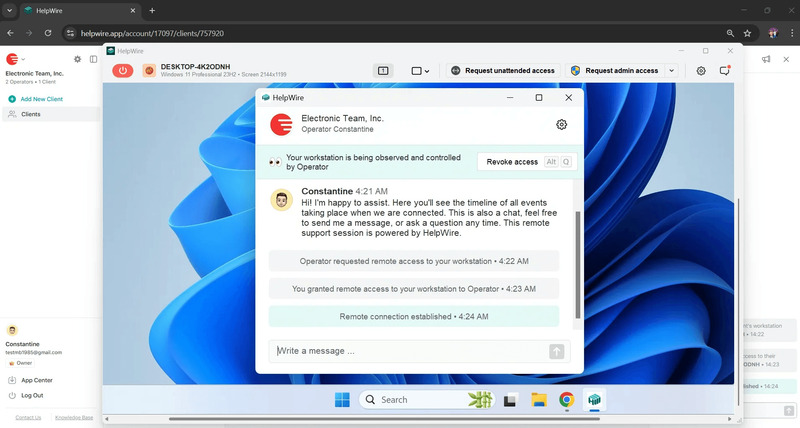
Mit HelpWire verbinden sich Techniker und Kunde, wann immer es das Netzwerk zulässt, direkt miteinander und nutzen ein Relay nur als Fallback, was die Steuerung während der aktiven Fehlerbehebung reaktionsschnell hält. Sitzungen werden nicht durch Timer oder Aufforderungen zur Lizenzprüfung abgebrochen, ein Muster, das bei Tools der Gruppe 2 häufig auftritt, sobald die Nutzung kommerziell erscheint.
Für wiederkehrende Arbeiten unterstützt HelpWire den unbeaufsichtigten Zugriff, sodass ein Techniker sich zur Nachbereitung ohne erneute Einrichtung wieder mit dem Rechner des Kunden verbinden kann. Neben Windows läuft es auf macOS und Linux, und Sitzungen sind mit TLS- und AES-256-Verschlüsselung geschützt. Die unterstützte Person behält die Kontrolle über ihren Zugriff und kann eine Sitzung jederzeit beenden.
Die Kategorie Ihrer Situation zuordnen
| Ihre Situation | Am besten geeignete Kategorie |
| Sie verbinden sich nur mit Ihrem eigenen Windows Pro/Enterprise-PC im selben Netzwerk oder über ein VPN | Gruppe 1 – natives RDP |
| Sie müssen jemandem einmal helfen, und beide sind gleichzeitig online | Gruppe 1 – Quick Assist |
| Sie führen ein Supportteam, benötigen unbeaufsichtigten Zugriff und möchten Lizenzierungsprobleme vermeiden | HelpWire |
| Sie benötigen sämtliche Enterprise-Funktionen (Sitzungsaufzeichnung, tiefgreifendes Mobile-Management) und haben dafür ein Budget | Gruppe 2 – TeamViewer, AnyDesk oder Ähnliches |
| Sie müssen nur auf Ihre eigenen persönlichen Geräte zugreifen, ohne Teamfunktionen | Gruppe 3 – Chrome Remote Desktop |
| Sie verfügen über Infrastrukturkenntnisse und möchten die volle Kontrolle über das Hosting | Gruppe 3 – selbst gehostet, Open Source |
Erste Schritte mit HelpWire unter Windows
-
Gehen Sie auf helpwire.app und registrieren Sie sich für den kostenlosen Tarif – keine Kreditkarte erforderlich.
-
Installieren Sie die HelpWire-Operator-App auf Ihrem Windows-Computer.
-
Erstellen Sie einen Verbindungslink für das Gerät, das Sie erreichen müssen, oder fügen Sie es als unbeaufsichtigtes Gerät hinzu, wenn Sie erwarten, zu diesem Gerät zurückzukehren.
-
Senden Sie den Link an die Person auf der anderen Seite. Diese öffnet ihn, und die Verbindung beginnt, sobald sie den Zugriff gewährt.
-
Für Geräte, die Sie direkt verwalten, installieren Sie den HelpWire-Client einmal, und Sie können sich für Folgearbeiten erneut verbinden, ohne die Einrichtung zu wiederholen.
Sicherheitsaspekte über alle drei Gruppen hinweg
Unabhängig von der Kategorie gelten einige Praktiken bereichsübergreifend: Aktivieren Sie die Zwei-Faktor-Authentifizierung, wo immer sie angeboten wird, halten Sie Client- und Operator-Apps auf dem neuesten Stand, und vermeiden Sie es, natives RDP ohne ein vorgeschaltetes VPN direkt dem offenen Internet auszusetzen. HelpWire erzwingt standardmäßig eine Verschlüsselung, was den Bedarf an manueller Sicherheitskonfiguration verringert und hilft, häufige Bereitstellungsfehler zu vermeiden, die mit nativen RDP-Setups verbunden sind.
Schlussgedanke
Der schnellste Weg durch die Suche nach Remote-Desktop-Anwendungen für Windows besteht darin, herauszufinden, welche der drei oben genannten Gruppen zu Ihrer Arbeitsweise passt, und dann innerhalb dieser Gruppe auszuwählen. Für reguläre Supportaufgaben, die über Quick Assist und RDP hinausgehen, aber nicht alles benötigen, wofür Enterprise-Tools Gebühren verlangen, ist HelpWire genau auf dieses Mittelfeld zugeschnitten.
Häufig gestellte Fragen
Wenn Ihr Anwendungsfall innerhalb eines einzelnen Netzwerks oder eines VPNs bleibt und auf dem Host-Computer Windows Pro oder höher läuft, reicht RDP allein aus. Sobald Sie jedoch Rechner unterstützen müssen, die Sie nicht kontrollieren, Geräte erreichen müssen, wenn niemand anwesend ist, oder plattformübergreifend mit macOS und Linux arbeiten, reicht RDP allein nicht mehr aus.
Nicht für wiederholte Arbeit. Quick Assist ist für eine einzelne beaufsichtigte Sitzung konzipiert und bietet keinen unbeaufsichtigten Zugriff, keinen Sitzungsverlauf und keine Möglichkeit, die Verbindung wiederherzustellen, ohne von vorn zu beginnen.
Prüfen Sie zuerst die Lizenzbedingungen. Viele kostenlose Tarife sind nur für die private Nutzung bestimmt und erkennen kommerzielle Nutzungsmuster, was Sitzungen für Geschäftsanwender, die eine unlizenzierte Kopie verwenden, unterbrechen kann.
Chrome Remote Desktop und ähnliche kostenlose Tools decken den persönlichen Zugriff gut ab, es fehlen jedoch teamorientierte Funktionen – Client-Gruppierung, mehrere Operator-Plätze und unbeaufsichtigte Geräteverwaltung in großem Maßstab. HelpWire umfasst diese, während weiterhin ein kostenloser Tarif verfügbar ist, für den keine Kreditkarte erforderlich ist.
Weniger als die Konfiguration. Eine native RDP-Einrichtung, die ohne VPN dem Internet ausgesetzt ist, ist ein größeres Risiko als die meisten Drittanbieter-Tools, die mit Standardverschlüsselung und -authentifizierung konfiguriert sind. Wählen Sie basierend auf der Eignung für den Arbeitsablauf und befolgen Sie anschließend innerhalb dieser Wahl gute Sicherheitspraktiken.

