Sie haben auf einem Windows 11 Home- oder Windows 10 Home-Rechner Einstellungen > System > Remotedesktop geöffnet und keinen Schalter gefunden, sondern nur eine eindeutige Ablehnung. Microsoft schaltet die Remotedesktop-Hostrolle über die Editionsrichtlinie frei, sodass ein Home-PC ausgehende Sitzungen starten kann, aber keine eingehenden akzeptieren kann. Die für Pro geschriebenen Registrierungsänderungen und Gruppenrichtlinien-Anpassungen ändern das nicht, denn die Berechtigung, die der Listener prüft, ist nicht diejenige, die sie bearbeiten. Fünf Optionen bringen Sie dennoch auf diesen Rechner, und die Abschnitte unten liefern für jede davon die genauen Befehle, Pfade und Fehlermeldungen. Lesen Sie weiter und wählen Sie die Option, die zu Ihrem Build und Ihrer Toleranz für Wartungsaufwand passt.
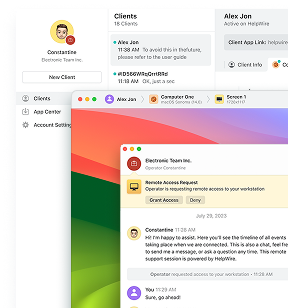
Eine dieser Vorgehensweisen umgeht die RDP-Host-Rolle vollständig. HelpWire ist eine Fernzugriffssoftware für IT-Teams und Techniker, die über ihre eigene Client-App statt über die Remotedesktopdienste auf einen Remote-Computer zugreift. Da sie die Windows-Lizenzierungsebene nie berührt, gilt die Einschränkung der Home-Edition nicht für sie, und ein kumulatives Update kann sie nicht lahmlegen.
Warum Remote Desktop Home Edition eingehende Verbindungen blockiert
Windows 10 Home und Windows 11 Home blockieren eingehende Remotedesktopverbindungen, weil Microsoft die Host-Berechtigung auf Editionsebene vorenthält und nicht, weil der Code entfernt wurde.
RDP gliedert sich in zwei Teile. Der Client, mstsc.exe, startet eine Sitzung. Der Host, gestützt durch den Dienst Remote Desktop Services, nimmt eine an. Home liefert den Client mit und hält den Host zurück. Die eigene Dokumentation von Microsoft bringt es auf den Punkt: Professional-, Enterprise-, Education– und Server-Editionen können als Hosts für eingehende Verbindungen fungieren, während Home-Editionen nicht als Remotedesktop-Hosts dienen können und nur als Clients verwendet werden können.
Die Konsequenz führt in der Registrierung zu Irritationen. Der Wert, der auf allen anderen Editionen den Host steuert, ist fDenyTSConnections unter HKEY_LOCAL_MACHINE\SYSTEM\CurrentControlSet\Control\Terminal Server, und Microsofts Problembehandlung besagt, dass ein Wert von 0 RDP aktiviert. Unter Home nimmt der Wert 0 an und behält ihn über Neustarts hinweg bei. Es wird kein Listener gebunden. Führen Sie anschließend netstat -ano | findstr :3389 aus, und der Befehl liefert nichts zurück. Microsoft veröffentlicht nicht, an welcher Stelle in der Kette die Ablehnung erfolgt, daher ist jede selbstsichere Darstellung der Interna als Schlussfolgerung zu betrachten. Das Projekt RDP Wrapper weist auf eine hin: Es beschreibt seinen eigenen Kern als einen Software-Lizenzrichtlinien-Wrapper um termsrv.dll, die bei jeder Home-Installation mitgeliefert wird und unter C:\Windows\System32\termsrv.dll liegt. Damit liegt die Entscheidung in einer Lizenzrichtlinienprüfung innerhalb des Dienstes statt in dem Registrierungswert, den alle bearbeiten.
Hinweis: Wenn Sie die Meldung Ihre Home-Edition von Windows 10/11 unterstützt Remotedesktop nicht erhalten, ist das ein Lizenzhinweis und kein Fehler, und keine Änderung am Rechner wird sie beseitigen. Windows teilt Ihnen mit, dass Ihre Home-Edition von Windows Remotedesktop nicht unterstützt, weil diese Edition die Host-Berechtigung von vornherein nie enthalten hat.
Unterstützt Windows 11 Home Remotedesktop?
Windows 11 Home unterstützt Remote Desktop nur in eine Richtung. Es läuft als Client und lehnt die Host-Rolle ab, weshalb Antworten, die man online findet, widersprüchlich erscheinen, je nachdem, welche Hälfte des Protokolls der Autor im Sinn hatte.
Die Tabelle unten bildet das Gesamtbild für beide aktuellen Home-Editionen und ihre jeweiligen Pro-Gegenstücke ab.
| Funktion | Windows 11 Home | Windows 11 Pro | Windows 10 Home | Windows 10 Pro |
| RDP-Host, eingehende Sitzungen | Nein | Ja | Nein | Ja |
RDP-Client, mstsc.exe |
Ja | Ja | Ja | Ja |
Remotedesktop-Option in sysdm.cpl |
Nicht vorhanden | Vorhanden | Nicht vorhanden | Vorhanden |
gpedit.msc |
Nicht enthalten | Enthalten | Nicht enthalten | Enthalten |
lusrmgr.msc |
Nicht enthalten | Enthalten | Nicht enthalten | Enthalten |
query.exe, laut den Hinweisen des RDP Wrapper Updaters |
Als nicht vorhanden gemeldet | Vorhanden | Als nicht vorhanden gemeldet | Vorhanden |
| Schnellhilfe | Vorhanden | Vorhanden | Vorhanden | Vorhanden |
Remoteunterstützung, msra.exe |
Vorhanden | Vorhanden | Vorhanden | Vorhanden |
Windows 10 Home Remotedesktop mit RDP Wrapper
RDP Wrapper aktiviert die Host-Rolle unter Windows 10 Home und funktioniert, sofern seine Konfigurationsdatei Offsets für den exakten Build von termsrv.dll auf dem Rechner enthält. Fast jeder gemeldete Fehler bei Remotedesktop unter Windows 10 Home über dieses Tool lässt sich auf genau diese eine Bedingung zurückführen.
Wie es funktioniert
RDP Wrapper installiert rdpwrap.dll und registriert sie als Shim zwischen dem Service Control Manager und den Terminaldiensten. Beim Start des Dienstes liest es Byte-Offsets aus rdpwrap.ini für die vorhandene termsrv.dll-Version und lädt den Dienst dann mit im Speicher gepatchten Einzelsitzungs- und Standardrichtlinienprüfungen. Die DLL auf dem Datenträger wird nie verändert, weshalb uninstall.bat die Änderung sauber rückgängig macht und eine Systemdateireparatur das System nicht in einen defekten Zustand versetzt.
Dieser Ansatz bewegt sich auf umstrittenem lizenzrechtlichem Terrain. Lesen Sie den untenstehenden Abschnitt zur Lizenzierung, bevor Sie es auf einem kommerziell genutzten Rechner einsetzen.
So aktivieren Sie den Remotedesktop unter Windows 10 Home
Die nachstehende Vorgehensweise beschreibt, wie Remotedesktop unter Windows 10 Home aktiviert wird. Dieselben Schritte gelten für Windows 11 Home, mit einer Bedingung: Die Konfigurationsdatei muss bereits Offsets für Ihren exakten Build enthalten, und bei neueren Windows 11-Builds ist dies der Schritt, der am ehesten ins Stocken gerät.
-
Notieren Sie den aktuellen Terminaldienste-Build. Öffnen Sie PowerShell und führen Sie den folgenden Befehl aus. Sie benötigen diese Zeichenfolge in jedem der folgenden Schritte zur Fehlerbehebung.
(Get-Item C:\Windows\System32\termsrv.dll).VersionInfo.FileVersion -
Fügen Sie den Zielordner zuerst zu den Antiviren-Ausschlüssen hinzu. In Windows-Sicherheit gehen Sie zu Viren- & Bedrohungsschutz > Einstellungen verwalten > Ausschlüsse > Ausschlüsse hinzufügen oder entfernen > Ausschluss hinzufügen > Ordner, und fügen Sie sowohl
C:\Program Files\RDP Wrapperals auch den Ordner hinzu, in den Sie den Download im nächsten Schritt entpacken. Die Projekt-README nennt AVG Free Antivirus und Norton als Produkte, dierdpwrap.dllentfernen, und ESET-Nutzer berichten dasselbe. -
Laden Sie das neueste Release-Archiv von der RDP Wrapper Releases-Seite herunter und entpacken Sie es in einen Ordner, den Sie aufbewahren, z. B.
C:\RDPWrap. Das Installationsprogramm kopiert die Binärdateien nachC:\Program Files\RDP Wrapper, aberRDPConf.exeundRDPCheck.exeverbleiben dort, wo Sie sie entpackt haben, und Sie benötigen beide später. -
Klicken Sie mit der rechten Maustaste auf
install.batund wählen Sie Als Administrator ausführen. Das Skript legtrdpwrap.dllinC:\Program Files\RDP Wrapperab und registriert sie beim Dienst. -
Ersetzen Sie die mitgelieferte Konfiguration durch die gepflegte Community-Datei. Laden Sie
rdpwrap.iniaus dem sebaxakerhtc-Repository herunter und führen Sie anschließend Folgendes in einer mit erhöhten Rechten ausgeführten Eingabeaufforderung aus.net stop termservicecopy /Y rdpwrap.ini "C:\Program Files\RDP Wrapper\rdpwrap.ini"net start termservice -
Führen Sie
RDPConf.exeaus dem Installationsordner aus. Vier Status müssenInstalled,Running,Listeningund[fully supported]lauten. Alles andere weist auf die Konfigurationsdatei hin. -
Bestätigen Sie, dass der Listener gebunden ist. Führen Sie in einer erhöhten Eingabeaufforderung den untenstehenden Befehl aus. Eine
LISTENING-Zeile auf0.0.0.0:3389bedeutet, dass die Hostrolle aktiv ist.netstat -ano | findstr :3389 -
Von einem anderen Computer aus drücken Sie
Win + R, geben Siemstscein, geben Sie die IPv4-Adresse des Home-PCs ein und melden Sie sich mit einem Konto an, das auf diesem PC vorhanden ist.
Wenn das Antivirenprogramm die Wrapper-DLL löscht
Das Entfernen durch Antivirensoftware ist eine korrekte Einstufung und kein Fehlalarm, da dasselbe Tool auf kompromittierten Systemen als vom Angreifer installierte Hintertür auftaucht. AhnLabs ASEC hat die Bereitstellung eines benutzerdefiniert modifizierten RDP Wrappers durch die Kimsuky-Gruppe zusammen mit einer Hintertür über Spear-Phishing-Anhänge dokumentiert, und das Forschungsteam von Cyble verfolgte eine separate Kampagne, die RDPWrapper mit Tailscale kombinierte, um den RDP-Zugriff auf Opfersystemen aufrechtzuerhalten. Ihre Antivirensoftware hat keine Möglichkeit, Ihre Kopie von deren zu unterscheiden.
-
Fügen Sie den gesamten Installationsordner vor der Neuinstallation zu den Ausnahmen hinzu, nicht danach.
-
Fügen Sie den Dateipfad
C:\Program Files\RDP Wrapper\rdpwrap.dllals separaten Ausschluss auf Dateiebene hinzu, sofern das Produkt dies unterstützt. -
Führen Sie
install.batals Administrator erneut aus, dann starten Sie neu. -
Wenn das Produkt die Datei nach dem Ausschluss erneut entfernt, wie ESET-Benutzer im Herstellerforum berichtet haben, betrachten Sie diesen Weg auf diesem Rechner als geschlossen und wechseln Sie zu einer der unten genannten Alternativen.
Was ist, wenn die Sitzung eine Verbindung herstellt, und die Anmeldung fehlschlägt
Ein nach einer erfolgreichen Verbindung abgelehntes Kennwort ist ein anderes Problem als die Blockierung der Home-Edition und erfordert eine andere Lösung.
Das Muster zeigt sich auf Hosts, die mit einer Windows Hello-PIN oder einem Fingerabdruck angemeldet sind statt mit dem Kennwort des Microsoft-Kontos. Der Client meldet Your credentials did not work und die Schleife wiederholt sich, ganz gleich, wie oft Sie ein Kennwort neu eingeben, von dem Sie wissen, dass es korrekt ist. Microsoft hat dafür keinen Mechanismus veröffentlicht, daher sollten Sie die in Foren kursierenden Erklärungen als Theorie betrachten. Reproduzierbar ist jedoch die Abhilfe: Antworten in den Microsoft-Q&A-Threads laufen darauf hinaus, einmal eine interaktive Kennwortanmeldung am Host durchzuführen oder einen runas-Aufruf zu verwenden, der dieselbe Überprüfung erzwingt. Dies gilt gleichermaßen für einen mit Wrapper aktivierten Home-Host und für einen frisch auf Pro aktualisierten Rechner.
Ein zurückgewiesenes Microsoft-Konto-Kennwort beheben
-
Auf dem Heim-PC melden Sie sich ab und anschließend mit dem vollständigen Kennwort des Microsoft-Kontos wieder an. Wählen Sie auf dem Anmeldebildschirm Anmeldeoptionen und wählen Sie die Option Kennwort statt der PIN. Eine einmalige Anmeldung mit Kennwort behebt dies bei den meisten Personen, die es melden.
-
Wenn eine Abmeldung an der Konsole nicht praktikabel ist, erzwingen Sie dieselbe Überprüfung über die Eingabeaufforderung auf dem Heim-PC und geben Sie das Kennwort ein, wenn Sie dazu aufgefordert werden.
runas /user:MicrosoftAccount\your@email.com cmd.exe -
Auf dem Computer, der die Verbindung herstellt, öffnen Sie die Anmeldeinformationsverwaltung, wählen Sie Windows-Anmeldeinformationen und löschen Sie alle gespeicherten Einträge für den Namen oder die IP-Adresse des Heim-PCs. Veraltete Einträge verwenden ein altes Kennwort, bevor die Anmeldeaufforderung erscheint.
-
Verbinden Sie sich erneut und geben Sie den Benutzernamen als
MicrosoftAccount\your@email.comein, statt der bloßen E-Mail-Adresse. Einige Clients akzeptieren die bloße Adresse, andere lehnen sie ab, wie die Microsoft Q&A-Threads zu diesem Fehler zeigen. -
Wenn es weiterhin fehlschlägt, erstellen Sie auf dem Home-PC ein lokales Konto mit einem echten Passwort und verbinden Sie sich damit. Benutzer in denselben Foren berichten, dass dies die zuverlässige Notlösung ist, wenn sonst nichts funktioniert.
Ein anderes Symptom deutet woanders hin. 0x204 vor jeder Anmeldeaufforderung bedeutet, dass der Client keine Verbindung zustande gebracht hat, was ein Problem mit den Anmeldeinformationen ausschließt und alles zwischen den beiden Maschinen als Ursache in Betracht zieht: ein Host, bei dem kein Listener gebunden ist, eine Firewall, eine falsche Adresse, eine fehlerhafte Route. Testen Sie zunächst von der verbindenden Maschine aus die Erreichbarkeit, und werten Sie ein False-Ergebnis als Beleg dafür, dass das Problem vor der Authentifizierung liegt.
Test-NetConnection <hostname> -Port 3389
Windows 11 Home Remotedesktop und die Update-Tretmühle
Windows 11 Home bricht den Wrapper häufiger als Windows 10 Home, weil Windows 10 keine Funktionsupdates mehr erhält, Windows 11 jedoch schon. Windows 10 22H2 ist die letzte Version und erhält jetzt unter ESU nur noch Sicherheitsupdates, während Windows 11 weiterhin jährlich ein Funktionsupdate zusätzlich zu den monatlichen kumulativen Updates ausliefert, und jedes davon kann eine neue termsrv.dll enthalten.
Microsoft liefert Windows 11 24H2 als OS-Build 26100 und 25H2 als 26200 aus, aber der Wrapper indiziert keine Windows-Buildnummern. Er indiziert termsrv.dll-Versionen, und die beiden laufen nicht synchron. Ein 25H2-Tester, der dem Projekt im August 2026 berichtete, nutzte OS-Build 10.0.26200.9168 auf einem Rechner, dessen termsrv.dll weiterhin 10.0.26100.8875 meldete, und 10.0.26100.8972 ist der Eintrag, den der Wrapper zuordnete.
Planen Sie den Updater ein, statt ihn jeden Monat von Hand zu reparieren. Führen Sie den folgenden Befehl im Installationsordner aus einer erhöhten Eingabeaufforderung aus, um ihn als Startaufgabe zu registrieren, und rechnen Sie dennoch nach jedem Funktionsupdate mit einer manuellen Prüfung.
autoupdate.bat -taskadd
Die Lizenzfrage, die niemand direkt beantwortet
Niemand kann Ihnen eine eindeutige rechtliche Antwort zu RDP Wrapper geben, und das Projekt sagt das selbst. Seine README bringt die Frage und die Antwort in einer Zeile unter: Auf die Frage, ob die Anwendung legal zu verwenden ist, lautet die Antwort, dass es keine endgültige Antwort gibt, und verweist anschließend auf den eigenen, ungelösten Diskussionsfaden.
Fest steht jedoch die Abgrenzung auf beiden Seiten des Arguments. Microsofts Upgrade-Artikel nennt Remotedesktop als eine Funktion, die die Pro-Edition hinzufügt, sodass der Wrapper etwas aktiviert, das in der Home-Lizenz nicht enthalten ist. Microsoft ist gegen Privatpersonen bislang nicht vorgegangen, und das praktische Risiko auf einer privaten Home-Lab-Maschine ist nahezu null. Das Risiko liegt im geschäftlichen Einsatz, wenn eine Prüfung Host-RDP auf Rechnern mit Home-Lizenz feststellt, und in jeder Umgebung mit Compliance-Pflichten.
Sicherheitsanbieter agieren auf einer ganz anderen Ebene. ESETs eigene Dokumentation stuft Fernzugriffswerkzeuge als potenziell unsichere Anwendungen ein, legitime Software mit Missbrauchspotenzial, in derselben Kategorie wie Keylogger und Passwortknacker. Unter dieser Einstufung entfernt das Produkt RDP Wrapper; es ist eine Sicherheitsentscheidung und keine lizenzrechtliche. Sie klärt nichts an der Rechtsfrage und alles darüber, ob das Werkzeug auf einem geschützten Rechner bestehen bleibt.
Betrachten Sie das als Entscheidungspunkt. Persönlicher Rechner, technisch versierter Eigentümer, keine Compliance-Pflichten: Der Wrapper ist eine vertretbare Wahl mit laufendem Wartungsaufwand. Alles mit geschäftlichem Bezug: Wählen Sie HelpWire oder das Pro-Upgrade.
Systemeigene Windows-Tools, die unter Home funktionieren
Zwei Microsoft-Tools akzeptieren eingehende Remote-Sitzungen auf einer Home-Edition ganz ohne Änderungen: Quick Assist und Windows Remote Assistance. Keines von beiden bietet unbeaufsichtigten Zugriff, und eines davon ist in schlechterem Zustand als die meisten Anleitungen zugeben.
Schnellhilfe
Schnellhilfe wird sowohl mit Windows 11 Home als auch mit Windows 10 Home ausgeliefert und überträgt die vollständige Tastatur- und Maussteuerung, sobald die Person an der entfernten Tastatur dies genehmigt. Microsoft verweist Windows-11-Benutzer auf Alle Apps und Windows-10-Benutzer auf Windows Zubehör und verteilt die aktuelle Version über den Microsoft Store. Daher öffnet eine ältere Verknüpfung auf einem Windows 10 Home-Gerät manchmal eine Version, die nicht mehr dem unten beschriebenen Ablauf entspricht.
-
Öffnen Sie auf dem PC des Helfers die Schnellhilfe, melden Sie sich mit einem Microsoft-Konto oder einem Microsoft Entra ID-Konto an und wählen Sie Jemandem helfen.
-
Kopieren Sie den sechsstelligen Sicherheitscode. Er ist zeitlich begrenzt, daher teilen Sie ihn und verwenden Sie ihn während desselben Supportanrufs.
-
Auf dem Windows-Home-PC drücken Sie
Strg + Windows + Q, um Schnellhilfe zu öffnen, geben Sie den Code in das Sicherheitscode vom Assistenten-Feld ein und wählen Sie Senden aus. -
Die Person am Heim-PC wählt bei der Aufforderung zur Bildschirmfreigabe Zulassen aus. Der Helfer kann nun den Desktop sehen, ihn aber nicht steuern.
-
Wählen Sie auf der Helferseite Steuerung anfordern. Die Steuerung von Tastatur und Maus wird erst übertragen, nachdem die andere Person diese zweite Aufforderung bestätigt, die Microsoft als von der Bildschirmfreigabe getrennte Berechtigung dokumentiert.
-
Bestätigen Sie UAC-Eingabeaufforderungen an der entfernten Tastatur. Sie werden in der Sitzung des Helfers nicht angezeigt, es sei denn, die Sitzung wird bereits mit erhöhten Rechten ausgeführt.
Einschränkungen
Quick Assist ist nur beaufsichtigt. Jemand muss am Heim-PC sitzen, einen Code vorlesen und die Sitzung jedes einzelne Mal genehmigen, was den Zugriff auf Ihren eigenen Rechner ausschließt, wenn Sie nicht davor sitzen. Die helfende Person muss sich entweder mit einem Microsoft-Konto oder einem Microsoft Entra ID-Konto anmelden. Beide Seiten benötigen erreichbare Microsoft-Relay-Endpunkte, und die Sitzung endet, sobald die Netzwerkverbindung ausfällt.
Hier gehört noch ein Sicherheitshinweis hin. Microsoft Threat Intelligence hat dokumentiert, dass die Gruppe, die dort als Storm-1811 verfolgt wird, Quick Assist ab Mitte April 2024 missbrauchte, wobei Voice-Phishing-Anrufe die Zielpersonen dazu brachten, die Kontrolle zu übergeben, und die Angriffe in der Verteilung der Ransomware Black Basta gipfelten. Betrachten Sie jede unaufgeforderte Aufforderung, Quick Assist zu öffnen, als feindlich, unabhängig davon, was der Anrufer darüber behauptet, für wen er arbeitet.
Windows-Remoteunterstützung und msra.exe
Die Windows-Remoteunterstützung ist in Windows 10 Home und Windows 11 Home weiterhin enthalten und lässt sich über Win + R mit msra.exe starten.
Sie ist älter als Schnellhilfe und arbeitet über eine Einladungsdatei oder Easy Connect. Nach Microsofts Vorgaben wird die Remoteunterstützung über RDP auf TCP 3389 übertragen, wobei der Pfad der angebotenen Remoteunterstützung über DCOM zusätzlich TCP 135 und RPC hinzufügt.
Benutzer unter Windows 10 22H2 und Windows 11 24H2 haben gemeldet, dass das Tool nach einem Upgrade fehlschlägt, mit DistributedCOM 10006 im Ereignisprotokoll. Die Sicherheitsupdates vom Januar 2026 haben es erneut außer Funktion gesetzt unter Windows 10, Windows 11 und Server-Builds, diesmal durch den Fix für CVE-2026-20824. Dieser Patch hat die Validierung von Einladungsdateien verschärft, sodass korrekt erzeugte .msrcIncident-Einladungen auf gepatchten Systemen als beschädigt abgelehnt werden.
Dazu sind zwei Umgehungsmöglichkeiten dokumentiert. Der Bericht, der den Ausfall zuerst aufzeigte, ersetzt msra.exe durch eine ungepatchte Kopie und öffnet damit die durch das Update geschlossene Schwachstelle erneut. Citrix dokumentiert, dass eine Sitzung für angebotene Remoteunterstützung mit msra.exe /offerra gestartet werden kann, wodurch die Einladungsdatei übersprungen wird, die der Patch jetzt ablehnt. Dieser Weg erfordert, dass die Richtlinie Angebotene Remoteunterstützung konfigurieren aktiviert ist und eine eingehende Regel für TCP 135 vorhanden ist, und Home hat kein gpedit.msc, um die Richtlinie zu konfigurieren. Verwenden Sie dies dort, wo ein bestehender Workflow bereits davon abhängt.
Windows Home Remotedesktop ohne Workaround
HelpWire erreicht einen Rechner mit Windows 10 Home oder Windows 11 Home, ohne Änderungen an den Terminaldiensten, der Registrierungsdatenbank oder am Lizenzstatus des Betriebssystems vorzunehmen. Es bringt seinen eigenen Client und seine eigene Verbindungsschicht mit, sodass das alles nicht zutrifft. Ein kumulatives Update, das termsrv.dll ersetzt, hat darauf keinen Einfluss.
So verbindet sich HelpWire mit einem Windows-Home-PC:
-
Laden Sie die Operator-App herunter von der offiziellen HelpWire-Website.
-
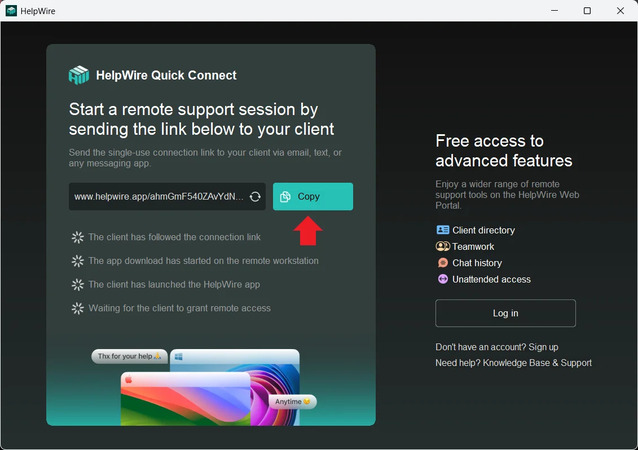
Starten Sie die Anwendung, kopieren Sie den Verbindungslink und senden Sie ihn an Ihren Kunden über eine Messaging-App, eine Textnachricht, E-Mail oder ein Helpdesk-System.
-
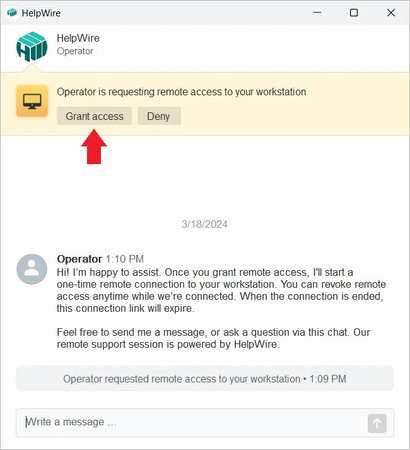
Wenn der Kunde dem Verbindungslink folgt, lädt er die Client-App herunter und startet sie auf seinem PC. Sobald die Client-App gestartet wurde, erhält er automatisch Ihre Fernzugriffsanfrage. Der Kunde sollte auf die Schaltfläche Zugriff gewähren klicken, um einmaligen Fernzugriff auf seinen Computer zu erlauben.
Übrigens können Sie, sobald Ihr Kunde die App gestartet hat, über den Chat mit ihm sprechen.
-
Sobald der Kunde die Fernverbindung genehmigt, können Sie über die Benutzeroberfläche der HelpWire-App auf seinen PC zugreifen und ihn steuern.
Der Kunde kann die Fernzugriffsberechtigung jederzeit während der Sitzung widerrufen und Sie von seinem PC trennen.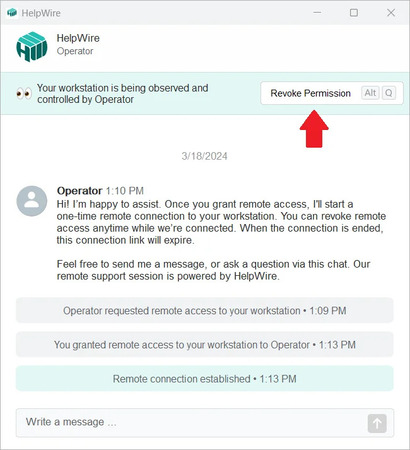
-
Um Ihre Remoteverbindung zu beenden, klicken Sie auf die Schaltfläche „Trennen“ oben links im Fenster der HelpWire-App.
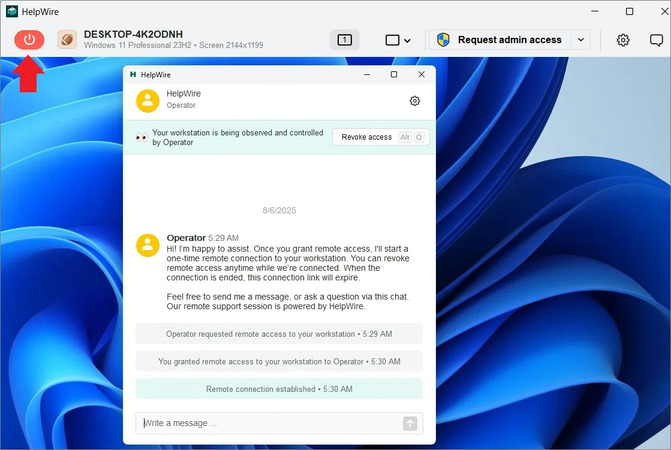
Für eine spätere Verbindung, wenn niemand anwesend ist, können Sie über das HelpWire Web Portal oder während einer aktiven Sitzung in der Operator app unbeaufsichtigten Zugriff anfordern.
Vergleich der fünf Optionen
| Variante | Übersteht Windows-Updates | Unbeaufsichtigter Zugriff | Lizenzstatus |
| RDP Wrapper | Nein. Reparatur erforderlich nach den meisten Updates, die termsrv.dll ersetzen |
Ja, sobald der Listener aktiv ist | Umstritten. Das Projekt selbst gibt keine eindeutige Antwort. Außerdem entfernt ESET es als potenziell unsichere Anwendung |
| Quick Assist | Ja | Nein. Nur beaufsichtigt, bei jeder Sitzung | Von Microsoft unterstützt |
| Remote Assistance | Unzuverlässig. Ausfälle auf einigen 24H2-Systemen gemeldet, und das Update vom Januar 2026 bricht den Einladungsdatei-Workflow |
Nein | Von Microsoft unterstützt |
| Pro-Upgrade | Ja | Ja | Voll lizenziert |
| HelpWire | Ja. Keine Abhängigkeit von Terminaldiensten | Ja, nach einmaliger Freigabe | Keine Änderung am Windows-Lizenzstatus |
Upgrade von Windows Home auf Pro
Das Upgrade auf Pro ist der einzige Weg, der mit Zustimmung von Microsoft die Remotedesktop-Hostrolle von Microsoft aktiviert, und Microsofts eigener Upgrade-Artikel nennt Remotedesktop als eine der Funktionen, die diese Edition hinzufügt.
-
Öffnen Sie Einstellungen > System > Aktivierung und bestätigen Sie oben auf der Seite, dass die Edition Home lautet und der Aktivierungsstatus auf aktiv steht. Der Upgradepfad erfordert eine bereits aktivierte Home-Installation.
-
Wenn Sie einen Product Key für Pro haben, wählen Sie Ändern neben Product Key ändern aus, geben Sie den 25-stelligen Schlüssel ein, und wählen Sie Weiter.
-
Wenn nicht, erweitern Sie Windows-Edition aktualisieren und wählen Sie Store öffnen. Unter Windows 10 heißt dasselbe Steuerelement Zum Store wechseln unter Einstellungen > Update & Sicherheit > Aktivierung.
-
Schließen Sie den Kauf ab, während Sie mit Ihrem Microsoft-Konto angemeldet sind, dann installieren und neu starten.
-
Nach dem Neustart öffnen Sie Einstellungen > System > Remotedesktop. Die Ablehnungsmeldung wird durch den Umschalter Remotedesktop aktivieren ersetzt. Aktivieren Sie ihn.
-
Wählen Sie Remotedesktopbenutzer aus und fügen Sie das Konto hinzu, mit dem Sie sich anmelden, und bestätigen Sie anschließend, dass der Listener gebunden ist.
netstat -ano | findstr :3389
Referenz für Fehlermeldungen
Jede der unten aufgeführten Zeichenfolgen wird so wiedergegeben, wie Windows oder der Wrapper sie darstellt, zusammen mit dem Kontrollkästchen, das sie löscht.
| Meldung | Wo sie angezeigt wird | Was sie bedeutet | Was zu tun ist |
0x204 |
mstsc und RDP-Clients von Drittanbietern |
Kein Listener auf dem Pfad, oder das Netzwerk blockiert 3389 |
Test-NetConnection <host> -Port 3389 zuerst |
Your credentials did not work |
Anmeldeaufforderung | Kennwort nicht auf einem reinen Hello-Host zwischengespeichert | Melden Sie sich einmal mit dem Kennwort an, leeren Sie die Anmeldeinformationsverwaltung, verwenden Sie das MicrosoftAccount\-Präfix |
The connection was denied because the user account is not authorized for remote login |
Nachdem das Kennwort akzeptiert wurde | Autorisierung, nicht Authentifizierung. Konto fehlt in Administrators oder Remote Desktop Users | Führen Sie net localgroup "Remote Desktop Users" "YourUser" /add in einer erhöhten Eingabeaufforderung aus |
An internal error has occurred |
mstsc |
Eine Sammelbezeichnung. Microsoft führt Netzwerkfehler, Verschlüsselung und Aushandlung von Sicherheitsprotokollen sowie Zertifikate als mögliche Ursachen auf | Arbeiten Sie die Ursachenliste von Microsoft durch statt einer einzelnen Korrektur. Löschen Sie zuerst die gespeicherte Verbindung und testen Sie dann den Netzwerkpfad |
DistributedCOM 10006 |
Event Viewer, nach einem Remote Assistance-Fehler | msra.exe durch Wartung auf 22H2, 24H2 oder die Updates vom Januar 2026 beschädigt |
Wechseln Sie zu Quick Assist oder einem Tool ohne RPC-Abhängigkeit |
Microsofts eigene Referenz zum Autorisierungsfehler findet sich im Leitfaden zur Fehlerbehebung bei „Zugriff verweigert“, und die allgemeinen RDP-Prüfungen finden sich im Artikel zur Fehlerbehebung bei Verbindungsproblemen.
Häufig gestellte Fragen
Ja, als der Rechner, von dem aus Sie sich verbinden. Wer fragt „Kann man Remotedesktop unter Windows 11 Home verwenden?“, meint in der Regel den Client, und dort lautet die Antwort uneingeschränkt Ja. Ein Windows 11 Home-Laptop verbindet sich ohne jegliche Änderungen über mstsc.exe mit einem beruflichen Pro-Desktop. Was er nicht kann, ist als Ziel dieser Verbindung zu dienen.
Nicht mit Microsofts eigenen Clients, denn die Beschränkung liegt auf der Windows-Seite und nicht auf der Client-Seite. Ein Mac oder ein iPhone, auf dem die Windows App oder ein anderer RDP-Client läuft, verbindet sich mit einem Pro-Host und wird von einem Home-Host auf genau dieselbe Weise abgewiesen wie ein Windows-Client. Aktivieren Sie entweder zunächst die Host-Rolle über einen der oben genannten Wege, oder verwenden Sie ein Tool, das beide Hälften der Verbindung bereitstellt, was ein HelpWire-Operator unter macOS tut, wenn das Ziel Windows 11 Home ausführt.
Ja, und gleichzeitige Sitzungen waren der ursprüngliche Zweck des Projekts. Die README führt bis zu 15 gleichzeitige Sitzungen auf, wobei die tatsächliche Obergrenze durch Hardware und die Betriebssystemversion bestimmt wird. Derselbe Wrapper ermöglicht auch gleichzeitig eine lokale Konsolensitzung und eine Remotesitzung unter demselben Benutzerkonto, was das normale RDP unter Pro nicht zulässt.
Kein veröffentlichter Build unterstützt ARM. Das Projekt-README führt die kompilierbaren Zielplattformen als eine x86-Delphi-Version und eine x86– oder x64-C++-Version auf und führt ARM neben Itanium unter Portierungsideen auf, die nie umgesetzt wurden. Ein ARM-Windows-Home-Laptop benötigt eine der anderen Optionen auf dieser Seite.
Drücken Sie Win + R, geben Sie winver ein und drücken Sie Enter. Das Dialogfeld nennt in der zweiten Zeile die Edition und die Build-Nummer, und diesen Build benötigen Sie für alle Arbeiten an rdpwrap.ini. Einstellungen > System > Info zeigt dieselben Informationen unter Windows-Spezifikationen.
Nein, in beide Richtungen, weil keines von beiden als Host fungieren kann. Beide führen mstsc.exe aus, und keines antwortet darauf, sodass ein Paar von Home-Rechnern in einem LAN auf dasselbe Hindernis stößt wie eine über das Internet erreichte Home-Maschine. Jeder in diesem Artikel beschriebene Weg gilt unverändert auch im lokalen Netzwerk.
Nein. Windows 10 Home verhält sich genau wie zuvor, und die Extended Security Updates liefern kritische und wichtige Sicherheitsupdates, ohne Änderungen an den Funktionsberechtigungen. Die Einschränkung für die Rolle des Remotedesktop-Hosts bleibt für die gesamte Lebensdauer der Installation bestehen.