
Remotedesktop ermöglicht es Ihnen, einen anderen Computer zu steuern, doch das Zurückholen von Dateien auf Ihren lokalen Rechner bringt die meisten Menschen ins Stolpern. Sie können die Datei auf dem Remotedesktop sehen, Sie können sie öffnen, aber das Kopieren auf Ihren Laptop erfordert bestimmte Einstellungen, die aktiviert sein müssen, bevor Sie die Verbindung herstellen.
Die Übertragung von Dateien vom Remotedesktop auf den lokalen Rechner funktioniert über die Umleitung der Zwischenablage, die Laufwerkszuordnung oder direkte UNC-Pfade, sofern es die RDP-Einstellungen zulassen. Wenn Gruppenrichtlinien diese Methoden blockieren oder der entfernte Computer Windows Home ausführt, benötigen Sie stattdessen SFTP oder eine Remotezugriffssoftware von Drittanbietern wie HelpWire. Der Haken ist, dass der Zugriff auf Zwischenablage und Laufwerke unter Lokale Ressourcen konfiguriert werden muss, bevor Sie auf Verbinden klicken, nicht danach.
Wenn Sie Lokale Ressourcen überhaupt nicht konfigurieren möchten, unterstützt HelpWire Drag-and-Drop und Dateiübertragung über die Zwischenablage ohne jegliche Vorabkonfiguration, wie in Methode 5 beschrieben.


Wie funktioniert die Dateiübertragung in Remote Desktop
Remotedesktop verwendet den Prozess rdpclip.exe, um Ihre lokale Zwischenablage mit der Remotesitzung zu synchronisieren. Für den Laufwerkszugriff stellt RDP Ihre lokalen Laufwerke innerhalb der Remotesitzung als umgeleitete Laufwerke bereit. Sie können in der Regel über den Datei-Explorer oder direkt über Pfade wie \\tsclient\c darauf zugreifen. Der Client für Remotedesktopverbindung übernimmt diese Umleitung, wenn Sie vor dem Herstellen der Verbindung lokale Ressourcen aktivieren.
Sowohl die Umleitung der Zwischenablage als auch der Laufwerke erfordert eine Konfiguration auf der Clientseite, bevor Sie die Verbindung herstellen. Windows erstellt diese Zuordnungen während des Verbindungs-Handshakes. Nachdem Sie verbunden sind, hat das Ändern der Einstellungen keine Wirkung, bis Sie die Verbindung trennen und sich mit der neuen Konfiguration erneut verbinden.
Der Dienst rdpclip.exe läuft auf dem Remotecomputer und hält die Synchronisierung der Zwischenablage aufrecht. Ihre lokalen Laufwerke erscheinen als umgeleitete Datenträger im Datei-Explorer der Remotesitzung unter “Dieser PC”, wenn die Laufwerksumleitung aktiviert ist. Umgeleitete Laufwerke können als UNC-ähnliche Pfade wie \\tsclient\c erscheinen, aber der Zugriff erfolgt über die RDP-Laufwerksumleitung statt über eine normale Netzwerkfreigabe.
So kopieren Sie Dateien vom Remote-Desktop auf den lokalen Computer
Methode 1: Kopieren und Einfügen über Umleitung der Zwischenablage
Diese Methode eignet sich am besten für kleinere Dateien und kann bei Dateien um 2GB oder größer fehlschlagen. Die Umleitung der Zwischenablage ermöglicht es Ihnen, Dateien auf dem Remote-Desktop zu kopieren und sie mit Strg+C und Strg+V auf Ihrem lokalen Rechner einzufügen.
-
Öffnen Sie die Remotedesktopverbindung (Win+R, mstsc.exe eingeben) und klicken Sie auf Optionen einblenden.
-
Wechseln Sie zur Registerkarte Lokale Ressourcen und aktivieren Sie unter Lokale Geräte und Ressourcen das Kontrollkästchen Zwischenablage.
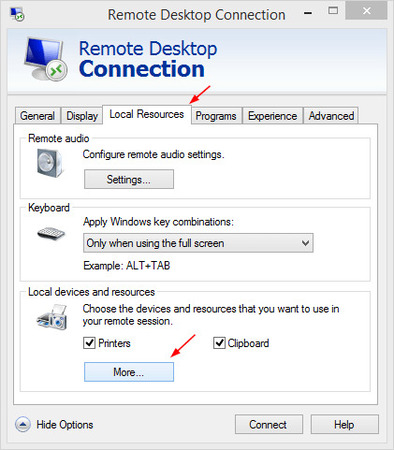
-
Klicken Sie auf Verbinden und melden Sie sich am Remote-Computer an.
-
Navigieren Sie auf dem Remote-Desktop zur Datei und kopieren Sie sie (Rechtsklick → Kopieren, oder Strg+C).
-
Wechseln Sie zu Ihrem lokalen Computer (minimieren Sie das RDP-Fenster oder Alt+Tab) und fügen Sie die Datei dort ein, wo Sie sie haben möchten (Rechtsklick → Einfügen oder Strg+V).
Die Datei wird über den Zwischenablagepuffer übertragen. Windows kopiert die Dateidaten über die RDP-Verbindung und schreibt sie auf Ihre lokale Festplatte. Bei mehreren Dateien wählen Sie alle aus, bevor Sie kopieren. Für Ordner funktioniert der Vorgang genauso.
Einschränkungen: Kopieren und Einfügen kann bei Dateien um 2GB oder größer fehlschlagen. Übertragungen über 100MB verlangsamen sich spürbar, weil RDP während der Übertragung beide Zwischenablagepuffer synchron hält. Der Prozess rdpclip.exe auf dem entfernten Rechner übernimmt diese Synchronisierung und verarbeitet die Dateien nacheinander.
Methode 2: Laufwerksumleitung (empfohlen für große Dateien)
Die Laufwerksumleitung ordnet Ihre lokalen Laufwerke der Remotedesktop-Sitzung zu. Die Remotesitzung zeigt Ihr lokales Laufwerk als umgeleitetes Laufwerk an. Sie kopieren Dateien mit den normalen Vorgängen im Datei-Explorer.
-
Öffnen Sie die Remotedesktopverbindung (mstsc.exe) und klicken Sie auf Optionen einblenden.
-
Gehen Sie zu Lokale Ressourcen → Weitere → Laufwerke erweitern und aktivieren Sie die Kontrollkästchen für die Laufwerke, auf die Sie zugreifen möchten (typischerweise Lokaler Datenträger C:), und klicken Sie dann auf OK.
-
Kehren Sie zur Registerkarte Allgemein zurück, stellen Sie eine Verbindung zum Remotecomputer her und öffnen Sie den Datei-Explorer auf dem Remotedesktop.
-
Suchen Sie unter “Dieser PC” nach Ihren umgeleiteten Laufwerken (sie werden als “C auf COMPUTERNAME” angezeigt).
-
Kopieren Sie Dateien zwischen dem Remotedesktop und Ihrem umgeleiteten lokalen Laufwerk mithilfe des standardmäßigen Kopierens und Einfügens im Datei-Explorer.
Ihre lokalen Laufwerke bleiben während der gesamten RDP-Sitzung zugänglich. Die Remotesitzung stellt sie als umgeleitete Laufwerke bereit, sodass Sie sie über den Datei-Explorer durchsuchen und Dateien kopieren können.
Wann Sie dies verwenden sollten: Große Dateien (über 100MB), mehrere Dateiübertragungen in einer Sitzung oder wenn Sie während Ihrer Remotesitzung bidirektionalen Zugriff benötigen. Die Laufwerksumleitung funktioniert für Stapelvorgänge besser als die Zwischenablage.
Methode 3: Direkter Zugriff auf den tsclient-Pfad
Der tsclient-Pfad bietet UNC-Zugriff auf Ihre lokalen Laufwerke, selbst wenn die Laufwerksumleitung anscheinend nicht funktioniert. Dieser Pfad greift direkt über den Pfad auf dasselbe umgeleitete Laufwerk zu, auch wenn es unter “Dieser PC” nicht eindeutig angezeigt wird.
-
Stellen Sie sicher, dass die Laufwerksumleitung aktiviert ist (befolgen Sie Methode 2, Schritte 1-7).
-
Verbinden Sie sich mit dem Remote-Desktop.
-
Auf dem entfernten Computer drücken Sie Win+R, um Ausführen zu öffnen.
-
Geben Sie \\tsclient\c ein und drücken Sie die Eingabetaste (ersetzen Sie c durch Ihren Laufwerksbuchstaben).
-
Der Datei-Explorer wird geöffnet und zeigt den Inhalt Ihres lokalen Laufwerks C: an.
-
Kopieren Sie bei Bedarf Dateien zwischen diesem Fenster und dem Remote-Desktop.
Der tsclient-Pfad funktioniert wie ein standardmäßiger UNC-Netzwerkpfad. Sie können ihn als Netzlaufwerk zuordnen, um während der Sitzung dauerhaft darauf zuzugreifen. Öffnen Sie die Eingabeaufforderung auf dem Remotecomputer und führen Sie Folgendes aus: net use Z: \\tsclient\c. Dadurch wird für die Dauer der Sitzung eine Zuordnung des Laufwerks Z: zu Ihrem lokalen Laufwerk C: erstellt.
Wann dies zu verwenden ist: Die Laufwerksumleitung ist aktiviert, aber Ihre lokalen Laufwerke werden auf dem Remotedesktop nicht unter “Dieser PC” angezeigt. Der tsclient-Pfad greift über einen direkten UNC-Pfad auf denselben Umleitungsmechanismus zu, anstatt über die Benutzeroberfläche des Datei-Explorers.
Methode 4: SFTP verwenden, wenn die RDP-Dateiübertragung blockiert ist
Einige Unternehmensnetzwerke deaktivieren die Dateiübertragung durch separate RDP-Richtlinien. “Do not allow drive redirection” blockiert umgeleitete lokale Laufwerke und \\tsclient-Pfade. “Do not allow Clipboard redirection” blockiert das Kopieren und Einfügen über die Zwischenablage. Wenn Ihre Organisation beides deaktiviert, verwenden Sie SFTP oder eine andere genehmigte sichere Methode zur Dateiübertragung.
-
Installieren Sie einen SFTP-Server auf dem Remotecomputer. OpenSSH-Server ist als optionales Windows-Feature auf unterstützten Windows-Client- und -Server-Editionen verfügbar.
-
Öffnen Sie auf dem Remotecomputer Einstellungen → Apps → Optionale Features → Feature hinzufügen.
-
Suchen Sie nach OpenSSH Server und installieren Sie ihn.
-
Öffnen Sie Dienste (services.msc) und starten Sie den Dienst OpenSSH SSH Server.
-
Stellen Sie den Dienst so ein, dass er automatisch startet.
-
Installieren Sie auf Ihrem lokalen Computer einen SFTP-Client wie FileZilla oder WinSCP.
-
Stellen Sie eine Verbindung zum Remote-Computer mithilfe seiner IP-Adresse, Port 22 und Ihrer Windows-Anmeldeinformationen her.
-
Übertragen Sie Dateien über die SFTP-Client-Schnittstelle.
In verwalteten Unternehmensumgebungen halten Sie Rücksprache mit Ihrem IT-Team, bevor Sie OpenSSH Server aktivieren oder Port 22 öffnen. SFTP umgeht die Beschränkungen der RDP-Umleitung, muss jedoch weiterhin der Sicherheitsrichtlinie Ihrer Organisation entsprechen.
Methode 5: Verwenden Sie HelpWire, wenn RDP nicht verfügbar oder blockiert ist
HelpWire bietet Remotezugriff und Dateiübertragung, ohne das Remotedesktopprotokoll zu benötigen. Dies funktioniert, wenn der entfernte Computer Windows Home ausführt, wenn RDP durch eine Richtlinie vollständig blockiert ist oder wenn Sie eine einfachere Einrichtung ohne RDP-Konfiguration benötigen.
-
Laden Sie HelpWire auf Ihren lokalen Computer (den Operator-Computer) herunter und installieren Sie es.
-
Richten Sie über den Verbindungsprozess von HelpWire eine Remote-Support-Sitzung mit dem Client-Computer ein.
-
Sobald die Remote-Sitzung aktiv ist, übertragen Sie Dateien per Kopieren und Einfügen über die Zwischenablage.
-
Klicken Sie auf Ihrem lokalen Computer mit der rechten Maustaste auf die Datei und wählen Sie Kopieren aus, oder drücken Sie Strg+C (Windows) bzw. Cmd+C (macOS).
-
Klicken Sie mit der rechten Maustaste an der gewünschten Stelle auf dem Computer des Kunden und wählen Sie Einfügen, oder drücken Sie Strg+V (Windows) bzw. Cmd+V (macOS).
HelpWire unterstützt außerdem Drag-and-Drop von Ihrem Computer auf den Computer des Clients. Ziehen Sie Dateien auf das Fenster der HelpWire-Operator-App und fügen Sie sie anschließend an der gewünschten Stelle auf dem Computer des Clients ein.
Hinweis zu Linux: Beim Herstellen einer Verbindung von Linux aus mit Wayland müssen Sie zu Beginn der Remote-Sitzung, wenn Sie dazu aufgefordert werden, Berechtigungen für den Zugriff auf die Zwischenablage erteilen.
HelpWire läuft unter Windows, macOS und Linux. Die Dateiübertragung erfolgt über die Umleitung der Zwischenablage während einer aktiven Remote-Sitzung und funktioniert daher unabhängig von RDP-Einschränkungen. Gruppenrichtlinieneinstellungen, die die RDP-Laufwerksumleitung und die RDP-Zwischenablage blockieren, beeinflussen die Zwischenablage von HelpWire nicht, da es sein eigenes Remotezugriffsprotokoll verwendet.
Wann Sie dies verwenden sollten: Der entfernte Computer verwendet Windows Home Edition, Ihre Organisation blockiert alle RDP-Dateiübertragungsmethoden, Sie müssen Dateien zwischen verschiedenen Betriebssystemen übertragen, oder Sie möchten eine einfachere Einrichtung, ohne die RDP-Einstellungen für Lokale Ressourcen zu konfigurieren. HelpWire funktioniert auch als temporäre Lösung, während Sie Probleme mit der RDP-Konfiguration beheben.
Vergleich: Welche Übertragungsmethode verwenden
| Methode | Einrichtungszeit | Dateigrößenlimit | Am besten geeignet für | Funktioniert, wenn die Gruppenrichtlinie RDP blockiert | Unterstützung für Windows Home |
| Kopieren und Einfügen | 30 Sekunden | 2 GB Zwischenablage-Limit | Einzelne kleine Dateien | Nein | Nur Client |
| Laufwerksumleitung | 1 Minute | Kein 2-GB-Zwischenablage-Limit | Mehrere Dateien, große Dateien | Nein | Nur Client |
| tsclient UNC | 1 Minute | Kein 2-GB-Zwischenablage-Limit | Wenn Laufwerke nicht sichtbar sind | Nein | Nur Client |
| SFTP | 5-10 Minuten | Abhängig von Server, Client, Dateisystem | Unternehmensbeschränkungen | Ja | Nur Client |
| HelpWire | 2 Minuten | Abhängig von Tarif und Netzwerk | Windows Home, RDP blockiert, plattformübergreifend | Ja | Sowohl Client als auch Host |
Copy-Paste verlangsamt sich spürbar über 50 MB, weil rdpclip.exe die Zwischenablagepuffer inkrementell synchronisiert. Laufwerksumleitung und tsclient übertragen Dateien effizienter. SFTP und HelpWire arbeiten vollständig außerhalb des RDP-Protokolls und sind daher Optionen, wenn die Gruppenrichtlinie die RDP-Dateiübertragung blockiert.
Häufig gestellte Fragen
Nein. Das native Windows-Remotedesktop unterstützt das Ziehen von Dateien zwischen dem RDP-Fenster und Ihrem lokalen Desktop nicht. Verwenden Sie stattdessen Kopieren und Einfügen mit aktivierter Zwischenablagenumleitung, eine Laufwerksumleitung oder den Pfad \\tsclient.
Das Kopieren und Einfügen von Text sowie die Dateiübertragung können durch Clienteinstellungen und Richtlinien unterschiedlich beeinträchtigt werden. Stellen Sie zunächst sicher, dass die Zwischenablage unter Lokale Ressourcen aktiviert ist. Wenn das Kopieren und Einfügen von Dateien weiterhin fehlschlägt, aktivieren Sie die Laufwerksumleitung und übertragen Sie die Datei über Dieser PC oder \\tsclient\c.
Öffnen Sie Remotedesktopverbindung, klicken Sie auf Optionen einblenden, wechseln Sie zu Lokale Ressourcen, klicken Sie auf Weitere…, erweitern Sie Laufwerke und wählen Sie die lokalen Laufwerke aus, auf die Sie zugreifen möchten. Dies müssen Sie vor dem Herstellen der Verbindung konfigurieren. Nach dem erneuten Verbinden sollten die Laufwerke unter Dieser PC in der Remotesitzung erscheinen.
Das Kopieren und Einfügen über die Zwischenablage in Remotedesktop kann bei Dateien ab etwa 2GB fehlschlagen. Für große Dateien verwenden Sie stattdessen die Laufwerksumleitung oder den Pfad \\tsclient. Diese Methoden unterliegen nicht demselben Zwischenablagenlimit, allerdings hängt der Übertragungserfolg weiterhin von Speicherplatz, Berechtigungen, Sitzungsstabilität und Netzwerkqualität ab.
