

12:14Claude respondió: Windows 11 impone un límite estricto de una sesión RDP activa a la vez y, cuando un segundo usuario se conecta, el primero se desconecta de inmediato con el mensaje “…Windows 11 impone un límite estricto de una sesión RDP activa a la vez y, cuando un segundo usuario se conecta, el primero se desconecta de inmediato con el mensaje “Otro usuario ha iniciado sesión. Si continúas, se desconectará.” Esta es una restricción de licencia aplicada por termsrv.dll, no un límite de hardware, y la máquina es técnicamente capaz de manejar múltiples sesiones simultáneas sin problemas de rendimiento. Microsoft aplica esta restricción en todas las ediciones estándar de Windows 11, incluidas Pro y Enterprise, y lograr múltiples sesiones RDP en Windows 11 ejecutándose simultáneamente requiere o bien pasar a un sistema operativo diferente o eludir por completo el mecanismo de cumplimiento de licencias.
Si necesitas que varias personas trabajen en la misma máquina a la vez, hay varios caminos que vale la pena conocer, cada uno con distintos costos, complejidad e implicaciones de licencia, y si tu objetivo real es el acceso remoto en lugar de sesiones concurrentes independientes, HelpWire puede resolver el problema sin tocar en absoluto los archivos del sistema.


Lo que la mayoría de las personas intenta primero y por qué falla
La no solución más común es la configuración de Directiva de grupo “Restringir a los usuarios de Servicios de Escritorio remoto a una sola sesión de Servicios de Escritorio remoto”, que se encuentra en Configuración del equipo > Plantillas administrativas > Componentes de Windows > Servicios de Escritorio remoto > Host de sesión de Escritorio remoto > Conexiones. Configurarla como Deshabilitada no permite que dos usuarios diferentes se conecten simultáneamente. Controla si la misma cuenta de usuario puede abrir una segunda sesión en lugar de reconectarse a una sesión anterior desconectada. Activarla o desactivarla no sirve para la concurrencia multiusuario en las ediciones de estación de trabajo de Windows 11.
Comprar Windows 11 Enterprise es otro callejón sin salida. Windows 11 Enterprise estándar no admite múltiples sesiones RDP locales concurrentes. La funcionalidad de varias sesiones en Windows 11 Enterprise Multi-Session es exclusiva de Azure Virtual Desktop y no está admitida en hardware físico ni en máquinas virtuales locales.
Cómo habilitar varias sesiones de RDP en Windows 11
Hay una única vía admitida y con licencia: Windows Server con Servicios de Escritorio Remoto. Todo lo demás descrito a continuación elude la aplicación de licencias de Microsoft y viola el Contrato de Licencia para el Usuario Final de Windows. Esos métodos se documentan aquí porque aparecen ampliamente en foros y los usuarios se encuentran con ellos en la práctica, no porque se recomienden. En equipos empresariales o de producción, los riesgos de licencia y seguridad de las soluciones alternativas son lo suficientemente significativos como para descartarlas por completo.
Windows Server con Servicios de Escritorio Remoto (con licencia)
Windows Server con el rol RDSH es la única solución compatible y con licencia para varios usuarios RDP simultáneos en un único host. Windows Server 2025 permite dos sesiones de administrador simultáneas sin configuración adicional. Para más de dos usuarios, o para cuentas no administrativas, instale el rol RDSH y adquiera CALs de RDS.
-
Instale Windows Server 2025 o Windows Server 2022 en el equipo de destino.
-
Abra el Administrador del servidor y haga clic en Administrar > Agregar roles y características.
-
Seleccione la instalación de Servicios de Escritorio remoto y, a continuación, la implementación de escritorio basada en sesiones.
-
Asigne los roles de Host de sesión de Escritorio remoto, Agente de conexión a Escritorio remoto y Acceso web a Escritorio remoto al servidor de destino y complete el asistente.
-
Reinicie el servidor cuando se le solicite.
-
Abra el Administrador de licencias de Escritorio remoto (licmgr.exe) y active el servidor de licencias.
-
Agregue licencias CAL de RDS mediante el asistente de licencias, seleccionando Por usuario o Por dispositivo según su entorno.
-
Abra gpedit.msc y vaya a Configuración del equipo > Plantillas administrativas > Componentes de Windows > Servicios de Escritorio remoto > Host de sesión de Escritorio remoto > Licencias.
-
Establezca “Usar los servidores de licencias de Escritorio remoto especificados” en Habilitado y escriba el nombre del servidor de licencias.
-
Configura “Establecer el modo de licenciamiento de Escritorio remoto” en Por usuario o Por dispositivo para que coincida con su tipo de CAL.
-
Abra Administración de equipos (compmgmt.msc) > Usuarios y grupos locales > Usuarios; cree una cuenta local independiente para cada usuario que necesite acceso por RDP y agregue cada cuenta al grupo Usuarios de Escritorio remoto.
RDP Wrapper (Violación del EULA)
Advertencia: RDP Wrapper elude la aplicación de las licencias de Microsoft de límite de sesión y viola el EULA de Windows en todas las ediciones de estaciones de trabajo. No es apropiado para entornos comerciales, empresariales o de producción. Los pasos a continuación se proporcionan únicamente con fines informativos.
RDP Wrapper inserta una capa intermedia entre Windows y el proceso TermService, interceptando la comprobación del límite de sesión dentro de termsrv.dll sin modificar directamente la DLL. La herramienta está alojada en github.com/starcorp/rdpwrap.
Instalando RDP Wrapper
-
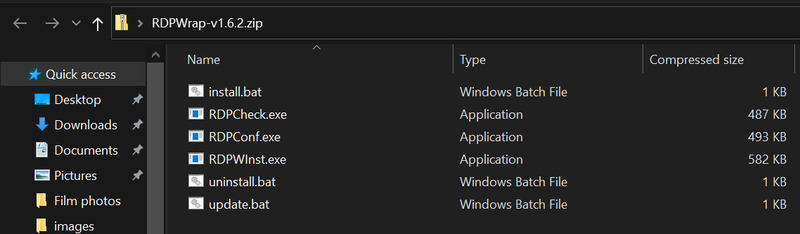
Descargue el archivo de la última versión desde github.com/starcorp/rdpwrap y extráigalo en una carpeta local.
-
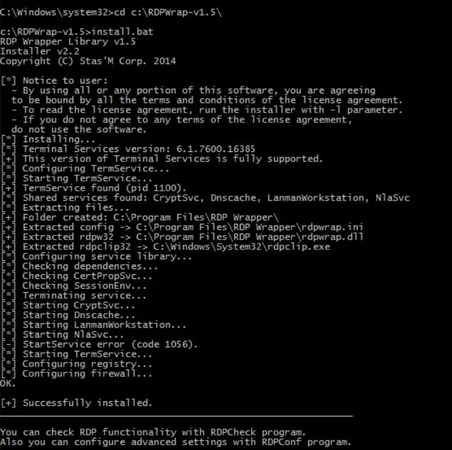
Haga clic con el botón derecho en install.bat y ejecútelo como administrador.
-
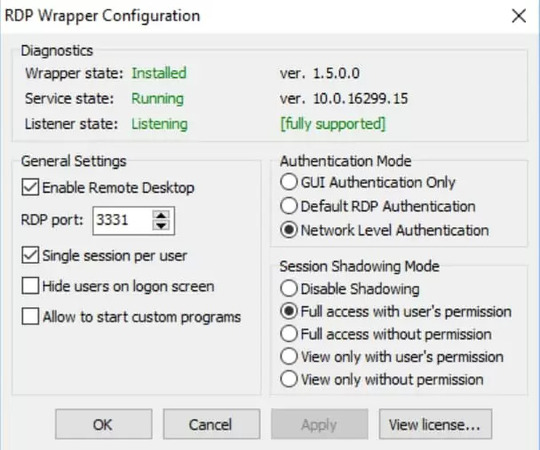
Después de que se complete la instalación, abra RDPWConf.exe. Los tres indicadores de estado deberían mostrarse en verde.
-
Cree cuentas de usuario locales separadas en compmgmt.msc > Usuarios y grupos locales > Usuarios.
-
Agregue cada cuenta al grupo Usuarios de escritorio remoto.
-
Pruebe conectándose con dos cuentas de usuario diferentes desde dos clientes RDP distintos al mismo tiempo.
Mantener RDP Wrapper funcionando después de las actualizaciones de Windows
Cada actualización acumulativa de Windows puede incluir una nueva compilación de termsrv.dll, y RDP Wrapper requiere una entrada correspondiente en rdpwrap.ini para cada número de compilación. Cuando falta la entrada, la pantalla de estado de RDPWConf.exe muestra “not supported” o “not listening” y las sesiones concurrentes dejan de funcionar. El repositorio principal de starcorp se actualiza lentamente, por lo que mantener esta solución alternativa requiere obtener un rdpwrap.ini mantenido por la comunidad desde un fork activo de GitHub después de cada Patch Tuesday.
Para confirmar el número de compilación actual de termsrv.dll, ejecute en una ventana de PowerShell con privilegios elevados:
(Get-Item “C:\Windows\System32\termsrv.dll”).VersionInfo.FileVersion
-
Descarga un rdpwrap.ini actualizado desde un fork de la comunidad que coincida con tu número de compilación actual de termsrv.dll.
-
Abra un símbolo del sistema con privilegios de administrador y detenga el servicio: net stop TermService
-
Reemplace C:\Program Files\RDP Wrapper\rdpwrap.ini por el archivo descargado.
-
Reinicie el servicio: net start TermService
-
Vuelve a abrir RDPWConf.exe y confirma que todos los indicadores están en verde.
Si Seguridad de Windows marca RDP Wrapper como una amenaza, trátalo como una señal de riesgo significativa. No anules Windows Defender para seguir usando esta herramienta en ningún equipo que maneje datos sensibles o que opere dentro de una organización. Verifica la fuente, revisa las implicaciones de licencia y considera si la opción admitida de Windows Server es más adecuada para tu situación.
termsrv.dll Parche directo (infracción del EULA)
Advertencia: Parchear termsrv.dll modifica un archivo de sistema protegido de Windows y viola la EULA de Windows en todas las ediciones de estaciones de trabajo. No es apropiado para entornos comerciales, empresariales ni de producción. Los pasos a continuación se proporcionan únicamente con fines informativos.
El parche de termsrv.dll elimina la verificación del límite de sesiones en un desplazamiento de bytes específico de la compilación. Cada actualización acumulativa que reemplace termsrv.dll requiere volver a aplicar el parche por completo, y el desplazamiento de bytes varía según la versión de la compilación. Confirme la versión actual de termsrv.dll antes de continuar y compárela con un script de parche actualizado de woshub.com, donde los desplazamientos de bytes se mantienen por compilación.
Aplicando el parche
-
Abra una ventana de PowerShell con privilegios de administrador y detenga los servicios dependientes: net stop TermService net stop UmRdpService
-
Asume la propiedad de termsrv.dll: takeown /F C:\Windows\System32\termsrv.dll icacls C:\Windows\System32\termsrv.dll /grant Administrators:F
-
Haga una copia de seguridad del original antes de tocarlo: copy C:\Windows\System32\termsrv.dll C:\Windows\System32\termsrv.dll.bak
-
Confirme la versión de compilación instalada: (Get-Item
“C:\Windows\System32\termsrv.dll”).VersionInfo.FileVersion -
Aplique el parche de reemplazo de bytes específico de la compilación usando un script de parche confirmado para su número de compilación.
-
Reinicie los servicios: net start UmRdpService net start TermService
-
Prueba conectando una segunda sesión de RDP con una cuenta de usuario diferente.
Revirtiendo el parche
Si el parche provoca inestabilidad o quieres quitarlo antes de una actualización de Windows, restaura la copia de seguridad:
copy /Y C:\Windows\System32\termsrv.dll.bak C:\Windows\System32\termsrv.dll net stop TermService net start TermService
Windows 11 Enterprise multisesión (solo en Azure)
Windows 11 Enterprise Multi-Session admite de forma nativa múltiples sesiones RDP simultáneas. Microsoft lo licencia exclusivamente para su implementación en Azure Virtual Desktop. No es compatible con hardware físico ni con máquinas virtuales locales, y activarlo fuera de Azure infringe la EULA de Windows.
Si su organización utiliza Azure Virtual Desktop, esta es una ruta totalmente compatible. La configuración implica implementar una imagen de Windows 11 Enterprise Multi-Session desde Azure Marketplace en un grupo de hosts de AVD, configurar el límite máximo de sesiones en las propiedades del grupo de hosts y asignar usuarios a través de Azure Active Directory. Cualquier método de activación fuera del proceso de concesión de derechos de Azure Virtual Desktop viola los términos de la licencia.
Si está intentando ejecutar varias sesiones en una máquina física local, esta opción no se aplica sin incurrir en una infracción de licencia.
HelpWire - Forma más sencilla de permitir múltiples sesiones de RDP
Si lo que necesitas es conectarte al equipo de otra persona para ayudar, supervisar o trabajar junto a ella, HelpWire lo resuelve sin tocar los límites de sesión de Windows, sin parchear archivos del sistema ni comprar una licencia de Windows Server. Un operador se conecta directamente a la sesión existente del usuario, el usuario permanece en su propio escritorio y la restricción de sesiones concurrentes de RDP nunca interviene.
HelpWire funciona en Windows, macOS y Linux, no requiere reenvío de puertos y no depende de que el puerto 3389 esté abierto. Es gratuito, admite acceso asistido y no asistido, y funciona en redes lentas sin cambios de configuración en el equipo anfitrión.
Si tu necesidad real es soporte remoto o acceso compartido en lugar de dar a varias personas escritorios de Windows totalmente independientes en un solo equipo de forma simultánea, vale la pena probar HelpWire antes de comprometerte con cualquiera de las modificaciones del sistema anteriores.
Preguntas frecuentes
Windows 11 Enterprise estándar no admite múltiples sesiones de RDP simultáneas en una máquina local. Solo Windows 11 Enterprise Multi-Session lo admite, y Microsoft lo licencia exclusivamente para implementaciones de Azure Virtual Desktop, no para hardware físico ni para máquinas virtuales en las instalaciones.
Cada actualización acumulativa de Windows puede reemplazar termsrv.dll con un nuevo número de compilación. RDP Wrapper requiere una entrada correspondiente en rdpwrap.ini para cada compilación. Cuando al archivo ini le falta una entrada para la nueva compilación, RDPWConf.exe informa “not supported” y la multisesión deja de funcionar hasta que rdpwrap.ini se actualice con los desplazamientos correctos para la nueva compilación.
Windows Server 2025 y Windows Server 2022 permiten dos sesiones RDP de administrador concurrentes sin CAL de RDS. Una tercera conexión concurrente requiere el rol de Host de sesión de Escritorio remoto más una CAL de RDS por usuario o dispositivo adicional, según el modo de licenciamiento configurado.
No mediante ningún medio admitido en una instalación estándar de Windows 11. La opción con licencia es Windows Server con CALs de RDS. Existen soluciones alternativas no admitidas, pero violan el EULA de Windows y conllevan riesgos de seguridad y mantenimiento, especialmente en equipos utilizados con fines empresariales.
