
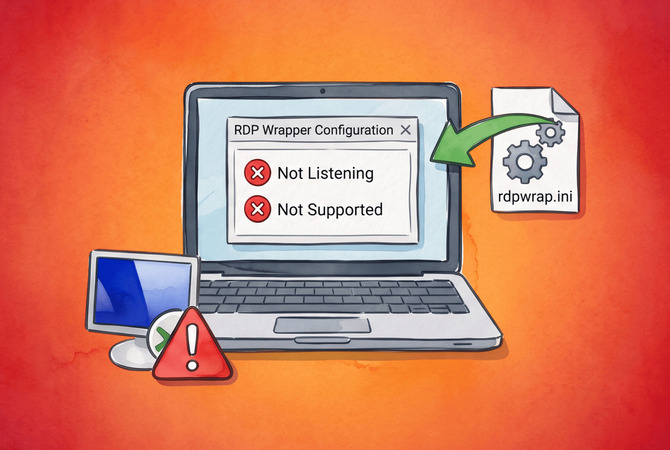
Listener state: Not listening [not supported] en RDPConf.exe significa que RDP Wrapper se cargó pero no encontró ninguna sección en rdpwrap.ini para la compilación de termsrv.dll que ejecuta tu PC en este momento. Una actualización acumulativa que incluye un nuevo termsrv.dll lo provoca, por lo que el error aparece en una máquina que aceptaba conexiones el día anterior. En una edición Home, el puerto de RDP entonces permanece cerrado.
Para el estado del listener not listening not supported, la respuesta en casi todos los casos es leer la versión numérica de termsrv.dll, confirmar que el archivo de la comunidad enumera esa versión exacta, reemplazar tu rdpwrap.ini local con la copia completa y actual, y reiniciar los Remote Desktop Services. Un estado Not listening [fully supported] tiene causas diferentes, que tienen su propia sección. Las soluciones a continuación cubren ambos estados y el fallo de la actualización de septiembre de 2026 que puede parecerse a cualquiera de ellos, así que comienza con la que coincida con tu línea de estado.
Si instalaste RDP Wrapper para acceder de forma remota a un PC con Windows Home, HelpWire accede al mismo escritorio sin el rol de host de RDP. Es un software de acceso remoto diseñado para trabajos de soporte: la persona en el PC abre un enlace, ejecuta la aplicación HelpWire Client y concede el acceso, sin offsets de termsrv.dll y sin puerto entrante 3389 implicado. Como nada en él depende de la versión de termsrv.dll, una actualización de Windows lo deja como estaba, y el acceso desatendido te permite reconectarte más tarde una vez que el propietario lo autorice.
Cómo solucionar el estado del oyente no escucha no compatible
Reemplaza rdpwrap.ini con el archivo completo y actualizado de la comunidad después de confirmar que incluye tu compilación exacta de termsrv.dll; luego reinicia el servicio. Si aún no hay un archivo que liste tu compilación, un actualizador automático o un generador de offsets la cubrirá hasta que exista uno.
Funciona así: RDP Wrapper registra rdpwrap.dll como la DLL del servicio para TermService. Al iniciarse el servicio, rdpwrap.dll carga la termsrv.dll original, busca en rdpwrap.ini una sección con el nombre de su versión exacta de cuatro partes y escribe parches en memoria en los offsets que esa sección enumera. Sin sección no hay parches. La etiqueta de soporte entonces muestra [not supported].
Lo que indica la línea de estado de RDPConf.exe
La mitad del estado relativa a la escucha informa de si Servicios de Escritorio remoto ha creado su escucha RDP-Tcp, y la etiqueta entre corchetes informa únicamente de si rdpwrap.ini contiene un encabezado para la versión cargada de termsrv.dll, sin comprobar los desplazamientos bajo él. Ambas comprobaciones provienen directamente del RDPConf.exe código fuente. Las dos mitades fallan por razones diferentes, así que léelas por separado antes de cambiar nada.
| Estado en RDPConf.exe | Dónde ir |
No escuchando [no compatible] |
Soluciones 1 a 3 a continuación |
No escuchando [totalmente compatible] |
La sección “totalmente compatible” a continuación |
Estado del servicio: Detenido |
El paso de antivirus y servicio a continuación |
Estado del servicio: Deteniéndose... |
La sección de septiembre de 2026 |
Escuchando [totalmente compatible] |
No hay nada que corregir, el rol de host está activo |
Solución 1: Reemplace rdpwrap.ini por una copia que incluya su versión de compilación
Un reemplazo completo desde el repositorio sebaxakerhtc/rdpwrap.ini elimina el error siempre que ese archivo ya contenga tu compilación. Es la solución confirmada en la incidencia #999 en el rastreador de RDP Wrapper, donde un comentarista la confirmó en Windows 10 Home 22H2, y en la incidencia #3333. Allí, la PC con Windows 11 de la persona que reportó, en 10.0.22621.4249, seguía mostrando Not listening después de un ini que coincidía con la versión, y el servicio de escucha se activó tras el archivo completo y un reinicio. También es lo primero que compruebo en cualquier máquina con este estado.
-
Abra PowerShell como administrador y lea la versión numérica del archivo
termsrv.dll:(Get-Item C:\Windows\System32\termsrv.dll).VersionInfo.FileVersionRaw.ToString() -
Escribe las cuatro partes del resultado, por ejemplo,
10.0.26100.9549.FileVersionRawes la versión numérica que Microsoft agregó a PowerShell5.0, como describe el blog Scripting Guy, y es el mismo número que lee RDPConf.exe. No uses la compilación dewinverni el campo de textoFileVersion. El campo de texto también puede retrasarse: un informe de octubre de 2026 muestra10.0.26100.8875en el campo de texto y10.0.26100.9549en el campo numérico del mismo archivo. -
Descargue el archivo completo desde el repositorio a una carpeta temporal. El archivo usa los finales de línea de Windows
CRLFque necesita el wrapper, un requisito documentado en el issue #1191, y este comando lo guarda byte por byte. El parámetro-UseBasicParsingomite el aviso de seguridad que Windows PowerShell5.1muestra para este comando, tal como describe el artículo de soporte de Microsoft:Invoke-WebRequest -Uri https://raw.githubusercontent.com/sebaxakerhtc/rdpwrap.ini/master/rdpwrap.ini -OutFile $env:TEMP\rdpwrap.ini -UseBasicParsing -
Confirma que la descarga contiene un encabezado de sección para tu compilación. Sustituye por tu propio número de versión:
Select-String -Path $env:TEMP\rdpwrap.ini -SimpleMatch '[10.0.26100.9549]' -
Confía en este resultado por encima de la lista de Historial en la página del repositorio, que va por detrás del archivo. El 12 de octubre de 2026, el archivo contenía
Updated=2026-10-07y secciones para10.0.26100.9587y10.0.28000.3086que la lista no mencionaba. Si la búsqueda no devuelve nada, ve a la Solución 2. -
Detén el servicio, sobrescribe por completo el archivo local y vuelve a iniciar los servicios desde la misma ventana elevada. La segunda línea lee la carpeta de la
rdpwrap.dllregistrada paraTermService, por lo que la copia queda donde el wrapper lee su ini, ya sea que se encuentre enC:\Program Files\RDP Wrappero, después deRDPWInst.exe -i -s, enC:\Windows\System32:net stop TermService /y$dir = Split-Path ([Environment]::ExpandEnvironmentVariables((Get-ItemProperty 'HKLM:\SYSTEM\CurrentControlSet\Services\TermService\Parameters').ServiceDll))Copy-Item $env:TEMP\rdpwrap.ini (Join-Path $dir 'rdpwrap.ini') -Forcenet start TermServicenet start UmRdpService -
Reabre RDPConf.exe y comprueba
Listeningy[fully supported]. Luego confirma el puerto en PowerShell:Get-NetTCPConnection -LocalPort 3389 -State Listen -
Una fila de resultados muestra que un proceso posee el puerto TCP
3389, con su ID de proceso en la columnaOwningProcess. El filtro-LocalPortcoincide exactamente con el número de puerto, por lo que un puerto como33890nunca aparece. Un error que indica que no se encontraron objetos significa que nada está escuchando en el puerto. Junto con el estado Listening en RDPConf.exe, una fila de resultados muestra que la escucha de RDP está activa, y una conexión de prueba desde otro PC confirma que las conexiones llegan.
No pegues una sola sección de compilación en un archivo antiguo. El mantenedor advierte en la página del repositorio que las compilaciones recientes de termsrv.dll necesitan nuevas entradas en la sección [PatchCodes], y una sección de compilación correcta aún puede fallar sin ellas. Un usuario que añadió las líneas publicadas a un archivo más antiguo en 10.0.26100.4202 no obtuvo en absoluto la etiqueta de soporte ni una segunda sesión.
Solución 2: Permite que autoupdate.bat encuentre la compilación por ti
El paquete de actualización automática de asmtron, versión 1.4, comprueba primero tu rdpwrap.ini local, obtiene copias de la comunidad cuando el archivo local no incluye tu compilación y genera entradas para compilaciones que ningún archivo cubre. Un moderador en Microsoft Q&A respondió a un informe de detenido y sin escuchar con este script y confirmó que funcionó en su propio entorno de pruebas.
-
Añada una exclusión en Microsoft Defender para
C:\Program Files\RDP Wrappercon el comando en el paso del antivirus más abajo. La guía de instalación del paquete solicita esta exclusión y no acepta ninguna otra carpeta para los archivos. -
Descarga
RDPWrap-with-Autoupdate-v1.4.zipde esa guía y copia sus archivos enC:\Program Files\RDP Wrapper. -
Haga clic con el botón derecho en
autoupdate.baten esa carpeta y seleccione Ejecutar como administrador. -
Lee la salida de la consola para la versión de
termsrv.dllque detectó y la fuente ini que utilizó, luego reinicia el PC. -
Abra RDPConf.exe y confirme
Listeningcon[fully supported]. -
Para repetir la comprobación en cada inicio, ejecute la herramienta auxiliar que la guía proporciona desde un Símbolo del sistema iniciado como administrador. Use Símbolo del sistema en lugar de PowerShell, porque PowerShell no expande
%ProgramFiles%y lo trata como texto sin formato:"%ProgramFiles%\RDP Wrapper\helper\autoupdate__enable_autorun_on_startup.bat"
Corrección 3: Generar desplazamientos cuando aún no existe ninguna entrada
Cuando ni el archivo de la comunidad ni el actualizador automático reconocen tu compilación, RDPWrapOffsetFinder lee termsrv.dll en System32 y muestra las dos secciones que necesita el ini, una nombrada según la versión y otra con un sufijo -SLInit. El ejecutable estándar descarga símbolos del servidor de símbolos de Microsoft, y su readme apunta a la versión _nosymbol, que en su lugar busca patrones de bytes cuando muestra Symbol not found. En el hilo para 10.0.22621.3593 (issue #2611), un usuario confirmó que las secciones generadas funcionan en Windows de 64 bits, mientras que otros en el mismo hilo aún veían Not listening. Yo lo uso solo hasta que el mantenedor añada una entrada verificada. Issue #3879 describe el mismo ciclo manual que sigue esta corrección.
-
Complete primero la Corrección 1, para que su archivo local contenga la sección actual
[PatchCodes]. -
Descargue
RDPWrapOffsetFinder-1.0.zipdesde la página de versiones del proyecto, extráigalo y abra un Símbolo del sistema con privilegios elevados en su carpeta64bit. Ejecute la herramienta con acceso a Internet y guarde su salida:RDPWrapOffsetFinder.exe > offsets.txt -
Si
offsets.txtcontieneSymbol not found, ejecute la versión de búsqueda por patrones en su lugar:RDPWrapOffsetFinder_nosymbol.exe > offsets.txt -
Confirma que
offsets.txtcontiene dos encabezados de sección que coincidan con tu versión, por ejemplo[10.0.26100.9549]y[10.0.26100.9549-SLInit]. Una línea que comienza conERROR:significa que la herramienta no pudo localizar uno de los objetivos del parche, así que no pegues esa salida. -
Detenga el servicio con
net stop TermService /y, luego abra elrdpwrap.inien la carpeta de lardpwrap.dllregistrada en el Bloc de notas iniciado como administrador. Es decir,C:\Program Files\RDP Wrapper\rdpwrap.inien una instalación predeterminada yC:\Windows\System32\rdpwrap.inidespués deRDPWInst.exe -i -s. Luego pegue ambas secciones al final del archivo y guarde. -
Inicie el servicio con
net start TermServicey vuelva a comprobar RDPConf.exe. -
Una vez que el mantenedor incluya tu compilación, reemplaza el archivo por completo con Fix 1 para que se eliminen las secciones generadas.
Estado del listener de RDPWrap escuchando no es compatible en las ediciones Pro
En Windows Pro y Enterprise con Escritorio remoto activado, el agente de escucha predeterminado se ejecuta tanto si el wrapper se aplica como si no, por lo que el estado del agente de escucha de rdpwrap listening not supported significa que RDP acepta conexiones, pero ninguno de los cambios del wrapper está activo. Obtienes el comportamiento predeterminado: una sesión a la vez. La solución es Fix 1. Si más de una sesión fue la razón por la que instalaste el wrapper, nuestra guía sobre múltiples sesiones de RDP en Windows 11 cubre esa configuración.
Estado del listener no en escucha totalmente soportado: La compilación figura en la lista pero el puerto permanece cerrado
El estado del listener not listening fully supported significa que rdpwrap.ini tiene una sección para su compilación, pero no se inició ningún listener RDP-Tcp. Un usuario de Windows 11 Home informó exactamente esto en 10.0.26100.9549 el 8 de octubre de 2026, con un archivo que ya incluía la compilación. Una sección con desplazamientos incorrectos o un archivo con [PatchCodes] obsoletos también produce este estado, por lo que un reemplazo completo desde Fix 1 a veces también lo elimina. Siga estas comprobaciones en orden, de la más rápida a la más compleja.
Reinicie el servicio después de cada cambio en el archivo ini
Un reinicio de TermService es la solución confirmada para este estado en la incidencia #2611, donde un usuario vio [fully supported] sin listener hasta que se reinició el servicio. En la incidencia #1244, un usuario también detuvo e inició TermService tras editar el archivo ini antes de que funcionara el wrapper.
-
Abre un Símbolo del sistema con privilegios de administrador en la carpeta que contiene
RDPWInst.exey ejecuta su conmutador de reinicio, que está indicado como un reinicio forzado de los Servicios de Terminal:RDPWInst.exe -r -
Si RDPConf.exe aún muestra
Not listening, reinicia Windows y comprueba de nuevo.
Volver a activar las conexiones de Escritorio remoto en el Registro
Un valor de 1 en fDenyTSConnections mantiene el servicio de escucha desactivado independientemente de los parches que aplique el wrapper, y la guía de solución para RDP Wrapper de HelpWire indica restablecerlo a 0 como la solución para un wrapper bloqueado.
-
Lea el valor actual en PowerShell como administrador:
Get-ItemProperty 'HKLM:\SYSTEM\CurrentControlSet\Control\Terminal Server' -Name fDenyTSConnections -
Si devuelve
1, establécelo en0. La casilla de verificación Habilitar Escritorio remoto en RDPConf.exe, seguida de Aplicar, hace lo mismo:Set-ItemProperty 'HKLM:\SYSTEM\CurrentControlSet\Control\Terminal Server' -Name fDenyTSConnections -Value 0 -
Reinicie el servicio con
RDPWInst.exe -r.
Restaurar rfxvmt.dll en Windows 10 Home
Windows 10 Home a partir de la Creators Update se distribuye sin rfxvmt.dll, y la lista de problemas conocidos en el repositorio de stascorp menciona su ausencia como causa de Listener state: Not listening. La misma página enumera la restauración de este archivo como una característica de la versión 1.6.2, y el instalador lo copia en System32 siempre que esté ausente, como muestra su código fuente.
-
Compruebe si el archivo existe en PowerShell:
Test-Path C:\Windows\System32\rfxvmt.dll -
Si el resultado es
False, ejecuteuninstall.baty luegoinstall.batdesde el archivo de RDP Wrapper, ambos con Ejecutar como administrador. -
Repita la Solución 1 inmediatamente después.
Liberar el puerto 3389 de otro programa
Otro programa vinculado al puerto 3389 bloquea el servicio de escucha de RDP, y la guía de solución para RDP Wrapper identifica un segundo servicio en ese puerto como la causa de conexiones fallidas cuando el wrapper está instalado y su servicio se ejecuta.
-
Ejecute el comando
Get-NetTCPConnectiondesde la Solución 1. Si devuelve una fila mientras RDPConf.exe indicaNot listening, anote el número en laOwningProcesscolumna. -
Lee el identificador de proceso de
TermServicepara compararlo en PowerShell:(Get-CimInstance Win32_Service -Filter "Name='TermService'").ProcessId -
Si los dos números difieren, identifica el programa detrás de ese ID, con tu propio número en lugar de
4321:Get-Process -Id 4321 -
Detenga o reconfigure ese programa, o mueva RDP a un puerto libre en el campo Puerto RDP de RDPConf.exe y haga clic en Aplicar. Nuestra guía sobre el puerto de Escritorio remoto en Windows 11 cubre los cambios de puerto en detalle.
Excluir el wrapper del antivirus y asignar al servicio su propio proceso
La interferencia del antivirus y un host de servicio compartido detienen el listener incluso cuando el archivo enumera tu compilación. En el rastreador, un colaborador en issue #1152 combina un nuevo ini con una excepción de Microsoft Defender para la carpeta de RDP Wrapper, y la lista de problemas conocidos en el repositorio de stascorp recomienda una exclusión del antivirus y un proceso de servicio separado cuando Terminal Services se cuelga al iniciar. En issue #215, un servicio detenido volvió a funcionar una vez que el usuario otorgó a la cuenta SERVICE permisos sobre rdpwrap.dll.
-
Agregue la exclusión desde PowerShell como administrador. En una instalación predeterminada, el primer comando excluye la carpeta del wrapper. Para un wrapper instalado con
RDPWInst.exe -i -s, use el segundo comando en su lugar: excluye solo elrdpwrap.dllregistrado, el archivo que nombra la lista de problemas conocidos de stascorp, en lugar de todoSystem32:Add-MpPreference -ExclusionPath 'C:\Program Files\RDP Wrapper'Add-MpPreference -ExclusionPath ([Environment]::ExpandEnvironmentVariables((Get-ItemProperty 'HKLM:\SYSTEM\CurrentControlSet\Services\TermService\Parameters').ServiceDll)) -
Mueva
TermServicea su propio proceso desde la misma ventana. Escribasc.execompleto, porque en PowerShellsca secas ejecutaSet-Contenten su lugar, como explica Raymond Chen de Microsoft. Se requiere el espacio después detype=:sc.exe config TermService type= own -
Reinicia Windows y comprueba RDPConf.exe.
Estado de la escucha de RDP no en escucha no se admite después de la actualización de septiembre de 2026
Los usuarios de Wrapper se encontraron con dos problemas distintos tras las actualizaciones de septiembre de 2026. El primero es el habitual: el archivo de la comunidad añadió su siguiente entrada de 26100, 10.0.26100.9444, el 9 de septiembre, un día después de que se publicara KB5124008, y cualquier PC Home cuyo nuevo termsrv.dll aún no tuviera entrada mostraba RDP listener state not listening not supported. Los PC Pro y Enterprise con Escritorio remoto activado conservaron el listener predeterminado y mostraron [not supported] junto a Listening en su lugar. Por separado, las actualizaciones desestabilizaron Remote Desktop Services en sí, y un servicio detenido o colgado por ese fallo no responde a ninguna corrección en el ini. Las notas de la versión de Microsoft para KB5124008 enumeran el problema como un RDS que puede quedar colgado tras la actualización y registran su resolución el 14 de septiembre mediante actualizaciones fuera de banda. Citrix enumera las firmas: TermService en StopPending en lugar de Running, y el evento 20498 de TerminalServices-RemoteConnectionManager con el texto Remote Desktop Services has taken too long to complete the client connection. RDPConf.exe muestra Service state: Stopping... para un servicio en ese estado.
-
Comprueba el estado del servicio en PowerShell:
Get-Service TermService -
Busque el evento
20498:

Get-WinEvent -FilterHashtable @{
ProviderName = 'Microsoft-Windows-TerminalServices-RemoteConnectionManager'Id = 20498} -MaxEvents 5 -
Si cualquiera de las comprobaciones coincide, abre Configuración > Windows Update > Buscar actualizaciones en Windows 11, o Configuración > Actualización y seguridad > Windows Update > Buscar actualizaciones en Windows 10. Instala la actualización acumulativa más reciente para tu versión, que incluye la solución, y reinicia.
-
Lee de nuevo la versión de
termsrv.dllcon el comando de la Solución 1. Si cambió, repite la Solución 1 para la nueva compilación.
Si el Escritorio remoto integrado en una máquina Pro sin el wrapper dejó de funcionar tras una actualización, nuestra guía sobre fallos de Escritorio remoto tras una actualización a Windows 10 cubre la parte nativa.
Cuando la comprobación mensual de ini cuesta más tiempo del que ahorra
Si la Solución 1 se ha convertido en una rutina mensual y el objetivo es acceder y reparar un PC doméstico, cambiaría a una herramienta de acceso remoto como HelpWire que se ejecuta como una aplicación normal. Mantendría el envoltorio solo cuando varias personas necesiten escritorios independientes en una misma máquina.
Comparación:
| Punto de comparación | RDP Wrapper | HelpWire |
| Windows Home como anfitrión | Aplica parches a Servicios de Escritorio remoto en memoria para añadir un rol de anfitrión | Para una sesión en vivo, la aplicación HelpWire Client se ejecuta desde el .exe portátil descargado |
| Qué sesión se ve | Un inicio de sesión RDP en Windows, que la persona en el PC no ve en su pantalla | La sesión que el usuario ya tiene abierta, visible en su pantalla |
| Dispositivo del técnico | Cualquier dispositivo con un cliente RDP | La aplicación HelpWire Operator en Windows 7 y posteriores |
Tenga en cuenta que HelpWire también funciona en macOS y Linux. Para fallos del wrapper fuera del listener, el artículo de HelpWire sobre problemas del wrapper cubre casos de firewall, sesión única y wrapper bloqueado.
Preguntas frecuentes
El estado del escuchador listening not supported que persiste tras un nuevo ini significa que o bien el archivo que copiaste aún carece de tu compilación, o RDPConf.exe está leyendo una copia diferente. Su código fuente muestra que lee el rdpwrap.ini en la carpeta de la rdpwrap.dll registrada para TermService, por lo que un archivo colocado en cualquier otro lugar no cambia nada. Comprueba la ruta registrada en PowerShell:
Get-ItemProperty 'HKLM:\SYSTEM\CurrentControlSet\Services\TermService\Parameters' -Name ServiceDll
Copia el archivo nuevo en la carpeta que indica el valor. Es C:\Program Files\RDP Wrapper en una instalación predeterminada, o C:\Windows\System32 cuando el wrapper se instaló con RDPWInst.exe -i -s, una opción que la página del instalador enumera. Un valor que termina en termsrv.dll significa que el wrapper no está registrado en absoluto, así que ejecuta install.bat como administrador y luego aplica Fix 1. Si la ruta es correcta y RDPConf.exe aún muestra una compilación antigua, un colaborador en issue #720 sugirió restos de una instalación anterior como la causa: ejecuta uninstall.bat, reinicia el PC, ejecuta install.bat y luego aplica Fix 1.
No. Cualquier termsrv.dll modificado pierde la firma de Microsoft, proviene de una fuente no verificable y se ejecuta dentro de Servicios de Escritorio remoto, que gestiona cada inicio de sesión remoto en el PC. Una actualización acumulativa que incluye un nuevo termsrv.dll también sobrescribe la copia parcheada, por lo que la sustitución no aporta nada frente a un rdpwrap.ini actual.
RDPCheck.exe abre una conexión RDP de bucle de retorno a 127.0.0.2 en el mismo PC, como muestra su código fuente, por lo que falla con Disconnect: Socket connection failed. siempre que no haya nada escuchando en el puerto RDP. Un usuario en issue #2618 vio este mensaje junto a Not listening [not supported] en Windows 10 Home. Trátalo como un síntoma del estado de escucha, y vuelve a ejecutar RDPCheck.exe solo después de que RDPConf.exe informe Listening.
No. install.bat de la última versión oficial, v1.6.2 en la página de lanzamientos de stascorp, ejecuta RDPWInst -i -o, que descarga el ini oficial del proyecto con la marca Updated=2018-10-10 y, si esa descarga falla, usa un rdpwrap.ini colocado junto al instalador o la copia integrada en él. Tanto el archivo descargado como la copia integrada son anteriores a todas las compilaciones de Windows 11. La misma guía de configuración de Windows 10 Home también señala este punto. Vuelva a instalar solo para reparar los archivos en sí, luego repita la Solución 1.

