
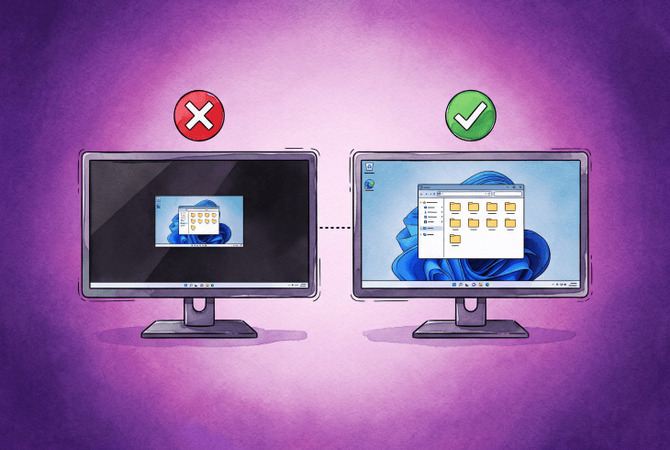
La resolución de pantalla del escritorio remoto se desajusta cuando el cliente y el host usan configuraciones de escala de pantalla diferentes, o cuando la sesión no cabe en el espacio de trabajo escalado de la pantalla del cliente. Un cliente de alta densidad de píxeles (DPI) conectado a un host que no puede aceptar su factor de escala obtiene una sesión con texto microscópico. Una sesión solicitada más grande que el espacio de trabajo lógico de la pantalla del cliente se abre con barras de desplazamiento y una barra de tareas fuera de alcance. El control deslizante de Configuración de pantalla en Conexión a Escritorio remoto puede reducir una sesión sobredimensionada, pero no soluciona el texto diminuto, porque cambia la cantidad de píxeles de la sesión y no su escala.
En la mayoría de los hosts, la solución más rápida para el texto diminuto es establecer la escala local de Windows en el valor que desea en la sesión y cerrar la sesión de Windows antes de volver a conectarse, ya que mstsc mantiene la escala anterior hasta que cierre la sesión. Para una sesión sobredimensionada, divida la resolución física por el factor de escala y solicite una sesión más pequeña con los conmutadores mstsc /w y /h. Las correcciones de esta guía están agrupadas por síntoma, y una tabla muestra cómo cada versión de Windows del host maneja la escala.
HelpWire es un software de acceso remoto para trabajos de soporte de TI. Muestra la pantalla remota dentro de la ventana de su propia HelpWire Operator app, y sus modos de ajuste escalan esa imagen a la ventana, independientemente de la resolución y el DPI con los que funcione el PC remoto. Esto encaja en este caso porque el problema radica en cómo el escritorio remoto llega a su pantalla, y HelpWire no utiliza en absoluto la negociación de escala de RDP, sin ningún archivo .rdp ni valor del registro que editar.
Por qué falla el escalado de pantalla del escritorio remoto entre dos pantallas
La escala deja de funcionar porque RDP construye la sesión a partir de un tamaño y un factor de escala que el cliente envía en el momento de la conexión, y el host impide modificarlos desde dentro de la sesión. De forma predeterminada, la sesión remota adopta el porcentaje de escala del cliente, por lo que un portátil al 150% produce una sesión al 150%. El artículo de Windows OS Hub sobre el DPI de RDP documenta esta herencia y el bloqueo que conlleva. Abra Configuración > Sistema > Pantalla dentro de la sesión, y Windows responde con Display settings can’t be changed from a remote session.
El desajuste aparece cuando una de las partes no puede respetar esa transferencia. Un cliente de DPI alto que se conecta a un host que no puede aceptar el factor de escala que envía el cliente obtiene una sesión dibujada píxel a píxel. Un propietario de Surface Book describe el resultado en una pantalla 4K como fuentes y ventanas de aplicaciones demasiado pequeñas para usar.
El síntoma opuesto, una resolución de pantalla del escritorio remoto demasiado grande para la ventana, es pura aritmética. Windows mide el espacio de la ventana de mstsc en píxeles lógicos, que equivalen a los píxeles físicos divididos por el factor de escala. Una respuesta de febrero de 2026 en Microsoft Q&A explica un monitor 2560x1440 al 125%: la altura lógica baja a 1152 píxeles, así que una sesión solicitada de 1200 píxeles de alto no cabe, y Windows añade barras de desplazamiento.
El host mantiene el tamaño y el factor de escala enviados en el momento de la conexión hasta que el cliente solicita un cambio. Windows App reenvía el tamaño cuando cambia la ventana si su opción de cambio de tamaño está activada, pero en mstsc el factor de escala permanece vinculado al monitor donde se inició la sesión.
Lo que la mayoría de las personas intenta primero y por qué falla
Cuatro correcciones superficiales se repiten en hilos sobre una resolución de pantalla de escritorio remoto demasiado pequeña:
-
Smart Sizing. Un usuario de Server 2022 en Microsoft Q&A describió la elección como barras de desplazamiento con la barra de tareas fuera de alcance, o Smart Sizing con un texto demasiado pequeño para leer.
-
Configuración de pantalla deslizador. El deslizador y las
desktopwidthlíneas tienen su lugar, y nuestra guía sobre una resolución de escritorio remoto demasiado pequeña los abarca, pero controlan el número de píxeles, no la escala. -
Cambiar la escala local y reconectarse de inmediato. El proceso
mstscmantiene el contexto de DPI anterior hasta que cierres sesión en Windows, por lo que el cambio parece no hacer nada. -
Intente cambiar la resolución de pantalla en Escritorio remoto desde dentro de la sesión a través de Configuración. Esto termina con el mensaje de error citado arriba.
Cómo ajustar la resolución de pantalla en Escritorio remoto: soluciones comprobadas
Ajusta primero la escala y, en segundo lugar, el recuento de píxeles, porque el desajuste de escala explica la mayoría de las sesiones con tamaño incorrecto. Cada solución a continuación está respaldada por documentación de Microsoft o por respuestas en foros e informes de usuarios enlazados en su sección, y los grupos siguen el síntoma que observas.
La resolución de pantalla del escritorio remoto es demasiado pequeña en un cliente de alta densidad de píxeles (DPI)
Soluciona una sesión muy pequeña con un objetivo: que la escala del cliente y la escala de la sesión coincidan. Comienza con el cliente porque no necesita permisos de administrador en el host.
Solución 1: Igualar la escala del cliente y cerrar sesión
Configura la escala local al valor que desees dentro de la sesión y luego cierra sesión, porque la sesión hereda la escala que mstsc lee al iniciarse. Esta es la solución más confirmada en los hilos que revisé, y establece el escalado de la pantalla del escritorio remoto desde el lado del cliente, que es de donde la mayoría de los hosts actuales lo leen.
-
Presiona Win + I y abre Sistema > Pantalla.
-
En Escala & distribución, establece Escala en el porcentaje que deseas para la sesión, por ejemplo, 125% o 150%. En Windows 10, el mismo control se denomina Cambiar el tamaño del texto, las aplicaciones y otros elementos.
-
Abre Inicio, haz clic en la imagen de tu cuenta y selecciona Cerrar sesión.
-
Vuelve a iniciar sesión, cierra todas las ventanas abiertas de Remote Desktop Connection y vuelve a conectarte.
Si la nueva escala local hace que tu propio escritorio sea demasiado grande, mantén el valor local donde te guste y pasa a la Solución 2.
Solución 2: Establecer desktopscalefactor en el archivo .rdp
Añada una línea de factor de escala al archivo de conexión para darle a la sesión una escala distinta de la de su pantalla local. Referencia de propiedades de RDP de Microsoft enumera 100, 125, 150, 175, 200, 250, 300, 400 y 500 como valores válidos y marca la propiedad como obsoleta, por lo que trátela como una solución temporal en lugar de una configuración permanente.
-
En Conexión a Escritorio remoto, haz clic en Mostrar opciones, permanece en la pestaña General, haz clic en Guardar como y guarda la conexión como un archivo
.rdp. -
Haga clic con el botón derecho en el archivo y seleccione Abrir con > Bloc de notas.
-
Agregue la línea a continuación con el porcentaje que desee:
desktopscalefactor:i:150 -
Guarde el archivo y abra la conexión desde él.
Si la sesión ignora la línea, el propio host es el límite. Un administrador en Microsoft Q&A añadió el valor tras un cambio a portátiles de 1920x1080 y vio que RDP lo ignoraba por completo, y la respuesta en ese hilo atribuyó la causa a la versión del host. Consulta la fila del host en la tabla de versiones más abajo.
Solución 3: Anular la escala del host con IgnoreClientDesktopScaleFactor
Indica al host que ignore la escala del cliente y luego configura tú mismo el DPI de la sesión en el perfil de usuario. Windows OS Hub documenta ambos valores. Ejecuta los comandos dentro de la sesión remota.
-
Conéctese con una cuenta de administrador, abra Símbolo del sistema con Ejecutar como administrador y ejecute:
reg add "HKLM\SYSTEM\CurrentControlSet\Control\Terminal Server\WinStations" /f /v IgnoreClientDesktopScaleFactor /t REG_DWORD /d 1 -
Configura el DPI de tu cuenta con el valor de
LogPixelsde la tabla a continuación. Este ejemplo establece 150%:reg add "HKCU\Control Panel\Desktop" /f /v LogPixels /t REG_DWORD /d 144 -
Cierre sesión para que el nuevo valor se cargue en el siguiente inicio de sesión:
logoff -
Volver a conectar. La sesión se abre con el DPI que hayas configurado, independientemente de la escala del cliente.
Si la cuenta que necesita la nueva escala no tiene privilegios de administrador, ejecute el paso 2 desde un Símbolo del sistema normal en la propia sesión de ese usuario. Algunas versiones de Server omiten por completo el primer valor, y la tabla de versiones de abajo muestra cuáles.
| Escala | LogPixels (decimal) |
desktopscalefactor |
|---|---|---|
| 100% | 96 |
100 |
| 125% | 120 |
125 |
| 150% | 144 |
150 |
| 175% | 168 |
175 |
| 200% | 192 |
200 |
| 250% | 240 |
250 |
| 300% | 288 |
300 |
Solución 4: Forzar el escalado de mapa de bits con un archivo mstsc.exe.manifest
Haz que mstsc se ejecute como una aplicación no consciente de DPI, para que Windows escale toda la ventana de la sesión a tu escala local. La contrapartida es un texto más borroso. Windows escala por mapa de bits las ventanas de las aplicaciones de escritorio no conscientes de DPI, como explica la guía para desarrolladores de Microsoft sobre alta DPI. Los usuarios confirman esta solución en clientes de Windows 10 en un hilo de Microsoft Q&A, y el mismo hilo informa de que falla en Windows 11, así que aplícalo solo en un cliente con Windows 10. El manifiesto a continuación está dirigido a Windows de 64 bits.
-
Abra el Símbolo del sistema como administrador y habilite los manifiestos externos:
reg add "HKLM\SOFTWARE\Microsoft\Windows\CurrentVersion\SideBySide" /v PreferExternalManifest /t REG_DWORD /d 1 /f -
Abre el Bloc de notas como administrador y pega este manifiesto:
<?xml version="1.0" encoding="UTF-8" standalone="yes"?><assembly xmlns="urn:schemas-microsoft-com:asm.v1"
manifestVersion="1.0"
xmlns:asmv3="urn:schemas-microsoft-com:asm.v3"><dependency><dependentAssembly><assemblyIdentity type="win32"
name="Microsoft.Windows.Common-Controls" version="6.0.0.0"
processorArchitecture="amd64" publicKeyToken="6595b64144ccf1df"/></dependentAssembly></dependency><asmv3:application><asmv3:windowsSettings
xmlns="http://schemas.microsoft.com/SMI/2005/WindowsSettings"><ms_windowsSettings:dpiAware xmlns:ms_windowsSettings="http://schemas.microsoft.com/SMI/2005/WindowsSettings">false</ms_windowsSettings:dpiAware></asmv3:windowsSettings></asmv3:application></assembly> -
Guárdalo como
C:\Windows\System32\mstsc.exe.manifestcon Tipo establecido en Todos los archivos, para que Bloc de notas no añada.txt. -
Cierre todas las ventanas de Conexión a Escritorio remoto y vuelva a conectarse.
Una publicación de Dynamics Community advierte que Windows Update puede eliminar el valor PreferExternalManifest, así que revisa primero el registro si la solución deja de funcionar. El valor es a nivel del sistema, por lo que Windows prefiere un manifiesto externo para cada ejecutable que tenga uno, y un comentarista en un gist de GitHub pregunta si eso abre una superficie de ataque. Lo elimino en cuanto el cliente se actualiza a una compilación de Windows más reciente.
Resolución de pantalla del escritorio remoto demasiado alta o recortada
Reduzca la sesión solicitada hasta que quepa dentro de su espacio de trabajo lógico, o imponga un límite en el host para que ningún cliente pueda solicitar más.
Solución 5: Ajusta el tamaño de la sesión a tu espacio de trabajo lógico
Divide tu resolución física por el factor de escala y luego solicita una sesión más pequeña que el resultado. Un monitor de 2560x1440 al 125% da 2048x1152 píxeles lógicos y, tras unos 100 píxeles lógicos de altura para la barra de título y la barra de tareas, 1920x1050 se ajusta. Para obtener píxeles 1:1 a un tamaño mayor, establece la escala local en 100% y cierra sesión. La misma rutina que en la Solución 1.
-
Abre Configuración > Sistema > Pantalla, toma nota de los valores de Pantalla resolución y Escala, y divide la resolución entre la escala. Resta unos 100 píxeles a la altura lógica.
-
Presiona Win + R e inicia la conexión de abajo a ese tamaño usando los parámetros de ancho y alto de la referencia de mstsc de Microsoft:
mstsc /v:PC-NAME /w:1920 /h:1050 -
Reemplace
PC-NAMEpor el nombre de host o la dirección IP de la PC remota.
Si la ventana se abre con el tamaño correcto pero se niega a ir a pantalla completa, ese es un problema aparte, y nuestra guía sobre las sesiones de RDP que no funcionan a pantalla completa repasa la parte de Default.rdp.
Solución 6: Limitar el tamaño de la sesión con la Directiva de grupo
Establece un tamaño máximo de sesión en el host a través de la Directiva de grupo para que ningún cliente pueda solicitar un escritorio más grande que sus pantallas. El límite se aplica a cada monitor que utilice la sesión, y una respuesta en un hilo de Microsoft Q&A sobre ventanas que se redimensionan tras reconectarse recomienda establecerlo en la resolución de sus monitores. Se necesita el Editor de directivas de grupo local, que se incluye con las ediciones Pro, Enterprise y Server.
-
En el host, presiona Win + R, escribe
gpedit.mscy presiona Intro. -
Vaya a Configuración del equipo > Plantillas administrativas > Componentes de Windows > Servicios de Escritorio remoto > Host de sesión de Escritorio remoto > Entorno de sesión remota.
-
Abra Limitar la resolución máxima de pantalla, seleccione Habilitado, introduzca el ancho y el alto del monitor del cliente al que la sesión debe ajustarse y haga clic en Aceptar.
-
Aplique la directiva y vuelva a conectarse:
gpupdate /force
Cambiar la resolución de pantalla del escritorio remoto en Windows App
Añade el PC a Windows App y establece el tamaño de la sesión en su tarjeta del dispositivo, ya que la aplicación almacena las opciones de visualización por dispositivo. Microsoft enumera las conexiones a PC remoto en Windows App en Windows como una característica en versión preliminar en su guía de configuración de Windows App, y nombra Remote Desktop Connection como la opción disponible de forma general.
Solución 7: Añade el PC y elige una resolución fija
Desactiva la configuración de pantalla predeterminada en la tarjeta del dispositivo y elige una resolución de la lista, y cada conexión a ese PC se abrirá con esa resolución.
-
Instala Windows App desde la Microsoft Store y ábrela en la pestaña Dispositivos.
-
Seleccione el icono de más (+) en la navegación izquierda, introduzca el nombre de host o la dirección IP en Nombre del PC y seleccione Agregar.
-
Selecciona los puntos suspensivos (…) en la tarjeta del PC, luego selecciona Configuración.
-
Desactiva Usar la configuración predeterminada y establece la configuración de pantalla en Pantalla única.
-
Desactiva Actualizar la resolución al cambiar el tamaño, luego elige un tamaño de la lista Resolución que aparece.
Los nombres de las opciones provienen de la página de configuración de la pantalla de Windows App de Microsoft. Windows App carece de la anulación de compatibilidad de DPI que aceptaba la antigua aplicación Remote Desktop, lo que un hilo de Microsoft Q&A señala como un bloqueador para las aplicaciones que se muestran incorrectamente sin ella. Para esas aplicaciones, mantente en mstsc con la Solución 4.
Cambiar la resolución de la pantalla en Escritorio remoto sin volver a conectarse
Utilice Windows App con actualizaciones de resolución al cambiar el tamaño, porque el cliente clásico no puede cambiar el tamaño de la sesión una vez conectado. Comparación de características de los clientes de Escritorio remoto de Microsoft indica que la resolución dinámica no es compatible en Windows (MSTSC). Comparación de clientes de CmdrKeene señala que cambiar el tamaño de la ventana de mstsc nunca cambia la resolución de la sesión, mientras que la aplicación de la Tienda Remote Desktop que precedió a Windows App volvía a dibujar el escritorio remoto exactamente al nuevo tamaño de ventana. Página de configuración de pantalla de Microsoft describe el mismo comportamiento para la opción Windows App.
Solución 8: Activa las actualizaciones de la resolución al cambiar el tamaño
Activa la opción de redimensionado en la tarjeta del dispositivo, y la resolución remota se ajusta a la ventana mientras arrastras sus bordes.
-
En Windows App, seleccione los puntos suspensivos (…) en la tarjeta del PC y luego seleccione Configuración.
-
Desactiva Usar la configuración predeterminada y elige Pantalla única.
-
Activa Actualizar la resolución al cambiar el tamaño.
-
Conéctese en una ventana en lugar de a pantalla completa y arrastre una esquina de la ventana. La resolución remota cambia para ajustarse a la ventana.
Un usuario en Microsoft Q&A descubrió que los conmutadores de pantalla en el menú de la sesión tenían que configurarse de nuevo cada día.
Escalar entre monitores con diferentes DPI
Inicia la sesión en el monitor donde planeas trabajar, porque la sesión mantiene la escala del monitor en el que se inició.
Solución 9: Inicia en el monitor correcto e iguala la escala
Inicie la conexión desde el monitor de destino, o asigne a ambos monitores la misma escala. Una respuesta de junio de 2026 en Microsoft Q&A confirma el límite para un portátil 4K emparejado con un monitor externo 1080p: arrastre la sesión de uno a otro y el texto se vuelve ilegible.
-
Mueva la ventana de Conexión a Escritorio remoto al monitor de destino antes de hacer clic en Conectar.
-
Para una sesión en ambos monitores, abra Mostrar opciones > Pantalla y marque Usar todos mis monitores para la sesión remota, o agregue esta línea al archivo
.rdp:use multimon:i:1 -
Si arrastras sesiones entre pantallas con frecuencia, configura ambos monitores con el mismo valor de Escala en Configuración > Sistema > Pantalla y cierra sesión.
Comportamiento de la resolución de pantalla del Escritorio remoto según la versión de Windows
La versión del host determina si la sesión sigue la escala de tu cliente y si funciona una anulación del lado del servidor, así que revisa el host antes de elegir una solución. Usa la tabla para encontrar el lado de la conexión al que el host escucha. Las tres primeras columnas provienen de Windows OS Hub y de una respuesta de Preguntas y Respuestas sobre un host más antiguo. La última columna es mi elección basada en ellas. Dejé fuera los hosts de Windows 11 porque ninguna fuente en la que confíe documenta su comportamiento de anulación.
| Versión del host | La sesión sigue la escala del cliente | IgnoreClientDesktopScaleFactor |
Corrección para probar primero |
|---|---|---|---|
| Windows Server 2008 R2 | No | No aplicable | Corrección 4 en un cliente de Windows 10 |
| Windows Server 2012 R2, 2016, 2019, Windows 10 | Sí | Respetado | Corrección 3, o Corrección 1 sin privilegios de administrador |
| Windows Server 2022, 2025 | Sí | Ignorado | Corrección 1 |
Cómo ajustar una pantalla remota a tu ventana con HelpWire
Conéctate con HelpWire y elige un modo de ajuste en la aplicación HelpWire Operator, y la pantalla remota se ajusta a tu ventana sin ningún cambio en el PC remoto. Si tu pregunta es cómo ajustar la resolución de pantalla en Escritorio remoto para una llamada de soporte puntual, la respuesta que evita ediciones de .rdp es dejar RDP fuera de esa sesión. Los pasos siguen la guía de conexión rápida y la referencia de opciones de conexión remota en la base de conocimientos de HelpWire.
-
Descarga HelpWire Quick Connect y ejecútalo.
-
Copia el enlace de conexión que muestra la aplicación y envíalo a la persona en el PC remoto por correo electrónico, chat o un ticket de helpdesk.
-
El usuario remoto abre el enlace, ejecuta la aplicación HelpWire Client que no requiere instalación en Windows y hace clic en Conceder acceso.
-
En la ventana de HelpWire Operator, abra el menú de opciones de conexión remota desde la barra de herramientas.
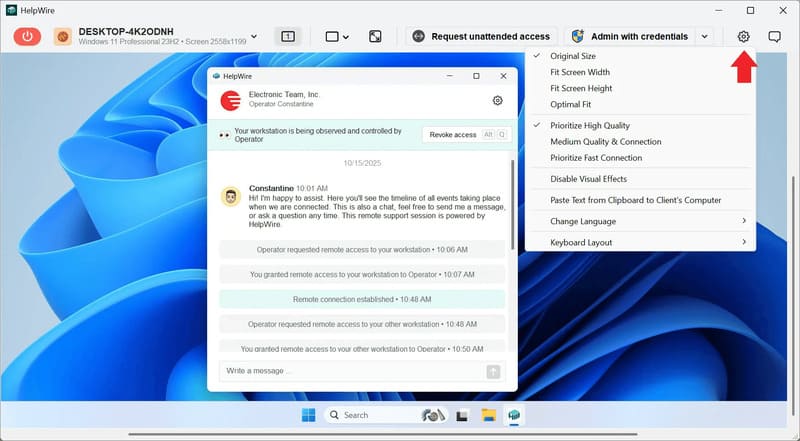
-
Selecciona Ajuste óptimo para ajustar tanto el ancho como la altura a la ventana. Ajustar al ancho de la pantalla y Ajustar a la altura de la pantalla ajustan un lado, y Tamaño original muestra la pantalla remota píxel por píxel.
-
Si el texto reducido se ve borroso, selecciona Priorizar alta calidad en el mismo menú.
-
Para un PC remoto con varios monitores, utilice los botones de pantalla en la barra de herramientas para mostrar una sola pantalla o dividir la vista de forma horizontal o vertical.
-
Haga clic en el botón Desconectar en la esquina superior izquierda cuando el trabajo haya terminado.
Preguntas frecuentes
Un archivo de conexión RDP acepta hasta 8192 píxeles para el ancho y la altura de la sesión. Referencia de propiedades RDP de Microsoft indica que el rango válido es de 200 a 8192 tanto para desktopwidth como para desktopheight.
La ventana del cliente clásico no puede crecer más allá de la resolución a la que te conectaste. La comparación de clientes de CmdrKeene pone como ejemplo una conexión de 1920x1080 desde una pantalla 4K, donde la ventana alcanza como máximo un cuarto de la pantalla. Para llenar la pantalla, cambia la resolución de pantalla de Escritorio remoto antes de conectarte, colocando el control deslizante en Pantalla completa o en la resolución nativa del monitor.
Sí, una sesión más grande cuesta más en enlaces lentos y en el host. Un límite más bajo mejora el rendimiento de la conexión, particularmente en enlaces lentos, y reduce la carga del servidor.
Ejecute mstsc /l para listar los ID de pantalla y luego especifíquelos en el archivo .rdp con una línea como selectedmonitors:s:0,1. La referencia de propiedades de Microsoft señala que las pantallas seleccionadas deben ser contiguas, el primer ID se convierte en la pantalla principal de la sesión y el modo multimonitor debe estar activado.
No, el modo span funciona solo con monitores uno al lado del otro. Documentación de mstsc de Microsoft indica que los monitores en modo span deben compartir una misma resolución y estar alineados horizontalmente, y no se admiten las pilas verticales.
No, Microsoft lo retiró. La descripción general del cliente de Escritorio remoto indica que la aplicación de la Tienda llegó al fin de soporte y ya no está disponible para su descarga o instalación, y dirige a los usuarios a Windows App.

