

“Instalar una herramienta de escritorio remoto” es una sola frase en Windows y aproximadamente cuatro decisiones en Linux. Una configuración funcional de escritorio remoto en Linux depende de qué familia de protocolos elijas, qué servidor de pantalla ejecute la máquina de destino, qué entorno de escritorio haya sobre él y qué versión de “escritorio remoto” quieres decir en realidad — soporte ad hoc para un usuario no técnico, acceso desatendido a un servidor o una sesión persistente para tu propio uso desde otra habitación.
La mayoría de las guías de escritorio remoto en Linux eligen un solo camino y lo presentan como la respuesta. El resultado son lectores que siguen las instrucciones fielmente y terminan con pantallas en negro, porque la guía asumía X11 y ellos están en Wayland, o asumía GNOME y ellos están en XFCE. Esta guía expone las mejores soluciones de escritorio remoto en Linux para cada combinación, de modo que termines con una configuración que realmente funcione en tus máquinas en lugar de una que se ve bien hasta que la pruebas.
Si ninguno de los extremos está completamente bajo tu control, HelpWire evita por completo la decisión X11-vs-Wayland, admite ambos, y el cliente simplemente abre un enlace, sin necesidad de elegir protocolo por su parte.


Selecciones rápidas para el escritorio remoto de Linux
• Linux a Linux a través de LAN o WAN lenta: X2Go. Bajo consumo de ancho de banda, cifrado SSH por defecto, persistencia de sesión. Despliega XFCE en el destino.
• Soporte para usuarios no técnicos: HelpWire. Inicio mediante enlace, sin configuración en el lado del usuario.
• Acceso desatendido sin tener que configurar xrdp o X2Go: HelpWire. Aprobación del usuario una sola vez, reconexión bajo demanda. Acceso completo a la pantalla de inicio de sesión en X11; limitado a sesiones iniciadas en Wayland.
• Clientes de Windows conectándose a Linux: xrdp + XFCE. Sin instalación del lado del cliente en Windows. Usa Xorg en el servidor.
• Acceso de alto rendimiento para un solo usuario: NoMachine. Mejor calidad de renderizado; el nivel gratuito cubre una conexión por máquina.
• GNOME en Wayland (Ubuntu 24.04+, Fedora 40+): GNOME Remote Desktop. Nativo, gestiona la pantalla de inicio de sesión a través de GDM.
• KDE Plasma 6 en Wayland: KRdp. RDP nativo de Wayland; madurando en casos límite.
Las dos capas que determinan lo que funciona
Una configuración de escritorio remoto en Linux es el producto de dos decisiones independientes. Si te equivocas en cualquiera de ellas, obtendrás sesiones en blanco, entradas que no se registran o fallos de compatibilidad difíciles de rastrear.
• Capa 1 — Familia de protocolos. Qué formato de transmisión usa la sesión y, por lo tanto, qué clientes pueden conectarse, cuánto ancho de banda consume y cómo se comporta en redes deficientes.
• Capa 2 — Servidor de pantalla. Qué se está ejecutando en la máquina de destino — X11 o Wayland — y, por lo tanto, qué se le permite ver y controlar a una herramienta remota.
Cada herramienta mencionada más adelante en este artículo es en realidad una combinación específica de estas dos capas. Entenderlas por separado hace que las opciones de herramientas sean evidentes.
Capa 1: Familia de protocolos
Tres protocolos abarcan la mayor parte de las implementaciones de escritorio remoto en Linux en el mundo real. El reenvío de X11 mediante SSH también existe, pero tuneliza aplicaciones individuales en lugar de sesiones completas de escritorio y está fuera del alcance aquí.
VNC (Virtual Network Computing) es la opción más antigua y con el soporte más amplio. Captura el contenido de la pantalla como datos de píxeles y lo envía al cliente. Esa simplicidad le otorga una compatibilidad casi universal; existen clientes para Windows, macOS, Linux, Android, iOS y el navegador, pero transmite más datos por fotograma que los protocolos más recientes, lo que perjudica en enlaces congestionados o de alta latencia. En una LAN la diferencia suele ser aceptable. TigerVNC es la implementación más adecuada para uso en producción.
RDP (vía xrdp) es un servidor RDP de código abierto que permite que las máquinas Linux acepten conexiones desde el cliente de Escritorio remoto integrado en Windows. Se integra con PAM de Linux para la autenticación y admite cifrado TLS. Para entornos mixtos donde los administradores de Windows necesitan acceder a servidores Linux sin instalar software de cliente adicional, es la opción de menor fricción. Un detalle que conviene conocer antes de implementarlo: de forma predeterminada, xrdp actúa como proxy a través de una sesión VNC interna (XVnc) en lugar de representar de forma nativa sobre RDP, y esa capa de conversión es una fuente común de quejas sobre el rendimiento. El backend xorgxrdp se integra directamente con Xorg y normalmente ofrece un mejor rendimiento, pero requiere Xorg en lugar de Wayland.
NX utiliza compresión y almacenamiento en caché de fotogramas para reducir los datos transmitidos durante una sesión. Necesita considerablemente menos ancho de banda que VNC y funciona mejor en enlaces lentos. X2Go es la implementación principal de código abierto. NoMachine distribuye una versión propietaria que utiliza una iteración más reciente del mismo enfoque. Las herramientas basadas en NX son más sensibles a la latencia que al rendimiento bruto — funcionan bien en banda ancha lenta, pero pueden sentirse lentas en conexiones de alta latencia como las satelitales.
Capa 2: Compatibilidad con el servidor de pantalla
Aquí es donde el escritorio remoto en Linux se vuelve incómodo, y donde realmente viven la mayoría de las sorpresas con las que se topan los lectores.
Wayland es ahora el servidor de pantalla predeterminado en varias distribuciones importantes, incluidas Ubuntu 24.04 y Fedora 40. La transición cambia lo que las herramientas de escritorio remoto pueden hacer, y un número considerable de guías de configuración no aborda esto.
Con X11, herramientas como xrdp podían inyectar una pantalla virtual adjuntando un módulo al proceso del servidor Xorg. Wayland no expone esa interfaz. La captura de pantalla y el control de entrada en Wayland están mediados por el compositor mediante PipeWire y el framework xdg-desktop-portal, y cualquier aplicación que los solicite debe pasar por el portal. La primera vez que se realiza una conexión remota, el portal presenta un aviso de permisos pidiendo al usuario local que autorice el uso compartido de pantalla, el control de entrada y el acceso al portapapeles. Esto es el comportamiento esperado, no un error.
La consecuencia en la pantalla de inicio de sesión. Los compositores de Wayland no exponen el greeter (la pantalla de inicio de sesión) al portal. Esto significa que el acceso desatendido, llegar a una máquina antes de que cualquier usuario haya iniciado sesión, solo funciona en X11, o mediante integraciones específicas del compositor como la compatibilidad con GDM de GNOME Remote Desktop. Esta es una restricción a nivel del sistema operativo que afecta a todas las herramientas de escritorio remoto en Wayland; no es algo que ningún proveedor específico pueda sortear.
Comprobar cuál tienes. Antes de solucionar cualquier problema de escritorio remoto, confirma el tipo de sesión:
echo $XDG_SESSION_TYPE
Una respuesta de wayland significa que xrdp y X2Go estándar no funcionarán sin pasos adicionales. Una respuesta de x11 significa que los comandos de configuración para esas herramientas se aplican directamente.
Notas sobre la versión de Ubuntu. En Ubuntu 24.04, Wayland es el predeterminado, pero Xorg sigue disponible — haz clic en el icono de engranaje en la pantalla de inicio de sesión de GDM antes de introducir las credenciales y selecciona Ubuntu en Xorg. Ubuntu 25.10 eliminó Xorg por completo, así que en versiones más recientes la vía de Wayland es obligatoria y las herramientas que requieren X11 simplemente no son aplicables.
Uniendo las dos capas
Las secciones de herramientas que siguen se entienden mejor como respuestas a la pregunta “dadas mis restricciones de protocolo y del servidor gráfico, ¿qué debería desplegar?” Unas cuantas combinaciones merecen destacarse de entrada:
• Si el equipo de destino ejecuta Wayland y quieres acceso desatendido a la pantalla de inicio de sesión, tus opciones son limitadas — GNOME Remote Desktop con integración de GDM, o cambiar el equipo a Xorg.
• Si el equipo de destino ejecuta X11 y el cliente es Windows, xrdp casi siempre es la respuesta correcta.
• Si el equipo de destino ejecuta Wayland con GNOME o KDE Plasma 6, da preferencia a las opciones nativas (GNOME Remote Desktop, KRdp) en lugar de acoplar VNC al compositor.
• Si ninguno de los extremos está bajo tu control administrativo, la elección del protocolo importa menos que la facilidad para guiar a un usuario no técnico por la configuración, y una herramienta basada en enlaces como HelpWire suele ser la única vía viable.
Las mejores herramientas de escritorio remoto para Linux
xrdp + XFCE — Máxima compatibilidad con clientes de Windows
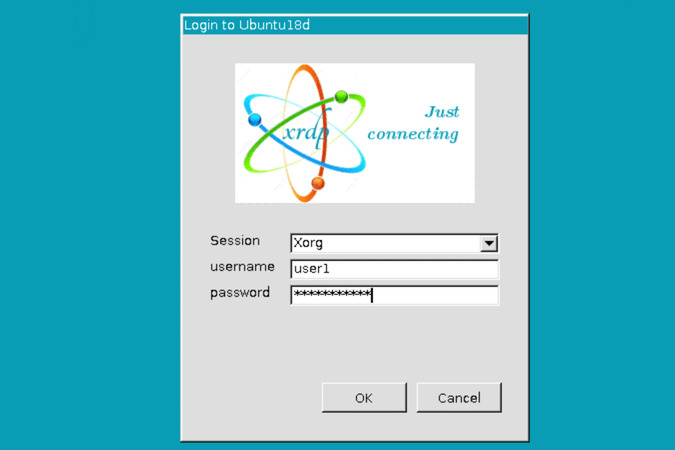
xrdp combinado con XFCE es la configuración de escritorio remoto de Linux más ampliamente compatible disponible. Acepta conexiones desde el cliente de Escritorio remoto integrado de Windows, Remmina en Linux y Microsoft Remote Desktop en macOS e iOS, sin necesidad de software adicional en el lado del cliente.
Servidor de pantalla: Se adapta mejor a X11/Xorg. En sistemas basados en Wayland, normalmente es necesario cambiar la sesión a Xorg para obtener sesiones fiables.
Configuración en Ubuntu 22.04 / Debian 12:
sudo apt update
sudo apt install xrdp xfce4 xfce4-goodies
echo xfce4-session > ~/.xsession
sudo adduser xrdp ssl-cert
sudo systemctl enable xrdp
sudo systemctl restart xrdp
sudo ufw allow 3389/tcp
Desde Windows, abre Conexión a Escritorio remoto, introduce la IP del host Linux y autentícate con las credenciales de Linux.
Optimización del rendimiento. Reducir la profundidad de color en /etc/xrdp/xrdp.ini de 32 bits a 24 bits reduce el ancho de banda con un cambio visible mínimo:
[Globals]
max_bpp=24
crypt_level=high
[Xorg]
xserverbpp=24
Aplica con sudo systemctl restart xrdp.
Solución de problemas de sesión en blanco. Una pantalla negra en Ubuntu 24.04 normalmente significa que la sesión ha pasado por defecto a Wayland. Cierra la sesión, selecciona Ubuntu on Xorg desde el icono de engranaje en la pantalla de GDM y vuelve a conectar. Instalar xorgxrdp también mejora el renderizado cuando se ejecuta bajo Xorg.
Si XRDP no funciona en Ubuntu, consulta cómo solucionarlo.
HelpWire — Soporte y acceso desatendido sin configuración
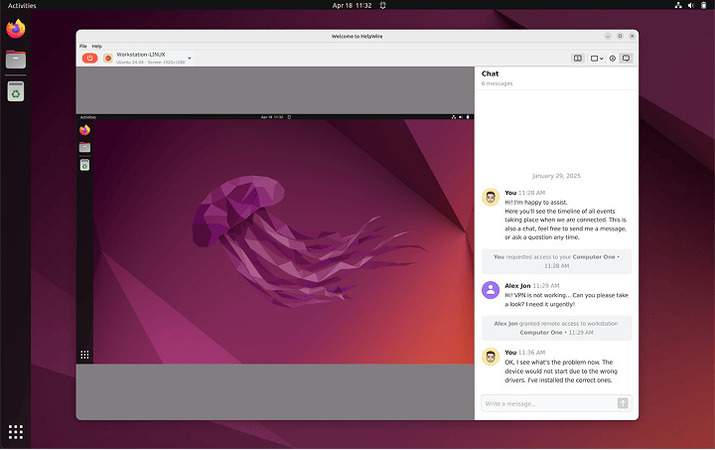
Las herramientas anteriores suponen que un administrador está configurando ambos extremos. Esa suposición deja de ser válida en escenarios de soporte de TI en los que no se puede esperar que el usuario remoto configure reglas de firewall o instale un componente de servidor. HelpWire, un software de escritorio remoto para Linux, está diseñado para este caso y admite acceso desatendido en Linux.
Las sesiones se inician mediante un enlace único: el operador crea un perfil de cliente, envía el enlace y el usuario remoto instala la aplicación Cliente ligera y aprueba la solicitud.
El acceso desatendido funciona de forma similar, con una diferencia — tras una aprobación única, el operador puede reconectarse en cualquier momento en que el dispositivo esté encendido y en línea, incluso si el usuario no está usando activamente la máquina.
Distribuciones compatibles: Ubuntu 18.04–24.04 (DEB) y CentOS 8/9, Fedora 41 (RPM).
Servidor de pantalla: X11 y Wayland son compatibles, con una diferencia importante. En X11, el acceso desatendido incluye la pantalla de inicio de sesión. En Wayland, el acceso desatendido no incluye la pantalla de inicio de sesión debido a limitaciones a nivel del sistema.
HelpWire es un servicio en la nube en lugar de una implementación autoalojada, por lo que las organizaciones que requieren que todo permanezca en las instalaciones deberían preferir xrdp o X2Go detrás de una VPN.
X2Go — Opción gratuita para LAN y WAN de bajo ancho de banda
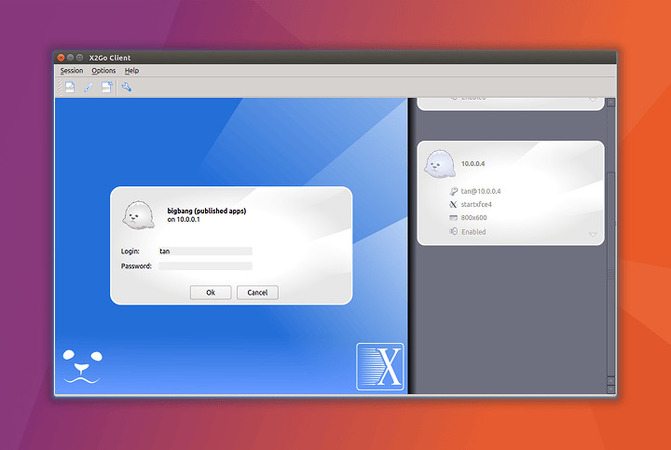
X2Go encapsula el tráfico de la sesión a través de SSH, heredando la autenticación SSH existente y la configuración del cortafuegos. No requiere puertos adicionales más allá del 22. Las sesiones persisten tras las desconexiones y pueden reanudarse sin perder las aplicaciones en ejecución, lo cual es útil cuando la conectividad es intermitente. Se admiten múltiples usuarios simultáneos, cada uno en una sesión aislada.
Servidor de visualización: Orientado a X11. No es una buena opción para escritorios Wayland.
Compatibilidad con entornos de escritorio: XFCE y MATE funcionan de forma fiable. GNOME sobre X2Go produce artefactos gráficos y no es estable para el uso habitual — si el sistema de destino ejecuta GNOME, usa xrdp o NoMachine en su lugar.
Configuración del servidor:
sudo apt update
sudo apt install x2goserver x2goserver-xsession xfce4
Configuración del cliente:
sudo apt install x2goclient
Crea un perfil de sesión con el nombre de host del servidor, el usuario de SSH y XFCE como tipo de sesión.
X2Go descarga parte del renderizado en el cliente, lo que puede superar el rendimiento de xrdp en servidores con recursos limitados.
X2Go — Opción gratuita para LAN y WAN de bajo ancho de banda
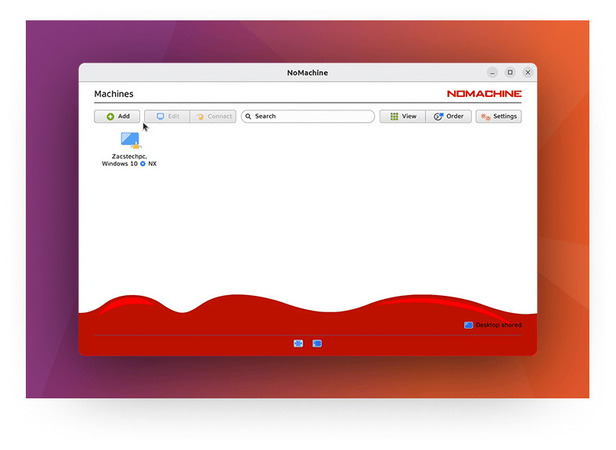
NoMachine tiene una implementación propietaria de NX que gestiona la compresión de fotogramas, la transmisión adaptativa y el reenvío de audio. Suele ofrecer un desplazamiento y operaciones con ventanas más fluidos que xrdp en la misma conexión. La configuración es sencilla y no requiere configurar SSH ni un gestor de sesiones de escritorio independiente.
Servidor de pantalla: Compatible con escritorios Wayland, pero el comportamiento varía según el escritorio y la versión.
Límite del plan gratuito: una conexión entrante simultánea por máquina. Los escenarios multiusuario requieren la edición comercial Enterprise.
Uso de recursos: mayor uso de CPU y memoria que xrdp durante las sesiones activas, especialmente al establecer la conexión y en renderizados complejos. Merece la pena evaluar el rendimiento en servidores con 2 GB de RAM o menos.
Instalación:
sudo dpkg -i nomachine_*.deb
sudo systemctl enable –now nxserver.service
NoMachine escucha en el puerto 4000 de forma predeterminada. Abra el puerto en el cortafuegos si las conexiones provendrán desde fuera de la LAN.
GNOME Remote Desktop — RDP nativo en Wayland para GNOME
Integrado en las versiones modernas de GNOME. Implementa tanto RDP como VNC, y GNOME ha añadido compatibilidad con inicio de sesión remoto a través de GDM en configuraciones compatibles.
Esta es actualmente la vía nativa de Wayland más madura para escritorio remoto en Linux, y la opción predeterminada adecuada en sistemas GNOME de Ubuntu 24.04+ y Fedora 40+ donde cambiar a Xorg no es deseable o no es posible.
KRdp — RDP nativo de Wayland para KDE Plasma 6
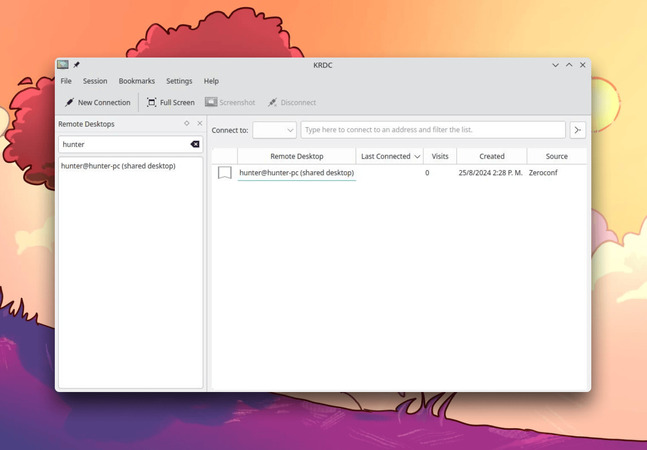
KDE Plasma 6 dispone de un servidor RDP nativo, configurable en Configuración → Red → Escritorio remoto. Funciona en Plasma 6 y está madurando activamente, aunque está menos probado que GNOME Remote Desktop en configuraciones complejas.
Soluciones de escritorio remoto para Linux: comparación completa
| Herramienta | Protocolo | Compatibilidad con Wayland | Acceso desatendido | Ancho de banda | Multiusuario | Configuración | Costo |
| xrdp + XFCE | RDP | Solo X11 | Sí (mediante inicio de sesión del sistema operativo) | Moderado | Sí | Moderado | Gratuito |
| HelpWire | TLS (con retransmisión en la nube) | Sí | Sí (Linux: mar 2026) | Moderado | Sí | Muy fácil | Gratuito |
| X2Go | NX sobre SSH | Solo X11 | Sí (mediante inicio de sesión del sistema operativo) | Bajo | Sí | Moderado | Gratuito |
| TigerVNC | VNC | solución alternativa con wayvnc | Sí | Alto | Sí | Fácil | Gratuito |
| NoMachine | NX (propietario) | Parcial | Sí | Bajo | 1 gratuito | Fácil | Gratuito / De pago |
| GNOME Remote Desktop | RDP / VNC | Nativo | Sí (integración con GDM) | Moderado | Limitado | Fácil | Gratuito |
| KRdp | RDP | Nativo (KDE) | Limitado | Moderado | Limitado | Fácil | Gratuito |
