
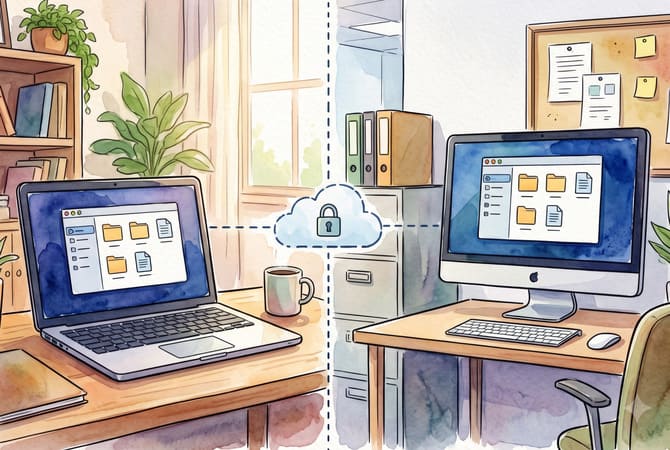
Ya sea que estés ayudando a un familiar, trabajando desde casa o dando soporte a decenas de computadoras de la empresa, el software de acceso remoto te permite conectarte a otro dispositivo sin estar físicamente presente. HelpWire es una de las principales soluciones de software de acceso remoto disponibles en la actualidad, creada en torno al inicio de una sesión mediante enlace que omite la creación de cuentas y el intercambio de ID en el lado que se conecta.
Esta guía explica qué es el software de acceso remoto, en qué se diferencia de las herramientas de escritorio remoto, qué tipos existen, cómo funciona en la práctica el acceso remoto a computadoras y qué debes tener en cuenta al elegir una solución de acceso remoto, utilizando HelpWire como ejemplo práctico a lo largo de la guía.


¿Qué son los programas de software de acceso remoto?
El software de acceso remoto permite que un dispositivo acceda e interactúe con otro a través de una red.
Categorías de software de acceso remoto
Software de soporte de TI. Diseñado para sesiones dirigidas por técnicos, en las que alguien trabaja activamente para resolver un problema en el equipo remoto.
Software de escritorio remoto. Reproduce el escritorio de un equipo en la pantalla de otro.
Herramientas de administración remota. Gestionan muchos equipos a nivel del sistema, a menudo sin una sesión visual completa.
Acceso remoto empresarial. Diseñado para grandes flotas de dispositivos y el control centralizado de políticas.
Acceso remoto personal. Permite acceder a los propios dispositivos cuando se está lejos de ellos.
Entre las soluciones de software de acceso remoto más conocidas se incluyen HelpWire, TeamViewer, AnyDesk, Splashtop y Chrome Remote Desktop, cada una abarca una parte diferente de esa gama.
Bajo demanda vs. Acceso desatendido
Acceso bajo demanda. Requiere que alguien en el dispositivo remoto apruebe la conexión en tiempo real, adecuado para la solución de problemas en vivo.
Acceso desatendido. Omite ese paso para un dispositivo que ya tiene permiso, permitiendo que un técnico se vuelva a conectar más tarde sin nadie frente al teclado.
La mayoría de las plataformas modernas de soporte de TI ofrecen ambos, ya que el trabajo de soporte a menudo comienza como una sesión en vivo y continúa más tarde sin el usuario presente.
Muchas personas usan los términos acceso remoto y escritorio remoto indistintamente, aunque no son exactamente lo mismo.
¿Qué se entiende por software de escritorio remoto?
El software de escritorio remoto te permite ver y controlar la pantalla de otra computadora a distancia, como si estuvieras sentado frente a ella. El término se usa indistintamente con acceso remoto y soporte remoto, aunque cada uno describe una capa diferente del mismo trabajo. Así es como difieren.
Acceso remoto vs. Escritorio remoto vs. Soporte remoto
Acceso remoto. El término más amplio, que abarca cualquier forma de acceder a un dispositivo de forma remota, incluidas herramientas sin escritorio visual en absoluto, como el acceso a archivos o las herramientas de línea de comandos.
Escritorio remoto. Lo reduce a un método: reproducir el escritorio visual de un equipo en la pantalla de otro, para verlo y controlarlo como si estuvieras sentado allí.
Soporte remoto. Lo acota aún más, al propio flujo de trabajo: un técnico que trabaja activamente en un problema en tiempo real en lugar de solo observar.
HelpWire se acerca más al soporte remoto, y su Control de Teclado, Ratón y Portapapeles cubre la capa de entrada que la gente espera de las herramientas de escritorio remoto, incluido un portapapeles sincronizado y Ctrl+Alt+Del.
Ahora que los términos están claros, la pregunta práctica es cómo pasas de un dispositivo a otro y quién está autorizado a establecer esa conexión.
¿Puedes dar acceso remoto a tu computadora?
Sí. Hay dos formas comunes de hacerlo: usando una herramienta ya integrada en tu sistema operativo, o instalando software de acceso remoto dedicado. En cualquier caso, permite que otra persona vea tu pantalla y controle tu ratón y teclado para ayudar a solucionar un problema.
Herramientas integradas de acceso remoto
Asistencia remota de Windows. Búscala en el menú Inicio, crea un código de invitación y envíalo a alguien de confianza.
Asistencia rápida. Abre la aplicación integrada de Windows, genera un código de seguridad y compártelo con tu ayudante.
Compartir pantalla en Mac. Actívalo en Ajustes del Sistema y comparte tu ID de Apple o dirección de red con la otra persona.
Software de acceso remoto de terceros
HelpWire. El operador envía un enlace de conexión, lo apruebas en tu navegador y no se requiere ninguna cuenta por tu parte.
Chrome Remote Desktop. Instala la extensión para configurar un código de acceso temporal o acceso permanente a un dispositivo específico.
TeamViewer. Descarga la aplicación y dale a tu compañero tu ID y contraseña temporales.
AnyDesk. Ejecuta la aplicación ligera y lee tu dirección única a la persona que te ayuda.
Elijas la opción que elijas, la misma mecánica básica ocurre en segundo plano una vez aprobada la conexión.
Cómo funciona el acceso remoto a computadoras
Tu dispositivo actúa como el cliente, y la computadora a la que te conectas es el anfitrión. El anfitrión te transmite el video de su pantalla, mientras tu dispositivo envía de vuelta tus pulsaciones de teclas y el movimiento del ratón, a través de Internet o de una red local.
Ese mismo mecanismo se utiliza por razones muy diferentes, dependiendo de quién se conecte y por qué.
Usos comunes
Trabajar desde casa. Inicie sesión en un PC de la oficina desde casa.
Soporte de TI. Permita que un técnico solucione un problema directamente en su pantalla.
Administración de servidores. Administre servidores ubicados en un centro de datos al que nunca visita.
Sea cual sea el motivo de la conexión, se aplican las mismas precauciones básicas una vez que otra persona tiene acceso a su pantalla.
Qué tener en cuenta con el acceso remoto al equipo
Concede acceso solo a personas que conoces y en quienes confías. Desconfía de cualquiera que llame afirmando ser soporte técnico sin previo aviso. Observa lo que hace la otra persona mientras está conectada y cierra la aplicación o desconéctate cuando termine la sesión.
Por ejemplo, los Controles de Consentimiento del Usuario de HelpWire siguen esta misma lógica en el lado del técnico. Tanto las sesiones bajo demanda como las desatendidas de HelpWire requieren aprobación explícita en el propio dispositivo, y al cerrar la aplicación la conexión termina de inmediato.
Las herramientas integradas y el software de terceros hacen el trabajo en situaciones ocasionales, pero elegir entre las decenas de herramientas especializadas del mercado implica saber qué distingue a unas de otras.
¿Qué son las herramientas de acceso remoto?
Las herramientas de acceso remoto son los productos individuales que llevan esas categorías a la práctica: HelpWire, TeamViewer, RustDesk y docenas más, cada uno cubriendo algún aspecto de cómo funciona en la práctica el acceso remoto a computadoras. Lo que separa a uno de otro no es la categoría en la que se enmarca. Es cómo se conecta, dónde se ejecuta y qué permite que más de una persona haga a la vez.
Lo que dicen las comunidades de TI
Las discusiones de la comunidad sobre las herramientas de acceso remoto tienden a volver al mismo puñado de criterios: velocidad de configuración, capacidad de respuesta de la conexión, compatibilidad con varios monitores, transferencia de archivos y acceso desatendido. En r/it y r/software, HelpWire también aparece en esta línea, generalmente destacado por su rápida configuración y velocidad de conexión, aunque las experiencias varían como sucede con cualquier herramienta de esta categoría.
Cuando un equipo de TI pidió a r/sysadmin soluciones de acceso remoto para reemplazar LogMeIn, los requisitos que enumeraron se ajustaban a este patrón casi exactamente: gestión de roles, historial de sesiones, grabación de sesiones, instalación sencilla, transferencia de archivos y acceso desatendido.
Más allá de la opinión de la comunidad, las herramientas difieren en cómo se conectan y funcionan. Algunas enrutan las sesiones a través de un relé de forma predeterminada, mientras que otras intentan primero una conexión directa entre pares. La cobertura de plataformas y los requisitos de autoalojamiento también varían. HelpWire utiliza conexiones P2P con respaldo por relé, compatibilidad multiplataforma en Windows, Linux y macOS, funciona como un servicio en la nube gestionado, y sus sesiones multioperador permiten que más de un técnico trabaje en una sesión al mismo tiempo.
Aunque la tecnología subyacente es similar en estas herramientas, las personas utilizan el acceso remoto a computadoras de maneras muy diferentes según lo que intentan lograr.
Cómo obtener acceso remoto a una computadora con HelpWire
Hay docenas de opciones de software de acceso remoto para situaciones como estas: un equipo de soporte resolviendo el problema de un empleado sin tener que acudir a su puesto de trabajo, alguien ayudando a un familiar en otra ciudad, un técnico revisando un servidor desatendido durante la noche, un proveedor de TI en solitario atendiendo varias máquinas de clientes en una misma tarde.
Independientemente de la herramienta que lo gestione, el acceso remoto a un equipo sigue el mismo patrón básico: iniciar la conexión, obtener autorización y luego trabajar dentro de la sesión. HelpWire es una de las principales soluciones de software de acceso remoto, y recorrerla de principio a fin demuestra por qué.
Iniciar una sesión remota con HelpWire
-
El operador envía al cliente un enlace de conexión de HelpWire, a través de correo electrónico, chat o lo que ya esté en uso.
-
El cliente abre el enlace, lo que desencadena una descarga ligera que se instala automáticamente.
-
El cliente aprueba la solicitud. No se requiere ID de cuenta ni de sesión.
-
La sesión se abre, normalmente en menos de un minuto en Windows. En macOS, el cliente puede necesitar conceder permisos de grabación de pantalla la primera vez.
Reconexión posterior con acceso desatendido
Una vez que un cliente aprueba por única vez el acceso desatendido de HelpWire, el operador puede volver a conectarse más tarde para actualizaciones, trabajos de seguimiento o una tarea pendiente, sin tener que repetir el paso de aprobación.
La conexión directa como primera opción de HelpWire también funciona en redes restrictivas, por lo que el cliente no necesita abrir puertos ni modificar la configuración del firewall.
Por qué los equipos de TI eligen HelpWire como software de acceso remoto
HelpWire es una de las principales soluciones de software de acceso remoto para equipos de soporte de TI, proveedores de TI independientes y departamentos internos de TI. No todas las soluciones de acceso remoto resisten un uso repetido. Algunas requieren una cuenta o una instalación más pesada antes de que pueda iniciarse una sesión. Otras interrumpen el trabajo en curso con límites de tiempo o avisos de licencia. HelpWire evita estas fricciones.
Configuración. Las sesiones de HelpWire comienzan a través de un único enlace, sin necesidad de cuenta, ni ID, ni contraseña, por lo que el soporte puede comenzar de inmediato.
Rendimiento. HelpWire conecta por defecto a operadores y clientes directamente, sin un servidor de relé de por medio, a menos que se necesite un respaldo.
Seguridad. HelpWire cifra cada sesión con TLS/SSL y AES-256, firma cada aplicación con DigiCert, el mismo estándar de firma de código en el que confían IBM y Cloudflare, y recurre a la infraestructura de AWS en la que confían NASA, Netflix y BMW siempre que no sea posible una conexión directa.
Cobertura de plataformas. El soporte multiplataforma de HelpWire abarca Windows, Linux y macOS, por lo que ningún cliente se queda fuera.
Colaboración. Las sesiones multioperador de HelpWire permiten que un operador atienda a varios clientes a la vez y que los compañeros se unan a una sesión activa sin desconectar a nadie.
Reconocimiento. HelpWire mantiene una valoración de 5.0 en G2 y Capterra basada en más de 200 reseñas de clientes, y ha sido nombrado Líder por SourceForge, Slashdot, Capterra, Software Advice y GetApp.
Preguntas frecuentes
Sí, con herramientas que lo admitan. Las Sesiones Multioperador de HelpWire permiten que un operador adicional se una a una sesión activa sin desconectar al técnico original.
La mayoría de las herramientas necesitan un pequeño cliente en el dispositivo al que se accede, aunque la configuración lleve un minuto. El cliente de HelpWire se descarga e instala automáticamente cuando el cliente hace clic en el enlace de conexión.
Sí, la mayoría de las herramientas de soporte remoto dedicadas incluyen esto. La Transferencia de archivos de HelpWire funciona arrastrando archivos a la ventana de la sesión o usando el portapapeles compartido.
El acceso remoto significa poder llegar a un dispositivo. El control remoto significa operar su ratón, teclado e interfaz una vez conectado. El control de teclado, ratón y portapapeles de HelpWire cubre esa capa, incluyendo un portapapeles sincronizado y comandos a nivel del sistema como Ctrl+Alt+Del.
