
Windows ya viene con una forma de acceder a un equipo de forma remota: el Protocolo de Escritorio Remoto, más conocido como RDP. No se necesita ninguna descarga, registro ni cuenta de terceros. Para muchos administradores de TI, esa es razón suficiente para seguir usándolo.
Pero el acceso remoto desatendido es un trabajo distinto a iniciar sesión en tu propio PC desde la habitación contigua. Significa acceder a la máquina de un cliente, a un servidor o al portátil de un colega, días o semanas después de que alguien haya configurado algo, desde cualquier dispositivo que tengas a mano. Ahí es donde la conveniencia incorporada de RDP se topa con sus límites incorporados.
La comparación a continuación desglosa dónde RDP resulta adecuado para el acceso remoto desatendido, dónde no, y dónde el acceso remoto desatendido de HelpWire cubre esa brecha.
Versión breve de la comparación HelpWire vs. RDP
• RDP es gratuito y nativo en Windows, pero solo en las ediciones Pro, Enterprise y Server. La edición Home no puede aceptar conexiones RDP entrantes en absoluto.
• RDP no tiene una forma integrada de acceder a un dispositivo fuera de tu red local. Necesitas una VPN, reenvío de puertos o un servicio de puerta de enlace adicional.
• RDP conecta Windows con Windows. No existe una vía nativa para el acceso desatendido a un equipo Mac o Linux.
• HelpWire funciona en Windows, macOS y Linux, se conecta directamente de forma predeterminada con una retransmisión cifrada como respaldo, y no necesita configuración de red en ninguno de los extremos.
• HelpWire es gratis para empezar, con acceso desatendido incluido, sin reservarse para un nivel de licencia aparte.
Qué significa “Acceso desatendido” a través de RDP
RDP se creó para una sola tarea: permitir que un usuario de Windows acceda a su propia sesión, o a una sesión en un Windows Server, desde otra máquina con Windows. Configurarlo para acceso desatendido a un equipo remoto implica:
- Habilitar Escritorio remoto en la máquina de destino (Configuración > Sistema > Escritorio remoto), lo cual requiere Windows Pro, Enterprise o Server. La edición Home puede ser cliente, pero nunca anfitrión.
- Asegurarse de que el equipo de destino sea accesible desde donde te conectes. En una red local, eso es automático. Desde fuera de ella, alguien debe abrir el puerto 3389 en el router, configurar una VPN o configurar una Puerta de enlace de Escritorio remoto.
- Conectarse mediante el cliente Microsoft Remote Desktop (Windows, o las aplicaciones multiplataforma para Mac, iOS y Android) usando la dirección IP del dispositivo o un nombre de host.
Nada de esto es complicado para un solo administrador que accede a un servidor en una red conocida. Se complica rápidamente cuando el objetivo es acceder a decenas de equipos cliente en diferentes redes, la mayoría de los cuales no tienen una IP estática ni un túnel VPN ya establecido.
Donde HelpWire adopta un enfoque diferente
HelpWire considera el acceso desatendido como el punto de partida, no como un complemento de un protocolo creado para otra finalidad. La configuración: un técnico envía a un cliente un enlace; el dispositivo del cliente descarga y abre un cliente ligero en segundo plano. Luego, la conexión queda disponible en adelante, sin necesidad de abrir puertos ni de configurar la red por parte del cliente.
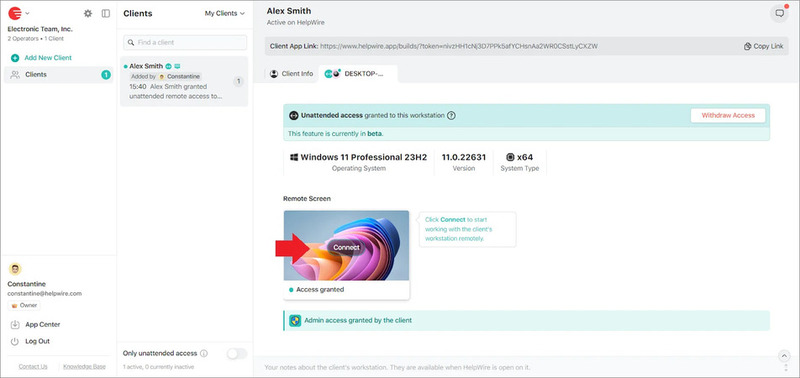
Las conexiones usan de forma predeterminada una ruta directa punto a punto para una menor latencia, con un relé cifrado de AWS como alternativa cuando no es posible una ruta directa. Las sesiones están protegidas con TLS/SSL y cifrado AES-256, y el cliente mantiene el control de su lado: puede revocar el acceso desatendido en cualquier momento desde la bandeja del sistema o la barra de menús.
Comparando HelpWire y RDP dimensión por dimensión
Qué ediciones y plataformas funcionan
RDP como anfitrión de acceso desatendido está limitado a las ediciones Windows Pro, Enterprise, Education o Server. Un dispositivo con Windows Home no se puede acceder de esta manera en absoluto. Y las máquinas macOS o Linux no tienen un equivalente nativo de anfitrión RDP (en Linux existen herramientas de terceros como xrdp, pero son un software independiente que hay que instalar y asegurar, no forman parte de RDP en sí).
HelpWire se instala de la misma manera en Windows, macOS y Linux, sin restricciones por edición. Si la flota a la que das soporte es mixta, esa es la diferencia entre una sola herramienta y tres soluciones alternativas independientes.
Acceder a un dispositivo fuera de la red local
Aquí es donde RDP exige más a quien lo configura. Conectarse a un dispositivo en una red diferente implica abrir un puerto entrante, poner en marcha una VPN o desplegar una puerta de enlace de Escritorio remoto. Todo esto requiere mantenimiento continuo y una comprensión razonablemente sólida de las reglas del firewall.
El modelo de conexión de HelpWire gestiona esto sin configuración adicional en ninguno de los extremos: el cliente instala la aplicación, aprueba el acceso desatendido una vez, y el técnico se conecta directamente después, esté donde esté la máquina del cliente.
Exposición de seguridad
Un puerto RDP dejado abierto a Internet es un objetivo bien documentado. Durante años, los investigadores de seguridad y los profesionales de respuesta a incidentes han rastreado los puntos de conexión RDP expuestos como un punto de entrada común para ataques de fuerza bruta y campañas de ransomware. Por eso, la mayoría de las recomendaciones de seguridad aconsejan colocar RDP detrás de una VPN o una puerta de enlace en lugar de exponerlo directamente.
HelpWire no requiere abrir ningún puerto entrante en el dispositivo cliente. El tráfico está cifrado de extremo a extremo; las conexiones, por defecto, usan enrutamiento directo, con una ruta de respaldo alojada en AWS.
Administrar más de un dispositivo
RDP no tiene el concepto de una lista de clientes. Conectarse a diez máquinas diferentes implica llevar un registro de diez direcciones IP o nombres de host, además de la autenticación que cada una requiera, en una hoja de cálculo o en una aplicación de notas personal.
HelpWire organiza los dispositivos desatendidos en un directorio de clientes. Así, un técnico que gestione una lista creciente de máquinas puede encontrar, reconectarse a y hacer seguimiento de cualquiera de ellas desde un único panel, con una cronología de eventos que muestra el historial de sesiones por dispositivo.
Lo que sucede más allá de la pantalla de inicio de sesión
RDP te proporciona una sesión de escritorio y redirección del portapapeles y de las unidades si se configura de antemano. No hay una ventana integrada de transferencia de archivos, no hay chat dentro de la sesión con quien pueda estar cerca, y no hay un registro de eventos dedicado de lo que ocurrió durante las sesiones desatendidas.
HelpWire incluye transferencia de archivos directamente en la ventana de control, chat dentro de la aplicación y una cronología de eventos por dispositivo. También puede restaurar la sesión automáticamente después de que la máquina remota se reinicie o un usuario cierre sesión, útil para cualquiera que aplique actualizaciones de forma desatendida.
Costo
RDP en sí no tiene coste de licencia, pero la edición de Windows que requiere sí la tiene: la edición Home no puede alojar una sesión en absoluto, y acceder a equipos fuera de la red local suele implicar contemplar presupuesto para infraestructura de VPN o un servicio de puerta de enlace adicional.
HelpWire tiene un plan gratuito, no requiere tarjeta de crédito, e incluye el acceso desatendido como una función principal en lugar de un complemento de pago.
Comparativa lado a lado del acceso remoto desatendido en HelpWire y RDP
| HelpWire | RDP (nativo de Windows) | |
| Plataformas compatibles | Windows, macOS, Linux | Solo host Windows (Pro/Enterprise/Server) + clientes multiplataforma, no hosts |
| Funciona en Windows Home | Sí | No – la función de host no está disponible |
| Acceso fuera de la red local | Integrado, sin configuración | Requiere VPN, redirección de puertos o RD Gateway |
| Exposición de puertos entrantes | No se requiere | Puerto 3389 abierto a menos que se use un túnel a través de una VPN/puerta de enlace |
| Directorio de clientes/dispositivos | Sí | Ninguno – seguimiento manual |
| Transferencia de archivos | Integrado en la ventana de la sesión | Requiere redirección de unidades preconfigurada |
| Chat en la sesión | Sí | No |
| Reconexión automática después del reinicio | Sí | Depende de la configuración (no automático de forma predeterminada) |
| Historial de eventos/sesiones | Cronología por dispositivo | Registros del Visor de eventos de Windows, no específicos de la sesión |
| Configuración en el dispositivo remoto | Enviar un enlace, aprobación única | Habilitar la configuración de RDP, configurar el acceso de red |
| Costo | Gratis para comenzar | Función gratuita, en una edición de Windows de pago, pero el acceso de red añade costos de infraestructura |
Cuando RDP todavía tiene sentido
Para un único administrador que accede a un Windows Server que nunca sale de la red de la oficina, que ya se encuentra detrás de una VPN que la organización mantiene por otros motivos y que solo necesita acceso de Windows a Windows, RDP cumple su función sin tener que instalar nada adicional. Las organizaciones que ya se han estandarizado en Active Directory y Directiva de grupo también obtienen la gestión del acceso por RDP integrada en la infraestructura que ya mantienen.
La fricción aparece una vez que la configuración incluye una mezcla de sistemas operativos, equipos en redes fuera de su control (sitios de clientes, redes domésticas de empleados remotos) o la necesidad de acceder a dispositivos sin abrir puertos de entrada.
Escenarios comunes
Un MSP que da soporte a máquinas de clientes en distintas redes. RDP implicaría una VPN o una puerta de enlace por cada sitio del cliente, un coste operativo que crece con cada nuevo cliente. El directorio de clientes de HelpWire y el modelo de conexión sin configuración están diseñados exactamente para este escenario.
Un técnico en solitario que da soporte a una combinación de clientes Windows y Mac. RDP no puede acceder en absoluto a los equipos Mac como destino desatendido. HelpWire cubre ambos desde la misma cuenta.
Un equipo interno de TI que aplica actualizaciones fuera del horario laboral. Las sesiones RDP suelen finalizar cuando la máquina remota se reinicia, lo que requiere un nuevo intento de conexión. La función Reboot & Reconnect de HelpWire retoma la sesión automáticamente.
Elegir entre ambos
RDP es una opción razonable para el acceso en la misma red, solo para Windows, que ya se encuentra detrás de la infraestructura que mantiene una organización. Fuera de ese escenario, gran parte del trabajo de configuración pasa de “conectar y listo” a “configurar una VPN, abrir un puerto o levantar una puerta de enlace”, y los equipos Mac o Linux quedan totalmente fuera de alcance.
Acceso remoto desatendido de HelpWire evita esa configuración: instala en Windows, macOS y Linux, conéctate directamente de forma predeterminada y gestiona cada dispositivo desde un único directorio de clientes, sin costo para empezar.
Preguntas frecuentes
No sin configuración adicional. RDP no tiene una forma integrada de conectarse a través de Internet desde una ubicación desconocida. Acceder a un dispositivo fuera de la red local implica configurar primero una VPN, el reenvío de puertos o una puerta de enlace de Escritorio remoto.
La exposición directa de RDP a Internet sin una VPN o una puerta de enlace por delante está ampliamente desaconsejada en las recomendaciones de seguridad, ya que es un objetivo documentado de ataques automatizados. HelpWire evita esto por completo: no es necesario abrir ningún puerto entrante en el dispositivo cliente.
No de forma nativa. El alojamiento de RDP es una función exclusiva de Windows. Para acceder de forma desatendida a equipos que no sean Windows, necesitas otro software, como HelpWire, que es compatible con Windows, macOS y Linux desde una sola cuenta.
No. HelpWire se instala en cualquier edición compatible de Windows, así como en macOS y Linux, sin requisito de edición.

