
Lo schermo intero di RDP non funziona: 5 soluzioni comprovate

La finestra di Connessione desktop remoto si apre più piccola dello schermo, compaiono barre di scorrimento lungo i bordi e facendo clic su Massimizza non cambia nulla. Si tratta di un problema comune di mstsc.exe segnalato dagli utenti Windows quando non è possibile massimizzare a schermo intero la finestra della sessione RDC, ed è riconducibile a un ristretto insieme di cause specifiche: un file Default.rdp configurato in modo errato, una cache del Registro di sistema per host obsoleta o il ridimensionamento del display di Windows 11 impostato oltre il 100%. Le correzioni riportate di seguito riguardano mstsc.exe su Windows 10 e Windows 11 e sono tratte dalla documentazione Microsoft, dai thread della community Microsoft Q&A e da workaround della community confermati.

Se preferisci saltare del tutto la risoluzione dei problemi, HelpWire è un’alternativa gratuita per l’accesso remoto che gestisce automaticamente il dimensionamento del display senza alcuna configurazione.

Perché Desktop remoto non va a schermo intero

Nella maggior parte dei casi RDP non va a schermo intero perché il cursore di configurazione del display in mstsc.exe è stato impostato al di sotto di Schermo intero, e tale impostazione viene salvata nel file Default.rdp in %USERPROFILE%\Documents. mstsc legge quel file a ogni avvio e apre la sessione alla risoluzione che è stata salvata lì per ultima. 

Una seconda causa è un valore winposstr memorizzato in cache per host nel Registro di sistema sotto HKEY_CURRENT_USER\Software\Microsoft\Terminal Server Client\Servers, che può far sì che mstsc ripristini una dimensione della finestra errata anche dopo aver corretto le impostazioni di visualizzazione. Su Windows 11, un ridimensionamento del display diverso dal 100% può far sì che mstsc ripristini una dimensione della finestra non corretta o mostri le barre di scorrimento anche quando è selezionato lo schermo intero.

Soluzione 1. Imposta il cursore della configurazione del display su Schermo intero

Impostare il cursore di configurazione dello schermo su Schermo intero nella finestra di dialogo di mstsc.exe prima di connettersi è la soluzione più rapida e risolve il problema per la maggior parte degli utenti. L’impostazione viene salvata in Default.rdp e persiste nelle connessioni future.

  1. Apri Connessione Desktop remoto cercandola nel menu Start o eseguendo mstsc tramite Win+R.

  2. Fai clic su Mostra opzioni.

  3. Seleziona la scheda Schermo.

  4. Sposta il cursore della Configurazione del display fino in fondo a destra, su Grande (Schermo intero).
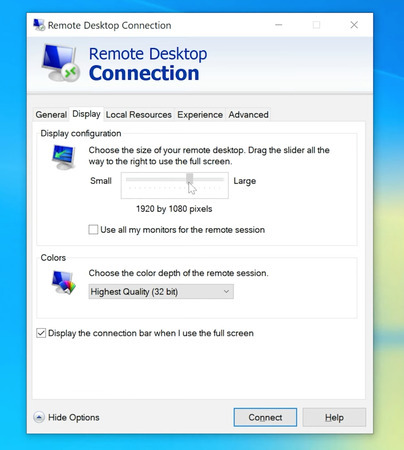
    Sposta il cursore della configurazione dello schermo
  5. Connettiti al computer remoto.

Se la finestra del desktop remoto non è ancora a schermo intero dopo la riconnessione, oppure se avvii le connessioni da un file .rdp salvato invece di digitare un indirizzo nella finestra di dialogo di mstsc, questa modifica del dispositivo di scorrimento non aggiorna quel file. Modificalo direttamente usando Fix 4.

Soluzione 2. Usa Ctrl+Alt+Break per attivare/disattivare la modalità schermo intero durante la sessione

Ctrl+Alt+Break commuta la finestra di mstsc tra modalità finestra e modalità a schermo intero senza disconnettere la sessione. Premi la combinazione mentre la sessione è attiva e la finestra di mstsc ha il focus.

Questa scorciatoia cambia solo la cornice della finestra. Non rinegozia la risoluzione della sessione remota, quindi se la sessione è stata stabilita a una risoluzione inferiore rispetto al display locale, le barre di scorrimento persistono all’interno della cornice a schermo intero. Rimuove il bordo visibile della finestra, ma non è una correzione della risoluzione.

I portatili senza un tasto Break fisico possono ottenere lo stesso risultato usando la tastiera su schermo. Esegui osk da Win+R, tieni premuti Ctrl e Alt sulla tastiera fisica, quindi fai clic sul tasto Pausa sulla tastiera su schermo.

Limitazioni: La commutazione Ctrl+Alt+Break in mstsc commuta solo la cornice della finestra; non modifica la risoluzione della sessione remota. Le barre di scorrimento persistono se la risoluzione della sessione non corrisponde al display locale. Il tasto Break è assente su molte tastiere dei portatili; è necessario il workaround con osk.exe. La scorciatoia viene intercettata dal client mstsc locale e non viene mai inoltrata alla macchina remota.

Soluzione 3. Forzare la modalità a schermo intero tramite la riga di comando di mstsc

Avviare mstsc.exe con il flag /f fa partire la sessione in modalità a schermo intero, indipendentemente da quanto è salvato in Default.rdp. Questa è una soluzione affidabile quando la correzione tramite lo slider non rimane applicata oppure quando si avviano connessioni da uno script o da un collegamento sul desktop.

  1. Eseguilo da Win+R o da un Prompt dei comandi per aprire la finestra di dialogo di mstsc a schermo intero:

    mstsc /f

  2. Per connettersi a un host specifico a schermo intero con un solo comando:
    mstsc /v:HOSTNAME /f

  3. Sostituisci HOSTNAME con l’indirizzo IP o il nome del computer remoto. Per specificare dimensioni esatte della sessione anziché il vero schermo intero:
    mstsc /w:1920 /h:1080

  4. Sostituisci i valori in pixel con quelli della risoluzione del tuo schermo locale. Puoi trovarli in Impostazioni > Sistema > Schermo.

Soluzione 4. Modifica direttamente il file .rdp

La modifica del file Default.rdp è la soluzione più duratura ai problemi ricorrenti a schermo intero ed è il passaggio che la maggior parte delle guide concorrenti salta del tutto. 

  1. Il file è in testo semplice e si trova in %USERPROFILE%\Documents\Default.rdp. Aprilo con Blocco note.

  2. Trova la riga che contiene screen mode id e impostala su:
    screen mode id:i:2

  3. Un valore pari a 2 indica lo schermo intero. Un valore pari a 1 indica la modalità in finestra. Se sono presenti anche le voci desktopwidth e desktopheight, verifica che tali valori corrispondano alla risoluzione del display locale. Un valore esplicito errato può prevalere sull’impostazione a schermo intero.

Se preferisci reimpostare tutto in una volta, chiudi mstsc, elimina Default.rdp da %USERPROFILE%\Documents e riapri mstsc. Il file si rigenera con le impostazioni predefinite di Desktop remoto, inclusa l’impostazione predefinita di visualizzazione a schermo intero.

Come funziona: Parametri di visualizzazione del file .rdp screen mode id:i:2 indica a mstsc di riempire l’intero display locale all’apertura della sessione. desktopwidth e desktopheight impostano la risoluzione della sessione remota in pixel, negoziata con l’host al momento della connessione. Default.rdp viene letto a ogni avvio di mstsc e riscritto quando modifichi le impostazioni tramite la finestra di dialogo Show Options. La modifica diretta del file ha effetto alla successiva connessione senza richiedere un riavvio. L’eliminazione del file ripristina le impostazioni di visualizzazione salvate al valore predefinito di mstsc, che è Schermo intero

Soluzione 5: Usa HelpWire come soluzione alternativa

Se i problemi di visualizzazione di mstsc stanno ostacolando il tuo lavoro, HelpWire può essere una pratica soluzione temporanea. È un’alternativa gratuita per l’accesso remoto che non si basa su Remote Desktop Protocol o sulle impostazioni di Default.rdp, quindi non è necessario regolare i cursori di visualizzazione RDP, i file .rdp salvati o la configurazione della porta 3389. HelpWire include opzioni di visualizzazione adatta alla finestra, consentendo allo schermo remoto di adattarsi alla finestra della sessione senza configurazione manuale di RDP. Funziona su Windows, macOS e Linux, risultando utile quando una sessione mstsc continua ad aprirsi con dimensioni errate o a mostrare barre di scorrimento.

Domande frequenti

Le barre di scorrimento in mstsc compaiono perché il cursore di configurazione dello schermo è stato impostato al di sotto di Schermo intero e tale impostazione viene scritta in Default.rdp in %USERPROFILE%\Documents. Spostare il cursore su Schermo intero in Mostra opzioni > Schermo e riconnettersi risolve il problema per la maggior parte degli utenti. Se il problema riguarda una sola macchina remota specifica, la causa è una voce del registro per host obsoleta sotto HKEY_CURRENT_USER\Software\Microsoft\Terminal Server Client\Servers. In Windows 11, il ridimensionamento dello schermo sopra il 100% può anche produrre questo sintomo a prescindere dalle impostazioni del cursore.

Ctrl+Alt+Break commuta la finestra di mstsc tra schermo intero e modalità finestra senza disconnettere la sessione. La scorciatoia da tastiera viene elaborata localmente dal client RDP e non viene mai inoltrata alla macchina remota. Non modifica la risoluzione della sessione, quindi una mancata corrispondenza della risoluzione produce barre di scorrimento all’interno della cornice a schermo intero anche dopo la commutazione. I laptop privi di un tasto Break fisico possono tenere premuti Ctrl+Alt sulla tastiera fisica mentre fanno clic su Pausa sulla tastiera su schermo, aperta eseguendo osk da Win+R.

Apri Default.rdp in %USERPROFILE%\Documents con Blocco note e imposta screen mode id:i:2. Questa impostazione persiste tra le sessioni e indica a mstsc di aprirsi in modalità schermo intero a ogni connessione. Se avvii da un file .rdp salvato invece di digitare un indirizzo nella finestra di dialogo di mstsc, modifica direttamente quel file salvato e imposta lì lo stesso valore. Aggiungendo smart sizing:i:1 allo stesso file si evitano le barre di scorrimento se la risoluzione della sessione non corrisponde esattamente al display.

In molte configurazioni di mstsc, la risoluzione della sessione viene di fatto impostata al momento della connessione. Se il ridimensionamento della finestra di mstsc non aggiorna il desktop remoto, aggiungi smart sizing:i:1 al tuo file .rdp come fallback di scaling, oppure prova un client o una configurazione che supporti la risoluzione dinamica, come Windows App. Il comportamento della risoluzione dinamica dipende dal client, dall’host, dalle impostazioni .rdp in uso e dal tipo di connessione, quindi i risultati variano tra gli ambienti.

