
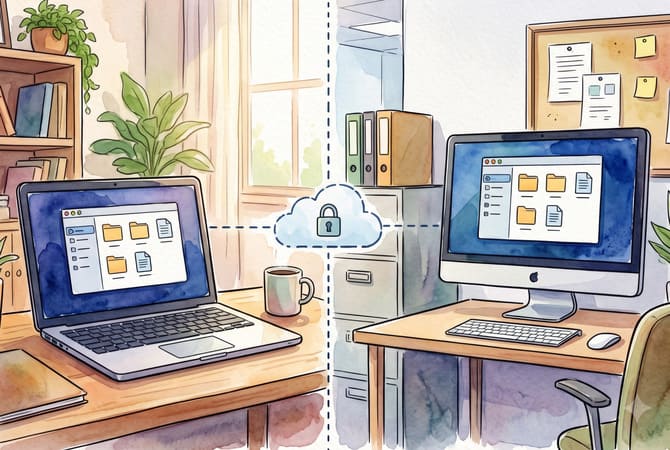
Che tu stia aiutando un familiare, lavorando da casa o supportando decine di computer aziendali, il software di accesso remoto ti consente di connetterti a un altro dispositivo senza essere fisicamente presente. HelpWire è una delle principali soluzioni di software per l’accesso remoto disponibili oggi, basata su un avvio di sessione tramite link che evita la creazione di account e lo scambio di ID sul lato di chi si connette.
Questa guida spiega che cos’è il software di accesso remoto, in cosa differisce dagli strumenti di desktop remoto, quali tipi esistono, come funziona in pratica l’accesso remoto al computer e cosa cercare quando si sceglie una soluzione di accesso remoto, utilizzando HelpWire come esempio pratico per tutta la guida.


Che cosa sono i programmi software di accesso remoto?
Il software di accesso remoto consente a un dispositivo di raggiungere e interagire con un altro tramite una rete.
Categorie di software di accesso remoto
Software di supporto IT. Progettato per sessioni guidate da un tecnico, in cui qualcuno lavora attivamente alla risoluzione di un problema sulla macchina remota.
Software di desktop remoto. Riproduce il desktop di un computer sullo schermo di un altro.
Strumenti di amministrazione remota. Gestiscono molte macchine a livello di sistema, spesso senza una sessione visiva completa.
Accesso remoto aziendale. Progettato per grandi flotte di dispositivi e per il controllo centralizzato delle policy.
Accesso remoto personale. Consente di raggiungere i propri dispositivi quando si è lontani da essi.
Tra le soluzioni di software di accesso remoto più note figurano HelpWire, TeamViewer, AnyDesk, Splashtop e Chrome Remote Desktop, ciascuna coprendo una diversa parte di quella gamma.
Accesso su richiesta vs. Accesso non presidiato
Accesso su richiesta. Richiede che qualcuno sul dispositivo remoto approvi la connessione in tempo reale, adatto alla risoluzione dei problemi in tempo reale.
Accesso non presidiato. Salta quella fase per un dispositivo che ha già l’autorizzazione, consentendo a un tecnico di riconnettersi in un secondo momento senza nessuno alla tastiera.
La maggior parte delle moderne piattaforme di supporto IT offre entrambe le modalità, poiché il lavoro di assistenza spesso inizia come sessione in tempo reale e prosegue in un secondo momento senza che l’utente sia presente.
Molte persone usano i termini accesso remoto e desktop remoto in modo intercambiabile, anche se i due non sono esattamente la stessa cosa.
Cosa si intende per software di desktop remoto?
Il software di desktop remoto ti consente di vedere e controllare lo schermo di un altro computer a distanza, come se fossi seduto davanti ad esso. Il termine viene usato in modo intercambiabile con accesso remoto e supporto remoto, anche se ciascuno descrive un livello diverso della stessa attività. Ecco in cosa differiscono.
Accesso remoto vs. Desktop remoto vs. Supporto remoto
Accesso remoto. Il termine più ampio, che copre qualsiasi modo di raggiungere un dispositivo da remoto, inclusi strumenti senza desktop grafico, come l’accesso ai file o gli strumenti da riga di comando.
Desktop remoto. Restringe il campo a un solo metodo, riproducendo il desktop grafico di un computer sullo schermo di un altro, così da vederlo e controllarlo come se fossi seduto lì.
Assistenza remota. Restringe ulteriormente le cose, al flusso di lavoro stesso, un tecnico che lavora attivamente su un problema in tempo reale invece di limitarsi a osservare.
HelpWire si avvicina di più all’assistenza remota e il suo controllo di tastiera, mouse e appunti copre il livello di input che le persone si aspettano dagli strumenti di desktop remoto, inclusi gli appunti sincronizzati e Ctrl+Alt+Del.
Ora che i termini sono chiari, la domanda pratica è come passare da un dispositivo all’altro e chi è autorizzato a stabilire quella connessione.
Puoi concedere l'accesso remoto al tuo computer?
Sì. Ci sono due modi comuni per farlo: usare uno strumento già integrato nel tuo sistema operativo, oppure installare un software di accesso remoto dedicato. In entrambi i casi, consente a qualcun altro di vedere il tuo schermo e controllare il tuo mouse e la tua tastiera per aiutarti a risolvere un problema.
Strumenti di accesso remoto integrati
Assistenza remota di Windows. Cercala nel menu Start, crea un codice di invito e invialo a qualcuno di cui ti fidi.
Assistenza rapida. Apri l’app integrata di Windows, genera un codice di sicurezza e condividilo con chi ti aiuta.
Condivisione schermo del Mac. Attivala in Impostazioni di Sistema e condividi il tuo ID Apple o l’indirizzo di rete con l’altra persona.
Software di accesso remoto di terze parti
HelpWire. L’operatore invia un link di connessione, lo approvi nel tuo browser e da parte tua non è richiesto alcun account.
Chrome Remote Desktop. Installa l’estensione per impostare un codice di accesso temporaneo o un accesso permanente a un dispositivo specifico.
TeamViewer. Scarica l’app e fornisci al tuo partner il tuo ID temporaneo e la password.
AnyDesk. Avvia l’applicazione leggera e comunica il tuo indirizzo univoco alla persona che ti sta aiutando.
Qualunque opzione tu scelga, dietro le quinte avvengono gli stessi meccanismi di base una volta approvata la connessione.
Come funziona l'accesso remoto al computer
Il tuo dispositivo funge da client, e il computer a cui ti colleghi è l’host. L’host trasmette in streaming il video del suo schermo verso di te, mentre il tuo dispositivo invia le tue pressioni dei tasti e i movimenti del mouse, il tutto tramite Internet o una rete locale.
Lo stesso meccanismo viene utilizzato per ragioni molto diverse, a seconda di chi si connette e del perché.
Usi comuni
Lavorare da casa. Accedi a un PC dell’ufficio da casa.
Assistenza IT. Consenti a un tecnico di risolvere un problema direttamente sul tuo schermo.
Gestione server. Amministra server situati in un data center che non visiti mai.
Indipendentemente dal motivo della connessione, valgono le stesse precauzioni di base una volta che qualcun altro ha accesso al tuo schermo.
A cosa prestare attenzione con l'accesso remoto al computer
Concedi l’accesso solo alle persone che conosci e di cui ti fidi. Diffida di chiunque ti chiami dal nulla sostenendo di essere l’assistenza tecnica. Osserva cosa fa l’altra persona mentre è connessa e chiudi l’app o disconnettiti una volta terminata la sessione.
Ad esempio, i controlli di consenso dell’utente di HelpWire seguono la stessa logica dal lato del tecnico. Sia le sessioni su richiesta sia quelle non presidiate di HelpWire richiedono un’approvazione esplicita direttamente sul dispositivo e la chiusura dell’app termina immediatamente la connessione.
Gli strumenti integrati e i software di terze parti svolgono entrambi il loro compito nelle situazioni occasionali, ma scegliere tra le decine di strumenti dedicati sul mercato significa sapere cosa distingue l’uno dall’altro.
Che cosa sono gli strumenti di accesso remoto?
Gli strumenti di accesso remoto sono i singoli prodotti che mettono in pratica quelle categorie: HelpWire, TeamViewer, RustDesk e decine di altri, ognuno dei quali copre un aspetto di come funziona in pratica l’accesso remoto al computer. Ciò che distingue l’uno dall’altro non è la categoria a cui appartiene. È il modo in cui si connette, dove viene eseguito e cosa permette di fare a più persone contemporaneamente.
Cosa dicono le comunità IT
Le discussioni della community sugli strumenti di accesso remoto tendono a tornare sempre agli stessi pochi criteri: velocità di configurazione, reattività della connessione, supporto multi-monitor, trasferimento di file e accesso non presidiato. Su r/it e r/software, anche HelpWire viene menzionato in questi termini, generalmente riconosciuto per la rapidità di configurazione e la velocità della connessione, sebbene le esperienze varino come accade per qualsiasi strumento in questa categoria.
Quando un team IT ha chiesto a r/sysadmin soluzioni di accesso remoto per sostituire LogMeIn, i requisiti elencati rispecchiavano quasi esattamente questo schema: gestione dei ruoli, cronologia delle sessioni, registrazione delle sessioni, installazione semplice, trasferimento di file e accesso non presidiato.
Oltre alle opinioni della community, gli strumenti differiscono per il modo in cui si connettono e funzionano. Alcuni instradano le sessioni tramite un relay per impostazione predefinita, mentre altri tentano prima una connessione peer-to-peer diretta. Anche la copertura delle piattaforme e i requisiti per l’hosting autonomo variano. HelpWire utilizza P2P Connections with Relay Fallback, Cross-Platform Support su Windows, Linux e macOS, funziona come servizio cloud gestito e le sue Multi-Operator Sessions consentono a più di un tecnico di lavorare su una sessione contemporaneamente.
Sebbene la tecnologia sottostante sia simile tra questi strumenti, le persone utilizzano l’accesso remoto al computer in modi molto diversi a seconda di ciò che cercano di ottenere.
Come ottenere l'accesso remoto a un computer con HelpWire
Esistono decine di soluzioni software per l’accesso remoto per situazioni come queste: un helpdesk che risolve il problema di un dipendente senza doversi recare alla sua postazione, qualcuno che aiuta un parente in un’altra città, un tecnico che controlla un server incustodito durante la notte, un professionista IT autonomo che si destreggia tra diverse macchine di clienti in un solo pomeriggio.
Indipendentemente dallo strumento utilizzato, l’accesso remoto a un computer segue lo stesso schema di base: avviare la connessione, ottenere l’autorizzazione, quindi operare all’interno della sessione. HelpWire è una delle principali soluzioni software per l’accesso remoto ed esaminarlo da cima a fondo mostra il perché.
Avvio di una sessione remota con HelpWire
-
L’operatore invia al cliente un link di connessione a HelpWire, tramite email, chat o qualsiasi altro mezzo già in uso.
-
Il client apre il link, che avvia un download leggero che si installa automaticamente.
-
Il client approva la richiesta. Non è necessario alcun ID dell’account o della sessione.
-
La sessione si avvia, di solito in meno di un minuto su Windows. Su macOS, il client potrebbe dover concedere le autorizzazioni per la registrazione dello schermo la prima volta.
Riconnessione in un secondo momento con accesso non presidiato
Una volta che un cliente approva una sola volta l’accesso non presidiato di HelpWire, l’operatore può riconnettersi in seguito per aggiornamenti, attività di follow-up o un’attività non completata, senza ripetere la fase di approvazione.
La connessione direct-first di HelpWire funziona anche su reti restrittive, quindi il cliente non deve aprire porte né modificare le impostazioni del firewall.
Perché i team IT scelgono HelpWire come software di accesso remoto
HelpWire è una delle principali soluzioni software di accesso remoto per team di supporto IT, professionisti IT autonomi e reparti IT interni. Non tutte le soluzioni di accesso remoto reggono all’uso ripetuto. Alcune richiedono un account o un’installazione più pesante prima che una sessione possa iniziare. Altre interrompono il lavoro in corso con limiti di tempo o prompt di licenza. HelpWire evita queste frizioni.
Configurazione. Le sessioni di HelpWire iniziano tramite un singolo link, senza account, senza ID e senza password, così l’assistenza può partire subito.
Prestazioni. Per impostazione predefinita, HelpWire collega direttamente operatori e clienti, senza un server di inoltro in mezzo, a meno che non sia necessario un fallback.
Sicurezza. HelpWire crittografa ogni sessione con TLS/SSL e AES-256, firma ogni applicazione con DigiCert, lo stesso standard di firma del codice su cui fanno affidamento IBM e Cloudflare, e ricorre all’infrastruttura AWS di cui si fidano NASA, Netflix e BMW ogni volta che una connessione diretta non è possibile.
Copertura delle piattaforme. Il supporto multipiattaforma di HelpWire copre Windows, Linux e macOS, così nessun cliente rimane escluso.
Collaborazione. Le sessioni multi-operatore di HelpWire permettono a un operatore di gestire più clienti contemporaneamente e consentono ai colleghi di unirsi a una sessione attiva senza disconnettere nessuno.
Riconoscimenti. HelpWire vanta una valutazione di 5,0 su G2 e Capterra basata su oltre 200 recensioni dei clienti, ed è stato nominato Leader da SourceForge, Slashdot, Capterra, Software Advice e GetApp.
Domande frequenti
Sì, con strumenti che lo supportano. Le sessioni multi-operatore di HelpWire consentono a un operatore aggiuntivo di unirsi a una sessione attiva senza disconnettere il tecnico iniziale.
La maggior parte degli strumenti richiede un piccolo client sul dispositivo a cui si sta accedendo, anche se la configurazione richiede un minuto. Il client di HelpWire si scarica e si installa automaticamente quando il cliente fa clic sul link di connessione.
Sì, la maggior parte degli strumenti dedicati al supporto remoto lo include. Il Trasferimento file di HelpWire funziona trascinando i file nella finestra della sessione o utilizzando gli appunti condivisi.
L’accesso remoto significa semplicemente poter raggiungere un dispositivo. Il controllo remoto significa controllare mouse, tastiera e interfaccia del dispositivo una volta stabilita la connessione. Il controllo di tastiera, mouse e appunti di HelpWire copre questo livello, includendo la sincronizzazione degli appunti e comandi a livello di sistema come Ctrl+Alt+Del.
