
Se hai mai lavorato su una macchina Windows remota, sai che premere Ctrl+Alt+Canc sulla tastiera non fa ciò che ti aspetti: influisce solo sul tuo PC. Ma quel comando è fondamentale per aprire Gestione attività, bloccare il sistema o disconnettersi. Dopo aver consultato la documentazione e testato diversi strumenti di desktop remoto, ho trovato alcuni modi affidabili per inviare Ctrl+Alt+Canc alla macchina remota senza complicazioni.
-
Ctrl+Alt+End è la scorciatoia di riferimento per le sessioni RDP.
-
La Tastiera su schermo (OSK) offre una soluzione alternativa affidabile quando le scorciatoie da tastiera non funzionano.
-
Gli strumenti di desktop remoto più diffusi come HelpWire, Splashtop, e Chrome Remote Desktop dispongono di funzionalità integrate che consentono di inviare Ctrl+Alt+Canc con un solo clic.
Ora esaminerò in dettaglio ciascun metodo.
1. Usa Ctrl+Alt+End in RDP
Per chi utilizza il Remote Desktop Protocol (RDP), la combinazione di tasti Ctrl+Alt+End è la soluzione di riferimento. Replica il comando Ctrl+Alt+Del sulla macchina remota. Questo metodo funziona senza problemi nella maggior parte delle sessioni RDP.
Guida passo dopo passo:
-
Collegati al sistema remoto tramite il tuo client RDP preferito.
-
Una volta connesso, premi semplicemente Ctrl+Alt+End sulla tastiera.
-
Questo invierà il comando Ctrl+Alt+Canc al computer remoto, consentendoti di aprire Gestione attività, bloccare il computer, disconnetterti o eseguire altre funzioni di sicurezza.
2. Usa la tastiera su schermo (OSK)
A volte, premere Ctrl+Alt+End semplicemente non funziona, oppure l’input da tastiera potrebbe essere limitato. In questi casi, puoi usare la Tastiera su schermo (OSK) all’interno della sessione remota per inviare il comando Ctrl+Alt+Del.
Guida passo dopo passo:
-
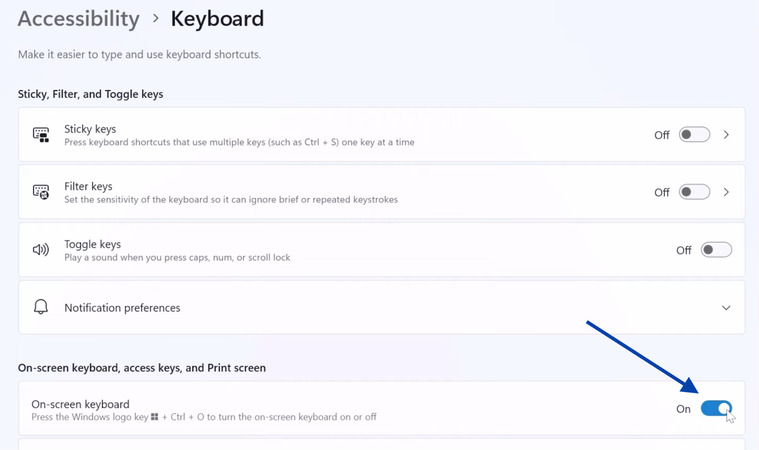
Mentre sei connesso al sistema remoto, fai clic sul pulsante Start o premi il tasto Windows.
-
Digita “Tastiera su schermo” o semplicemente “osk”, quindi premi Invio per avviare l’OSK.
-
Una volta aperta l’OSK, fai clic su Ctrl, poi su Alt, e infine su Del, in quest’ordine.
-
Questo simulerà il comando Ctrl+Alt+Del sul sistema remoto.
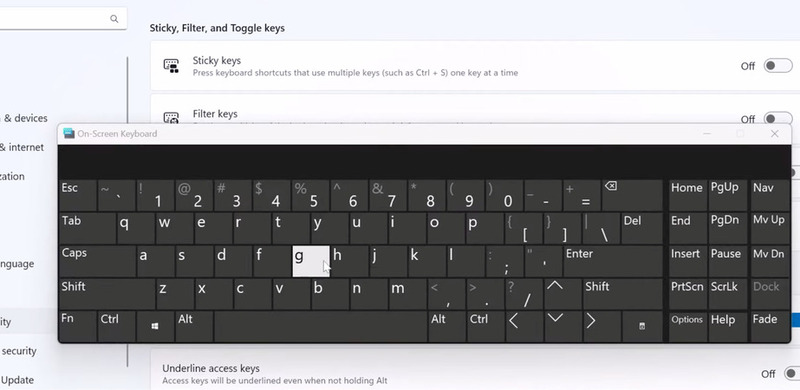
È una soluzione alternativa efficace quando le scorciatoie da tastiera non funzionano o quando è necessario utilizzare un mouse anziché la tastiera fisica.
3. Software alternativi per desktop remoto
Molte soluzioni di desktop remoto dispongono di funzionalità integrate che consentono di inviare Ctrl+Alt+Canc, e, in alcuni casi, la procedura è semplice come fare clic su un pulsante. Ecco alcuni strumenti popolari con questa funzionalità:
HelpWire
HelpWire offre una funzione unica e pratica per inviare il comando Ctrl+Alt+Del: l’icona della sedia a rotelle. Quando sei in una sessione HelpWire attiva, questa icona appare nell’interfaccia della sessione remota e, facendo clic su di essa, invia il comando Ctrl+Alt+Del alla macchina remota. Questa funzione è particolarmente preziosa per gli amministratori IT e i tecnici di supporto, poiché fornisce un accesso rapido alle opzioni di sicurezza come Gestione attività, la disconnessione o la modifica della password.
HelpWire
4.6
Splashtop
Se stai usando Splashtop per l’accesso remoto al desktop, troverai una barra degli strumenti semplice che include un pulsante per inviare Ctrl+Alt+Canc. Quando sei connesso a un sistema remoto, ti basta fare clic su questo pulsante per attivare il comando Ctrl+Alt+Canc sulla macchina remota. Questo ti consente di eseguire rapidamente attività amministrative essenziali, come aprire Gestione attività o bloccare il sistema.
Desktop remoto di Chrome
Per chi si affida a Chrome Remote Desktop, inviare Ctrl+Alt+Canc è altrettanto semplice. Lo strumento include un’opzione Invia tasti nel menu dell’app, dove puoi selezionare Ctrl+Alt+Canc. Questa funzione funziona su più piattaforme, tra cui Windows, macOS e Linux, rendendola una scelta versatile per il supporto remoto multipiattaforma.
Seguendo questi metodi, che tu stia usando Ctrl+Alt+End per RDP, la Tastiera su schermo per le pressioni dei tasti manuali, o una delle funzionalità integrate in strumenti come HelpWire, Splashtop o Chrome Remote Desktop, puoi accedere facilmente al comando Ctrl+Alt+Canc sui sistemi remoti. Ciò garantisce che tu possa snellire i flussi di lavoro di amministrazione e supporto remoti, rendendo la gestione dei sistemi remoti più efficiente e senza problemi.
Conclusione
Con questi strumenti e scorciatoie, inviare Ctrl+Alt+Canc a un computer Windows remoto è rapido e senza complicazioni, rendendo più semplice gestire le opzioni di sicurezza e mantenere le sessioni remote senza intoppi.

