
Desktop remoto ti consente di controllare un altro computer, ma recuperare i file sul tuo computer locale mette in difficoltà la maggior parte degli utenti. Puoi vedere il file sul desktop remoto, puoi aprirlo, ma copiarlo sul tuo portatile richiede che siano abilitate impostazioni specifiche prima di connetterti.
Il trasferimento di file dal desktop remoto a quello locale funziona tramite reindirizzamento degli Appunti, mappatura delle unità o percorsi UNC diretti quando le impostazioni RDP lo consentono. Quando i Criteri di gruppo bloccano questi metodi o il computer remoto esegue Windows Home, è necessario usare SFTP o software di accesso remoto di terze parti, come HelpWire. Il problema è che l’accesso agli Appunti e alle unità deve essere configurato in Risorse locali prima di fare clic su Connetti, non dopo.
Se preferisci non configurare affatto Risorse locali, HelpWire supporta il trascinamento della selezione e il trasferimento di file tramite Appunti senza alcuna configurazione prima della connessione, come descritto nel Metodo 5.
 HelpWire
4.8
HelpWire
4.8

Come funziona il trasferimento di file in Desktop remoto
Desktop remoto utilizza il processo rdpclip.exe per sincronizzare gli appunti locali con la sessione remota. Per l’accesso alle unità, RDP espone le unità locali all’interno della sessione remota come unità reindirizzate. Di solito puoi accedervi tramite Esplora file oppure direttamente con percorsi come \\tsclient\c. Il client Connessione Desktop remoto gestisce questo reindirizzamento quando abiliti le risorse locali prima di connetterti.
Sia il reindirizzamento degli appunti sia quello delle unità richiedono una configurazione lato client prima di stabilire la connessione. Windows crea queste mappature durante l’handshake della connessione. Dopo la connessione, modificare le impostazioni non ha effetto finché non ti disconnetti e ti riconnetti con la nuova configurazione.
Il servizio rdpclip.exe è in esecuzione sulla macchina remota e mantiene la sincronizzazione degli appunti. Le unità locali vengono visualizzate come volumi reindirizzati in Esplora file della sessione remota sotto “Questo PC” quando il reindirizzamento delle unità è abilitato. Le unità reindirizzate possono apparire come percorsi in stile UNC, ad esempio \\tsclient\c, ma l’accesso è fornito tramite il reindirizzamento delle unità RDP anziché tramite una normale condivisione di rete.
Come copiare file dal desktop remoto al computer locale
Metodo 1: Copia e incolla tramite reindirizzamento degli appunti
Questo metodo è ideale per i file più piccoli e potrebbe non funzionare con file di circa 2GB o superiori. Il reindirizzamento degli appunti consente di copiare i file sul desktop remoto e incollarli sul computer locale usando Ctrl+C e Ctrl+V.
-
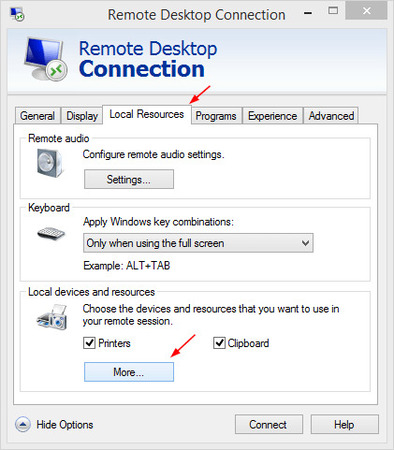
Apri Connessione Desktop remoto (Win+R, digita mstsc.exe) e fai clic su Mostra opzioni.
-
Vai alla scheda Risorse locali e spunta la casella Appunti sotto Dispositivi e risorse locali.
-
Fai clic su Connetti e accedi alla macchina remota.
-
Sul desktop remoto, vai al file e copialo (clic destro → Copia, oppure Ctrl+C).
-
Passa al tuo computer locale (minimizza la finestra RDP o usa Alt+Tab) e incolla il file dove desideri (clic destro → Incolla, oppure Ctrl+V).
Il trasferimento del file avviene tramite il buffer degli appunti. Windows copia i dati del file tramite la connessione RDP e li scrive sul tuo disco locale. Per più file, selezionali tutti prima di copiarli. Il processo funziona allo stesso modo per le cartelle.
Limitazioni: L’operazione di copia-incolla può fallire con file intorno ai 2 GB o più grandi. I trasferimenti superiori a 100 MB rallentano sensibilmente perché RDP mantiene sincronizzati entrambi i buffer degli appunti durante il trasferimento. Il processo rdpclip.exe sulla macchina remota gestisce questa sincronizzazione e li elabora in sequenza.
Metodo 2: Reindirizzamento dell'unità (consigliato per file di grandi dimensioni)
Il reindirizzamento delle unità mappa le tue unità locali alla sessione del desktop remoto. La sessione remota mostra la tua unità locale come unità reindirizzata. Copi i file utilizzando le normali operazioni di Esplora file.
-
Apri Connessione Desktop remoto (mstsc.exe) e fai clic su Mostra opzioni.
-
Vai a Risorse locali → Altro → espandi Unità e seleziona le caselle delle unità a cui vuoi accedere (in genere Disco locale C:), quindi fai clic su OK.
-
Torna alla scheda Generale, connettiti alla macchina remota e apri Esplora file sul desktop remoto.
-
Guarda in “Questo PC” le tue unità reindirizzate (appaiono come “C su COMPUTERNAME”).
-
Copia file tra il desktop remoto e l’unità locale reindirizzata utilizzando il copia e incolla standard di Esplora file.
Le tue unità locali rimangono accessibili per tutta la durata della sessione RDP. La sessione remota le espone come unità reindirizzate, così puoi sfogliare e copiare file tramite Esplora file.
Quando usarlo: File di grandi dimensioni (oltre 100MB), più trasferimenti di file in un’unica sessione, oppure quando hai bisogno di accesso bidirezionale per tutta la durata della sessione remota. Il reindirizzamento delle unità funziona meglio degli Appunti per operazioni batch.
Metodo 3: Accesso diretto al percorso tsclient
Il percorso tsclient fornisce l’accesso UNC alle tue unità locali anche quando il reindirizzamento delle unità sembra non funzionare. Questo percorso accede direttamente alla stessa unità reindirizzata tramite il percorso, anche se non appare chiaramente sotto “Questo PC.”
-
Assicurati che il reindirizzamento delle unità sia abilitato (segui il Metodo 2, passaggi 1-7).
-
Connettiti al desktop remoto.
-
Sul computer remoto, premi Win+R per aprire Esegui.
-
Digita \\tsclient\c e premi Invio (sostituisci c con la lettera della tua unità).
-
Esplora file si apre mostrando il contenuto dell’unità locale C:.
-
Copia i file tra questa finestra e il desktop remoto secondo necessità.
Il percorso tsclient funziona come un normale percorso di rete UNC. Puoi mapparlo come unità di rete per l’accesso persistente durante la sessione. Apri il Prompt dei comandi sul computer remoto ed esegui: net use Z: \\tsclient\c. Questo crea una mappatura dell’unità Z: alla tua unità C: locale per la durata della sessione.
Quando usarlo: Il reindirizzamento delle unità è abilitato ma le unità locali non compaiono sotto “Questo PC” sul desktop remoto. Il percorso tsclient accede allo stesso meccanismo di reindirizzamento tramite un percorso UNC diretto invece dell’interfaccia di Esplora file.
Metodo 4: Utilizza SFTP quando il trasferimento di file tramite RDP è bloccato
Alcune reti aziendali disabilitano il trasferimento di file tramite politiche RDP separate. “Non consentire il reindirizzamento delle unità” blocca le unità locali reindirizzate e i percorsi \\tsclient. “Non consentire il reindirizzamento degli Appunti” blocca il copia-incolla. Se la tua organizzazione disabilita entrambe, usa SFTP o un altro metodo approvato e sicuro per il trasferimento dei file.
-
Installa un server SFTP sulla macchina remota. OpenSSH Server è disponibile come funzionalità opzionale di Windows nelle edizioni client e server di Windows supportate.
-
Sul computer remoto, apri Impostazioni → App → Funzionalità facoltative → Aggiungi una funzionalità.
-
Cerca OpenSSH Server e installalo.
-
Apri Servizi (services.msc) e avvia il servizio OpenSSH SSH Server.
-
Imposta l’avvio automatico del servizio.
-
Sul tuo computer locale, installa un client SFTP come FileZilla o WinSCP.
-
Connettiti alla macchina remota utilizzando il suo indirizzo IP, la porta 22 e le tue credenziali di Windows.
-
Trasferisci file tramite l’interfaccia del client SFTP.
Negli ambienti aziendali gestiti, consulta il tuo team IT prima di abilitare OpenSSH Server o aprire la porta 22. SFTP aggira le restrizioni del reindirizzamento RDP, ma deve comunque rispettare la politica di sicurezza della tua organizzazione.
Metodo 5: Utilizza HelpWire quando RDP non è disponibile o è bloccato
HelpWire offre accesso remoto e trasferimento di file senza richiedere il Protocollo Desktop Remoto. Funziona quando il computer remoto esegue Windows Home, quando RDP è completamente bloccato dalle policy o quando è necessaria una configurazione più semplice senza configurare RDP.
-
Scarica e installa HelpWire sul tuo computer locale (il computer dell’operatore).
-
Configura una sessione di supporto remoto con il computer del cliente tramite la procedura di connessione di HelpWire.
-
Una volta che la sessione remota è attiva, trasferisci i file utilizzando copia e incolla tramite gli appunti.
-
Sul computer locale, fai clic con il pulsante destro del mouse sul file e seleziona Copia, oppure premi Ctrl+C (Windows) o Cmd+C (macOS).
-
Fai clic con il pulsante destro del mouse nel punto desiderato sul computer del cliente e seleziona Incolla, oppure premi Ctrl+V (Windows) o Cmd+V (macOS).
HelpWire supporta anche il drag-and-drop dal tuo computer a quello del cliente. Trascina i file sulla finestra dell’app HelpWire Operator, quindi incollali nella posizione desiderata sul computer del cliente.
Nota per Linux: Quando ti connetti da Linux utilizzando Wayland, devi concedere le autorizzazioni di accesso agli appunti quando richiesto all’avvio della sessione remota.
HelpWire funziona su Windows, macOS e Linux. Il trasferimento di file avviene tramite reindirizzamento degli appunti durante una sessione remota attiva, quindi funziona indipendentemente dalle restrizioni RDP. Le impostazioni dei Criteri di gruppo che bloccano il reindirizzamento delle unità RDP e gli appunti RDP non influiscono sugli appunti di HelpWire perché utilizza un proprio protocollo di accesso remoto.
Quando utilizzarlo: Il computer remoto esegue l’edizione Home di Windows, la tua organizzazione blocca tutti i metodi di trasferimento file tramite RDP, devi trasferire file tra sistemi operativi diversi oppure desideri una configurazione più semplice senza configurare le impostazioni delle Risorse locali di RDP. HelpWire funziona anche come soluzione temporanea durante la risoluzione dei problemi di configurazione di RDP.
Confronto: quale metodo di trasferimento utilizzare
| Metodo | Tempo di configurazione | Limite dimensione file | Ideale per | Funziona quando i Criteri di gruppo bloccano RDP | Supporto Windows Home |
| Copia-incolla | 30 secondi | Limite degli appunti di 2GB | File singoli di piccole dimensioni | No | Solo client |
| Reindirizzamento unità | 1 minuto | Nessun limite degli appunti di 2GB | File multipli, file grandi | No | Solo client |
| tsclient UNC | 1 minuto | Nessun limite degli appunti di 2GB | Quando le unità non sono visibili | No | Solo client |
| SFTP | 5-10 minuti | Dipende da server, client, filesystem | Restrizioni aziendali | Sì | Solo client |
| HelpWire | 2 minuti | Dipende dal piano e dalla rete | Windows Home, RDP bloccato, multipiattaforma | Sì | Sia client che host |
Il copia-incolla rallenta sensibilmente oltre 50MB perché rdpclip.exe sincronizza i buffer degli appunti in modo incrementale. Il reindirizzamento delle unità e tsclient trasferiscono i file in modo più efficiente. SFTP e HelpWire operano completamente al di fuori del protocollo RDP, rendendoli opzioni quando i Criteri di gruppo bloccano il trasferimento di file tramite RDP.
Domande frequenti
No. Il Desktop remoto nativo di Windows non supporta il trascinamento dei file tra la finestra RDP e il desktop locale. Usa il copia-incolla con il reindirizzamento degli appunti abilitato, il reindirizzamento delle unità o il percorso \\tsclient invece.
Il copia e incolla del testo e il trasferimento di file possono essere influenzati in modo diverso dalle impostazioni del client e dai criteri. Per prima cosa, assicurati che Appunti sia abilitato in Risorse locali. Se la copia e incolla dei file non funziona ancora, abilita il reindirizzamento delle unità e trasferisci il file tramite Questo PC o \\tsclient\c.
Apri Connessione Desktop remoto, fai clic su Mostra opzioni, vai a Risorse locali, fai clic su Altro, espandi Unità e seleziona le unità locali a cui vuoi accedere. Devi configurarlo prima di connetterti. Dopo la riconnessione, le unità dovrebbero apparire sotto Questo PC nella sessione remota.
Il copia e incolla degli appunti in Desktop remoto può non riuscire con file di circa 2GB o più grandi. Per i file di grandi dimensioni, usa il reindirizzamento delle unità oppure il percorso \\tsclient. Questi metodi non sono soggetti allo stesso limite degli appunti, anche se l’esito del trasferimento dipende comunque dallo spazio di archiviazione, dalle autorizzazioni, dalla stabilità della sessione e dalla qualità della rete.
