

“Install a remote desktop tool” is één zin op Windows en ruwweg vier beslissingen op Linux. Een werkende Linux-configuratie voor extern bureaublad hangt af van welke protocolfamilie je kiest, welke displayserver op de doelmachine draait, welke desktopomgeving daarbovenop staat, en welke versie van “remote desktop” je eigenlijk bedoelt — ad-hoc ondersteuning voor een niet-technische gebruiker, onbeheerde toegang tot een server, of een persistente sessie voor eigen gebruik vanuit een andere kamer.
De meeste Linux-handleidingen voor extern bureaublad kiezen één pad en presenteren dat als de oplossing. Het resultaat is lezers die de instructies trouw volgen en eindigen met zwarte schermen, omdat de gids X11 veronderstelde terwijl zij op Wayland draaien, of GNOME veronderstelde terwijl zij op XFCE draaien. Deze gids zet de beste Linux-oplossingen voor extern bureaublad per combinatie uiteen, zodat je uitkomt op een configuratie die daadwerkelijk op je machines werkt in plaats van een die er goed uitziet totdat je het probeert.
Als geen van beide eindpunten volledig onder je controle staat, omzeilt HelpWire de X11-vs-Wayland-beslissing volledig; het ondersteunt beide, en de cliënt hoeft alleen een link te openen, zonder dat aan hun kant een protocolkeuze nodig is.


Snelle keuzes voor Extern bureaublad voor Linux
• Linux-naar-Linux over LAN of trage WAN: X2Go. Laag bandbreedtegebruik, SSH-versleuteling standaard, sessiebehoud. Installeer XFCE op het doelsysteem.
• Ondersteuning voor niet-technische gebruikers: HelpWire. Start via link, geen configuratie aan de gebruikerskant.
• Onbeheerde toegang zonder xrdp of X2Go uit te rollen: HelpWire. Eenmalige goedkeuring door de gebruiker, opnieuw verbinden op aanvraag. Volledige toegang tot het aanmeldscherm op X11; beperkt tot aangemelde sessies op Wayland.
• Windows-clients die verbinding maken met Linux: xrdp + XFCE. Geen client-side installatie op Windows. Gebruik Xorg op de server.
• Toegang met hoge prestaties voor één gebruiker: NoMachine. Beste weergavekwaliteit; de gratis versie ondersteunt één verbinding per machine.
• GNOME op Wayland (Ubuntu 24.04+, Fedora 40+): GNOME Remote Desktop. Native, verwerkt het aanmeldscherm via GDM.
• KDE Plasma 6 op Wayland: KRdp. Native Wayland-RDP; nog in ontwikkeling voor randgevallen.
De twee lagen die bepalen wat werkt
Een Linux-opstelling voor extern bureaublad is het resultaat van twee onafhankelijke keuzes. Gaat een van beide mis, dan krijg je lege sessies, invoer die niet wordt geregistreerd, of compatibiliteitsproblemen die moeilijk te traceren zijn.
• Laag 1 — Protocolfamilie. Welk overdrachtsformaat de sessie gebruikt, en dus welke clients kunnen verbinden, hoeveel bandbreedte het kost, en hoe het zich gedraagt op slechte netwerken.
• Laag 2 — Displayserver. Wat er draait op de doelmachine — X11 of Wayland — en dus wat een externe tool mag zien en bedienen.
Elke tool verderop in dit artikel is in wezen een specifieke combinatie van deze twee lagen. Door ze afzonderlijk te begrijpen, worden de keuzes voor tools vanzelf duidelijk.
Laag 1: Protocolfamilie
Drie protocollen dekken het merendeel van de Linux-implementaties voor extern bureaublad in de praktijk. SSH X11-forwarding bestaat ook, maar tunnelt afzonderlijke toepassingen in plaats van volledige bureaubladsessies en valt hier buiten de scope.
VNC (Virtual Network Computing) is de oudste en breedst ondersteunde optie. Het legt de scherminhoud vast als pixelgegevens en verstuurt die naar de client. Die eenvoud zorgt voor bijna universele compatibiliteit; er bestaan clients voor Windows, macOS, Linux, Android, iOS en de browser, maar het verzendt meer gegevens per frame dan nieuwere protocollen, wat nadelig is op overbelaste of verbindingen met hoge latentie. Op een LAN is het verschil meestal acceptabel. TigerVNC is de implementatie die het best geschikt is voor productiegebruik.
RDP (via xrdp) is een open-source RDP-server waarmee Linux-machines verbindingen kunnen accepteren van de ingebouwde Windows-client Extern bureaublad. Het integreert met Linux PAM voor authenticatie en ondersteunt TLS-versleuteling. Voor gemengde omgevingen waarin Windows-beheerders Linux-servers moeten bereiken zonder extra clientsoftware te installeren, is het de optie met de minste wrijving. Een detail dat het waard is om te weten vóór uitrol: standaard zet xrdp het verkeer door via een interne VNC-sessie (XVnc) in plaats van native over RDP te renderen, en die conversielaag is een veelvoorkomende bron van prestatieklachten. De xorgxrdp-backend integreert direct met Xorg en presteert doorgaans beter, maar vereist Xorg in plaats van Wayland.
NX gebruikt compressie en framecaching om de hoeveelheid tijdens een sessie verzonden gegevens te verminderen. Het heeft aanzienlijk minder bandbreedte nodig dan VNC en houdt zich beter staande op trage verbindingen. X2Go is de primaire open-source-implementatie. NoMachine levert een propriëtaire versie die een recentere iteratie van dezelfde aanpak gebruikt. Op NX gebaseerde tools zijn gevoeliger voor latentie dan voor ruwe doorvoersnelheid — ze presteren goed op trage breedbandverbindingen maar kunnen traag aanvoelen op verbindingen met hoge latentie, zoals satellietverbindingen.
Laag 2: displayserver-compatibiliteit
Hier wordt Linux-bureaublad op afstand lastig, en hier bevinden zich in feite de meeste verrassingen waar lezers tegenaan lopen.
Wayland is nu de standaard weergaveserver op verschillende grote distributies, waaronder Ubuntu 24.04 en Fedora 40. De overgang verandert wat hulpmiddelen voor bureaublad op afstand mogen doen, en een aanzienlijk aantal installatiehandleidingen gaat hier niet op in.
Onder X11 konden tools zoals xrdp een virtueel beeldscherm injecteren door een module aan het Xorg-serverproces te koppelen. Wayland stelt die interface niet bloot. Schermopname en invoerbesturing op Wayland worden door de compositor afgehandeld via PipeWire en het xdg-desktop-portal-framework, en elke toepassing die dit aanvraagt moet via de portal gaan. De eerste keer dat een externe verbinding wordt gemaakt, toont de portal een machtigingsvenster waarin de lokale gebruiker wordt gevraagd schermdeling, invoerbesturing en toegang tot het klembord te autoriseren. Dit is verwacht gedrag, geen bug.
De inlogschermconsequentie. Wayland-compositoren stellen de greeter (het inlogscherm) niet bloot aan de portal. Dit betekent dat onbeheerde toegang, het bereiken van een machine voordat een gebruiker heeft ingelogd, alleen werkt op X11 of via compositor-specifieke integraties zoals de GDM-ondersteuning van GNOME Remote Desktop. Dit is een beperking op OS-niveau die elk hulpmiddel voor bureaublad op afstand op Wayland treft, niet iets waar een specifieke leverancier omheen kan werken.
Controleren welke je hebt. Controleer vóór het oplossen van problemen met bureaublad op afstand eerst het sessietype:
echo $XDG_SESSION_TYPE
Een respons van wayland betekent dat standaard xrdp en X2Go niet functioneren zonder extra stappen. Een respons van x11 betekent dat de installatieopdrachten voor die tools direct van toepassing zijn.
Opmerkingen bij Ubuntu-versies. Op Ubuntu 24.04 is Wayland de standaard maar is Xorg nog beschikbaar — klik op het tandwielpictogram op het GDM-inlogscherm voordat je je inloggegevens invoert en selecteer Ubuntu on Xorg. Ubuntu 25.10 heeft Xorg volledig laten vallen, dus op nieuwere releases is het Wayland-pad verplicht en zijn tools die X11 vereisen eenvoudigweg niet van toepassing.
De twee lagen combineren
De volgende toolsecties lees je het best als antwoorden op de vraag “gegeven mijn protocol- en displayserverbeperkingen, wat moet ik inzetten?” Enkele combinaties zijn het vermelden vooraf waard:
• Als het doelapparaat Wayland draait en je onbeheerde toegang tot het aanmeldscherm wilt, zijn de opties beperkt — GNOME Remote Desktop met GDM-integratie, of de machine overschakelen naar Xorg.
• Als het doel X11 draait en de client Windows is, is xrdp bijna altijd de juiste keuze.
• Als het doel Wayland met GNOME of KDE Plasma 6 draait, geef de voorkeur aan de native opties (GNOME Remote Desktop, KRdp) boven het aan de compositor vastkoppelen van VNC.
• Als geen van beide eindpunten onder jouw beheer valt, is de protocolkeuze minder belangrijk dan hoe eenvoudig je een niet-technische gebruiker door de installatie loodst, en is een linkgebaseerde tool zoals HelpWire meestal het enige werkbare pad.
Beste Linux-tools voor extern bureaublad
xrdp + XFCE — Meest compatibel met Windows-clients
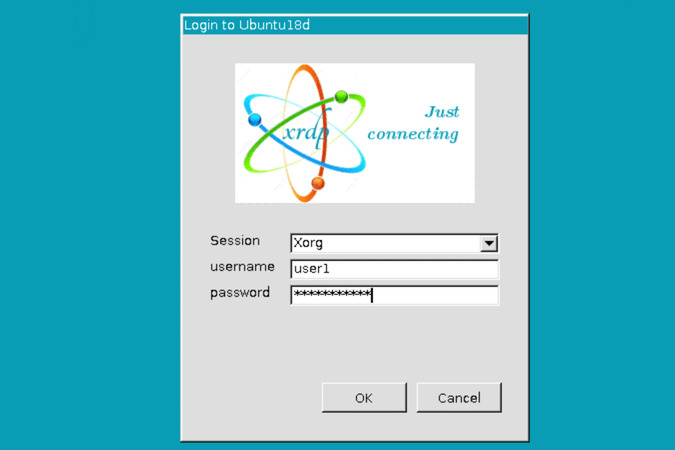
xrdp in combinatie met XFCE is de meest algemeen compatibele Linux-configuratie voor extern bureaublad die beschikbaar is. Het accepteert verbindingen van de ingebouwde Extern bureaublad-client van Windows, Remmina op Linux en Microsoft Remote Desktop op macOS en iOS, zonder extra software aan de clientzijde.
Beeldschermserver: Het meest geschikt voor X11/Xorg. Op Wayland-gebaseerde systemen is het doorgaans nodig de sessie naar Xorg om te schakelen voor betrouwbare sessies.
Installatie op Ubuntu 22.04 / Debian 12:
sudo apt update
sudo apt install xrdp xfce4 xfce4-goodies
echo xfce4-session > ~/.xsession
sudo adduser xrdp ssl-cert
sudo systemctl enable xrdp
sudo systemctl restart xrdp
sudo ufw allow 3389/tcp
Open op Windows Verbinding met extern bureaublad, voer het IP-adres van de Linux-host in en log in met Linux-inloggegevens.
Prestatieoptimalisatie. Het verlagen van de kleurdiepte in /etc/xrdp/xrdp.ini van 32-bit naar 24-bit verlaagt het bandbreedteverbruik met minimale zichtbare verandering:
[Globals]
max_bpp=24
crypt_level=high
[Xorg]
xserverbpp=24
Pas toe met sudo systemctl restart xrdp.
Probleemoplossing bij lege sessie. Een zwart scherm op Ubuntu 24.04 betekent meestal dat de sessie standaard op Wayland staat. Meld je af, selecteer Ubuntu op Xorg via het tandwielpictogram op het GDM-scherm en maak opnieuw verbinding. Het installeren van xorgxrdp verbetert ook de weergave wanneer je onder Xorg werkt.
Als XRDP niet werkt op Ubuntu, bekijk hoe je het kunt oplossen.
HelpWire — Ondersteuning en onbeheerde toegang zonder configuratie
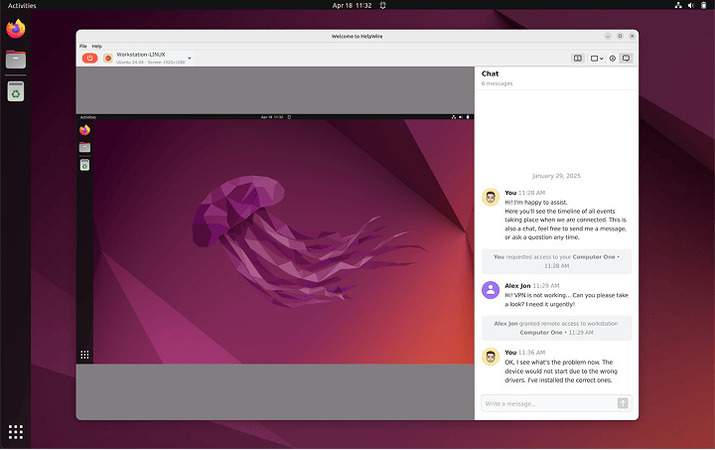
De bovenstaande tools gaan ervan uit dat een beheerder beide eindpunten configureert. Die aanname gaat niet op in IT-ondersteuningsscenario’s waarin van de externe gebruiker niet kan worden verwacht dat hij firewallregels configureert of een servercomponent installeert. HelpWire, remote desktop-software voor Linux, is ontwikkeld voor dit gebruiksscenario en ondersteunt onbeheerde toegang op Linux.
Sessies worden gestart via een unieke link: de operator maakt een clientprofiel aan, stuurt de link, en de externe gebruiker installeert de lichtgewicht Client-app en keurt het verzoek goed.
Onbeheerde toegang werkt vergelijkbaar, met één verschil — na een eenmalige goedkeuring kan de operator op elk moment opnieuw verbinding maken dat het apparaat aan en online is, zelfs als de gebruiker de machine niet actief gebruikt.
Ondersteunde distributies: Ubuntu 18.04–24.04 (DEB) en CentOS 8/9, Fedora 41 (RPM).
Weergaveserver: X11 en Wayland worden beide ondersteund, met een belangrijk verschil. Op X11 omvat onbeheerde toegang het inlogscherm. Op Wayland omvat onbeheerde toegang het inlogscherm niet vanwege beperkingen op systeemniveau.
HelpWire is een cloudgebaseerde service in plaats van een zelfgehoste implementatie, dus organisaties die vereisen dat alles on-premises blijft, kiezen beter voor xrdp of X2Go achter een VPN.
X2Go — Gratis optie voor LAN en WAN met lage bandbreedte
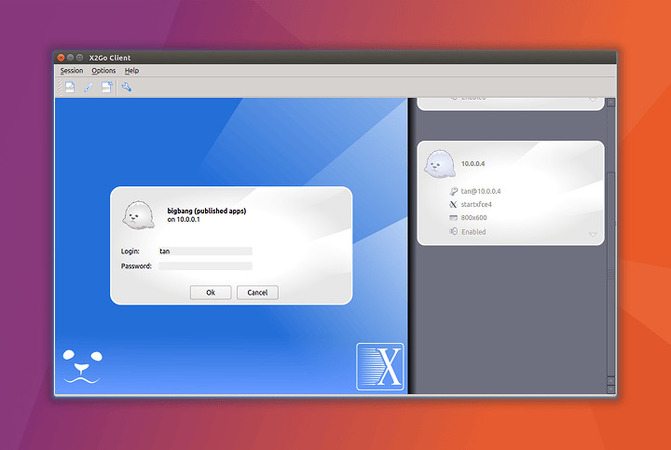
X2Go tunnelt sessieverkeer via SSH en erft de bestaande SSH-authenticatie en firewallconfiguratie. Geen extra poorten naast poort 22. Sessies blijven behouden bij verbrekingen en kunnen worden hervat zonder draaiende toepassingen te verliezen, wat handig is wanneer de connectiviteit wisselvallig is. Meerdere gelijktijdige gebruikers worden ondersteund, elk in een geïsoleerde sessie.
Weergaveserver: X11-georiënteerd. Geen goede match voor Wayland-desktops.
Compatibiliteit van desktopomgevingen: XFCE en MATE werken betrouwbaar. GNOME via X2Go veroorzaakt grafische artefacten en is niet stabiel voor regulier gebruik — als het doelsysteem GNOME draait, gebruik dan in plaats daarvan xrdp of NoMachine.
Serverconfiguratie:
sudo apt update
sudo apt install x2goserver x2goserver-xsession xfce4
Clientconfiguratie:
sudo apt install x2goclient
Maak een sessieprofiel aan met de hostnaam van de server, de SSH-gebruikersnaam en XFCE als sessietype.
X2Go verplaatst een deel van de rendering naar de client, wat beter kan presteren dan xrdp op servers met beperkte middelen.
X2Go — Gratis optie voor LAN en WAN met lage bandbreedte
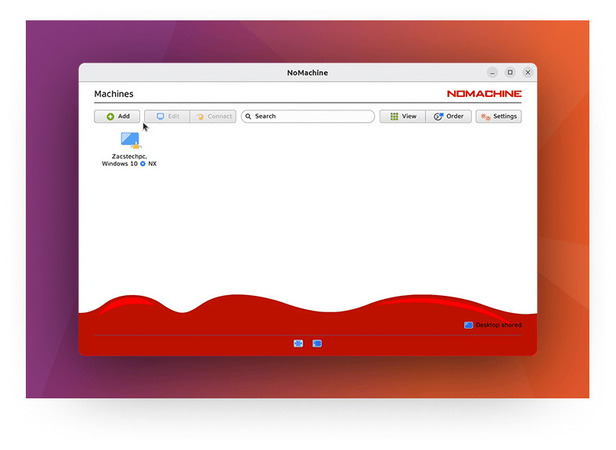
De proprietaire NX-implementatie van NoMachine verzorgt framecompressie, adaptieve streaming en het doorsturen van audio. Het levert doorgaans vloeiender scrollen en vensterbewerkingen op dan xrdp via dezelfde verbinding. De installatie is eenvoudig en vereist niet dat SSH of een aparte desktop-sessiebeheerder wordt geconfigureerd.
Displayserver: Ondersteunt Wayland-desktops, maar het gedrag varieert per desktop en versie.
Beperking van de gratis versie: één gelijktijdige inkomende verbinding per machine. Scenario’s met meerdere gebruikers vereisen de commerciële Enterprise-editie.
Resourcegebruik: hoger CPU- en geheugengebruik dan xrdp tijdens actieve sessies, vooral bij het tot stand brengen van de verbinding en bij complexe rendering. Het is de moeite waard dit te profileren op servers met 2 GB RAM of minder.
Installatie:
sudo dpkg -i nomachine_*.deb
sudo systemctl enable –now nxserver.service
NoMachine luistert standaard op poort 4000. Open de poort in de firewall als verbindingen van buiten het LAN komen.
GNOME Remote Desktop — native Wayland-RDP voor GNOME
Ingebouwd in moderne GNOME-versies. Biedt ondersteuning voor zowel RDP als VNC, en GNOME heeft ondersteuning voor aanmelden op afstand toegevoegd via GDM op ondersteunde configuraties.
Dit is momenteel het meest volwassen native-Wayland-pad voor extern bureaublad op Linux, en de juiste standaard op Ubuntu 24.04+ en Fedora 40+ GNOME-systemen waar overschakelen naar Xorg niet wenselijk of niet mogelijk is.
KRdp — Natieve Wayland RDP voor KDE Plasma 6
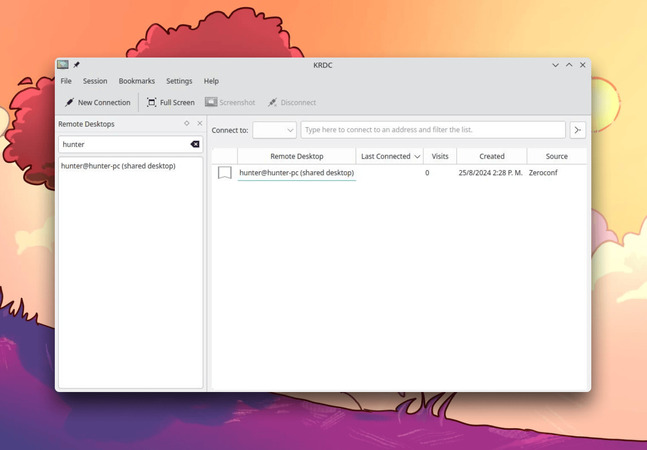
De ingebouwde RDP-server van KDE Plasma 6, te configureren via Instellingen → Netwerk → Extern bureaublad. Werkt in Plasma 6 en wordt actief doorontwikkeld, al is het in complexe configuraties minder beproefd dan GNOME Remote Desktop.
Linux-oplossingen voor extern bureaublad: volledige vergelijking
| Tool | Protocol | Wayland-ondersteuning | Onbeheerde toegang | Bandbreedte | Meerdere gebruikers | Installatie | Kosten |
| xrdp + XFCE | RDP | Alleen X11 | Ja (via OS-aanmelding) | Gemiddeld | Ja | Gemiddeld | Gratis |
| HelpWire | TLS (via cloud doorgestuurd) | Ja | Ja (Linux: maart 2026) | Gemiddeld | Ja | Zeer eenvoudig | Gratis |
| X2Go | NX over SSH | Alleen X11 | Ja (via OS-aanmelding) | Laag | Ja | Gemiddeld | Gratis |
| TigerVNC | VNC | wayvnc-noodoplossing | Ja | Hoog | Ja | Eenvoudig | Gratis |
| NoMachine | NX (propriëtair) | Gedeeltelijk | Ja | Laag | 1 gratis | Eenvoudig | Gratis / Betaald |
| GNOME Remote Desktop | RDP / VNC | Ingebouwd | Ja (GDM-integratie) | Gemiddeld | Beperkt | Eenvoudig | Gratis |
| KRdp | RDP | Ingebouwd (KDE) | Beperkt | Gemiddeld | Beperkt | Eenvoudig | Gratis |
