
Verhelp de RDP-fout Logon Attempt Failed in Windows

Fix the Logon Attempt Failed RDP Error on Windows

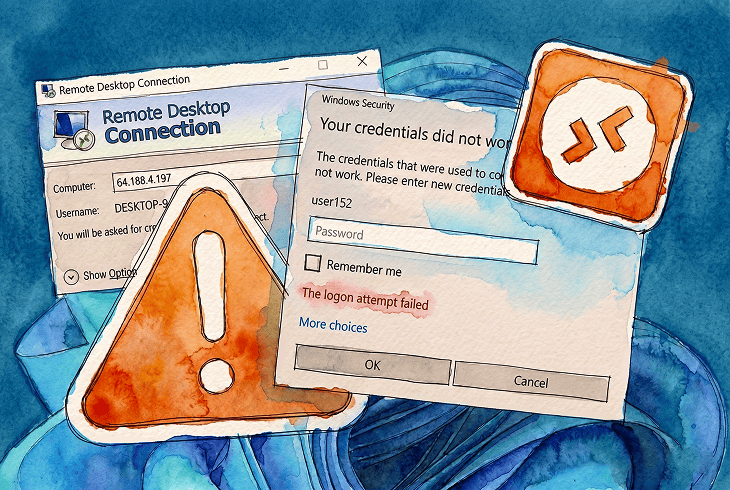
Je voert je inloggegevens in, de beveiligingsprompt van Windows flitst op, en er verschijnt een rode regel: De aanmeldingspoging is mislukt. De sessie wordt nooit geopend. Ik ben dit tegengekomen in homelabs, op clientmachines en op servers. En de fout ziet er identiek uit, of de oorzaak nu een ontbrekend Groepsbeleid-recht is, een verouderde vermelding in Referentiebeheer, een Windows-update die CredSSP heeft gebroken, of een domeincontroller die kortstondig onbereikbaar was. 

In dit artikel neem ik je mee langs de meest voorkomende bevestigde basisoorzaken en geteste oplossingen voor de RDP-fout ‘De aanmeldingspoging is mislukt’.

Wat betekent “RDP Logon Attempt Failed”?

The logon attempt failed is het algemene Windows-bericht voor een afwijzing van inloggegevens ergens in de RDP-verificatieketen. Het wordt als tekst weergegeven in de RDP-prompt voor inloggegevens voordat het Extern bureaublad tot stand wordt gebracht. Het probleem is dat Windows dezelfde tekenreeks teruggeeft voor fouten op meerdere verschillende punten.

Het Windows-beveiligingslogboek op de doelcomputer registreert dit als Event ID 4625, en de status- of substatuscode binnen die gebeurtenis is wat daadwerkelijk het punt van mislukking identificeert.

Hoe los je de foutmelding “Remote Desktop Logon Attempt Failed” op?

Oplossing 1: Ken het aanmeldingsrecht voor Extern-bureaubladservices toe

Dit lost een groot deel van de gevallen op waarin de inloggegevens correct zijn, maar de verbinding faalt. Ik begin hier voordat ik iets anders aanpak.

  1. Op de doelmachine, druk op de Windows-toets + R, typ secpol.msc, en druk op Enter om Lokaal beveiligingsbeleid te openen.

  2. Vouw Lokale beleidsregels uit en selecteer Toewijzing van gebruikersrechten.

  3. Dubbelklik in het rechterdeelvenster op Aanmelden via Externe-bureaubladservices toestaan.
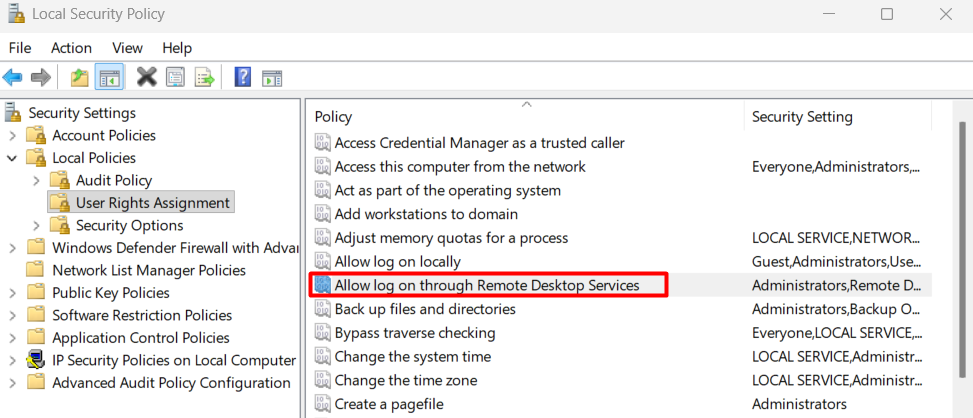
    Klikken op Aanmelden via Extern-bureaubladservices toestaan in Lokaal beveiligingsbeleid
  4. Klik op Gebruiker of groep toevoegen en typ de exacte gebruikersnaam van het account dat u gebruikt om verbinding te maken.
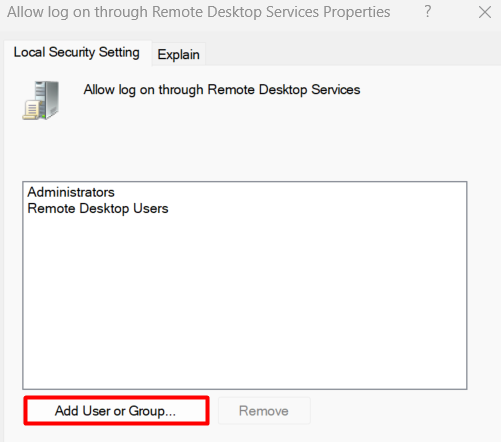
    Gebruiker of groep toevoegen op het tabblad Lokale beveiligingsinstelling
  5. Klik op OK en sluit Lokaal beveiligingsbeleid.

  6. Open een verhoogde Opdrachtprompt en voer gpupdate /force uit om de wijziging toe te passen zonder opnieuw op te starten.
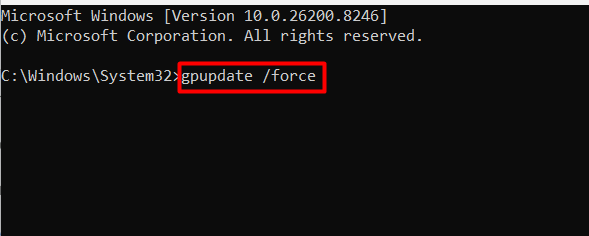
    gpupdate force uitvoeren in de verhoogde Opdrachtprompt

Terwijl u in Computerbeheer bent, controleer ook of het account lid is van de groep Gebruikers van Extern bureaublad onder Lokale gebruikers en groepen. Dit vervangt het recht uit het beleid niet, maar maakt deel uit van de verwachte configuratie. Standaard verleent het lidmaatschap van de groep Gebruikers van Extern bureaublad dit recht, tenzij dit wordt overschreven door lokaal of domein-Groepsbeleid. Als een Groepsbeleid dit echter expliciet overschrijft, moet u het account mogelijk rechtstreeks toevoegen aan het recht in het beleid, zelfs als het groepslidmaatschap al aanwezig is.

Oplossing 2: Verwijder verouderde referenties in Referentiebeheer

Voer deze fix direct na Fix 1 uit als de fout aanhoudt, vooral na een wachtwoordwijziging op de doelmachine.

  1. Op de computer van waaruit u verbinding maakt, opent u het Start menu en zoekt u naar Referentiebeheer.

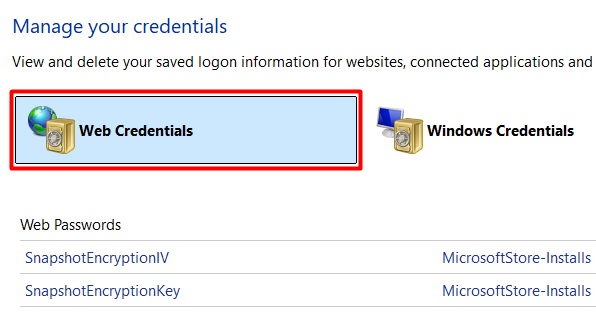
  2. Selecteer Windows-referenties.

    Webreferenties selecteren in Referentiebeheer
  3. Zoek naar vermeldingen die beginnen met TERMSRV/ gevolgd door het IP-adres of de hostnaam van de doelcomputer.

  4. Vouw elke overeenkomende vermelding uit en klik op Verwijderen.

  5. Sluit Referentiebeheer.

  6. Open Verbinding met extern bureaublad, voer de aanmeldingsgegevens handmatig in en maak verbinding.
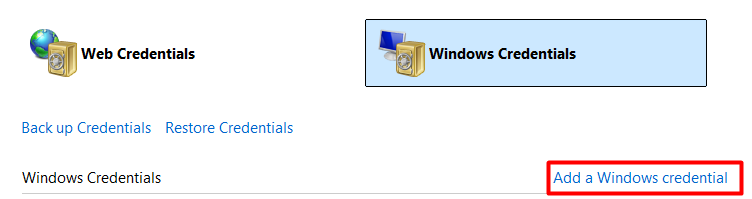
Laat Verbinding met extern bureaublad de referenties niet opnieuw opslaan terwijl u nog aan het diagnosticeren bent. Schakel het selectievakje Mij toestaan referenties op te slaan uit voordat u verbinding maakt, zodat Windows geen nieuwe verouderde vermelding aanmaakt.

Voor het Win11-naar-Win11-geval op build 26100.6584 dat is gemeld in Microsoft Q&A, lost het handmatig toevoegen van de referenties van de doelcomputer via Configuratiescherm > Referentiebeheer > Windows-referenties > Een Windows-referentie toevoegen ook situaties op waarin het beleid voor delegatie van referenties in de weg zit.

Een Windows-referentie toevoegen in Referentiebeheer

Test ook met een nieuw RDP-profiel door mstsc te starten, op Opties weergeven te klikken en geen opgeslagen verbindingsprofielen te gebruiken. Beschadigde of verouderde RDP-configuratiebestanden (.rdp) kunnen ongeldige parameters of aanmeldgegevens hergebruiken.

Oplossing 3: Voer een diagnose uit en schakel verificatie op netwerkniveau uit

NLA authenticeert de sessie vooraf met uw aanmeldingsgegevens voordat het extern bureaublad wordt geladen. Wanneer de doelcomputer de domeincontroller niet kan bereiken, wanneer er een versieconflict van CredSSP is, of wanneer het accounttype onverenigbaar is met de NLA-handshake, kan NLA de authenticatiehandshake laten mislukken en aan de clientzijde dezelfde melding logon attempt failed weergeven. NLA tijdelijk uitschakelen bevestigt of dit de oorzaak is.

  1. Op de doelcomputer drukt u op de Windows-toets + Pause om Systeemeigenschappen te openen, klik vervolgens op de instellingen voor Extern in het linkerdeelvenster.

  2. Op het tabblad Extern haalt u het vinkje weg bij Alleen verbindingen toestaan vanaf computers waarop Extern bureaublad wordt uitgevoerd met netwerkniveauverificatie.

  3. Klik op Toepassen.

  4. Probeer de verbinding vanaf de clientcomputer.

Als de verbinding wel lukt met NLA uitgeschakeld, zit het probleem in de NLA-authenticatieketen en kun je verder diagnosticeren zonder te gokken. Voor toegang via het register wordt de NLA-instelling opgeslagen onder:

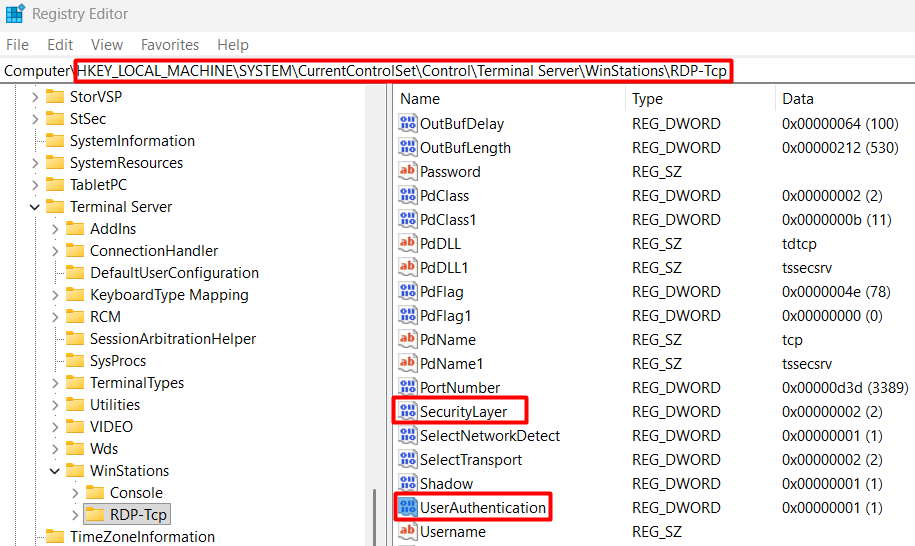
HKLM\SYSTEM\CurrentControlSet\Control\Terminal Server\WinStations\RDP-Tcp

De naam van de waarde is UserAuthentication. Stel deze in op 0 om NLA uit te schakelen of op 1 om het te vereisen. De waarde SecurityLayer op hetzelfde pad bepaalt de bredere beveiligingslaag: 0 voor alleen RDP-beveiliging, 1 voor onderhandelen, 2 voor SSL.

De waarden SecurityLayer en UserAuthentication wijzigen in de Register-editor

De pre-authenticatiestap van NLA is precies wat misgaat in de ondersteuningsscenario’s waar IT-technici het vaakst tegenaan lopen:

  • Externe machines buiten het bedrijfsnetwerk
  • Eindpunten waar de domeincontroller onbereikbaar is
  • Machines waarop geen IT-configuratie is uitgevoerd

Als uw gebruiksscenario afstandsondersteuning is in plaats van zelftoegang tot uw eigen machines, verwijdert HelpWire deze laag volledig uit de vergelijking. De eindgebruiker opent een sessielink en maakt een uitgaande verbinding zonder NLA, zonder vereisten voor domeinbereikbaarheid en zonder enige accountconfiguratie aan hun kant.

Oplossing 4: Verhelp de RDP-fout “The Logon Attempt Failed” met een Microsoft-account

Microsoft-accounts kunnen voor RDP worden gebruikt, maar de authenticatie kan mislukken als Windows Hello of een PIN wordt gebruikt in plaats van het accountwachtwoord, het formaat van de gebruikersnaam onjuist is (bijvoorbeeld het gebruik van een e-mailadres in plaats van MicrosoftAccount\email in sommige configuraties), of er conflicten met de inloggegevenscache optreden. In deze gevallen kan het expliciet gebruiken van het accountwachtwoord of een lokaal account een betrouwbaardere noodoplossing zijn:

  1. Open op de doelcomputer Instellingen en ga naar Accounts, vervolgens naar Andere gebruikers.

  2. Klik op Account toevoegen, klik vervolgens op Ik beschik niet over de aanmeldingsgegevens van deze persoon.

  3. Selecteer Een gebruiker zonder Microsoft-account toevoegen.

  4. Maak een gebruikersnaam en een sterk wachtwoord aan voor het lokale account.

  5. Nadat het account is aangemaakt, klik erop in Andere gebruikers, selecteer Accounttype wijzigen, en stel het in op Beheerder.

  6. Ga terug naar Fix 1 en verleen dit lokale account het recht Allow log on through Remote Desktop Services in Lokaal beveiligingsbeleid.

  7. Gebruik de gebruikersnaam en het wachtwoord van het lokale account wanneer u via RDP verbinding maakt.

In veel gevallen lost overschakelen naar een lokale beheerdersaccount het probleem betrouwbaarder op, vooral wanneer wachtwoordloze of op pincode gebaseerde authenticatie is ingeschakeld.

Oplossing 5: Verhelp RDP “Aanmeldingspoging mislukt” na een Windows-update

Er zijn twee updategerelateerde scenario’s gemeld die deze fout veroorzaken. Het eerste is de herstelmaatregel voor de CredSSP ‘encryption oracle’ die is geïntroduceerd in de update van mei 2018 (KB4103727 en aanverwant). Het tweede is KB5065426 op Windows 11 24H2 en 25H2, die RDP-verificatie verbreekt op machines met dubbele SID’s door onjuist gesyspreppte images.


Voor de CredSSP-fout (An authentication error has occurred. The function requested is not supported), is de juiste oplossing ervoor te zorgen dat zowel de client als de doelmachine volledig zijn bijgewerkt zodat hun CredSSP-versies compatibel zijn. Pas uitsluitend als tijdelijke workaround het volgende toe op de machine die verbinding maakt:

  1. Druk op de Windows-toets + R, typ gpedit.msc, en druk op Enter.

  2. Navigeer naar Computerconfiguratie > Beheersjablonen > Systeem > Referentiedelegatie.
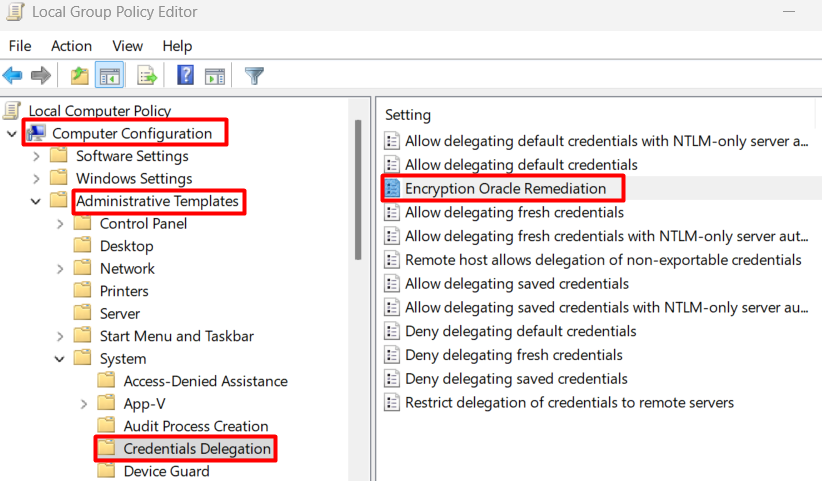
    Op Versleutelingsorakel-herstel klikken
  3. Open Encryption Oracle Remediation en stel deze in op Ingeschakeld.

  4. Stel het Beveiligingsniveau in op Kwetsbaar.
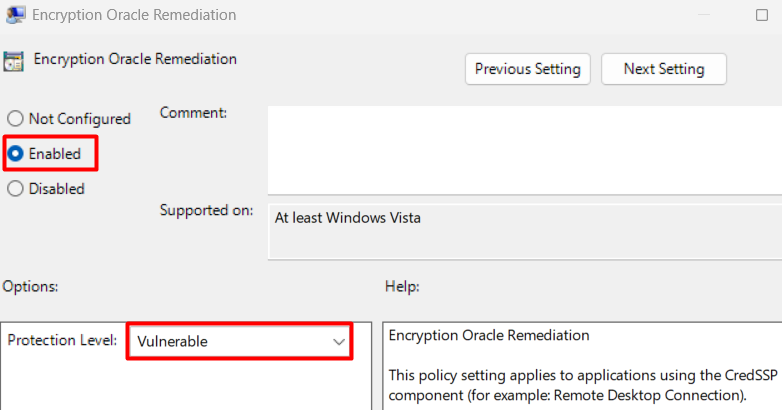
    Encryption Oracle Remediation instellen op Ingeschakeld en Beveiligingsniveau op Kwetsbaar
  5. Voer gpupdate /force uit in een Opdrachtprompt met verhoogde rechten.

Dit is slechts een noodoplossing. De definitieve oplossing is het bijwerken van de doelcomputer zodat beide zijden een compatibele versie van CredSSP gebruiken.

Voor de regressie KB5065426 op Windows 11 24H2 en 25H2 probeert een door de community gemelde noodoplossing in het register de functievlag die door die update is geïntroduceerd uit te schakelen:

  1. Open op de doelcomputer de Register-editor door op de Windows-toets + R te drukken en regedit.exe te typen.

  2. Navigeer naar HKLM\SYSTEM\CurrentControlSet\Control\FeatureManagement\Overrides.
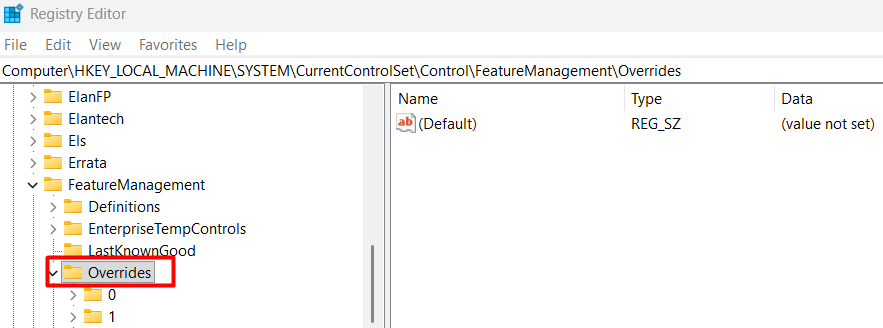
    Navigeren naar Overrides in de Register-editor
  3. Maak een nieuwe DWORD-waarde (32-bits) met de naam 718619.

  4. Stel de gegevens in op 0.

  5. Herstart de doelmachine.

De definitieve oplossing voor deze omgeving is het uitvoeren van sysprep /generalize /oobe /shutdown op het basisimage vóór elke uitrol.

OPMERKING: Deze register-workaround is afkomstig uit de community en is niet officieel door Microsoft gedocumenteerd. Controleer of deze van toepassing is op uw specifieke build voordat u deze toepast.

Oplossing 6: RDP-aanmeldpoging mislukt bij de tweede poging in domeinomgevingen verhelpen

In domeinomgevingen merken sommige gebruikers dat de eerste RDP-poging mislukt maar de tweede slaagt, of dat het account bij de tweede poging wordt vergrendeld. Onjuiste NTLM-verificatie-instellingen (lmcompatibilitylevel) kunnen verificatiefouten veroorzaken in domein- of verouderde omgevingen waar verschillende NTLM-beleidsinstellingen op verschillende computers worden afgedwongen.


De oplossing is om de lmcompatibilitylevel op beide computers op elkaar af te stemmen:

  1. Op zowel de domeincontroller als de RDP-host, druk op de Windows-toets + R en typ regedit.exe.

  2. Navigeer naar HKLM\SYSTEM\CurrentControlSet\Control\Lsa.
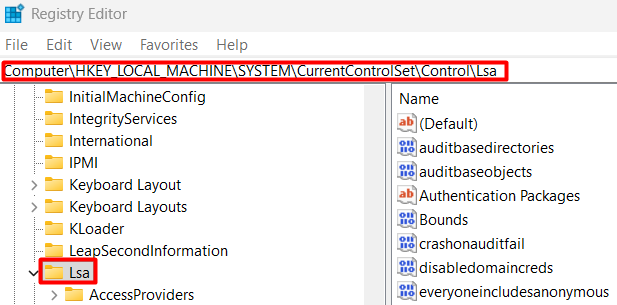
    Navigeren naar Lsa in Register-editor
  3. Zoek of maak een DWORD-waarde met de naam lmcompatibilitylevel.

  4. Stel de waarde in op 5, waarmee wordt afgedwongen: Alleen NTLMv2-antwoord verzenden, LM en NTLM weigeren.

  5. Start beide machines opnieuw op.

Dit komt overeen met het Groepsbeleid-pad: Computer Configuration > Windows Settings > Security Settings > Local Policies > Security Options > Network security: LAN Manager authentication level. Door dit op beide machines in te stellen op Send NTLMv2 response only. Refuse LM and NTLM wordt de mismatch geëlimineerd die de herhaalde fout veroorzaakt.

Logboeken gebruiken om RDP-authenticatiefouten te diagnosticeren

Event Viewer op de doelmachine is de snelste manier om precies vast te stellen welke onderliggende oorzaak van toepassing is voordat er instellingen worden gewijzigd. Dit voer ik als eerste uit op elke machine waarop de oplossing niet meteen duidelijk is.

  1. Op de doelcomputer drukt u op de Windows-toets + R, typ eventvwr.msc, en drukt u op Enter.

  2. Vouw in het linkerdeelvenster Windows-logboeken uit en selecteer Beveiliging.

  3. Klik in het rechterdeelvenster Acties op Huidig logboek filteren.

  4. Typ 4625 in het veld Gebeurtenis-id’s en klik op OK.

  5. Klik op de meest recente vermelding met Event ID 4625 en lees de details in het onderste deelvenster.

Het veld Status en SubStatus binnen de gebeurtenis verricht het grootste deel van het diagnostische werk:

Status- en substatuscode Betekenis Toe te passen oplossing
0xC000006A Juiste gebruikersnaam, verkeerd wachtwoord Verifieer het wachtwoord, controleer Referentiebeheer
0xC0000064 Gebruikersnaam bestaat niet op het doelsysteem Controleer de exacte accountnaam in de lokale gebruikers
0xC0000234 Account geblokkeerd Deblokkeer in Active Directory of lokaal gebruikersbeheer
0xC0000072 Account uitgeschakeld Schakel het account in via gebruikersbeheer
0xC000015B Aanmeldingstype niet verleend Oplossing 1 hierboven (het recht Allow log on through Remote Desktop Services toevoegen)
0xC000006F Account beperkt door aanmeldingstijden Controleer de accounteigenschappen
0xC0000070 Werkstationbeperking Account beperkt tot specifieke computers

Als SubStatus 0x0 weergeeft, vertrouw dan in plaats daarvan op de Status-code. Als Status of SubStatus 0xC000015B weergeeft maar het account al in de groep Remote Desktop Users staat, controleer of een GPO op domeinniveau het lokale recht overschrijft voordat je Fix 1 toepast.

Het veld Logon Type is ook de moeite waard om te controleren. Type 10 is remote interactive, wat RDP gebruikt. Logon Type 10 duidt op RDP (RemoteInteractive). Andere aanmeldingstypen kunnen op andere authenticatiepaden of mislukte sessieverwerking duiden, wat eerder wijst op een probleem met een netwerkrelay of gatewayconfiguratie dan op een lokaal beleidsprobleem.

In domeinomgevingen, voer dezelfde zoekopdracht naar Event ID 4625 uit in het Security-logboek van de domeincontroller én op de doelmachine. De domeincontroller registreert de authenticatieafwijzing vaak voordat de doelmachine deze überhaupt logt, en samen laten de twee vermeldingen precies zien waar de authenticatieketen is gebroken.

Niet elke RDP-fout genereert in domeinomgevingen een nette 4625-vermelding op de doelmachine, vooral niet wanneer de authenticatie eerder al op de domeincontroller faalt.

Als dat niet werkte, blijven na de bovenstaande oplossingen twee randgevallen over:

  1. De doelmachine bevindt zich in een vastgelopen sessiestatus van Remote Desktop Services. Na een onverwachte stroomuitval of een geforceerde verbreking kan TermService in een status terechtkomen die nieuwe authenticatie afwijst. Een volledige herstart van de doelmachine verhelpt dit. Als je een alternatieve toegang tot de machine hebt, kun je alleen Remote Desktop Services opnieuw starten via services.msc zonder een volledige reboot.

  2. Een Group Policy op domein- of organisatieniveau past een Deny logon through Remote Desktop Services-recht toe op je account, wat elk Allow-recht daaronder overschrijft. Voer rsop.msc uit op de doelmachine en navigeer naar Computer Configuration > Windows Settings > Security Settings > Local Policies > User Rights Assignment.

    Als je account zowel voorkomt onder Allow log on through Remote Desktop Services als onder Deny log on through Remote Desktop Services, heeft Deny voorrang ongeacht het groepslidmaatschap. Je moet het account verwijderen uit de Deny-vermelding op het beleidsniveau waar dit wordt toegepast, waarvoor toegang tot de Group Policy Management Console vereist is.

Oorzaken van de RDP-fout Aanmeldingspoging mislukt

6 hoofdoorzaken zijn verantwoordelijk voor de overgrote meerderheid van de gevallen die ik heb gezien en worden vaak gerapporteerd in de Microsoft-documentatie, op communityfora en bij probleemoplossing in het veld.

Foutmelding Oorzaak Omgeving
De aanmeldpoging is mislukt. Ontbrekend beleidsrecht Aanmelden via Extern bureaublad-services toestaan

Onjuiste gebruikersnaamindeling (mismatch tussen lokaal en domein)
Werkgroep of domein
Uw aanmeldingsgegevens werkten niet. De aanmeldpoging is mislukt. Verouderde of conflicterende aanmeldingsgegevens in Referentiebeheer Alle omgevingen
Aanmeldingsgegevens ongeldig. Problemen met Microsoft-accountaanmeldingsgegevens in sommige RDP-scenario’s (vaak door een mismatch tussen wachtwoord en pincode of door verwerking van aanmeldingsgegevens) Windows 11
Er is een verificatiefout opgetreden. De gevraagde functie wordt niet ondersteund. CredSSP-/NLA-beveiligingsmismatch tussen client en doel (vaak na updates of wanneer één van beide zijden niet volledig is gepatcht) Na update, alle omgevingen
Er is een verificatiefout opgetreden. De Lokale beveiligingsautoriteit kan niet worden bereikt. NLA-fout doordat de domeincontroller onbereikbaar is Domeinnetwerken
Aanmeldingsfout: de gebruiker is op deze computer het gevraagde aanmeldingstype niet verleend. Account is via Groepsbeleid expliciet het RDS-aanmeldrecht ontzegd Domein- of lokaal beleid

OPMERKING: In gemengde omgevingen leidt een onjuiste gebruikersnaamindeling (bijvoorbeeld een lokale gebruikersnaam in plaats van DOMAIN\username, of omgekeerd) onmiddellijk tot een authenticatiefout, zelfs wanneer het wachtwoord correct is.

De fout kan ook optreden wanneer er verbinding wordt gemaakt met de verkeerde host (bijvoorbeeld wanneer DNS naar een andere machine verwijst) of wanneer Extern bureaublad niet correct is ingeschakeld op het doelsysteem.

De meeste van deze oorzaken zijn terug te voeren op de manier waarop RDP zijn authenticatielagen opstapelt voordat er ook maar één pixel van het externe bureaublad zichtbaar is. Dat ontwerp is logisch voor een bedrijfsnetwerkprotocol. Maar voor IT-technici die externe ondersteuning bieden op eindpunten die zij niet volledig beheren, vormen die lagen een onvermijdelijke bron van mislukte sessies. HelpWire is gebouwd voor dat specifieke gebruiksscenario. Je start eenvoudig een sessie door een link te verzenden, en de eindgebruiker maakt verbinding zonder enige accountconfiguratie aan hun zijde. Daarnaast maakt onbeheerde toegang het mogelijk om vervolgwerk uit te voeren zonder je terug door de authenticatieketen te dwingen.

Waarom geeft RDP de melding “Remote Desktop Connection Logon Attempt Failed” zelfs met het juiste wachtwoord?

Correcte referenties overschrijven een ontbrekend beleidsrecht niet. Het recht Allow log on through Remote Desktop Services in Lokaal beveiligingsbeleid is een aparte instelling, los van lokale beheerdersrechten. Als je account niet onder dat recht op de doelcomputer staat, weigert Windows de verbinding voordat het bevestigt of het wachtwoord geldig is. Ik heb mensen hun wachtwoord twee keer zien resetten, hun account toevoegen aan de lokale groep Administrators en toch dezelfde fout krijgen, omdat geen van beide acties die beleidsinstelling aanraakt.

De tweede stille oorzaak is Referentiebeheer op de verbindende computer. Windows slaat RDP-referenties op die zijn gekoppeld aan de hostnaam of het IP-adres van de doelcomputer. Als die opgeslagen referenties verouderd zijn of bij een ander account horen, kan Windows automatisch opgeslagen referenties voor het doel toepassen voordat je een prompt krijgt, afhankelijk van hoe het item is opgeslagen. Je ziet de fout, gaat uit van het verkeerde wachtwoord, verandert het, en botst opnieuw tegen dezelfde muur. In sommige gevallen overschrijven opgeslagen referenties in Referentiebeheer de handmatige invoer, vooral na wachtwoordwijzigingen.

Accountvergrendeling is een derde oorzaak die in werkgroepomgevingen over het hoofd wordt gezien. Als een ander apparaat, een verouderde opgeslagen referentie in een browser, of een verbroken RDP-sessie oude referenties blijft proberen tegen hetzelfde account, wordt het account vergrendeld nog voordat je Verbinding met Extern bureaublad opent. Controleren in het lokale gebruikersbeheer van de doelcomputer onder Computerbeheer bevestigt dit in minder dan 30 seconden.

Wat de meeste mensen als eerste proberen na “Remote Desktop Login Failed” (en waarom het niet werkt)

Het uitschakelen van de Windows Firewall is de instinctieve eerste stap. Firewallregels bepalen of de TCP 3389-verbinding de doelmachine überhaupt bereikt. Als je het aanmeldingsvenster voor referenties bereikt, is een firewallprobleem meestal niet de oorzaak.

Het account toevoegen aan de lokale groep Administrators is de tweede instinctieve stap. Beheerdersrechten verlenen niet het aanmeldingsrecht voor Remote Desktop Services. Dat zijn afzonderlijke controles. Je kunt een lokale beheerder zijn en toch door RDP worden geblokkeerd als het beleidsrecht ontbreekt.

Wisselen tussen gebruikersnaamformaten zonder eerst Event Viewer te raadplegen is giswerk. DOMAIN\user, user@domain.com, en de kale gebruikersnaam kunnen allemaal naar hetzelfde account verwijzen. Zonder Event ID 4625 voor je heb je geen basis om te weten wat er daadwerkelijk mislukt.

De Remote Desktop Connection-client als beheerder uitvoeren op de clientmachine heeft geen effect. Authenticatie wordt uitgevoerd tegen het beveiligingsbeleid van de doelmachine, niet dat van de client.

Controleer ook of Remote Desktop is ingeschakeld op de doelmachine en of de Windows-editie RDP-hostverbindingen ondersteunt (Windows Home niet).

Veelgestelde vragen

NLA authenticeert de sessie voordat het externe bureaublad wordt geladen. Wanneer de doelcomputer geen contact kan maken met de domeincontroller, of wanneer er een CredSSP-versiemismatch is tussen client en doelcomputer, kan NLA de authenticatiepoging beëindigen voordat de sessie wordt geïnitialiseerd. Dit uit zich vaak als het bericht The logon attempt failed aan de clientzijde. Het tijdelijk uitschakelen van NLA op de doelcomputer op het tabblad Systeemeigenschappen > Extern bevestigt of NLA de oorzaak is.

Voer rsop.msc uit op de doelcomputer en navigeer naar Computerconfiguratie > Windows-instellingen > Beveiligingsinstellingen > Lokaal beleid > Toewijzing van gebruikersrechten. Als het betreffende account voorkomt onder Aanmelden via Extern bureaublad-services weigeren, dan heeft die vermelding voorrang op alle Toestaan-rechten en moet deze worden verwijderd op het Groepsbeleid-niveau waarop deze wordt toegepast, met behulp van de Groepsbeleidbeheerconsole.

Vanaf de Windows-update van april 2026 (KB5083769) heeft Microsoft verplichte waarschuwingen toegevoegd voordat .rdp-bestanden verbinding maken, waarbij gebruikers wordt gevraagd te bevestigen welke lokale bronnen mogen worden gedeeld. Dit is een beveiligingsfunctie om spoofing-aanvallen te voorkomen, maar het kan repetitief overkomen als het dialoogvenster de voorkeuren niet opslaat. Door RedirectionWarningDialogVersion op 1 te zetten, wordt het gedrag van het dialoogvenster tijdelijk teruggezet naar dat van vóór april 2026, terwijl de onderliggende beveiligingsverbeteringen actief blijven.


Pro-tip: Richt op elke machine die u op afstand beheert vooraf een speciaal lokaal beheerdersaccount in voor RDP-toegang. Geef het een sterk wachtwoord dat in een wachtwoordmanager wordt opgeslagen en ken het tijdens de inrichting het recht Allow log on through Remote Desktop Services toe. Wanneer de domeincontroller uitvalt, NLA na een update niet meer werkt, of het hoofdaccount op een beleidsconflict stuit, is dat lokale account het enige pad naar de machine dat de volledige authentificatieketen omzeilt die in dit artikel wordt beschreven.


Als u .rdp-bestanden voor gebruikers beheert, overweeg dan om ze na de update van april 2026 met PowerShell te ondertekenen om herhaalde vertrouwenswaarschuwingen te voorkomen. Niet-ondertekende .rdp-bestanden activeren bij elke start de nieuwe spoofing-waarschuwing in Windows 11 met KB5083769 of later.

Als de foutmelding logon attempt failed je enige toegangspad tot de machine blokkeert, en je geen consoletoegang hebt, geen alternatief lokaal account, en niemand ter plaatse is om instellingen te wijzigen, loopt standaard RDP-probleemoplossing volledig vast. Je kunt secpol.msc niet openen, Credential Manager leegmaken, of NLA uitschakelen op een machine waarop je je niet kunt aanmelden.


In dit scenario biedt HelpWire een praktische uitweg. De eindgebruiker opent een sessielink, zonder accountconfiguratie, zonder NLA-handshake en zonder dat het domein aan hun kant bereikbaar hoeft te zijn. Zodra de sessie actief is, kun je een van de fixes in dit artikel op de machine toepassen en RDP voor toekomstig gebruik herstellen.