
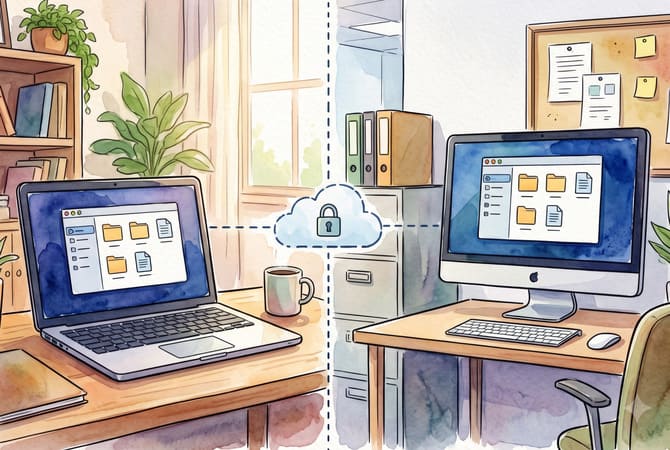
Of u nu een familielid helpt, thuis werkt of tientallen bedrijfscomputers ondersteunt, software voor externe toegang stelt u in staat verbinding te maken met een ander apparaat zonder fysiek aanwezig te zijn. HelpWire is een van de toonaangevende oplossingen voor externe-toegangssoftware die vandaag de dag beschikbaar zijn, en werkt met een op een link gebaseerde sessiestart die het aanmaken van een account en het uitwisselen van ID’s aan de verbindende kant overbodig maakt.
Deze gids legt uit wat software voor externe toegang is, hoe deze verschilt van remote-desktoptools, welke typen er bestaan, hoe externe computertoegang in de praktijk werkt en waar u op moet letten bij het kiezen van een oplossing voor externe toegang, met HelpWire als doorlopend praktijkvoorbeeld.


Wat zijn softwareprogramma's voor toegang op afstand?
Met software voor externe toegang kan een apparaat via een netwerk een ander apparaat bereiken en ermee communiceren.
Categorieën van software voor toegang op afstand
IT-ondersteuningssoftware. Ontworpen voor door technici geleide sessies, waarbij iemand actief een probleem op de externe computer aanpakt.
Remote-desktopsoftware. Reproduceert het visuele bureaublad van de ene computer op het scherm van een andere.
Externe beheertools. Beheren veel machines op systeemniveau, vaak zonder een volledige visuele sessie.
Toegang op afstand voor ondernemingen. Ontworpen voor grote vloten van apparaten en gecentraliseerd beleidsbeheer.
Persoonlijke toegang op afstand. Maakt het mogelijk om je eigen apparaten te benaderen wanneer je er niet bij bent.
Bekende softwareoplossingen voor toegang op afstand zijn onder meer HelpWire, TeamViewer, AnyDesk, Splashtop en Chrome Remote Desktop, die elk een ander deel van dat spectrum dekken.
Op aanvraag vs. onbeheerde toegang
Toegang op aanvraag. Vereist dat iemand op het externe apparaat de verbinding in realtime goedkeurt, geschikt voor live probleemoplossing.
Onbeheerde toegang. Slaat die stap over voor een apparaat dat al toestemming heeft, zodat een technicus later opnieuw verbinding kan maken zonder dat iemand achter het toetsenbord zit.
De meeste moderne IT-supportplatforms bieden beide, omdat ondersteuningswerk vaak begint als een livesessie en later doorgaat zonder dat de gebruiker aanwezig is.
Veel mensen gebruiken de termen remote access en remote desktop door elkaar, al zijn de twee niet helemaal hetzelfde.
Wat wordt bedoeld met software voor extern bureaublad?
Met software voor extern bureaublad kun je op afstand het scherm van een andere computer zien en bedienen, alsof je er recht voor zit. De term wordt vaak door elkaar gebruikt met externe toegang en externe ondersteuning, al beschrijft elk een ander niveau van dezelfde taak. Zo verschillen ze.
Externe toegang vs. Extern bureaublad vs. Externe ondersteuning
Externe toegang. De meest algemene term, die elke manier omvat om een apparaat op afstand te bereiken, inclusief hulpmiddelen zonder visueel bureaublad, zoals bestandstoegang of opdrachtregelhulpmiddelen.
Extern bureaublad. Vernauwt dat tot één methode, waarbij het visuele bureaublad van de ene computer op het scherm van een andere wordt gereproduceerd, zodat je het ziet en bedient alsof je er zelf achter zit.
Externe ondersteuning. Vernauwt het nog verder, tot de workflow zelf, waarbij een technicus actief aan een probleem werkt dat op dat moment speelt in plaats van alleen te observeren.
HelpWire zit het dichtst bij externe ondersteuning, en de besturing van toetsenbord, muis en klembord dekt de invoerlaag die mensen van tools voor extern bureaublad verwachten, inclusief een gesynchroniseerd klembord en Ctrl+Alt+Del.
Nu de termen duidelijk zijn, is de praktische vraag hoe je van het ene apparaat naar het andere komt en wie die verbinding mag maken.
Kunt u externe toegang tot uw computer verlenen?
Ja. Er zijn twee gangbare manieren om dit te doen: een hulpmiddel gebruiken dat al in je besturingssysteem is ingebouwd, of speciale software voor externe toegang installeren. In beide gevallen kan iemand anders je scherm zien en je muis en toetsenbord bedienen om te helpen een probleem op te lossen.
Ingebouwde tools voor externe toegang
Windows Hulp op afstand. Zoek ernaar via het menu Start, maak een uitnodigingscode en stuur die naar iemand die je vertrouwt.
Snelle hulp. Open de ingebouwde Windows-app, genereer een beveiligingscode en deel die met degene die je helpt.
Mac Schermdeling. Schakel dit in via Systeeminstellingen en deel je Apple ID of netwerkadres met de andere persoon.
Software van derden voor toegang op afstand
HelpWire. De operator stuurt een verbindingslink, je keurt die goed in je browser, en aan jouw kant is geen account vereist.
Chrome Remote Desktop. Installeer de extensie om een tijdelijke toegangscode of permanente toegang tot een specifiek apparaat in te stellen.
TeamViewer. Download de app en geef je partner je tijdelijke ID en wachtwoord.
AnyDesk. Start de lichtgewicht applicatie en lees je unieke adres voor aan de persoon die je helpt.
Welke optie je ook kiest, achter de schermen gebeuren dezelfde basismechanismen zodra de verbinding is goedgekeurd.
Hoe computertoegang op afstand werkt
Uw apparaat fungeert als de client, en de computer die u benadert is de host. De host streamt video van zijn scherm naar u, terwijl uw apparaat uw toetsaanslagen en muisbewegingen terugstuurt, via internet of een lokaal netwerk.
Datzelfde mechanisme wordt om zeer uiteenlopende redenen gebruikt, afhankelijk van wie er verbinding maakt en waarom.
Veelvoorkomende toepassingen
Thuiswerken. Log vanuit huis in op een kantoor-pc.
IT-ondersteuning. Laat een technicus een probleem rechtstreeks op uw scherm verhelpen.
Serverbeheer. Beheer servers die in een datacenter staan dat u nooit bezoekt.
Wat de reden voor het verbinden ook is, dezelfde basisvoorzorgsmaatregelen gelden zodra iemand anders toegang heeft tot uw scherm.
Waar moet je op letten bij externe computertoegang
Geef alleen toegang aan mensen die je kent en vertrouwt. Wees op je hoede voor iedereen die uit het niets belt en beweert van de technische ondersteuning te zijn. Let op wat de ander doet terwijl die verbonden is, en sluit de app of verbreek de verbinding zodra de sessie eindigt.
Zo volgen HelpWire’s User Consent Controls dezelfde logica aan de kant van de technicus. Zowel HelpWire’s on-demand- als unattended-sessies vereisen expliciete goedkeuring op het apparaat zelf, en het sluiten van de app beëindigt de verbinding onmiddellijk.
Ingebouwde tools en software van derden doen het werk allebei bij incidentele situaties, maar kiezen uit de tientallen gespecialiseerde tools op de markt vereist dat je weet wat de ene van de andere onderscheidt.
Wat zijn hulpprogramma's voor externe toegang?
Tools voor externe toegang zijn de afzonderlijke producten die die categorieën in de praktijk brengen: HelpWire, TeamViewer, RustDesk en tientallen andere, die elk een deel bestrijken van hoe externe toegang tot computers er in de praktijk uitziet. Wat het ene van het andere onderscheidt, is niet de categorie waarin het valt. Het is hoe het verbinding maakt, waar het draait en wat het meer dan één persoon tegelijkertijd laat doen.
Wat IT-gemeenschappen zeggen
Discussies in de community over tools voor externe toegang komen vaak terug op dezelfde paar criteria: installatiesnelheid, responsiviteit van de verbinding, ondersteuning voor meerdere monitoren, bestandsoverdracht en onbeheerde toegang. Op r/it en r/software komt HelpWire in deze context ook ter sprake, doorgaans genoemd vanwege de snelle installatie en verbindingssnelheid, al variëren de ervaringen zoals bij elk hulpmiddel in deze categorie.
Toen een IT-team op r/sysadmin om oplossingen voor externe toegang vroeg ter vervanging van LogMeIn, kwamen de door hen vermelde vereisten vrijwel exact overeen met dit patroon: rolbeheer, sessiegeschiedenis, sessieopname, eenvoudige installatie, bestandsoverdracht en onbeheerde toegang.
Naast de mening van de community verschillen tools in hoe ze verbinding maken en draaien. Sommige leiden sessies standaard via een relay, terwijl andere eerst een directe peer-to-peerverbinding proberen. Platformondersteuning en vereisten voor self-hosting variëren ook. HelpWire gebruikt P2P-verbindingen met relay-terugval, biedt cross-platformondersteuning voor Windows, Linux en macOS, draait als een beheerde clouddienst, en de Multi-Operator-sessies stellen meer dan één technicus in staat om gelijktijdig aan een sessie te werken.
Hoewel de onderliggende technologie bij deze tools vergelijkbaar is, gebruiken mensen externe toegang tot computers op heel verschillende manieren, afhankelijk van wat ze willen bereiken.
Hoe u op afstand toegang krijgt tot een computer met HelpWire
Er zijn tientallen softwareoplossingen voor externe toegang voor situaties als deze: een helpdesk die het probleem van een medewerker oplost zonder ter plaatse te hoeven komen, iemand die een familielid in een andere stad helpt, een technicus die ’s nachts een server zonder toezicht controleert, een zelfstandige IT-dienstverlener die op één middag meerdere machines van klanten tegelijk beheert.
Ongeacht welke tool dit afhandelt, volgt externe toegang tot een computer hetzelfde basispatroon: de verbinding starten, goedkeuring krijgen en vervolgens binnen de sessie werken. HelpWire is een van de toonaangevende softwareoplossingen voor externe toegang, en het van begin tot eind doorlopen laat zien waarom.
Een externe sessie starten met HelpWire
-
De operator stuurt de klant een HelpWire-verbindingslink via e-mail, chat of wat al in gebruik is.
-
De klant opent de link, waardoor een kleine download wordt gestart die automatisch wordt geïnstalleerd.
-
De cliënt keurt het verzoek goed. Geen account- of sessie-ID nodig.
-
De sessie wordt geopend, meestal binnen een minuut op Windows. Op macOS moet de client mogelijk de eerste keer machtigingen voor schermopname verlenen.
Later opnieuw verbinden met onbeheerde toegang
Zodra een klant HelpWires onbeheerde toegang één keer heeft goedgekeurd, kan de operator later opnieuw verbinding maken voor updates, vervolgwerk of een onvoltooide taak, zonder de goedkeuringsstap te herhalen.
HelpWires direct-first-verbinding werkt ook op restrictieve netwerken, zodat de klant geen poorten hoeft te openen of firewallinstellingen hoeft aan te passen.
Waarom IT-teams voor HelpWire kiezen als software voor toegang op afstand
HelpWire is een van de toonaangevende softwareoplossingen voor externe toegang voor IT-supportteams, zelfstandige IT-dienstverleners en interne IT-afdelingen. Niet elke oplossing voor externe toegang blijft goed werken bij herhaald gebruik. Sommige vereisen een account of een zwaardere installatie voordat een sessie kan starten. Andere onderbreken lopend werk met tijdslimieten of licentiemeldingen. HelpWire vermijdt deze fricties.
Installatie. HelpWire-sessies starten via één enkele link, zonder account, zonder ID en zonder wachtwoord, zodat de ondersteuning meteen kan beginnen.
Prestaties. HelpWire verbindt standaard operators en klanten rechtstreeks, zonder relayserver ertussen, tenzij een terugvaloptie nodig is.
Beveiliging. HelpWire versleutelt elke sessie met TLS/SSL en AES-256, ondertekent elke applicatie met DigiCert, dezelfde standaard voor codeondertekening waarop IBM en Cloudflare vertrouwen, en valt terug op AWS-infrastructuur die wordt vertrouwd door NASA, Netflix en BMW wanneer een directe verbinding niet mogelijk is.
Platformdekking. De cross-platform-ondersteuning van HelpWire omvat Windows, Linux en macOS, zodat geen enkele klant wordt buitengesloten.
Samenwerking. Met de multi-operator-sessies van HelpWire kan één operator meerdere klanten tegelijk beheren, en kunnen teamgenoten deelnemen aan een actieve sessie zonder iemand te onderbreken.
Erkenning. HelpWire heeft een beoordeling van 5,0 op G2 en Capterra op basis van meer dan 200 klantbeoordelingen, en is uitgeroepen tot Leader door SourceForge, Slashdot, Capterra, Software Advice en GetApp.
Veelgestelde vragen
Ja, met tools die dit ondersteunen. HelpWire’s Multi-Operator Sessions laten een extra operator deelnemen aan een actieve sessie zonder de oorspronkelijke technicus los te koppelen.
De meeste tools hebben een kleine client nodig op het apparaat dat wordt benaderd, zelfs als de installatie slechts een minuut duurt. De HelpWire-client wordt automatisch gedownload en geïnstalleerd wanneer de cliënt op de verbindingslink klikt.
Ja, de meeste gespecialiseerde tools voor externe ondersteuning bieden dit. De functie Bestandsoverdracht van HelpWire werkt door bestanden naar het sessievenster te slepen of het gedeelde klembord te gebruiken.
Externe toegang betekent dat je verbinding kunt maken met een apparaat. Bediening op afstand betekent dat je, zodra je verbonden bent, de muis, het toetsenbord en de interface kunt bedienen. HelpWire’s toetsenbord-, muis- en klembordbediening omvat die laag, inclusief een gesynchroniseerd klembord en opdrachten op systeemniveau zoals Ctrl+Alt+Del.
