
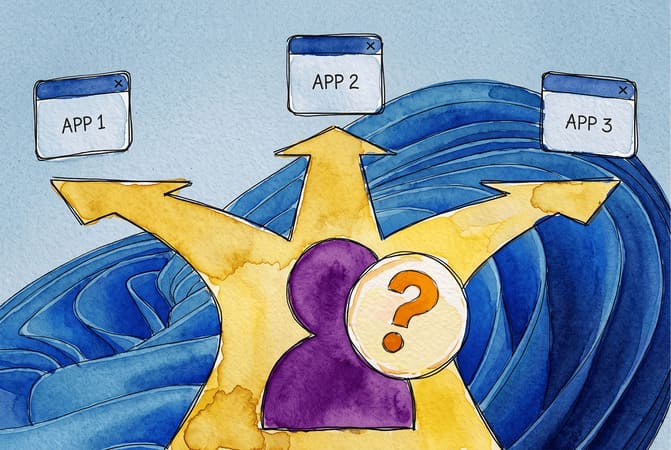
Wanneer je toepassingen voor extern bureaublad voor Windows bekijkt, eindig je meestal met het vergelijken van een lange lijst met logo’s, met weinig uitleg waarom de ene bij jouw situatie past en de andere niet. Het eerlijke antwoord is dat remote desktop windows drie afzonderlijke categorieën van tools omvat, elk ontworpen voor een ander type gebruiker.
Ik heb elk van die categorieën onderzocht, voor wie ze bedoeld zijn en waar hun grenzen liggen. Hieronder volgt een overzicht van mijn bevindingen en een oplossing die ik heb getest voor wie geen van deze categorieën aansluit bij hun behoeften.
Die oplossing is HelpWire, een gratis tool voor externe toegang die zich bevindt tussen de ingebouwde tools en de hieronder genoemde apps met enterprise-prijzen, aan de clientzijde is geen account vereist, uitgebreid behandeld tegen het einde.


Wat Remote Desktop voor Windows eigenlijk betekent
Twee dingen worden “remote desktop” genoemd, en die door elkaar halen zorgt voor de meeste verwarring op dit gebied.
RDP (Remote Desktop Protocol) is Microsofts eigen protocol om verbinding te maken met een Windows-computer en deze te bedienen alsof je er recht voor zit. Het wordt meegeleverd met Windows en is gratis, maar vereist Windows 10 of 11 Pro, Enterprise of Education (de Home-editie kan niet als host fungeren).
Remote-desktopsoftware is het bredere begrip: toepassingen van derden die voortbouwen op, of in plaats van, RDP om functies toe te voegen die Windows niet standaard bevat – sessiestart via een link, platformonafhankelijke ondersteuning, onbeheerde toegang, bestandsoverdracht, clientbeheer, enz. Voorbeelden zijn HelpWire, TeamViewer, AnyDesk en dergelijke.
Als je alleen verbinding maakt met je eigen pc met de Pro-editie vanaf een andere Windows-machine, is de ingebouwde RDP mogelijk voldoende. Als je andermans computers ondersteunt, over verschillende besturingssystemen werkt, of een apparaat moet bereiken wanneer er niemand achter zit, heb je software nodig die daarvoor is gemaakt.
Schakel eerst Extern bureaublad in op Windows 10 of 11
Voordat u naar opties van derden kijkt, is het goed om te weten wat het ingebouwde hulpprogramma omvat en waar het ophoudt.
Om Extern bureaublad in te schakelen in Windows 10 of 11:
-
Ga naar Instellingen > Systeem > Extern bureaublad.
-
Stel Extern bureaublad inschakelen in op
Aanen selecteer Bevestigen. -
Noteer de weergegeven pc-naam – die moet u invoeren op het apparaat dat verbinding maakt.
-
Controleer Windows Defender Firewall > Een app via de firewall toestaan om te bevestigen dat Extern bureaublad is toegestaan op uw netwerkprofiel.
-
Maak vanaf een ander apparaat verbinding met de app Verbinding met extern bureaublad door de pc-naam of het lokale IP-adres in te voeren.
Dit werkt probleemloos op een thuis- of kantoornetwerk, of via een VPN. Maar als je vanaf buiten dat netwerk dezelfde pc wilt bereiken, is poortdoorschakeling op routerniveau vereist. Dit is het punt waarop de meeste mensen ofwel afhaken ofwel aan meer beveiligingsrisico worden blootgesteld dan ze bedoelden. Het is ook vermeldenswaard dat Windows Home helemaal niet als host kan fungeren – een beperking die RDP voor een aanzienlijk deel van de thuisgebruikers al uitsluit voordat ze überhaupt beginnen.
Microsoft biedt ook Quick Assist, een tweede, ingebouwde optie, voor eenmalige hulpsessies. De ene persoon deelt een code, de andere voert die in en de sessie begint. Er is geen accountconfiguratie of installatie vereist, en het werkt op elke editie van Windows 10/11, inclusief Home. Maar het biedt geen onbeheerde toegang en geen manier om later naar hetzelfde apparaat terug te keren zonder het hele proces te herhalen.
Samen vormen RDP en Quick Assist de eerste categorie hieronder.
Drie categorieën extern-bureaubladsoftware voor Windows
Groep 1: Ingebouwde Windows-hulpprogramma's
Wat zit erin: Remote Desktop (RDP) en Quick Assist.
Waarin ze uitblinken: Kosteloos, geen installatie van software van derden, en – voor RDP – diepe integratie met Windows-netwerken en Groepsbeleid. Quick Assist is zeer geschikt voor één begeleide sessie.
Waar ze ophouden: RDP vereist een ondersteunde Windows-editie om als host te fungeren, plus netwerkconfiguratie voor alles wat verder gaat dan een lokale verbinding of VPN. Quick Assist biedt geen onbeheerde toegang en is bedoeld voor één persoon die een ander in realtime helpt, niet voor herhaald ondersteuningswerk. Geen van beide biedt toegang tot macOS- of Linux-machines.
Groep 2: Bedrijfsgerichte apps
Wat het omvat: TeamViewer, AnyDesk en vergelijkbare commerciële tools, gebouwd voor grotere organisaties en MSP’s.
Waar ze goed in zijn: Uitgebreide functiesets – bestandsoverdracht, sessie-opname, ondersteuning voor meerdere monitoren en platformoverschrijdende dekking op Windows, macOS, Linux en mobiel. Gerenommeerde merken met een lange staat van dienst.
Waar ze ophouden: Gratis niveaus zijn doorgaans gelicentieerd voor persoonlijk, niet-commercieel gebruik, en de software detecteert vaak patronen die op zakelijk gebruik lijken, wat sessies kan onderbreken. Sommige tools in deze categorie voegen op lagere niveaus ook tijdslimieten voor sessies of meldingen toe.
Groep 3: Gratis en zelfgehoste opties
Wat het omvat: Chrome Remote Desktop (CRD) en open-source of zelfgehoste tools die vereisen dat je je eigen serverinfrastructuur draait om volledige functionaliteit te bereiken.
Waar ze goed in zijn: Geen kosten voor het primaire gebruiksscenario. Chrome Remote Desktop verzorgt persoonlijke toegang tot je eigen machines goed, gekoppeld aan een Google-account. Zelfgehoste open-source-opties geven technisch onderlegde gebruikers volledige controle over waar sessiegegevens naartoe worden gerouteerd.
Waar ze ophouden: CRD heeft geen team- of klantbeheerfuncties – geen groepering, geen machtigingsniveaus, geen sessiegeschiedenis voor een supportteam om te bekijken. Zelfgehoste tools leggen de last van installatie en onderhoud bij de gebruiker – iemand moet de server draaien en beveiligen.
HelpWire: Voor als geen van de drie categorieën past
HelpWire, remote-desktopsoftware voor Windows met een gratis abonnement beschikbaar, bevindt zich tussen Groep 2 en Groep 3. Het is gebouwd voor dezelfde terugkerende ondersteuningsworkflow als de enterprise-tools, zonder de licentiefrictie of de overhead van zelfhosting.
Een sessie begint met een link. De technicus genereert deze in HelpWire, stuurt deze naar de persoon die hulp nodig heeft, en die persoon opent deze en verleent toegang – zonder dat die persoon zelf een account hoeft aan te maken. Dat neemt de complexiteit bij het instellen weg die het lastig maakt om native RDP over te dragen aan een niet-technische gebruiker.
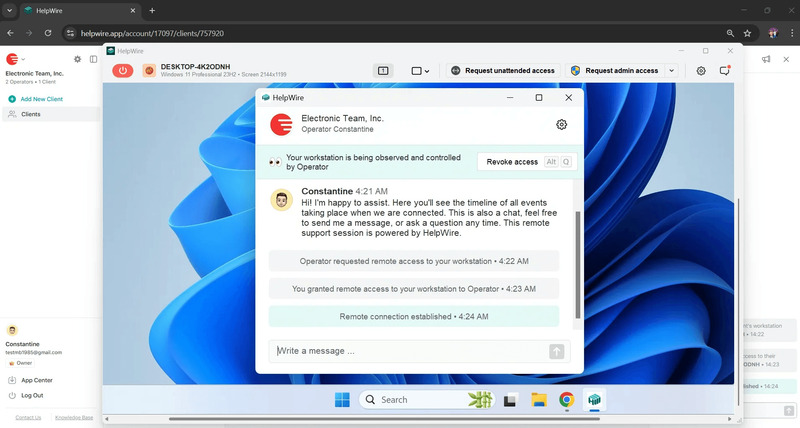
Met HelpWire maken operator en cliënt rechtstreeks verbinding wanneer het netwerk dat toelaat, waarbij een relais alleen als terugvaloptie wordt gebruikt, waardoor de besturing tijdens actieve probleemoplossing responsief blijft. Sessies worden niet voortijdig beëindigd door timers of meldingen voor licentiecontrole, een patroon dat vaak voorkomt bij tools in Groep 2 zodra het gebruik commercieel lijkt.
Voor terugkerend werk ondersteunt HelpWire onbeheerde toegang, zodat een technicus opnieuw verbinding kan maken met de machine van een cliënt voor opvolging zonder de instelprocedure te herhalen. Naast Windows draait het op macOS en Linux, en sessies worden beschermd met TLS- en AES-256-versleuteling. De geholpen persoon behoudt de controle over de eigen toegang en kan een sessie op elk moment beëindigen.
De categorie afstemmen op uw situatie
| Uw situatie | Meest geschikte categorie |
| U maakt alleen verbinding met uw eigen Windows Pro/Enterprise-pc op hetzelfde netwerk of via een VPN | Groep 1 – ingebouwde RDP |
| U moet iemand eenmalig helpen en jullie zijn allebei tegelijkertijd online | Groep 1 – Quick Assist |
| U runt een supportteam, hebt onbeheerde toegang nodig en wilt gedoe met licenties vermijden | HelpWire |
| U hebt alle enterprisefuncties nodig (sessie-opname, geavanceerd mobiel beheer) en hebt daar budget voor | Groep 2 – TeamViewer, AnyDesk of vergelijkbaar |
| U hebt alleen toegang tot uw eigen persoonlijke apparaten nodig, zonder teamfuncties | Groep 3 – Chrome Remote Desktop |
| U beschikt over infrastructuurkennis en wilt volledige controle over hosting | Groep 3 – zelfgehost, open-source |
Aan de slag met HelpWire op Windows
-
Ga naar helpwire.app en registreer je voor het gratis abonnement – geen creditcard vereist.
-
Installeer de HelpWire-operator-app op uw Windows-computer.
-
Genereer een verbindingslink voor het apparaat dat u moet bereiken, of voeg het toe als een onbeheerd apparaat als u verwacht ernaar terug te keren.
-
Stuur de link naar de persoon aan de andere kant. Die opent de link, en de verbinding begint zodra die toegang verleent.
-
Voor apparaten die u rechtstreeks beheert, installeert u de HelpWire-client één keer en kunt u opnieuw verbinding maken voor vervolgwerkzaamheden zonder de installatie opnieuw te hoeven uitvoeren.
Beveiligingsoverwegingen voor alle drie de groepen
Ongeacht de categorie gelden er een paar algemene praktijken: schakel waar dit wordt aangeboden tweefactorauthenticatie in, houd client- en operator-apps bijgewerkt, en voorkom dat native RDP rechtstreeks aan het openbare internet wordt blootgesteld zonder een VPN ervoor. HelpWire dwingt standaard versleuteling af, wat de noodzaak voor handmatige beveiligingsconfiguratie vermindert en helpt veelvoorkomende implementatiefouten te voorkomen die samenhangen met native RDP-configuraties.
Slotgedachte
De snelste manier om door de zoekopdracht naar remote desktop-applicaties voor Windows te komen, is te bepalen welke van de drie hierboven genoemde groepen het beste aansluit bij jouw manier van werken en vervolgens binnen die groep te kiezen. Voor regulier supportwerk dat Quick Assist en RDP is ontgroeid, maar niet alles nodig heeft waar tools op enterprise-niveau geld voor vragen, is HelpWire precies voor dat middengebied ontwikkeld.
Veelgestelde vragen
Als uw gebruiksscenario zich binnen één enkel netwerk of VPN afspeelt en de hostmachine Windows Pro of hoger draait, volstaat RDP op zichzelf. Zodra u machines moet ondersteunen die u niet beheert, apparaten moet bereiken wanneer er niemand aanwezig is, of over macOS en Linux heen moet werken, is RDP alleen niet meer voldoende.
Niet bedoeld voor herhaald gebruik. Quick Assist is ontworpen voor één enkele begeleide sessie en heeft geen onbeheerde toegang, geen sessiegeschiedenis en geen manier om opnieuw verbinding te maken zonder opnieuw te beginnen.
Controleer eerst de licentievoorwaarden. Veel gratis niveaus zijn uitsluitend voor persoonlijk gebruik en detecteren patronen van commercieel gebruik, wat sessies kan onderbreken voor een zakelijke gebruiker die een niet-gelicentieerde versie gebruikt.
Chrome Remote Desktop en vergelijkbare gratis tools voorzien goed in persoonlijke toegang, maar missen teamgerichte functies – cliëntgroepering, meerdere operatorplaatsen en grootschalig beheer van onbeheerde apparaten. HelpWire biedt die wel en houdt daarbij een Gratis abonnement beschikbaar, zonder dat een kaart vereist is.
Minder dan de configuratie. Een native RDP-configuratie die zonder VPN aan het internet wordt blootgesteld, vormt een groter risico dan de meeste tools van derden die met standaardversleuteling en -authenticatie zijn geconfigureerd. Kies op basis van wat bij je workflow past en volg daarna goede beveiligingspraktijken binnen die keuze.
