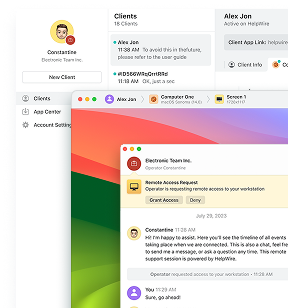
U opende Instellingen > Systeem > Extern bureaublad op een Windows 11 Home- of Windows 10 Home-computer en vond geen schakelaar, alleen een categorische weigering. Microsoft schermt de hostrol van Extern bureaublad af achter een editiebeleid, waardoor een Home-pc wel uitgaande sessies kan starten maar geen inkomende kan accepteren. De registerbewerkingen en Groepsbeleid-aanpassingen die voor Pro zijn geschreven veranderen dat niet, omdat de machtiging waarop de listener controleert niet degene is die daarmee wordt aangepast. Vijf opties brengen u wél op die machine, en de onderstaande secties geven de exacte commando’s, paden en foutmeldingen voor elk. Lees verder en kies degene die past bij uw build en uw tolerantie voor onderhoud.
Een van die routes slaat de RDP-hostrol volledig over. HelpWire is externe-toegangssoftware voor IT-teams en technici die een externe machine bereikt via zijn eigen client-app in plaats van via Terminal Services. Omdat het de Windows-licentielaag nooit aanspreekt, is de beperking van de Home-editie er niet op van toepassing en kan een cumulatieve update het niet onbruikbaar maken.
Waarom Remote Desktop Home Edition inkomende verbindingen blokkeert
Windows 10 Home en Windows 11 Home blokkeren inkomende Extern bureaublad-verbindingen omdat Microsoft het hostrecht op editieniveau achterhoudt, niet omdat de code is verwijderd.
RDP splitst in twee helften. De client, mstsc.exe, start een sessie. De host, ondersteund door de service Remote Desktop Services, accepteert er een. Home levert de client mee en onthoudt de host. De eigen documentatie van Microsoft zegt het duidelijk: edities Professional, Enterprise, Education en Server kunnen fungeren als hosts voor inkomende verbindingen, terwijl Home-edities niet als Extern bureaublad-hosts kunnen dienen en alleen als clients kunnen worden gebruikt.
De consequentie verrast mensen in het register. De waarde die op alle andere edities de host aanstuurt is fDenyTSConnections onder HKEY_LOCAL_MACHINE\SYSTEM\CurrentControlSet\Control\Terminal Server, en Microsoft’s probleemoplossingsrichtlijnen zeggen dat een waarde van 0 RDP inschakelt. Op Home accepteert de waarde 0 en blijft die behouden na herstarten. Er bindt geen listener. Voer daarna netstat -ano | findstr :3389 uit, en de opdracht geeft niets terug. Microsoft publiceert niet waar in de keten de weigering plaatsvindt, dus beschouw elke stellige uitleg over de interne werking als een gevolgtrekking. Het RDP Wrapper-project wijst er één aan: het beschrijft zijn eigen kern als een Software Licensing-beleidswrapper rond termsrv.dll, die met elke Home-installatie wordt meegeleverd en zich bevindt op C:\Windows\System32\termsrv.dll. Dit plaatst de beslissing in een licentiebeleidscontrole binnen de service in plaats van in de registerwaarde die iedereen bewerkt.
Opmerking: Wanneer je het bericht Your Home-editie van Windows 10/11 ondersteunt Extern Bureaublad niet krijgt, is dat een licentiemelding en geen foutmelding, en niets wat je op de machine wijzigt zal dat opheffen. Windows geeft aan dat je Home-editie van Windows Extern Bureaublad niet ondersteunt omdat die editie van meet af aan niet over het recht beschikte om als host te fungeren.
Ondersteunt Windows 11 Home Extern bureaublad?
Windows 11 Home ondersteunt Extern bureaublad in één richting. Het draait de client en weigert de hostrol, waardoor antwoorden die online te vinden zijn tegenstrijdig lijken, afhankelijk van welke helft van het protocol de schrijver voor ogen had.
De onderstaande tabel brengt het volledige beeld in kaart voor zowel de huidige Home-edities als hun Pro-tegenhangers.
| Mogelijkheid | Windows 11 Home | Windows 11 Pro | Windows 10 Home | Windows 10 Pro |
| RDP-host, binnenkomende sessies | Nee | Ja | Nee | Ja |
RDP-client, mstsc.exe |
Ja | Ja | Ja | Ja |
Vak Extern bureaublad in sysdm.cpl |
Afwezig | Aanwezig | Afwezig | Aanwezig |
gpedit.msc |
Niet inbegrepen | Inbegrepen | Niet inbegrepen | Inbegrepen |
lusrmgr.msc |
Niet inbegrepen | Inbegrepen | Niet inbegrepen | Inbegrepen |
query.exe, volgens de opmerkingen van de RDP Wrapper-updater |
Als afwezig gemeld | Aanwezig | Als afwezig gemeld | Aanwezig |
| Snelhulp | Aanwezig | Aanwezig | Aanwezig | Aanwezig |
Hulp op afstand, msra.exe |
Aanwezig | Aanwezig | Aanwezig | Aanwezig |
Windows 10 Home Extern bureaublad met RDP Wrapper
RDP Wrapper schakelt de hostrol in op Windows 10 Home en blijft werken zolang het configuratiebestand offsets bevat voor de exacte termsrv.dll-build op de machine. Bijna elke foutmelding met Extern bureaublad van Windows 10 Home via deze tool is terug te voeren op die ene voorwaarde.
Hoe het werkt
RDP Wrapper installeert rdpwrap.dll en registreert het als een shim tussen de Service Control Manager en Terminal Services. Bij het starten van de service leest het byte-offsets uit rdpwrap.ini voor de specifieke aanwezige versie van termsrv.dll, en laadt vervolgens de service, waarbij de controles voor één sessie en het standaardbeleid in het geheugen zijn gepatcht. De DLL op schijf wordt nooit gewijzigd, waardoor uninstall.bat de wijziging netjes kan terugdraaien en een reparatie van systeembestanden de machine niet in een kapotte staat achterlaat.
Deze aanpak bevindt zich op betwist licentiegebied. Lees de licentiesectie hieronder voordat je het ook maar in de buurt van een commerciële machine plaatst.
Extern bureaublad inschakelen in Windows 10 Home
De onderstaande procedure beschrijft hoe u Extern bureaublad inschakelt op Windows 10 Home. Dezelfde stappen zijn van toepassing op Windows 11 Home, met één voorwaarde: het configuratiebestand moet al offsets bevatten voor uw exacte build, en bij recente Windows 11-builds is dat de stap die het meest waarschijnlijk vastloopt.
-
Noteer de huidige build van Terminal Services. Open PowerShell en voer de onderstaande opdracht uit. U hebt deze tekenreeks nodig bij elke volgende probleemoplossingsstap.
(Get-Item C:\Windows\System32\termsrv.dll).VersionInfo.FileVersion -
Voeg de doelmap toe aan antivirusuitsluitingen voordat je iets anders doet. Ga in Windows-beveiliging naar Virus- & bedreigingsbeveiliging > Instellingen beheren > Uitsluitingen > Uitsluitingen toevoegen of verwijderen > Een uitsluiting toevoegen > Map, en voeg zowel
C:\Program Files\RDP Wrapperals de map toe waarin je in de volgende stap de download uitpakt. De README van het project noemt AVG Free Antivirus en Norton als producten dierdpwrap.dllverwijderen, en ESET-gebruikers melden hetzelfde. -
Download het nieuwste release-archief van de RDP Wrapper-releasespagina en pak het uit in een map die je bewaart, zoals
C:\RDPWrap. Het installatieprogramma kopieert de binaries naarC:\Program Files\RDP Wrapper, maarRDPConf.exeenRDPCheck.exeblijven staan waar je ze hebt uitgepakt, en je hebt ze later allebei nodig. -
Klik met de rechtermuisknop op
install.baten kies Als administrator uitvoeren. Het script plaatstrdpwrap.dllinC:\Program Files\RDP Wrapperen registreert het bij de service. -
Vervang de meegeleverde configuratie door het door de community onderhouden bestand. Download
rdpwrap.iniuit de sebaxakerhtc-repository, voer vervolgens het volgende uit in een Opdrachtprompt met verhoogde rechten.net stop termservicecopy /Y rdpwrap.ini "C:\Program Files\RDP Wrapper\rdpwrap.ini"net start termservice -
Voer
RDPConf.exeuit vanuit de installatiemap. Vier statussen moetenInstalled,Running,Listeningen[fully supported]zijn. Al het andere wijst naar het configuratiebestand. -
Bevestig dat de listener is gebonden. Voer de onderstaande opdracht uit in een verhoogde opdrachtprompt. Een
LISTENING-regel op0.0.0.0:3389betekent dat de hostrol actief is.netstat -ano | findstr :3389 -
Vanaf een andere computer, druk op
Win + R, typmstsc, voer het IPv4-adres van de Home-pc in en meld u aan met een account dat op die pc bestaat.
Wanneer antivirus de wrapper DLL verwijdert
Verwijdering door antivirus is een juiste classificatie en geen vals-positief, omdat hetzelfde hulpmiddel ook op gecompromitteerde machines opduikt als een door een aanvaller geïnstalleerde backdoor. AhnLab’s ASEC heeft de Kimsuky-groep die een speciaal aangepaste RDP Wrapper inzet gedocumenteerd, samen met een backdoor via spearphishing-bijlagen, en het onderzoeksteam van Cyble traceerde een aparte campagne die RDPWrapper met Tailscale combineerde om RDP-toegang op de machines van slachtoffers te behouden. Uw antivirus kan uw exemplaar niet van dat van hen onderscheiden.
-
Voeg de volledige installatiemap toe aan de uitsluitingen vóór de herinstallatie, niet erna.
-
Voeg het bestandspad
C:\Program Files\RDP Wrapper\rdpwrap.dlltoe als een afzonderlijke uitsluiting op bestandsniveau, indien het product dit ondersteunt. -
Voer
install.batopnieuw uit als administrator en start vervolgens opnieuw op. -
Als het product het bestand na uitsluiting opnieuw verwijdert, zoals ESET-gebruikers op het forum van de leverancier hebben gemeld, beschouw deze route op die machine als gesloten en stap over op een van de onderstaande alternatieven.
Wat als de sessie verbinding maakt, en de aanmelding mislukt
Een wachtwoord dat na een geslaagde verbinding wordt afgewezen is een ander probleem dan de blokkade van de Home-editie, en vereist een andere oplossing.
Het patroon doet zich voor op hosts die zijn aangemeld met een Windows Hello-PIN of een vingerafdruk in plaats van met het wachtwoord van het Microsoft-account. De client meldt Your credentials did not work en de lus herhaalt zich, ongeacht hoe vaak u een wachtwoord opnieuw invoert waarvan u weet dat het correct is. Microsoft heeft hiervoor geen mechanisme gepubliceerd, dus beschouw de verklaringen die op de fora circuleren als theorie. Wat wel reproduceerbaar is, is de oplossing: respondenten in de Microsoft Q&A-threads komen uit op één interactieve aanmelding met wachtwoord op de host, of een runas-aanroep die dezelfde validatie afdwingt. Dit geldt evenzeer voor een wrapper-ingeschakelde Home-host als voor een machine die zojuist is geüpgraded naar Pro.
Een geweigerd Microsoft-accountwachtwoord oplossen
-
Meld u op de thuis-pc af en meld u opnieuw aan met het volledige wachtwoord van uw Microsoft-account. Op het aanmeldscherm selecteert u Aanmeldingsopties en kiest u de wachtwoordmethode in plaats van de PIN. Een eenmalige aanmelding met het wachtwoord verhelpt dit voor de meeste mensen die dit melden.
-
Als afmelden via de console niet praktisch is, dwing dan dezelfde verificatie af via een Opdrachtprompt op de thuis-pc en voer het wachtwoord in wanneer daarom wordt gevraagd.
runas /user:MicrosoftAccount\your@email.com cmd.exe -
Op de computer waarmee u verbinding maakt, open Referentiebeheer, selecteer Windows-referenties en verwijder alle opgeslagen vermeldingen voor de naam of het IP-adres van de thuis-pc. Verouderde vermeldingen geven automatisch een oud wachtwoord door voordat de prompt verschijnt.
-
Verbind opnieuw en voer de gebruikersnaam in als
MicrosoftAccount\your@email.comin plaats van alleen het e-mailadres. Sommige clients accepteren het kale adres en andere wijzen het af, zoals blijkt uit de Microsoft Q&A-threads over deze fout. -
Als het nog steeds niet lukt, maak op de Home-pc een lokaal account aan met een echt wachtwoord en maak daarmee verbinding. Gebruikers op dezelfde forums melden dat dit de betrouwbare uitweg is wanneer niets anders werkt.
Een ander symptoom wijst ergens anders op. 0x204 vóór enige prompt voor aanmeldingsgegevens betekent dat de client nooit een verbinding tot stand heeft gebracht, wat een probleem met aanmeldingsgegevens uitsluit en alles tussen de twee machines verdacht maakt: een host zonder gebonden listener, een firewall, een verkeerd adres, een kapotte route. Test eerst vanaf de machine die verbinding maakt het bereikbare deel, en beschouw een False-resultaat als bewijs dat het probleem vóór de authenticatie ligt.
Test-NetConnection <hostname> -Port 3389
Windows 11 Home Extern bureaublad en de tredmolen van updates
Windows 11 Home breekt de wrapper vaker dan Windows 10 Home, omdat Windows 10 geen functie-updates meer ontvangt en Windows 11 wel. Windows 10 22H2 is de laatste versie en krijgt nu alleen nog beveiligingsonderhoud via ESU, terwijl Windows 11 nog steeds jaarlijks een functie-update levert boven op de maandelijkse cumulatieve updates, en elk daarvan kan een nieuwe termsrv.dll bevatten.
Microsoft levert Windows 11 24H2 als OS-build 26100 en 25H2 als 26200, maar de wrapper indexeert geen Windows-buildnummers. Hij indexeert versies van termsrv.dll, en die twee lopen niet synchroon. Een 25H2-tester die in augustus 2026 aan het project rapporteerde draaide OS-build 10.0.26200.9168 op een machine waarvan termsrv.dll nog 10.0.26100.8875 meldde, en 10.0.26100.8972 is de entry die de wrapper matchte.
Plan de updater in in plaats van deze elke maand handmatig te repareren. Voer onderstaand commando uit vanuit een verhoogde prompt in de installatiemap om het als opstarttaak te registreren, en verwacht na elke functie-update alsnog een handmatige controle.
autoupdate.bat -taskadd
De licentievraag die niemand rechtstreeks beantwoordt
Niemand kan je een eenduidig juridisch antwoord geven over RDP Wrapper, en het project zegt dat zelf ook. In de README zet het de vraag en het antwoord in één zin: op de vraag of de applicatie legaal te gebruiken is, luidt het antwoord dat er geen definitief antwoord is, waarna het verwijst naar zijn eigen onopgeloste discussiedraad.
Wat wél vaststaat, zijn de grenzen aan beide kanten van het debat. Microsofts upgrade-artikel noemt Remote Desktop als een mogelijkheid die de Pro-editie toevoegt, dus de wrapper schakelt iets in dat niet bij de Home-licentie werd geleverd. Microsoft heeft geen handhaving tegen particulieren nagestreefd, en het praktische risico op een persoonlijke homelabmachine is nagenoeg nul. De blootstelling zit in commercieel gebruik, waar een audit RDP in hostrol aantreft op machines met een Home-licentie, en in elke omgeving met een nalevingsverplichting.
Beveiligingsleveranciers opereren op een geheel andere as. ESET’s eigen documentatie classificeert hulpprogramma’s voor externe toegang als potentieel onveilige applicaties, legitieme software met de mogelijkheid tot misbruik, in dezelfde categorie als keyloggers en wachtwoordkrakers. Onder die categorie verwijdert het product RDP Wrapper, en dat is een beveiligingsoordeel in plaats van een licentieoordeel. Het zegt niets over de juridische vraag en alles over de vraag of de tool op een beschermde machine blijft bestaan.
Beschouw dat als het beslismoment. Persoonlijke machine, technisch vaardige eigenaar, geen nalevingsverplichting: de wrapper is een verdedigbare keuze met doorlopende onderhoudskosten. Alles met een bedrijf eraan verbonden: kies HelpWire of de Pro-upgrade.
Ingebouwde Windows-hulpprogramma's die werken op Home
Twee Microsoft-hulpprogramma’s accepteren inkomende externe sessies op een Home-editie zonder enige aanpassing: Quick Assist en Windows Remote Assistance. Geen van beide biedt onbeheerde toegang, en een daarvan is er slechter aan toe dan de meeste handleidingen toegeven.
Snelle hulp
Quick Assist wordt geleverd op zowel Windows 11 Home als Windows 10 Home, en geeft volledige controle over toetsenbord en muis zodra de persoon aan de externe kant dit goedkeurt. Microsoft verwijst Windows 11-gebruikers naar Alle apps en Windows 10-gebruikers naar Windows Bureau-accessoires, en distribueert de huidige versie via de Microsoft Store. Een oudere snelkoppeling op een Windows 10 Home-computer opent daarom soms een build die niet langer overeenkomt met het onderstaande proces.
-
Op de pc van de helper opent u Snelhulp, meldt u zich aan met een Microsoft-account of een Microsoft Entra ID-account en selecteert u Iemand helpen.
-
Kopieer de zescijferige beveiligingscode. Hij is tijdelijk geldig, dus deel hem en gebruik hem tijdens hetzelfde ondersteuningsgesprek.
-
Op de Windows Home-pc drukt u op
Ctrl + Windows + Qom Snelhulp te openen, voert u de code in het vak Beveiligingscode van assistent in en selecteert u Verzenden. -
De persoon bij de thuis-pc kiest Toestaan in de melding voor schermdeling. De helper kan nu het bureaublad zien en kan het niet bedienen.
-
Aan de kant van de helper selecteer je Besturing aanvragen. Toetsenbord- en muisbesturing wordt pas overgedragen nadat de andere persoon die tweede melding goedkeurt, wat Microsoft documenteert als een toestemming die losstaat van schermdeling.
-
Bevestig UAC-prompts via het toetsenbord op afstand. Deze worden niet weergegeven in de sessie van de helper, tenzij de sessie al met verhoogde rechten wordt uitgevoerd.
Beperkingen
Quick Assist kan alleen worden gebruikt wanneer iemand aan de thuis-pc aanwezig is. Iemand moet bij de thuis-pc zitten, een code voorlezen en de sessie elke keer goedkeuren, waardoor het ongeschikt is om toegang tot je eigen machine te krijgen wanneer je er niet bent. De helper moet zich aanmelden met een Microsoft-account of een Microsoft Entra ID-account. Beide kanten hebben bereikbare Microsoft relay-eindpunten nodig, en de sessie wordt beëindigd als de netwerkverbinding wegvalt.
Hier hoort nog een beveiligingsopmerking bij. Microsoft Threat Intelligence heeft gedocumenteerd dat de groep die het volgt als Storm-1811 Quick Assist vanaf medio april 2024 heeft misbruikt, waarbij telefonische phishing slachtoffers ertoe overhaalde de controle over te dragen en de inbraken eindigden in Black Basta-ransomware. Beschouw elk ongevraagd verzoek om Quick Assist te openen als vijandig, ongeacht wat de beller beweert over voor wie die werkt.
Windows Hulp op Afstand en msra.exe
Windows Remote Assistance wordt nog steeds meegeleverd in Windows 10 Home en Windows 11 Home en kan worden gestart via Win + R met msra.exe.
Het is ouder dan Quick Assist en werkt via een uitnodigingsbestand of Easy Connect. Volgens de richtlijnen van Microsoft loopt de sessie voor Remote Assistance over RDP op TCP 3389, waarbij het Offer Remote Assistance-pad via DCOM daarbovenop TCP 135 en RPC toevoegt.
Gebruikers op Windows 10 22H2 en Windows 11 24H2 hebben gemeld dat de tool na een upgrade faalt met DistributedCOM 10006 in het gebeurtenislogboek. De beveiligingsupdates van januari 2026 hebben het opnieuw stukgemaakt op Windows 10, Windows 11 en Server-builds, ditmaal door de oplossing voor CVE-2026-20824. Die patch verscherpte de validatie van uitnodigingsbestanden, waardoor correct gegenereerde .msrcIncident-uitnodigingen als beschadigd worden afgewezen op gepatchte machines.
Er zijn twee gedocumenteerde manieren om dit te omzeilen. Het rapport dat de onderbreking als eerste signaleerde vervangt msra.exe door een ongepatchte kopie, waarmee de kwetsbaarheid die de update sloot opnieuw wordt geïntroduceerd. Citrix documenteert dat een Offer Remote Assistance-sessie kan worden gestart met msra.exe /offerra, waarmee het uitnodigingsbestand dat de patch nu afwijst wordt overgeslagen. Dat pad vereist dat het beleid Configure Offer Remote Assistance is ingeschakeld en een inkomende regel voor TCP 135, en Home heeft geen gpedit.msc om het beleid in te stellen. Gebruik het waar een bestaande workflow er al van afhankelijk is.
Windows Home Extern bureaublad zonder noodoplossing
HelpWire maakt verbinding met een Windows 10 Home- of Windows 11 Home-computer zonder wijzigingen aan Terminal Services, het register of de licentiestatus van het besturingssysteem. Het bevat een eigen client en een eigen verbindingslaag, dus is geen van die zaken van toepassing. Een cumulatieve update die termsrv.dll vervangt, heeft er geen invloed op.
Zo maakt HelpWire verbinding met een Windows Home-pc:
-
Download de Operator app van de officiële HelpWire website.
-
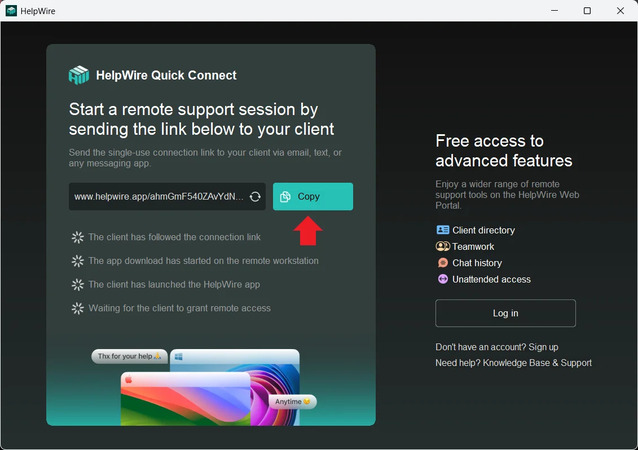
Start de applicatie, kopieer de verbindingslink en stuur deze naar uw klant via een berichtenapp, sms, e-mail of helpdesksysteem.
-
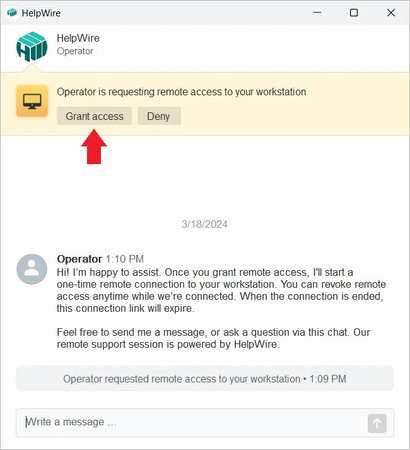
Door op de verbindingslink te klikken downloadt de klant de client-app en start deze op de pc. Zodra de client-app is gestart, ontvangt de klant automatisch uw verzoek om externe toegang. De klant moet op de knop Toegang verlenen klikken om eenmalige externe toegang tot hun computer toe te staan.
Trouwens, zodra uw klant de app heeft gestart, kunt u via de chat met hen praten.
-
Zodra de klant de externe verbinding goedkeurt, kunt u via de HelpWire-appinterface toegang krijgen tot en hun pc bedienen.
De klant kan de toestemming voor externe toegang intrekken en u op elk moment tijdens de sessie van hun computer loskoppelen.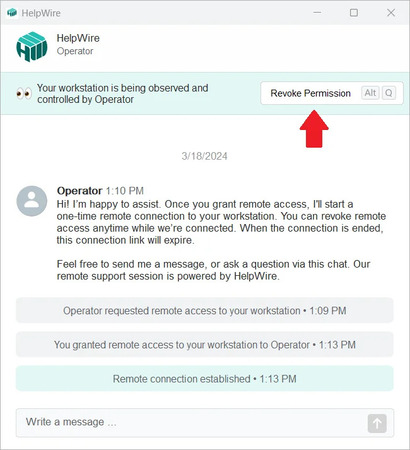
-
Om uw externe verbinding te beëindigen, klikt u op de knop Verbinding verbreken linksboven in het HelpWire-appvenster.
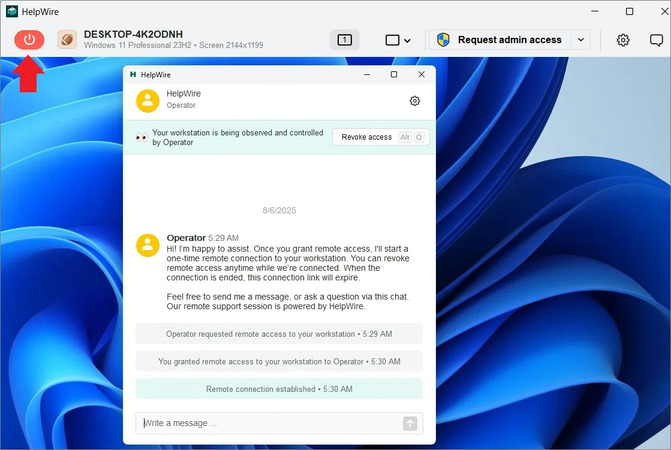
Voor een latere verbinding zonder dat iemand aanwezig is, kunt u onbeheerde toegang aanvragen via de HelpWire Web Portal of tijdens een actieve sessie in de Operator app.
Vergelijking van de vijf opties
| Route | Overleeft Windows-updates | Onbeheerde toegang | Licentiestatus |
| RDP Wrapper | Nee. Reparatie nodig na de meeste updates die vervangen termsrv.dll |
Ja, zodra de listener actief is | Omstreden. Het project zelf stelt dat er geen definitief antwoord is. Daarnaast verwijdert ESET het als een mogelijk onveilige toepassing |
| Quick Assist | Ja | Nee. Alleen begeleid, bij elke sessie | Ondersteund door Microsoft |
| Remote Assistance | Onbetrouwbaar. Storingen gemeld op sommige 24H2 systemen, en de update van januari 2026 verbreekt het proces met uitnodigingsbestanden |
Nee | Ondersteund door Microsoft |
| Pro-upgrade | Ja | Ja | Volledig gelicentieerd |
| HelpWire | Ja. Geen afhankelijkheid van Terminal Services | Ja, na een eenmalige machtiging | Geen wijziging in de Windows-licentiestatus |
Upgrade Windows Home naar Pro
De upgrade naar Pro is de enige manier die met instemming van Microsoft de hostrol voor Extern bureaublad inschakelt, en Microsofts eigen upgrade-artikel noemt Extern bureaublad als een van de functies die de editie toevoegt.
-
Open Instellingen > Systeem > Activering en controleer bovenaan de pagina dat de editie op Home staat en dat de activeringsstatus actief is. Het upgradepad vereist een reeds geactiveerde Home-installatie.
-
Als u een productsleutel voor Pro hebt, selecteer Wijzigen naast Productsleutel wijzigen, voer de productsleutel van 25 tekens in en selecteer Volgende.
-
Als dat niet het geval is, vouw Uw editie van Windows upgraden uit en selecteer Store openen. In Windows 10 heeft hetzelfde besturingselement de tekst Ga naar de Store onder Instellingen > Bijwerken & Beveiliging > Activering.
-
Voltooi de aankoop terwijl u bent aangemeld bij uw Microsoft-account, installeer vervolgens en start opnieuw op.
-
Na het opnieuw opstarten opent u Instellingen > Systeem > Extern bureaublad. De weigermelding wordt vervangen door een Extern bureaublad inschakelen schakelaar. Schakel deze in.
-
Selecteer Gebruikers van Extern bureaublad en voeg het account toe waarmee u zich aanmeldt, bevestig vervolgens dat de listener is gebonden.
netstat -ano | findstr :3389
Referentie voor foutmeldingen
Elke onderstaande tekenreeks wordt weergegeven zoals Windows of de wrapper deze weergeeft, met het selectievakje om het te wissen.
| Bericht | Waar het verschijnt | Wat het betekent | Wat te doen |
0x204 |
mstsc en RDP-clients van derden |
Geen listener op het pad, of het netwerk blokkeert 3389 |
Test-NetConnection <host> -Port 3389 voordat u iets anders doet |
Your credentials did not work |
Prompt voor aanmeldingsgegevens | Wachtwoord niet in cache op een host die alleen Hello gebruikt | Meld u één keer aan met het wachtwoord, maak Referentiebeheer leeg, gebruik het MicrosoftAccount\ voorvoegsel |
The connection was denied because the user account is not authorized for remote login |
Nadat het wachtwoord is geaccepteerd | Autorisatie, geen authenticatie. Account ontbreekt in Beheerders of Gebruikers van Extern bureaublad | Voer uit net localgroup "Remote Desktop Users" "YourUser" /add vanuit een verhoogde prompt |
An internal error has occurred |
mstsc |
Een algemene melding. Microsoft noemt netwerkfouten, versleuteling en onderhandeling van beveiligingsprotocollen, en certificaten als oorzaken | Werk de oorzakenlijst van Microsoft af in plaats van één oplossing. Wis eerst de opgeslagen verbinding en test daarna het netwerkpad |
DistributedCOM 10006 |
Logboeken, na een mislukte Hulp op afstand | msra.exe beschadigd door servicing in 22H2, 24H2 of de updates van januari 2026 |
Schakel over op Snelhulp of een hulpprogramma zonder RPC-afhankelijkheid |
Microsofts eigen referentie voor de autorisatiefout staat in de handleiding voor het oplossen van problemen met ‘toegang geweigerd’, en de algemene RDP-controles staan in het artikel over het oplossen van verbindingsproblemen.
Veelgestelde vragen
Ja, als de machine waarvandaan je verbinding maakt. Iedereen die vraagt “Kun je Extern Bureaublad gebruiken op Windows 11 Home” denkt meestal aan de client, en daarop is het antwoord zonder voorbehoud. Een Windows 11 Home-laptop maakt via mstsc.exe zonder enige aanpassing verbinding met een werkdesktop met Pro. Wat het niet kan, is aan de ontvangende kant van die verbinding zitten.
Niet met Microsofts eigen clients, omdat de beperking aan de Windows-kant zit en niet aan de client-kant. Een Mac of een iPhone waarop Windows App of een andere RDP-client draait, maakt verbinding met een Pro-host en wordt door een Home-host geweigerd op precies dezelfde manier als een Windows-client. Schakel eerst de hostrol in via een van de bovenstaande routes, of gebruik een tool die beide zijden van de verbinding verzorgt, zoals een HelpWire-operator op macOS doet wanneer het doelapparaat Windows 11 Home draait.
Ja, en gelijktijdige sessies waren het oorspronkelijke doel van het project. De README vermeldt tot 15 gelijktijdige sessies, met de werkelijke bovengrens bepaald door hardware en OS-versie. Dezelfde wrapper staat ook toe dat er tegelijkertijd een lokale consolesessie en een externe sessie onder één gebruikersaccount plaatsvinden, iets wat standaard RDP op Pro weigert.
Er is geen gepubliceerde build die ARM ondersteunt. De README van het project vermeldt de bouwbare doelen als een x86-Delphi-versie en een x86– of x64-C++-versie, en schaart ARM samen met Itanium onder porteerideeën die nooit zijn uitgevoerd. Een ARM Windows Home-laptop heeft een van de andere opties op deze pagina nodig.
Druk op Win + R, typ winver en druk op Enter. Het dialoogvenster vermeldt op de tweede regel de editie en het buildnummer, en die build heb je nodig voor al het werk met rdpwrap.ini. Instellingen > Systeem > Info toont dezelfde informatie onder Windows-specificaties.
Nee, in beide richtingen niet, omdat geen van beide als host kan fungeren. Beide draaien mstsc.exe, en geen van beide reageert daarop, dus een paar Home-machines op één LAN loopt tegen dezelfde beperking aan als een Home-machine die via internet wordt benaderd. Elke route in dit artikel geldt ongewijzigd op een lokaal netwerk.
Nee. Windows 10 Home gedraagt zich precies zoals voorheen, en Extended Security Updates leveren kritieke en belangrijke beveiligingspatches zonder enige wijziging in de functierechten. De beperking op de rol als host voor Extern bureaublad blijft gedurende de levensduur van de installatie van kracht.