

Ctrl+Alt+Del dentro de uma sessão do Microsoft Remote Desktop não abre o Gerenciador de Tarefas na máquina remota. O atalho é capturado primeiro pelo seu sistema operacional local, então você ou não vê nada acontecer. Ou, se você estiver executando o RDP em modo de janela, o Gerenciador de Tarefas abre no seu próprio PC em vez daquele que você está tentando gerenciar.
Isso confunde muitas pessoas que conhecem bem o Windows, mas não passaram muito tempo em sessões remotas. Você está conectado a uma máquina que está lenta, ou precisa verificar o que está consumindo a CPU, e a memória muscular leva você ao mesmo atalho que usa há anos.
Mas a solução não é difícil quando você a conhece, e há várias delas. Neste artigo, apresento 10 métodos para abrir o Gerenciador de Tarefas na área de trabalho remota.
Uma delas não depende de forma alguma do roteamento de teclado do RDP: HelpWire tem um botão dedicado Enviar Ctrl+Alt+Del que funciona independentemente do modo de janela ou do layout de teclado, abordado logo após a tabela de métodos.
 HelpWire
4.8
HelpWire
4.8

NOTA: O comportamento pode variar ligeiramente dependendo do cliente RDP, do modo de janela e da configuração do sistema local.
Escolha o melhor método para abrir o Gerenciador de Tarefas na Área de Trabalho Remota
Sua escolha depende do acesso ao teclado na máquina remota, da versão do Windows em execução e de se você precisa de uma correção pontual ou de um fluxo de trabalho repetível durante as sessões regulares.
Leia a tabela para encontrar o método que melhor se adapta à sua situação.
| Parâmetro | Como acionar | Abre o Gerenciador de Tarefas diretamente | Etapa extra necessária | Confiável no modo RDP em janela | Compatibilidade com versões do Windows | Requer teclado |
|---|---|---|---|---|---|---|
| Ctrl+Alt+End | Atalho de teclado | Não | Clique em Gerenciador de Tarefas na tela Segurança do Windows | Sim | Todas as versões | Sim |
| Ctrl+Shift+Esc | Atalho de teclado | Sim | Nenhuma | Em geral, sim, embora algumas compilações do RDP o capturem localmente | Todas as versões | Sim |
| Clique com o botão direito em Iniciar (Win+X) | Clique com o botão direito do mouse no botão Iniciar ou pressione Win+X | Sim | Nenhuma | Sim | Apenas Windows 8, 10 e 11 | Não (Win+X como alternativa de teclado) |
| Clique com o botão direito na barra de tarefas | Clique com o botão direito na área vazia da barra de tarefas | Sim | Nenhuma | Sim | Windows 11 versão 22H2 e posteriores | Não |
| Pesquisa no Menu Iniciar | Clique na barra de pesquisa, digite Gerenciador de Tarefas |
Sim | Nenhuma | Sim | Apenas Windows 10 e 11 | Não |
| Caixa de diálogo Executar (Win+R) | Pressione Win+R, digite taskmgr |
Sim | Nenhuma | Sim | Todas as versões | Sim |
| Prompt de Comando / PowerShell | Digite taskmgr em um terminal aberto |
Sim | O terminal deve estar aberto | Sim | Todas as versões | Sim |
| Caminho no Explorador de Arquivos | Navegue até C:\Windows\System32\taskmgr.exe, ou digite taskmgr diretamente na barra de endereços do Explorador de Arquivos |
Sim | O Explorador de Arquivos deve estar aberto | Sim | Todas as versões | Não |
| Teclado Virtual (OSK) | Pesquise osk, abra-o e clique em Ctrl+Alt+Del |
Não | Clique em Gerenciador de Tarefas na tela Segurança do Windows | Sim | Todas as versões | Não |
| Software alternativo de acesso remoto: HelpWire | Botão na IU do operador | Não | Clique em Gerenciador de Tarefas na tela Segurança do Windows | Sim, independentemente do modo de janela do RDP | Todas as versões | Não |
A maioria desses métodos depende de o cliente RDP encaminhar a entrada corretamente ou de a interface do usuário da máquina remota ser suficientemente responsiva para permitir a interação. Mas HelpWire permite que você envie o sinal diretamente para a máquina remota, independentemente do modo de janela ou do layout do teclado. Se você realiza suporte remoto regularmente, e não apenas ocasionalmente, essa consistência vale a pena.
Como abrir o Gerenciador de Tarefas na Área de Trabalho Remota usando o HelpWire
HelpWire é um software de acesso remoto criado para equipes de TI e técnicos que prestam suporte remoto. As sessões começam com o envio de um link ao usuário remoto, que não precisa ter nenhum software instalado previamente, e o acesso não supervisionado fica disponível para tarefas de acompanhamento quando a sessão termina. A interface do operador inclui um botão dedicado Enviar Ctrl+Alt+Del. Ele envia a combinação de teclas diretamente para a máquina remota.
Como funciona
Quando você clica em Enviar Ctrl+Alt+Del, o HelpWire encaminha a combinação de teclas pela conexão da sessão ativa, independentemente do sistema operacional local, seja Windows, macOS ou Linux. A máquina remota a recebe como se a combinação tivesse sido pressionada localmente, e a tela de Segurança do Windows é exibida. A partir daí, o Gerenciador de Tarefas é uma das opções disponíveis.
Etapas
-
Abra o aplicativo HelpWire Operator e conecte-se à máquina remota.
-
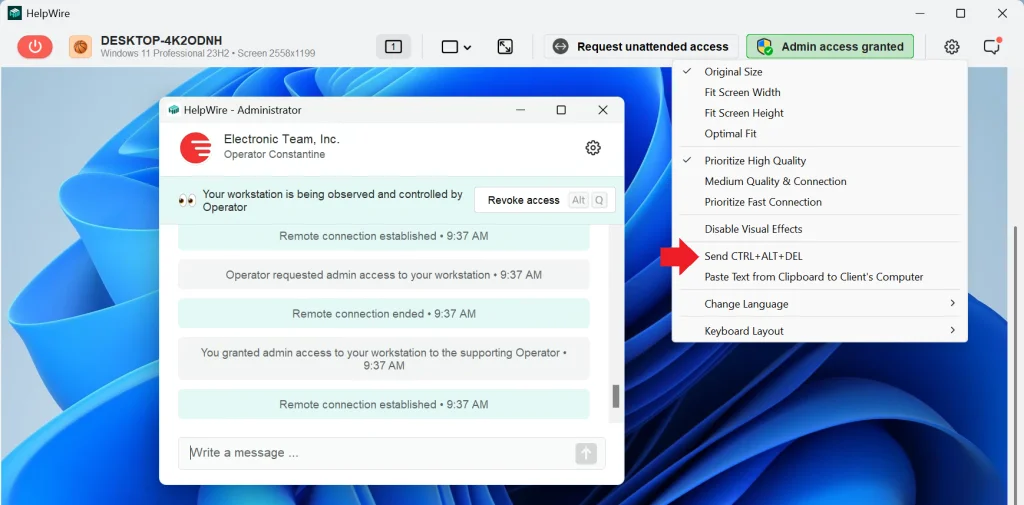
Assim que a sessão estiver ativa, localize o painel de opções de conexão na interface do operador.
-
Clique em Enviar Ctrl+Alt+Del.
-
Observe a tela remota. A tela de Segurança do Windows aparece na máquina remota.
-
Clique em Gerenciador de Tarefas entre as opções na tela de Segurança do Windows.
NOTA: A opção Enviar Ctrl+Alt+Del fica disponível somente se o acesso de administrador for concedido no computador remoto.
Benefícios
- Funciona em qualquer modo de janela RDP, em tela cheia ou em janela, pois o sinal passa pelo painel do operador em vez do teclado
- Não é afetado por diferenças de layout de teclado entre a máquina do operador e a máquina remota
- Comportamento mais consistente em diferentes clientes RDP e condições de sessão
- Não é necessário software adicional nem configuração na máquina remota além de uma sessão HelpWire ativa
- Disponível em sessões assistidas e não assistidas, permitindo abrir o Gerenciador de Tarefas em uma área de trabalho remota mesmo sem o usuário presente
Limitações
- Requer uma sessão HelpWire ativa, portanto não é um método que você possa usar dentro de uma sessão RDP nativa da Microsoft
Quando usar
Este método é a escolha certa quando:
- Atalhos de teclado são pouco confiáveis na sessão atual
- Você está trabalhando entre diferentes layouts de teclado
- A sessão está sob carga e a responsividade de entrada está degradada
- Você quer um fluxo de trabalho de suporte consistente, independentemente do comportamento do cliente RDP
Outros métodos para abrir o Gerenciador de Tarefas na Área de Trabalho Remota
1. Ctrl+Alt+Fim
Ctrl+Alt+End é o atalho de teclado nativo do RDP para enviar Ctrl+Alt+Del. Quando você está dentro de uma sessão de Área de Trabalho Remota, Ctrl+Alt+Del é interceptado pelo seu sistema operacional local antes de alcançar a máquina remota.
Como funciona
O cliente da Área de Trabalho Remota reconhece Ctrl+Alt+End como a instrução “enviar Ctrl+Alt+Del para o remoto” e a encaminha pela sessão ativa para a máquina remota. A máquina a recebe e exibe a tela de Segurança do Windows, na qual o Gerenciador de Tarefas é uma das opções disponíveis. Esse atalho funciona tanto no modo RDP em janela quanto no modo de tela cheia.
Etapas
-
Clique dentro da janela do RDP para garantir que sua entrada seja direcionada para a máquina remota.
-
Pressione Ctrl+Alt+End.
-
A tela de Segurança do Windows aparece na máquina remota.
-
Clique em Gerenciador de Tarefas.
NOTA: Este atalho não alcança de forma confiável sessões RDP aninhadas mais profundamente (aplica-se à camada de sessão atual). Se você estiver conectado a uma máquina que, por sua vez, esteja executando uma sessão RDP, Ctrl+Alt+End aciona a tela de segurança da sessão externa, não a interna.
Benefícios
- Funciona tanto no modo em janela quanto no modo de tela cheia em todas as versões do Windows
- Não requer configuração prévia
Limitações
- Não funciona bem em sessões RDP aninhadas
- Requer acesso ao teclado
Quando usar
Use este atalho do Gerenciador de Tarefas da Área de Trabalho Remota quando:
- Você precisa da própria tela Segurança do Windows e não apenas do Gerenciador de Tarefas
- Ctrl+Shift+Esc está sendo capturado pelo sistema operacional local
- A máquina remota executa uma versão mais antiga do Windows em que os métodos de clique com o botão direito e de pesquisa não estão disponíveis
2. Ctrl+Shift+Esc
Ctrl+Shift+Esc é um atalho de teclado rápido para o Gerenciador de Tarefas durante uma sessão RDP quando em execução em modo de tela cheia. Diferente de Ctrl+Alt+End, ele ignora completamente a tela de Segurança do Windows e abre o Gerenciador de Tarefas em uma única etapa.
Como funciona
Em uma sessão RDP em tela cheia, o atalho é repassado para a máquina remota. No modo em janela, o comportamento é inconsistente e depende da combinação específica da versão do cliente RDP e do sistema operacional: o atalho pode ou não ser repassado para a máquina remota.
Etapas
-
Se ainda não estiver no modo de tela cheia, pressione Ctrl+Alt+Break para alternar, ou use a barra de conexão do RDP para maximizar a sessão.
-
Pressione Ctrl+Shift+Esc.
-
O Gerenciador de Tarefas abre diretamente na máquina remota.
Benefícios
- Abre o Gerenciador de Tarefas na Área de Trabalho Remota sem telas intermediárias
- Funciona em todas as versões do Windows
Limitações
- Pode ser interceptado localmente, não sendo enviado ao PC remoto, no modo RDP em janela
- Requer acesso ao teclado
Quando usar
Use Ctrl+Shift+Esc quando estiver executando o RDP em modo de tela cheia e quiser um caminho direto via teclado para o Gerenciador de Tarefas sem cliques extras.
3. Clique com o botão direito em Iniciar (Win+X)
Clicar com o botão direito no botão Iniciar no Windows 8, 10 e 11 abre o menu Power User (Menu de Acesso Rápido), um menu de contexto que dá acesso direto a várias ferramentas do sistema, incluindo o Gerenciador de Tarefas. Dentro de uma sessão RDP, o mesmo menu aparece na máquina remota.
Como funciona
O menu Power User está vinculado ao botão Iniciar no nível do sistema. Dentro de uma sessão RDP, os cliques do mouse geralmente são encaminhados diretamente para o ambiente de área de trabalho da máquina remota. Assim, clicar com o botão direito no botão Iniciar aciona o menu na máquina remota em vez da local. Win+X é o atalho de teclado equivalente que abre o mesmo menu.
Etapas
-
Clique com o botão direito do mouse no botão Iniciar na barra de tarefas da máquina remota, ou pressione Win+X.
-
O menu do Usuário Avançado aparece.
-
Clique em Gerenciador de Tarefas.
Benefícios
- Operado pelo mouse, sem necessidade de conhecer atalhos
- Alternativa de teclado Win+X disponível para quem prefere atalhos
Limitações
- Indisponível em versões anteriores ao Windows 8 ou em edições do Windows Server que antecedem esse recurso
- Requer que a barra de tarefas e o botão Iniciar estejam visíveis
Quando usar
Use isto quando você preferir navegação via mouse ou estiver trabalhando em uma máquina na qual não tem certeza de quais atalhos de teclado estão ativos na sessão atual.
4. Clique com o botão direito na barra de tarefas
É um método com dois cliques do mouse para o Windows 11 que não requer conhecimento de atalhos.
Como funciona
Clicar com o botão direito em uma área vazia da barra de tarefas aciona o menu de contexto da barra de tarefas na máquina remota. Esse menu é diferente do menu Power User que aparece ao clicar com o botão direito no botão Iniciar. Ele é mais curto e lista o Gerenciador de Tarefas como sua entrada principal.
Etapas
-
Mova o cursor para uma área vazia da barra de tarefas na área de trabalho da máquina remota, não sobre um ícone de aplicativo nem sobre o botão Iniciar.
-
Clique com o botão direito.
-
Clique em Gerenciador de Tarefas no menu de contexto.
Benefícios
- Abre o Gerenciador de Tarefas em uma sessão de Área de Trabalho Remota sem usar atalhos
- Rápido de usar
Limitações
- Somente Windows 11 versão 22H2 e compilações posteriores
- Requer uma área vazia visível da barra de tarefas, o que pode ser difícil de encontrar em máquinas com a barra de tarefas muito preenchida ou com a janela da sessão em escala reduzida
Quando usar
Use isto quando você já estiver trabalhando com o mouse e a barra de tarefas estiver claramente visível, especialmente quando quiser evitar completamente lidar com a interceptação de atalhos de teclado.
5. Pesquisa do Menu Iniciar
Digitar Task Manager na barra de pesquisa do Windows funciona de forma confiável dentro de uma sessão RDP porque a pesquisa indexa os aplicativos da máquina remota, não os da máquina local.
Como funciona
O Windows 10 e 11 indexa os aplicativos de sistema instalados, incluindo o Gerenciador de Tarefas, e os exibe nos resultados de pesquisa. Dentro de uma sessão RDP, a barra de pesquisa opera no sistema de arquivos da máquina remota. Clicar no resultado abre o Gerenciador de Tarefas na máquina remota.
Etapas
-
Clique na barra de pesquisa da barra de tarefas da máquina remota, ou pressione a tecla Windows para abrir o menu Iniciar com o campo de pesquisa ativo.
-
Digite
Task Manager. -
Clique no resultado Gerenciador de Tarefas que aparece na parte superior.
Benefícios
- Não é necessário conhecer atalhos
- Acessível para usuários sem familiaridade com combinações de teclas específicas do RDP
Limitações
- Apenas Windows 10 e 11
- Mais lento do que métodos com atalhos de teclado
- É necessário acesso ao mouse ou ao teclado
- Depende da indexação da Pesquisa do Windows estar funcional na máquina remota
Quando usar
Use isto quando:
- Você não tem certeza de quais atalhos estão ativos na sessão atual
- Clicar é mais confortável do que digitar atalhos de teclado
6. Caixa de diálogo Executar (Win+R)
A caixa de diálogo Executar é uma das maneiras mais antigas e confiáveis de iniciar utilitários do Windows. Funciona em todas as versões do Windows dentro de uma sessão RDP e não requer nenhum aplicativo aberto previamente.
Como funciona
Win+R abre a caixa de diálogo Executar, que aceita nomes de executáveis e os envia diretamente ao Windows para execução. Digitar taskmgr instrui o Windows a localizar e iniciar o executável do Gerenciador de Tarefas a partir do diretório System32. Como a entrada do teclado dentro de uma sessão RDP é direcionada ao sistema operacional remoto, o comando é executado na máquina remota.
Etapas
-
Pressione Win+R na janela da sessão RDP.
-
A caixa de diálogo Executar abre no computador remoto.
-
Digite
taskmgre pressione Enter. -
O Gerenciador de Tarefas abre diretamente na máquina remota.
Benefícios
- Funciona em todas as versões do Windows
- Não requer aplicativos abertos nem configuração prévia
- Rápido de executar utilizando apenas o teclado
Limitações
- Requer acesso ao teclado
- Win+R pode ocasionalmente ser interceptado por software local no modo de janela, embora isso dependa do cliente RDP e da configuração do sistema local
Quando usar
O método é particularmente útil para máquinas remotas mais antigas ou simplificadas nas quais os menus de clique com o botão direito e a pesquisa não estão disponíveis.
7. Prompt de Comando / PowerShell
Se você já tem um terminal do Prompt de Comando ou do PowerShell aberto dentro da sessão RDP, digitar taskmgr é um atalho instantâneo para o Gerenciador de Tarefas.
Como funciona
O Windows reconhece taskmgr como um comando executável em qualquer terminal porque o diretório System32 está incluído na variável de ambiente PATH do sistema. O comando digitado em um terminal em execução na máquina remota é executado nessa máquina, iniciando o Gerenciador de Tarefas no lado remoto da sessão.
Etapas
-
Clique dentro da janela aberta do Prompt de Comando ou do PowerShell na máquina remota.
-
Digite
taskmgre pressione Enter.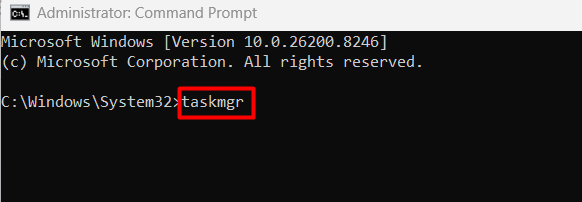
-
O Gerenciador de Tarefas abre diretamente na máquina remota.
Benefícios
- Não é necessário alternar de janela se um terminal já estiver aberto
- Funciona em todas as versões do Windows
Limitações
- Requer acesso ao teclado
Quando usar
Use isto quando você já estiver trabalhando em uma janela do Prompt de Comando ou do PowerShell na máquina remota e quiser o Gerenciador de Tarefas sem alternar para um método de entrada diferente.
8. Caminho do Explorador de Arquivos
Navegar até o executável do Gerenciador de Tarefas pelo Explorador de Arquivos é o método mais manual desta lista. Mas tem uma vantagem: funciona mesmo quando os atalhos, a caixa de diálogo Executar e a barra de pesquisa não respondem.
Como funciona
O Gerenciador de Tarefas é um executável padrão do Windows armazenado em C:\Windows\System32\taskmgr.exe. O Explorador de Arquivos pode iniciá-lo diretamente dando um clique duplo no arquivo ou, mais rápido, digitando taskmgr na barra de endereços do Explorador de Arquivos. O Windows interpreta nomes de executáveis digitados na barra de endereços da mesma forma que a caixa de diálogo Executar o faz, portanto a navegação completa pelas pastas é opcional.
Etapas
-
Abra o Explorador de Arquivos na máquina remota.
-
Para usar o atalho da barra de endereços: clique na barra de endereços na parte superior da janela do Explorador de Arquivos, digite
taskmgre pressione Enter. Para navegar manualmente: vá paraC:\Windows\System32, localizetaskmgr.exee clique duas vezes nele. -
O Gerenciador de Tarefas abre diretamente.
Benefícios
- Funciona em todas as versões do Windows
- Não depende de que os atalhos de teclado sejam transmitidos corretamente
- O atalho da barra de endereços torna isso significativamente mais rápido do que a navegação completa por pastas
Limitações
- Requer acesso ao mouse para a navegação por pastas ou acesso ao teclado para o atalho da barra de endereços
Quando usar
Use isto como último recurso quando os atalhos de teclado não respondem, os menus de contexto não funcionam e a caixa de diálogo Executar está indisponível. Também é útil ao dar suporte a um usuário que se sente mais à vontade com a navegação visual por pastas do que com atalhos memorizados.
9. Teclado virtual (OSK)
O Teclado na Tela é uma ferramenta de acessibilidade do Windows que permite inserir combinações de teclas clicando em botões na tela.
Como funciona
Quando o Teclado na Tela está aberto dentro de uma sessão RDP, suas entradas são processadas pelo sistema operacional remoto, não pelo local. Clicar nos botões Ctrl, Alt e Del no OSK aciona a tela de Segurança do Windows na máquina remota. É o mesmo resultado que pressionar Ctrl+Alt+End em um teclado físico, mas sem depender do teclado.
Etapas
-
Abra o Teclado Virtual na máquina remota. A maneira mais rápida é pressionar Win+R, digitar
oske pressionar Enter. Como alternativa, pesquise porTeclado Virtualna barra de pesquisa do menu Iniciar. -
O Teclado na Tela aparece na área de trabalho da máquina remota.
-
No OSK, clique em Ctrl, depois em Alt, depois em Del.
-
A tela de Segurança do Windows aparece na máquina remota.
-
Clique em Gerenciador de Tarefas.
Benefícios
- Funciona quando a entrada do teclado físico é pouco confiável ou indisponível dentro da sessão
- Não é afetado por diferenças de layout de teclado entre o operador e a máquina remota
- Funciona em todas as versões do Windows
Limitações
- Abrir o próprio OSK exige alguma forma de entrada inicial (caixa de diálogo Executar, barra de pesquisa ou menu Iniciar), portanto não é totalmente livre de teclado desde o início
- Mais lento do que qualquer método baseado em teclado nesta lista
Quando usar
Use o OSK quando:
- A entrada do teclado físico é pouco confiável na sessão atual
- Os atalhos estão sendo capturados localmente em vez de serem repassados
- Você está dando suporte a uma máquina na qual não é possível ter certeza de quais teclas estão mapeadas corretamente no lado remoto
Por que não consigo iniciar o Gerenciador de Tarefas na Área de Trabalho Remota de forma alguma?
Se você tentou todos os métodos neste artigo e o Gerenciador de Tarefas ou falha ao abrir ou exibe uma mensagem como O Gerenciador de Tarefas foi desativado pelo seu administrador, o problema não é o método. O próprio Gerenciador de Tarefas foi bloqueado na máquina remota, seja por meio da Política de Grupo ou de uma configuração do Registro.
Isso é comum em máquinas corporativas, computadores escolares e em qualquer ambiente em que um administrador tenha restringido o sistema. Isso também aparece ocasionalmente em máquinas que sofreram infecção por malware, já que alguns tipos de malware aplicam a mesma restrição para impedir que os usuários encerrem seus processos.
Há duas maneiras de corrigir isso, dependendo do que você pode acessar na máquina remota.
Correção 1: Editor de Política de Grupo
Para usar isto, é necessária uma edição Pro, Enterprise ou Education do Windows. Não está disponível nas edições Home.
-
Pressione Win+R na máquina remota, digite
gpedit.msce pressione Enter. -
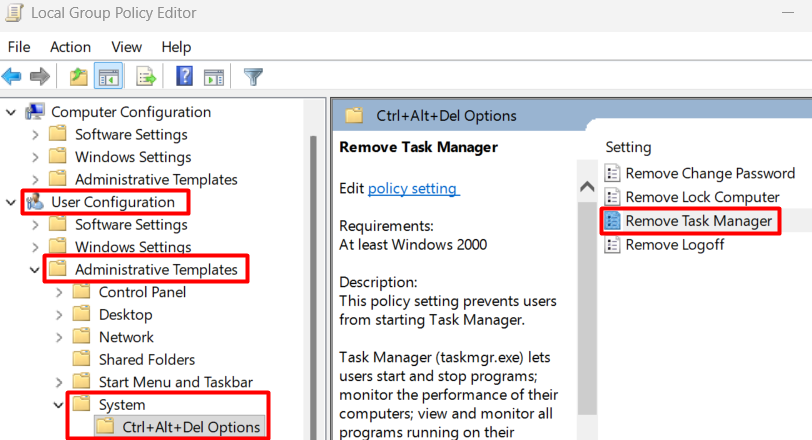
No Editor de Política de Grupo, navegue até Configuração do Usuário, depois Modelos Administrativos, depois Sistema, depois Opções de Ctrl+Alt+Del.
-
Clique duas vezes em Remover o Gerenciador de Tarefas.
-
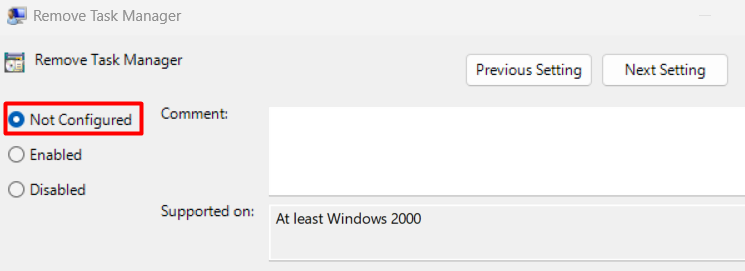
Defina como Não Configurado ou Desativado e clique em OK.
-
Pressione Win+R novamente, digite
gpupdate /force, e pressione Enter para aplicar a alteração imediatamente.
Correção 2: Editor do Registro
Este método funciona em todas as edições do Windows, incluindo a Home.
-
Pressione Win+R, digite
regedit, e pressione Enter. -
Navegue até
HKEY_CURRENT_USER\Software\Microsoft\Windows\CurrentVersion\Policies\System. -
Procure por um valor chamado DisableTaskMgr no painel direito.
-
Se existir, clique duas vezes nele e altere os dados do valor para 0. Como alternativa, clique com o botão direito e exclua a entrada por completo.
-
Feche o Editor do Registro. O Gerenciador de Tarefas deve estar acessível imediatamente, sem reiniciar.
NOTA: Se a máquina remota for gerenciada por um administrador de domínio e a restrição for imposta por meio da Política de Grupo do domínio, em vez de pela política local, nenhuma das correções será definitiva. A política será reaplicada na próxima atualização da Política de Grupo. Nesse cenário, a restrição precisa ser removida no nível de domínio por quem administra o ambiente.
Conclusão
Abrir o Gerenciador de Tarefas em uma máquina remota fica simples assim que você sabe qual atalho funciona em cada lugar. Para um caso isolado, Ctrl+Shift+Esc em modo de tela cheia ou a caixa de diálogo Executar permitem chegar lá em segundos. Para o trabalho rotineiro, o atrito se acumula, e uma ferramenta projetada para sessões de suporte lida com isso de forma mais confiável do que o cliente RDP integrado.
O HelpWire permite iniciar uma sessão por meio de um link, trabalhar sem problemas de interceptação de teclas do RDP e reconectar mais tarde por meio de acesso não assistido, sem exigir que o usuário remoto esteja presente. Se as máquinas que você dá suporte executam o Windows Home, isso é ainda mais importante, já que o RDP nativo não pode hospedar conexões de entrada nas edições Home.
Perguntas Frequentes
Sim, se você tiver o acesso não assistido configurado. Tanto o RDP nativo quanto ferramentas como o HelpWire oferecem suporte a sessões não assistidas. Depois de conectado, qualquer método neste artigo funciona da mesma forma, independentemente de haver alguém sentado na máquina remota.
Depende das suas permissões. Um usuário padrão conectando-se a um servidor RDP de múltiplas sessões vê apenas os processos da própria sessão no Gerenciador de Tarefas. Um administrador conectando-se ao mesmo servidor vê processos de todas as sessões ativas, com cada processo listado sob a conta de usuário à qual pertence.
Sim. O Gerenciador de Tarefas dentro de uma sessão RDP funciona de forma idêntica ao Gerenciador de Tarefas local na máquina remota. Você pode finalizar tarefas, definir a prioridade de processos e reiniciar o Windows Explorer. As ações são executadas na máquina remota, não na sua máquina local.
Em um cenário, é o mstsc.exe, o cliente de Conexão de Área de Trabalho Remota da Microsoft em execução na sua máquina local para gerenciar a conexão. Alternativamente, pode ser o rdpclip.exe, o processo que lida com a sincronização da área de transferência entre sua máquina local e a sessão remota. Ambos são componentes legítimos do Windows e não são sinal de nada suspeito.
