
Você precisa iniciar uma sessão de suporte no PC com Windows de outra pessoa. Eles ouvem a frase “baixe este arquivo” e ficam em silêncio. A seguir está como iniciar uma sessão sem instalação no lado remoto, quais ferramentas do Windows permitem isso, onde cada uma falha e as correções que eu confirmei.
Se nenhuma das opções nativas servir, o HelpWire é um software de suporte remoto com início de sessão sem instalação no lado do cliente. Envie ao seu cliente um link de conexão dedicado para iniciar uma sessão. O cliente ingressa executando um aplicativo portátil e concedendo a você acesso, sem instalador, sem conta e sem credenciais.
Como iniciar uma sessão de suporte remoto com RDP nativamente
Você inicia uma sessão nativa com mstsc.exe assim que a Área de Trabalho Remota estiver ativada no destino, e o processo envolve quatro etapas sem nada instalado em nenhum dos lados. Tanto o mstsc.exe quanto os Serviços de Área de Trabalho Remota já vêm com o Windows.
-
No computador de destino, execute o
SystemPropertiesRemote.exee selecione Permitir conexões remotas a este computador, ou use Configurações, Sistema, Área de Trabalho Remota. O equivalente no Registro éfDenyTSConnectionsdefinido como0emHKLM\SYSTEM\CurrentControlSet\Control\Terminal Server. -
Abra o
services.msce confirme que Serviços de Área de Trabalho Remota (nome do serviçoTermService) está em execução. -
Ative o grupo do firewall a partir de um prompt do PowerShell com privilégios elevados. O próprio artigo da Microsoft sobre falha de conexão fornece este
cmdlet:Get-NetFirewallRule -DisplayGroup "Remote Desktop" | Set-NetFirewallRule -Enabled True -
A partir da sua máquina, confirme que o ouvinte responde e, em seguida, conecte-se:
Test-NetConnection -ComputerName PC01 -Port 3389mstsc.exe /v:PC01
Se a etapa 4 retornar o código de erro 0x204 com o texto Remote access to the server is not enabled, verifique novamente a habilitação da Área de Trabalho Remota, o TermService, as regras do firewall e a conectividade básica da rede antes de avançar para causas mais específicas, como DNS, NLA ou um RD Gateway.
O que acontece na tela do usuário quando você se conecta via RDP
O usuário local é desconectado da área de trabalho interativa. Esse é o único comportamento que desqualifica o RDP simples para suporte assistido, e é por design, não por uma configuração incorreta.
Como funciona: mstsc.exe solicita uma nova sessão de logon na máquina de destino. As edições desktop do Windows permitem apenas uma sessão interativa por vez. O Windows bloqueia ou desconecta a sessão de console, e a tela local vai para a tela de bloqueio. Sua sessão é exibida apenas dentro da janela do seu cliente. Se o usuário voltar a entrar pelo teclado, sua sessão é desconectada.
Um participante em um tópico do Microsoft Learn afirmou claramente: RDP inicia sua própria sessão no host remoto, mostrada apenas no seu cliente, ao contrário de ferramentas no estilo VNC, em que tudo é compartilhado. A pessoa que perguntou confirmou que o usuário local foi desconectado e descreveu o comportamento como mutuamente exclusivo. Quando duas pessoas disputam a mesma máquina, uma delas vê Outro usuário está conectado. Se você continuar, ele será desconectado. Deseja entrar mesmo assim?
Limitações do RDP para suporte remoto
O RDP resolve o acesso remoto e não resolve a assistência remota. São problemas diferentes, com requisitos diferentes, e a lacuna aparece imediatamente no trabalho de suporte.
Limitações:
• As edições Home não podem hospedar. A Microsoft documenta a hospedagem de RDP de entrada como exclusiva a Pro, Enterprise, e Education.
• Uma única sessão interativa. O usuário do console é desconectado no momento em que você se conecta.
• Sem visualização compartilhada. Você não consegue ver a caixa de diálogo de erro que o usuário está descrevendo, porque você está olhando para uma área de trabalho diferente.
• Sem solicitação de consentimento. O RDP padrão controla o acesso por meio de autenticação e autorização em vez de pedir aprovação à pessoa no teclado.
• Sem caminho através do NAT. A porta 3389 precisa de uma VPN ou de uma porta redirecionada, e redirecionar 3389 para um PC doméstico expõe o PC a varreduras automatizadas e ataques de senha.
• Sem chat e sem como devolver o controle. Você ainda precisa de uma ligação telefônica em paralelo.
O que a maioria das pessoas tenta primeiro e por que isso falha
Cinco soluções alternativas dominam os tópicos de fórum, e nenhuma delas transforma o RDP em uma ferramenta de suporte.
Aplicar patches nos Serviços de Terminal para sessões simultâneas é a mais popular. Isso não funciona como as pessoas esperam. No issue do GitHub 1141 no repositório rdpwrap, um usuário executando o Windows 10 Pro compilação 19041.264 relatou que todos os indicadores estavam verdes no RDPConf, enquanto o segundo usuário ainda recebia Another user is signed in.
A aplicação de patches binários é pior. Alguém publicou um padrão de bytes do TermsrvPatcher fixado à versão 10.0.19041.1741 do termsrv.dll na compilação 19044.1766, o que significa que o patch sobrevive até que a próxima atualização cumulativa reescreva a DLL. Mesmo quando o logon simultâneo funciona, você obtém duas áreas de trabalho separadas, não uma compartilhada.
Desativar o firewall em ambas as máquinas é a segunda. Um participante do Microsoft Q&A desligou todos os firewalls do Windows em ambos os sistemas e adicionou sua conta ao grupo Administrators do destino, e ainda assim recebeu Access denied. A falha estava relacionada a credenciais e a RPC, então remover a filtragem de pacotes não mudou nada.
Abrir a porta 443 mais a faixa de RPC é a terceira. Um leitor no tópico do Windows OS Hub abriu 443 e 49152 a 65535 em ambas as máquinas e ainda assim recebeu This computer name is invalid.
Fixar a porta RPC dentro do comando é a quarta. Executar Mstsc.exe /control /shadow:1 /v:remotepcname:56772 retorna o mesmo erro de nome de computador inválido, e o autor do site confirmou nos comentários que não há maneira conhecida de fixar a porta RPC para conexões de sombra.
Reinstalar o Quick Assist por meio de Configurações, Aplicativos, Recursos opcionais é a quinta correção. Aplica-se apenas a compilações em que o Quick Assist permanece um recurso opcional. A Microsoft descontinuou o aplicativo integrado e o moveu para a Microsoft Store, portanto, nas compilações atuais esse caminho não leva a lugar algum.
Correção confirmada 1: Sombreamento de RDP para máquinas que você administra
O sombreamento se conecta à sessão existente de um usuário em vez de substituí-la, o que o diferencia de uma conexão mstsc padrão, e funciona desde o Windows 8.1 e o Server 2012 R2. O usuário mantém sua área de trabalho, vê um prompt de consentimento e acompanha o movimento do seu cursor. O procedimento abaixo combina os controles de sombreamento documentados pela Microsoft com configurações relatadas como funcionais no Microsoft Q&A, nos tópicos de comentários do Windows OS Hub e em um artigo reprodutível no tinyapps.
-
Confirme que o destino executa Pro, Enterprise ou Education e ative a Área de Trabalho Remota usando as etapas 1 a 3 da seção de RDP nativo acima. O sombreamento depende do serviço Remote Desktop Services, portanto, com
TermServiceparado ou indisponível, o sombreamento falha. Um erro relatado nessa situação é:The version of Windows running on this server does not support user shadowing. -
Conceda à sua conta privilégios de administrador local na máquina de destino, a menos que você tenha delegado explicitamente as permissões dos Serviços de Área de Trabalho Remota em vez disso. Sem uma dessas opções, a consulta de sessão na etapa 6 falha antes de chegar ao
mstsc. -
Defina a política de sombreamento. Por meio da Política de Grupo: Configuração do Computador, Modelos Administrativos, Componentes do Windows, Serviços de Área de Trabalho Remota, Host da Sessão dos Serviços de Área de Trabalho Remota, Conexões,
Definir regras para o controle remoto de sessões de usuário dos Serviços de Área de Trabalho Remota. Por meio do Registro:reg add "HKEY_LOCAL_MACHINE\SOFTWARE\Policies\Microsoft\Windows NT\Terminal Services" /v Shadow /t REG_DWORD /d 1O valor
0desativa o sombreamento.1é controle total com a permissão do usuário.2é controle total sem permissão.3é visualização com permissão.4é visualização sem permissão. Para suporte assistido, defina o valor como1explicitamente, em vez de depender do que quer que a máquina herde. -
Permita RPC remoto no destino e, em seguida, reinicie-o. Ignorar a reinicialização é o motivo mais comum para que a etapa 6 retorne acesso negado nos relatos da comunidade e, em testes, o valor não entrou em vigor até que a máquina fosse reiniciada.
reg add "HKEY_LOCAL_MACHINE\SYSTEM\CurrentControlSet\Control\Terminal Server" /v AllowRemoteRPC /t REG_DWORD /d 1 -
Ative ambas as regras de firewall no destino. Na configuração testada aqui, o sombreamento precisou das regras File and Printer Sharing (SMB-In) e Remote Desktop – Shadow (TCP-In) ativadas, com tráfego em
139/TCP,445/TCPe na faixa dinâmica de RPC de49152a65535, em vez da porta3389apenas. Quanto da faixa de RPC precisa ser aberta depende da rede entre as duas máquinas; por isso, uma conexãomstscfuncional não prova que o sombreamento irá conectar.Enable-NetFirewallRule -DisplayName "File and Printer Sharing (SMB-In)"Enable-NetFirewallRule -DisplayName "Remote Desktop - Shadow (TCP-In)"A segunda regra é a que concede acesso remoto ao
RdpSa.exe, o processo do agente de sombreamento. Ambas as regras são dependentes de perfil. Verifique o perfil de rede ativo do destino em Configurações, Rede e internet, e confirme que as regras ativadas abrangem o perfil em uso antes de presumir que SMB e RPC estão acessíveis. -
Armazene em cache as credenciais se sua conta local e a conta de destino não corresponderem, então leia o ID da sessão:
cmdkey /add:PC01 /user:PC01\admin /passqwinsta /server:PC01Um usuário sentado ao teclado físico mostra
SESSIONNAMEcomo console, quase sempre com ID 1. -
Anexar à sessão:
mstsc.exe /shadow:1 /v:PC01 /control
O usuário vê PC01\admin is requesting to view your session remotely. Do you accept the request? Quando o usuário aceita, o título da janela muda de Visualizando para Controlando.
Omita /control para uma sessão somente de visualização. A opção /noConsentPrompt existe e requer valor Shadow 2 ou 4, e eu a deixo de lado para trabalho assistido porque o prompt de consentimento é a única coisa que informa ao usuário que um técnico está na tela dele.
Há um comportamento que vale a pena conhecer antes de escolher as opções. Conectar sem /control deixa a janela de shadow preta com um símbolo de pausa sempre que um prompt do UAC aparece na área de trabalho segura, e a sessão é retomada assim que o usuário responde. Com /control, o prompt do UAC é exibido dentro da sessão, de modo que você pode digitar as credenciais. A opção decide se o shadowing lida com uma elevação ou fica bloqueado nela.
Mensagens de erro e soluções do sombreamento de RDP
Estas seis mensagens de erro abrangem várias falhas comuns de sombreamento relatadas no Microsoft Q&A e nos tópicos da comunidade, e cada uma tem uma causa provável que vale a pena verificar primeiro.
| Mensagem de erro | Causa comum | Correção confirmada |
Shadow Error: This computer name is invalid |
Regras de firewall do Shadow desativadas ou RPC inacessível | Ative File and Printer Sharing (SMB-In) e Remote Desktop - Shadow (TCP-In), abra o RPC dinâmico 49152 a 65535 |
Shadow Error: Access is denied |
As credenciais locais e remotas diferem | Armazene em cache as credenciais com cmdkey ou adicione /prompt ao comando mstsc |
Shadow Error: The session identification does not specify a valid session |
ID de sessão errado passado para /shadow: |
Leia novamente o ID com query user ou qwinsta /server |
Error [5]: Access is denied (returned by qwinsta) |
qwinsta não tem equivalente a /prompt, portanto as credenciais já devem corresponder |
Armazene em cache as credenciais com cmdkey antes de executar a consulta |
ERROR 1722 RPC server is unavailable |
AllowRemoteRPC não definido ou ponto de extremidade RPC bloqueado |
Defina AllowRemoteRPC como 1, reinicie e confirme que 135 e 445 estão acessíveis |
The version of Windows running on this server does not support user shadowing |
TermService parado ou desativado, ou o destino executa uma edição Home |
Inicie Remote Desktop Services, ou pare aqui se o destino for Home |
Quando todas as configurações parecem corretas e a conexão ainda atinge o tempo limite, execute a sequência que um comentarista do WOSHub publicou e que vários outros confirmaram: desative e reative a Área de Trabalho Remota em Configurações, ative o compartilhamento de arquivos e impressoras para o perfil de rede atual e, em seguida, reinicie os Serviços de Área de Trabalho Remota em services.msc. Isso limpa um estado de escuta obsoleto e leva trinta segundos.
Correção confirmada 2: Assistência Rápida para computadores que você não administra
Quick Assist é a ferramenta nativa atual da Microsoft para suporte assistido pela Internet, e a pessoa que recebe ajuda não precisa iniciar sessão. A documentação da Microsoft confirma que nenhuma das partes precisa estar em um domínio, e o prestador de suporte inicia sessão com uma conta Microsoft ou Entra ID, sem suporte para autenticação do Active Directory local.
-
No seu computador, pressione
Ctrl + Windows + Q, ou pesquise por Assistência Rápida no Iniciar, e inicie sessão. -
Clique em Ajudar alguém e leia o código de tempo limitado para o usuário.
-
O usuário abre o Quick Assist, insere o código e clica em Permitir para iniciar o compartilhamento de tela.
-
Clique em Solicitar controle. O usuário aprova uma segunda solicitação antes que você receba entrada.
O motivo de atravessar firewalls é arquitetônico. Assistência Rápida comunica-se por HTTPS na porta 443 com o Serviço de Assistência Remota da Microsoft, transportando RDP dentro dele, de modo que não há redirecionamento de portas, nem VPN, e nenhuma regra de entrada a ser criada.
Limitações:
• O download pela Store pode ser bloqueado por política organizacional em dispositivos gerenciados, o que a Microsoft documenta na página de instalação.
• Microsoft Edge WebView2 é necessário. O Windows 11 já o traz integrado e, no Windows 10, o aplicativo da Store o detecta ao iniciar e o instala, a menos que algo bloqueie a instalação.
• O assistente precisa de uma conta Microsoft ou Entra. Um técnico trabalhando apenas com uma conta local não consegue acessar.
• A elevação ocorre na área de trabalho segura. Quando um prompt de credenciais do UAC aparece ali, o assistente pode perder o prompt de vista e não consegue digitar nele, o que deixa a sessão sem saída. Um participante do Microsoft Q&A descreveu o cenário: todos os usuários padrão por padrão, tela preta no prompt de administrador e nenhuma maneira de concluir a instalação remotamente.
• Sem suporte geral ao macOS. Existe uma versão para macOS, e a Microsoft a restringe a interações com o Suporte da Microsoft, portanto ela não está disponível para suas próprias sessões.
Correção confirmada 3: Assistência Remota do Windows e por que parei de usá-la
Assistência Remota do Windows ainda é fornecida como msra.exe e não aparece na lista de recursos preteridos da Microsoft para o cliente Windows, embora a ausência na lista não represente um compromisso de suportar o fluxo de trabalho indefinidamente. O caminho de “oferecer ajuda” mostrou-se instável o suficiente nas compilações recentes para descartá-lo como ferramenta principal.
Administradores relataram falhas Your offer to help could not be sent no Windows 10 22H2 e Windows 11 24H2, juntamente com Event ID 10006 de Microsoft-Windows-DistributedCOM: DCOM got error "2147746132" when attempting to activate the server {833E4010-AFF7-4AC3-AAC2-9F24C1457BCE}. O engenheiro que registrou o problema no Microsoft Q&A já havia confirmado as regras de firewall da Assistência Remota ativadas, DCOM habilitado, permissões de inicialização e ativação aplicadas via GPO, porta 135 respondendo, KB5030211 instalada e RDP normal funcionando entre os mesmos dois hosts. Falhava em alguns dispositivos e funcionava em outros com configuração idêntica. A pergunta ficou sem uma resposta aceita.
A correção parcial em circulação nos fóruns do Windows é uma edição de permissões do DCOM. Execute dcomcnfg, expanda Serviços de Componentes, Computadores, Meu Computador, Configuração DCOM, localize o CLSID acima, abra Propriedades, Segurança, depois edite as Permissões de Inicialização e Ativação e conceda Inicialização Local e Ativação Local à conta. Os resultados são inconsistentes no 24H2.
Outra solução alternativa em circulação define EnableAuthEpResolution como 0 em HKLM\SOFTWARE\Policies\Microsoft\Windows NT\DCOM. Evite-a e tenha cuidado com a justificativa associada a ela. Postagens em fóruns frequentemente associam a chave ao hardening do DCOM do CVE-2021-26414, e essa atribuição está errada. A chave de controle da Microsoft para o hardening do CVE-2021-26414 é RequireIntegrityActivationAuthenticationLevel em HKLM\SOFTWARE\Microsoft\Ole\AppCompat, documentada em KB5004442, e deixou de ser opcional em 14 de março de 2023. EnableAuthEpResolution é uma configuração RPC separada e bem mais antiga que determina se os clientes se autenticam no mapeador de endpoints. Desativá-la enfraquece a autenticação RPC em todo o computador para ressuscitar uma ferramenta de compartilhamento de tela que a Microsoft já substituiu.
Área de trabalho remota gratuita sem instalar software: o que cada opção custa para você
Cada opção exige algo, e a pergunta útil é qual custo recai sobre a pessoa que você está ajudando. Um desktop remoto sem instalar software gratuito é uma categoria real, e se divide em dois ramos que vale a pena distinguir.
| Opção | Ação no lado do cliente | O que custa |
RDP via mstsc.exe |
Nada | O usuário perde a sessão para uma tela de bloqueio |
| Sombreamento de RDP | Nada | Pro edição, direitos de administrador local, conectividade RPC, LAN ou VPN |
| Assistência Rápida | Insira um código, clique em Permitir | Instalação pela Store se ausente, o assistente precisa de uma MSA, a UAC em área de trabalho segura pode bloquear a visibilidade e o controle remotos |
| Assistência Remota do Windows | Abrir um convite | Falhas de ativação do DCOM no 22H2 e no 24H2 |
| Ajuda Remota do Microsoft Intune | Instale o aplicativo e faça login, ou compartilhe somente visualização por meio do aplicativo da web do compartilhador | Licença tanto para assistentes quanto para compartilhadores, mesmo Entra locatário em ambos os lados, aplicativo nativo necessário para controle total e elevação |
| Ferramentas somente no navegador | Abrir um link | O controle é limitado na prática, e o marketing raramente diz onde |
| Aplicativos de suporte somente para execução | Execute um arquivo baixado, clique em um botão de consentimento | Um binário vai para Downloads, sem instalador e sem elevação |
A distinção que vale a pena manter é o que toca o sistema. Um instalador grava em Program Files, registra um serviço e precisa de uma senha de administrador. Um binário portátil é executado a partir da pasta Downloads sob o próprio token do usuário e deixa de importar quando a sessão termina.
A própria resposta da Microsoft para equipes que precisam de mais do que Quick Assist é Intune Remote Help, vendido como um complemento autônomo a 3.50 USD por usuário por mês ou por meio da Intune Suite. A Microsoft começou a incorporar recursos avançados do Intune no Microsoft 365 E3 e E5 em julho de 2026, portanto, verifique o que seu locatário já inclui antes de comprar licenças e observe que uma licença elegível não ativa o serviço por si só.
A documentação de planejamento da Microsoft resolve a questão das licenças: uma licença do Remote Help vai para todos os destinados a usar o serviço – tanto ajudantes quanto compartilhadores – além do Intune Plan 1 ou Plan 2. Sua página do Quick Assist agora direciona organizações de locatário único para o Remote Help pela trilha de auditoria e pelos controles de acesso condicional.
Uma limitação é importante para quem presta suporte a clientes externos: Remote Help foi criado para suporte organizacional, e o ajudante e o compartilhador devem pertencer ao mesmo locatário do Microsoft Entra, portanto, não há suporte para sessões entre locatários. Quando um compartilhador não puder instalar o aplicativo nativo, a Microsoft oferece um aplicativo web, que concede ao ajudante apenas acesso de visualização, em vez de controle.
HelpWire: inicie uma sessão de suporte remoto com o mínimo de configuração no lado do cliente
HelpWire inicia uma sessão assistida a partir de um link e, do lado do cliente, a configuração é um download, um duplo clique e um botão de consentimento, sem instalador, sem privilégios de administrador e sem necessidade de criar conta. O fluxo abaixo é o caminho Quick Connect, que também não requer conta da sua parte.
-
Baixe o HelpWire Quick Connect e execute-o em sua máquina.
-
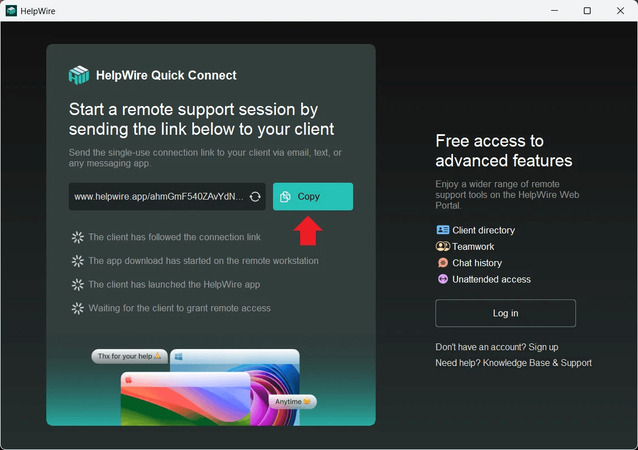
Copie o link de conexão do aplicativo e envie-o por e-mail, por um aplicativo de mensagens, por mensagem de texto ou no seu chamado do helpdesk.
-
O cliente abre o link. O sistema operacional é detectado e o download é iniciado. O aplicativo cliente é portátil por padrão, então ele clica duas vezes no arquivo baixado para executá-lo.
-
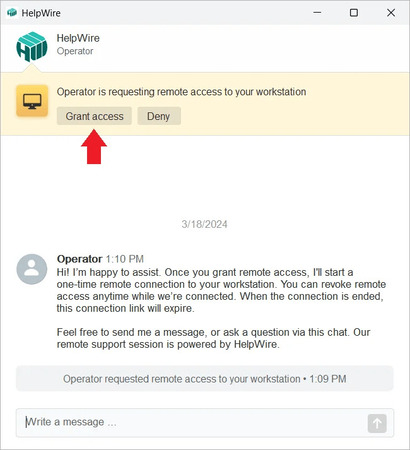
O pedido de acesso chega a eles automaticamente assim que o aplicativo deles é aberto. Quando o seu cliente tiver iniciado o aplicativo, você também poderá se comunicar com ele pelo chat integrado.
-
O cliente clica em Conceder acesso.
-
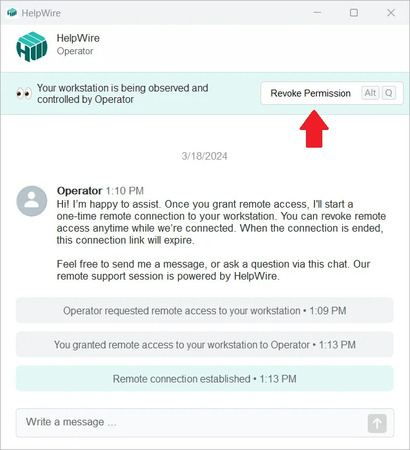
Você controla a estação de trabalho a partir da interface do HelpWire. O cliente pode clicar em Revogar Permissão a qualquer momento, e seu acesso termina imediatamente.
-
Clique em Desconectar para concluir. O link do cliente expira e o aplicativo do cliente fica inativo. Uma nova sessão precisa de um novo link.
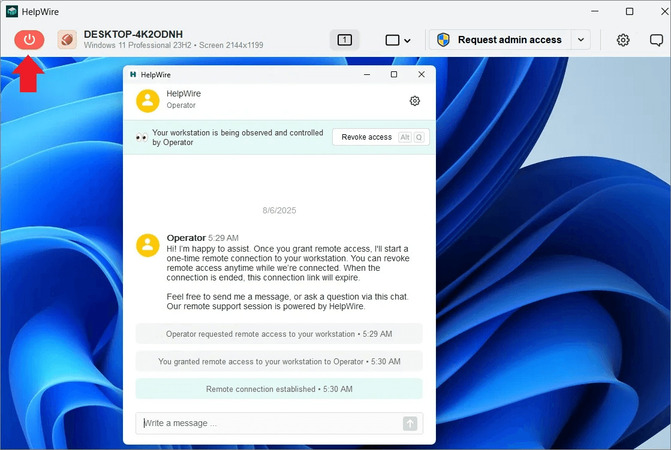
Quick Connect abrange sessões pontuais. Acesso não assistido pode ser solicitado para reconectar mais tarde sem que o cliente esteja presente.
RDP versus HelpWire para suporte remoto sem instalação em cenários do mundo real
A ferramenta certa depende de se você administra a máquina, e a separação é mais nítida do que as listas de funcionalidades sugerem.
| Cenário | RDP e espelhamento | HelpWire |
| Parente no Windows 11 Home, cidade diferente | Não pode hospedar RDP de forma alguma, portanto o espelhamento não está disponível. | Link mais aplicativo cliente portátil, sem exigência de edição |
| Usuário padrão precisa de um driver instalado | O espelhamento com /control exibe o prompt do UAC na sessão para que as credenciais possam ser digitadas, mas somente após toda a configuração de espelhamento e em uma rede acessível. Quick Assist pode perder visibilidade no prompt. |
Solicitar acesso de administrador, o cliente aprova o UAC, a sessão é retomada com privilégios elevados |
| Estação de trabalho de domínio na mesma LAN | Funciona bem depois que GPO, RPC e regras de firewall são configuradas. | Funciona sem configurar nada no endpoint |
| Cliente atrás de CGNAT em outro país | Precisa de uma VPN ou de uma 3389 exposta, e ambas passam a ser sua responsabilidade. |
Sessão baseada em link sem encaminhamento de portas |
| Sessão única com o PC de um desconhecido | Sem prompt de consentimento, sem chat, sem estado final limpo. | Prompt de consentimento, chat, link expira quando você desconecta |
Perguntas frequentes
Procure pelo processo RdpSa.exe e leia o log de conexões dos Serviços de Terminal. RdpSa.exe é executado apenas enquanto uma sessão de sombra está ativa, portanto sua presença no Gerenciador de Tarefas é um indicador em tempo real. Para histórico, abra Microsoft-Windows-TerminalServices-RemoteConnectionManager/Operational. Consulte os eventos de sessão 20508 para permissão concedida, 20503 para iniciada e 20504 para encerrada. Uma sessão aberta com /control registra 20506 e 20507 em vez disso, portanto consulte ambos os conjuntos, ou você perderá exatamente o tipo de sessão que este artigo configura.
Get-WinEvent -FilterHashTable @{LogName='Microsoft-Windows-TerminalServices-RemoteConnectionManager/Operational';ID=20503,20504,20506,20507,20508}
As causas comuns são uma instalação do Quick Assist danificada, interferência de VPN ou proxy e endpoints de serviços da Microsoft bloqueados. Resolva-os nessa ordem. Abra Configurações, Aplicativos, Aplicativos instalados, Quick Assist, Opções avançadas e use Reparar antes de Redefinir. Desconecte qualquer cliente de VPN, pois o erro relacionado Session ended é repetidamente atribuído a conexões de VPN no Microsoft Q&A. Em seguida, tente iniciar o Quick Assist como administrador pelo menu Iniciar. Se ainda travar em Connecting, um proxy ou filtro de conteúdo está bloqueando os endpoints, e não algo no computador.
Bloqueie o endpoint e, em seguida, remova o aplicativo. O método documentado pela Microsoft é bloquear o tráfego para remoteassistance.support.services.microsoft.com, o endpoint principal que o Quick Assist usa para estabelecer uma sessão. Depois de bloqueado, o aplicativo não poderá receber ajuda nem ajudar alguém. A Microsoft adverte que bloquear esse endpoint também interrompe o Intune Remote Help, portanto, teste o impacto antes de aplicar o bloqueio amplamente. Para remover o próprio aplicativo, execute isto como administrador:
Get-AppxPackage -Name MicrosoftCorporationII.QuickAssist | Remove-AppxPackage -AllUsers
Você também pode desinstalar por meio de Configurações, Aplicativos, Aplicativos instalados, Quick Assist, depois as reticências e Desinstalar. A Microsoft recomenda removê-lo completamente onde sua organização padronizou o uso de outra ferramenta de suporte, já que deixá-lo instalado fornece a alguém de fora uma rota funcional para seus endpoints.
Sim, e ambos os monitores remotos sempre aparecem em um único monitor no seu computador local. Isso é por design e não um bug, portanto, a visualização de sombra não se estenderá ao seu segundo monitor. As opções /span e /multimon se aplicam a sessões RDP padrão e não têm efeito em uma conexão de sombra.
Pressione Alt e a tecla de asterisco em um computador Windows desktop, ou Ctrl e a tecla de asterisco em um host de sessão RDS. Ctrl + Alt + Break redimensiona a janela de sombra para preencher sua tela, o que é o outro atalho que vale a pena memorizar antes da sua primeira sessão.
Não de nenhuma forma documentada. A Microsoft restringe o Quick Assist ao Windows 10 e Windows 11 em sua documentação de TI, sem nenhuma edição do Windows Server listada, e está documentado como indisponível no Windows Server 2008 R2. Para uma sessão de servidor, sobresombreie-a a partir de uma sessão administrativa no host, ou use uma ferramenta de suporte com suporte a servidor documentado. As equipes que executam Remote Desktop Session Hosts acabam recorrendo ao sombreamento apenas por esse motivo.
Dica de especialista: prepare o caminho sem instalação antes da chamada, não durante a chamada
Divida suas máquinas em dois grupos hoje e prepare cada uma separadamente. Nos endpoints que você administra, implante o Shadow, o AllowRemoteRPC e as duas regras de firewall do Shadow via GPO agora, de modo que uma sessão ao vivo não precise de nada além de um ID de sessão e um clique de consentimento. Para tudo fora do seu controle, mantenha uma sessão baseada em link pronta e teste o caminho de elevação uma vez com uma conta real de usuário padrão antes de precisar disso. Descobrir no meio da chamada que sua ferramenta não consegue ultrapassar um prompt do UAC custa mais do que toda a configuração jamais custaria.

