

“Instale uma ferramenta de área de trabalho remota” é uma frase no Windows e aproximadamente quatro decisões no Linux. Uma configuração funcional de área de trabalho remota no Linux depende de qual família de protocolos você escolhe, qual servidor de exibição a máquina de destino executa, qual ambiente de desktop está sobre ele e de qual versão de “área de trabalho remota” você realmente quer dizer — suporte ad hoc para um usuário não técnico, acesso não supervisionado a um servidor ou uma sessão persistente para seu próprio uso a partir de outra sala.
A maioria dos guias de área de trabalho remota no Linux escolhe um único caminho e o apresenta como a resposta. O resultado são leitores que seguem as instruções à risca e acabam com telas pretas, porque o guia presumiu X11 e eles estão em Wayland, ou presumiu GNOME e eles estão em XFCE. Este guia apresenta as melhores soluções de área de trabalho remota no Linux para cada combinação, para que você termine com uma configuração que realmente funcione nas suas máquinas, em vez de uma que pareça correta até você tentar.
Se nenhuma das extremidades estiver totalmente sob seu controle, HelpWire contorna completamente a decisão entre X11 e Wayland, suporta ambos, e o cliente só precisa abrir um link, sem necessidade de escolher protocolo do lado deles.


Seleções rápidas para a área de trabalho remota do Linux
• Linux para Linux em LAN ou WAN lenta: X2Go. Baixa largura de banda, criptografia SSH por padrão, persistência de sessão. Implante o XFCE no destino.
• Suporte para usuários não técnicos: HelpWire. Início baseado em link, sem configuração no lado do usuário.
• Acesso não supervisionado sem configurar xrdp ou X2Go: HelpWire. Aprovação única do usuário, reconexão sob demanda. Acesso completo à tela de login no X11; limitado a sessões com usuário logado no Wayland.
• Clientes Windows conectando-se ao Linux: xrdp + XFCE. Sem instalação no lado do cliente no Windows. Use o Xorg no servidor.
• Acesso de alto desempenho para um único usuário: NoMachine. Melhor qualidade de renderização; o plano gratuito cobre uma conexão por máquina.
• GNOME no Wayland (Ubuntu 24.04+, Fedora 40+): GNOME Remote Desktop. Nativo, lida com a tela de login por meio do GDM.
• KDE Plasma 6 no Wayland: KRdp. RDP nativo do Wayland; amadurecendo em casos-limite.
As duas camadas que determinam o que funciona
Uma configuração de desktop remoto no Linux é o produto de duas escolhas independentes. Se você errar qualquer uma delas, terá sessões em branco, entradas que não são registradas ou falhas de compatibilidade demoradas de rastrear.
• Camada 1 — Família de protocolos. Qual formato de transmissão a sessão usa e, portanto, quais clientes podem se conectar, quanto de largura de banda consome e como se comporta em redes instáveis.
• Camada 2 — Servidor de exibição. O que está em execução na máquina de destino — X11 ou Wayland — e, portanto, o que uma ferramenta remota tem permissão para ver e controlar.
Cada ferramenta mencionada mais adiante neste artigo é, na verdade, uma combinação específica dessas duas camadas. Entendê-las separadamente torna as escolhas de ferramentas óbvias.
Camada 1: Família de Protocolos
Três protocolos são responsáveis pela maior parte das implantações de área de trabalho remota no Linux no mundo real. O encaminhamento X11 via SSH também existe, mas faz tunelamento de aplicativos individuais em vez de sessões completas de área de trabalho e está fora do escopo aqui.
VNC (Virtual Network Computing) é a opção mais antiga e mais amplamente suportada. Ele captura o conteúdo da tela como dados de pixels e os envia ao cliente. Essa simplicidade lhe confere compatibilidade quase universal; existem clientes para Windows, macOS, Linux, Android, iOS e para o navegador, mas ele transmite mais dados por quadro do que protocolos mais novos, o que prejudica em links congestionados ou de alta latência. Em uma LAN, a diferença geralmente é aceitável. TigerVNC é a implementação mais adequada para uso em produção.
RDP (via xrdp) é um servidor RDP de código aberto que permite que máquinas Linux aceitem conexões do cliente de Área de Trabalho Remota nativo do Windows. Ele integra-se ao PAM do Linux para autenticação e oferece suporte a criptografia TLS. Para ambientes mistos em que administradores Windows precisam acessar servidores Linux sem instalar software de cliente adicional, é a opção de menor atrito. Um detalhe que vale saber antes de implantá-lo: por padrão, xrdp faz proxy por meio de uma sessão VNC interna (XVnc) em vez de renderizar nativamente sobre RDP, e essa camada de conversão é uma fonte comum de queixas de desempenho. O backend xorgxrdp integra-se diretamente ao Xorg e normalmente apresenta melhor desempenho, mas requer Xorg em vez de Wayland.
NX usa compressão e cache de quadros para reduzir os dados transmitidos durante uma sessão. Ele precisa de consideravelmente menos largura de banda do que o VNC e mantém-se melhor em links lentos. X2Go é a principal implementação de código aberto. NoMachine distribui uma versão proprietária usando uma iteração mais recente da mesma abordagem. As ferramentas baseadas em NX são mais sensíveis à latência do que à taxa de transferência bruta — elas têm bom desempenho em banda larga lenta, mas podem parecer lentas em conexões de alta latência, como via satélite.
Camada 2: Compatibilidade do Servidor de Exibição
É aqui que a área de trabalho remota no Linux fica complicada, e é onde realmente vivem a maioria das surpresas com as quais os leitores se deparam.
O Wayland agora é o servidor de exibição padrão em várias distribuições importantes, incluindo Ubuntu 24.04 e Fedora 40. A transição muda o que as ferramentas de área de trabalho remota têm permissão para fazer, e um número significativo de guias de configuração não aborda isso.
No X11, ferramentas como o xrdp podiam injetar uma exibição virtual anexando um módulo ao processo do servidor Xorg. O Wayland não expõe essa interface. A captura de tela e o controle de entrada no Wayland são mediados pelo compositor por meio do PipeWire e do framework xdg-desktop-portal, e qualquer aplicativo que solicitar esses recursos deve passar pelo portal. Na primeira vez que uma conexão remota é feita, o portal apresenta um prompt de permissão pedindo ao usuário local para autorizar o compartilhamento de tela, o controle de entrada e o acesso à área de transferência. Isso é o comportamento esperado, não um bug.
A consequência da tela de login. Os compositores Wayland não expõem o greeter (a tela de login) ao portal. Isso significa que o acesso sem assistência, alcançando uma máquina antes que qualquer usuário tenha feito login, só funciona no X11 ou por meio de integrações específicas do compositor, como o suporte do GDM do GNOME Remote Desktop. Essa é uma restrição em nível de sistema operacional que afeta todas as ferramentas de área de trabalho remota no Wayland, não algo que qualquer fornecedor específico possa contornar.
Verificando qual você tem. Antes de solucionar qualquer problema de área de trabalho remota, confirme o tipo de sessão:
echo $XDG_SESSION_TYPE
Uma resposta de wayland significa que o xrdp e o X2Go padrão não funcionarão sem etapas adicionais. Uma resposta de x11 significa que os comandos de configuração para essas ferramentas se aplicam diretamente.
Notas sobre versões do Ubuntu. No Ubuntu 24.04, o Wayland é o padrão, mas o Xorg ainda está disponível — clique no ícone de engrenagem na tela de login do GDM antes de inserir as credenciais e selecione Ubuntu on Xorg. O Ubuntu 25.10 removeu o Xorg completamente, então, nas versões mais recentes, o caminho via Wayland é obrigatório e as ferramentas que exigem X11 simplesmente não se aplicam.
Combinando as duas camadas
As seções de ferramentas a seguir são melhor lidas como respostas à pergunta “dadas as minhas restrições de protocolo e de servidor de exibição, o que devo implantar?” Algumas combinações valem a pena destacar de antemão:
• Se o destino estiver executando Wayland e você quiser acesso não assistido à tela de login, suas opções são limitadas — GNOME Remote Desktop com integração ao GDM, ou alternar a máquina para Xorg.
• Se o destino estiver executando X11 e o cliente for Windows, o xrdp é quase sempre a resposta certa.
• Se o destino estiver executando Wayland com GNOME ou KDE Plasma 6, prefira as opções nativas (GNOME Remote Desktop, KRdp) em vez de acoplar VNC ao compositor.
• Se nenhuma das extremidades estiver sob seu controle administrativo, a escolha do protocolo importa menos do que a facilidade de levar um usuário não técnico pela configuração, e uma ferramenta baseada em link como o HelpWire costuma ser o único caminho viável.
Melhores ferramentas de área de trabalho remota para Linux
xrdp + XFCE — Mais compatível com clientes do Windows
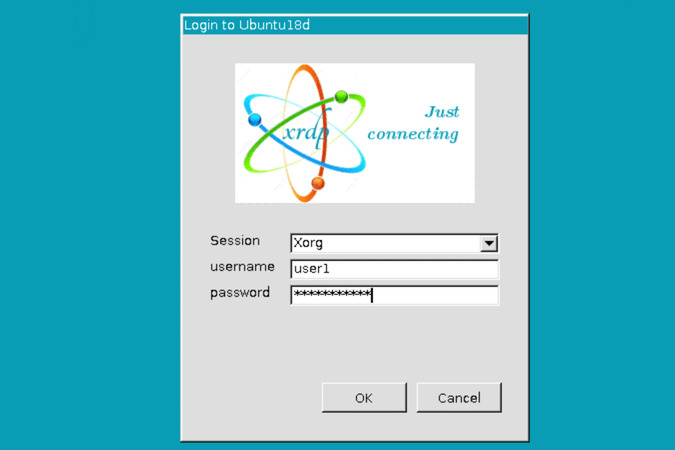
xrdp combinado com o XFCE é a configuração de área de trabalho remota Linux mais amplamente compatível disponível. Aceita conexões do cliente de Área de Trabalho Remota integrado do Windows, do Remmina no Linux e do Microsoft Remote Desktop no macOS e no iOS, sem necessidade de software adicional no lado do cliente.
Servidor de exibição: Mais adequado ao X11/Xorg. Em sistemas baseados em Wayland, normalmente é necessário alternar a sessão para o Xorg para sessões confiáveis.
Configuração no Ubuntu 22.04 / Debian 12:
sudo apt update
sudo apt install xrdp xfce4 xfce4-goodies
echo xfce4-session > ~/.xsession
sudo adduser xrdp ssl-cert
sudo systemctl enable xrdp
sudo systemctl restart xrdp
sudo ufw allow 3389/tcp
No Windows, abra a Conexão de Área de Trabalho Remota, informe o IP do host Linux e autentique-se com as credenciais do Linux.
Ajuste de desempenho. Reduzir a profundidade de cor em /etc/xrdp/xrdp.ini de 32 bits para 24 bits reduz a largura de banda com mudança visual mínima:
[Globals]
max_bpp=24
crypt_level=high
[Xorg]
xserverbpp=24
Aplique com sudo systemctl restart xrdp.
Solução de problemas de sessão em branco. Uma tela preta no Ubuntu 24.04 geralmente significa que a sessão padronizou para Wayland. Saia, selecione Ubuntu on Xorg no ícone de engrenagem na tela do GDM e reconecte. A instalação de xorgxrdp também melhora a renderização ao executar sob o Xorg.
Se XRDP não está funcionando no Ubuntu, confira como corrigir.
HelpWire — Suporte e Acesso Não Supervisionado Sem Configuração
As ferramentas acima presumem que um administrador esteja configurando ambos os endpoints. Essa suposição deixa de valer em cenários de suporte de TI nos quais não se pode esperar que o usuário remoto configure regras de firewall ou instale um componente de servidor. HelpWire, um software de acesso remoto para Linux, foi desenvolvido para esse caso e oferece suporte a acesso autônomo no Linux.
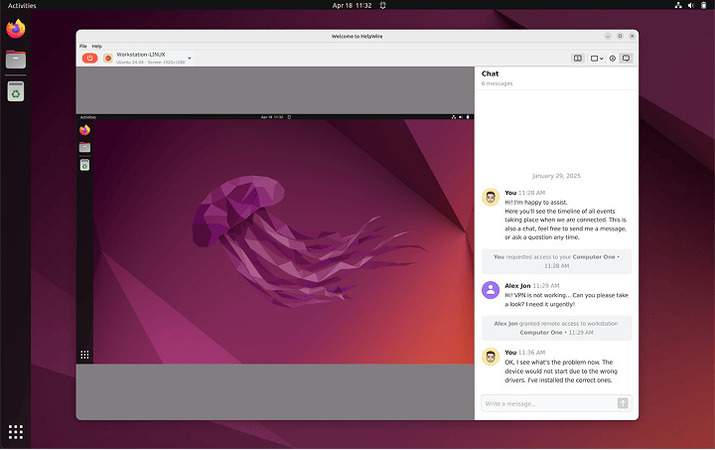
As sessões são iniciadas por um link exclusivo: o operador cria um perfil de cliente, envia o link, e o usuário remoto instala o aplicativo Cliente leve e aprova a solicitação.
Acesso não supervisionado funciona de maneira semelhante, com uma diferença — após uma aprovação única, o operador pode se reconectar a qualquer momento em que o dispositivo estiver ligado e online, mesmo que o usuário não esteja usando ativamente a máquina.
Distribuições compatíveis: Ubuntu 18.04–24.04 (DEB) e CentOS 8/9, Fedora 41 (RPM).
Servidor de exibição: X11 e Wayland são ambos suportados, com uma diferença importante. No X11, o acesso não supervisionado inclui a tela de login. No Wayland, o acesso não supervisionado não inclui a tela de login devido a limitações em nível de sistema.
HelpWire é um serviço baseado em nuvem, e não uma implantação autohospedada; portanto, organizações que exigem que tudo permaneça nas próprias instalações devem preferir xrdp ou X2Go atrás de uma VPN.
X2Go — Opção gratuita para LAN e WAN de baixa largura de banda
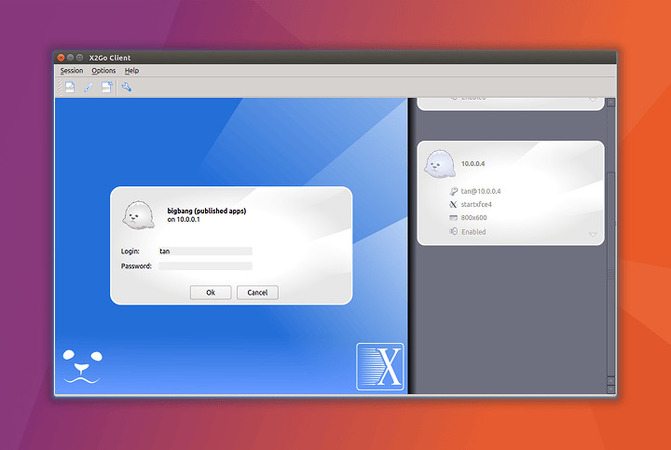
X2Go encapsula o tráfego da sessão via SSH, herdando a autenticação SSH existente e a configuração de firewall. Nenhuma porta extra além da 22. As sessões persistem após desconexões e podem ser retomadas sem perder aplicativos em execução, o que é útil quando a conectividade é intermitente. Vários usuários simultâneos são suportados, cada um em uma sessão isolada.
Servidor de exibição: Voltado para X11. Não é uma boa opção para desktops Wayland.
Compatibilidade com ambientes de desktop: XFCE e MATE funcionam de forma confiável. GNOME sobre X2Go produz artefatos gráficos e não é estável para uso regular — se o destino executa GNOME, use xrdp ou NoMachine em vez disso.
Configuração do servidor:
sudo apt update
sudo apt install x2goserver x2goserver-xsession xfce4
Configuração do cliente:
sudo apt install x2goclient
Crie um perfil de sessão com o nome do host do servidor, o nome de usuário SSH e XFCE como o tipo de sessão.
O X2Go transfere parte da renderização para o cliente, o que pode superar o xrdp em servidores com recursos limitados.
X2Go — Opção gratuita para LAN e WAN de baixa largura de banda
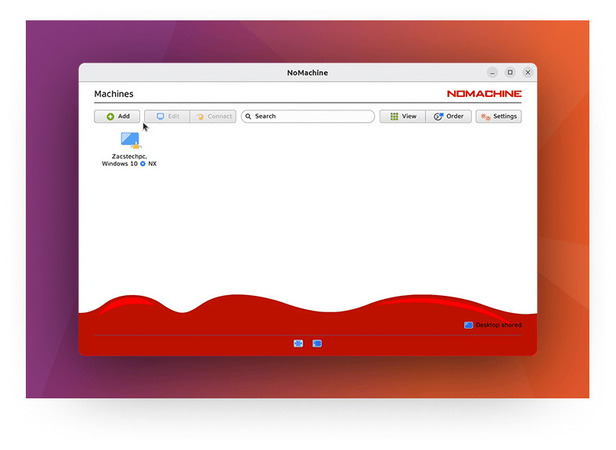
A implementação proprietária do NX do NoMachine lida com compressão de quadros, streaming adaptativo e encaminhamento de áudio. Normalmente oferece rolagem e operações de janelas mais suaves do que o xrdp na mesma conexão. A configuração é simples e não requer configurar o SSH ou um gerenciador de sessões de desktop separado.
Servidor de exibição: Suporta desktops Wayland, mas o comportamento varia conforme o desktop e a versão.
Limite do plano gratuito: uma conexão de entrada simultânea por máquina. Cenários multiusuário exigem a edição Enterprise comercial.
Uso de recursos: mais CPU e memória do que o xrdp durante sessões ativas, especialmente durante a conexão e em renderizações complexas. Vale a pena avaliar o desempenho em servidores com 2 GB de RAM ou menos.
Instalação:
sudo dpkg -i nomachine_*.deb
sudo systemctl enable –now nxserver.service
O NoMachine escuta na porta 4000 por padrão. Abra a porta no firewall se as conexões vierem de fora da LAN.
GNOME Remote Desktop — RDP Wayland nativo para o GNOME
Integrado às versões modernas do GNOME. Implementa tanto RDP quanto VNC, e o GNOME adicionou suporte a início de sessão remoto por meio do GDM em configurações suportadas.
Atualmente, este é o caminho nativo para Wayland mais maduro para área de trabalho remota no Linux e a opção padrão adequada nos sistemas GNOME do Ubuntu 24.04+ e do Fedora 40+, em que alternar para o Xorg não é desejável ou não é possível.
KRdp — RDP nativo do Wayland para o KDE Plasma 6
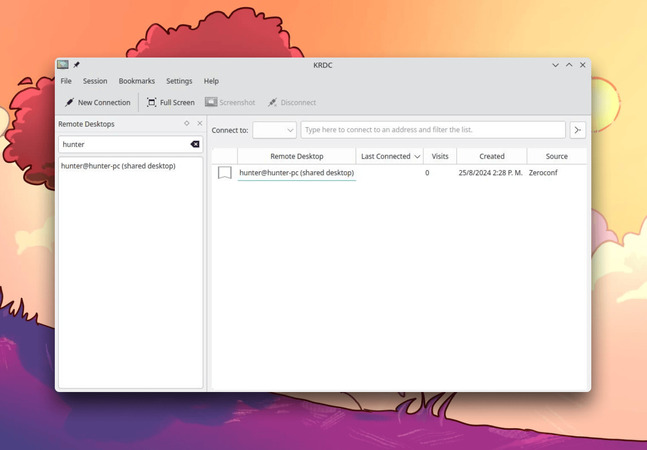
KDE Plasma 6 possui servidor RDP nativo, configurável em Configurações → Rede → Área de Trabalho Remota. Funcional no Plasma 6 e em rápido amadurecimento, embora menos comprovado do que o GNOME Remote Desktop em configurações complexas.
Soluções de Desktop Remoto para Linux: Comparação Completa
| Ferramenta | Protocolo | Suporte ao Wayland | Acesso não supervisionado | Largura de banda | Multiusuário | Configuração | Custo |
| xrdp + XFCE | RDP | Apenas X11 | Sim (via login do SO) | Moderada | Sim | Moderada | Gratuito |
| HelpWire | TLS (com retransmissão via nuvem) | Sim | Sim (Linux: mar. 2026) | Moderada | Sim | Muito fácil | Gratuito |
| X2Go | NX sobre SSH | Apenas X11 | Sim (via login do SO) | Baixa | Sim | Moderada | Gratuito |
| TigerVNC | VNC | solução alternativa com wayvnc | Sim | Alta | Sim | Fácil | Gratuito |
| NoMachine | NX (proprietário) | Parcial | Sim | Baixa | 1 gratuito | Fácil | Gratuito / Pago |
| GNOME Remote Desktop | RDP / VNC | Nativo | Sim (integração com o GDM) | Moderada | Limitado | Fácil | Gratuito |
| KRdp | RDP | Nativo (KDE) | Limitado | Moderada | Limitado | Fácil | Gratuito |
