
A janela da Conexão de Área de Trabalho Remota abre menor do que a sua tela, barras de rolagem aparecem nas bordas e clicar em maximizar não muda nada. Este é um problema comum do mstsc.exe relatado por usuários do Windows quando o usuário não consegue maximizar a janela da sessão RDC para tela cheia, e se deve a um pequeno conjunto de causas específicas: um arquivo Default.rdp mal configurado, um cache do Registro por host desatualizado, ou a escala de exibição do Windows 11 definida acima de 100%. As correções abaixo abrangem o mstsc.exe no Windows 10 e no Windows 11 e são baseadas na documentação da Microsoft, em tópicos da comunidade Microsoft Q&A e em soluções alternativas confirmadas pela comunidade.
Se você preferir pular totalmente a solução de problemas, HelpWire é uma alternativa gratuita de acesso remoto que lida automaticamente com o dimensionamento da tela, sem qualquer configuração.
Por que a Área de Trabalho Remota não entra em tela cheia
O RDP não entra em tela inteira na maioria dos casos porque o controle deslizante de configuração de exibição no mstsc.exe foi definido abaixo de Tela inteira, com essa configuração salva no arquivo Default.rdp em %USERPROFILE%\Documents. O mstsc lê esse arquivo a cada inicialização e abre a sessão na última resolução salva ali.
Uma segunda causa é um valor winposstr em cache, armazenado por host no Registro em HKEY_CURRENT_USER\Software\Microsoft\Terminal Server Client\Servers, o que pode fazer com que o mstsc restaure o tamanho de janela incorreto mesmo depois de você corrigir as configurações de exibição. No Windows 11, um dimensionamento de exibição diferente de 100% pode fazer com que o mstsc restaure um tamanho de janela incorreto ou exiba barras de rolagem mesmo quando Tela inteira está selecionada.
Correção 1. Defina o controle deslizante de Configuração de Exibição para Tela inteira
Definir o controle deslizante de Configuração de Exibição para Tela inteira na caixa de diálogo do mstsc.exe antes de conectar é a solução mais rápida e resolve o problema para a maioria dos usuários. Essa configuração é salva em Default.rdp e persiste em conexões futuras.
Abra a Conexão de Área de Trabalho Remota pesquisando por ela no menu Iniciar ou executando mstsc pelo Win+R.
Clique em Mostrar opções.
Selecione a aba Exibição.
Mova o controle deslizante da configuração de exibição completamente para a direita, para Grande (Tela cheia).
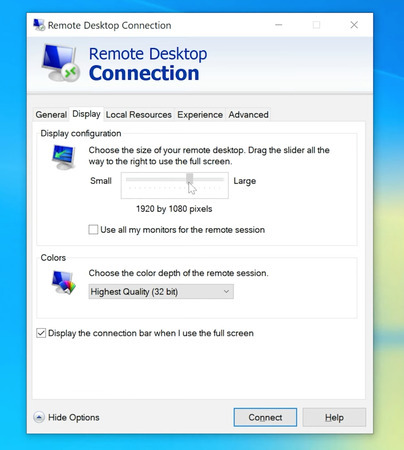
Conecte-se ao computador remoto.
Se a janela da Área de Trabalho Remota ainda não estiver em tela inteira após reconectar, ou se você iniciar conexões a partir de um arquivo .rdp salvo em vez de digitar um endereço na caixa de diálogo do mstsc, essa alteração no controle deslizante não atualiza esse arquivo. Edite-o diretamente usando o Fix 4.
Correção 2. Use Ctrl+Alt+Break para alternar o modo de tela cheia durante a sessão
Ctrl+Alt+Break alterna a janela do mstsc entre modo em janela e modo de tela cheia sem desconectar a sessão. Pressione a combinação enquanto a sessão estiver ativa e a janela do mstsc estiver em foco.
Esse atalho altera apenas a moldura da janela. Ele não renegocia a resolução da sessão remota; portanto, se a sessão tiver sido estabelecida em uma resolução menor do que a da sua tela local, as barras de rolagem persistem dentro da moldura em tela cheia. Ele remove a borda visível do modo em janela, mas não é uma correção de resolução.
Notebooks sem uma tecla Break física podem obter o mesmo resultado usando o teclado virtual. Execute osk a partir do Win+R, mantenha Ctrl e Alt pressionadas no teclado físico e clique na tecla Pause no teclado virtual.
Limitações: Alternância Ctrl+Alt+Break no mstsc Alterna apenas a moldura da janela; não altera a resolução da sessão remota. As barras de rolagem persistem se a resolução da sessão não corresponder à tela local. A tecla Break está ausente em muitos teclados de notebook; a solução alternativa com o osk.exe é necessária. O atalho é consumido pelo cliente mstsc local e nunca é encaminhado para a máquina remota.
Correção 3. Forçar tela inteira via a linha de comando do mstsc
Executar o mstsc.exe com o parâmetro /f inicia a sessão em modo de tela cheia, independentemente do que estiver salvo em Default.rdp. Isso é confiável quando a correção do controle deslizante não surte efeito ou quando você está iniciando conexões a partir de um script ou de um atalho na área de trabalho.
Execute isto a partir do Win+R ou de um Prompt de Comando para abrir a caixa de diálogo do mstsc em modo de tela cheia:
mstsc /f
Para se conectar a um host específico em tela cheia em um único comando:
mstsc /v:HOSTNAME /fSubstitua HOSTNAME pelo endereço IP ou pelo nome do computador remoto. Para especificar dimensões exatas da sessão em vez de tela cheia verdadeira:
mstsc /w:1920 /h:1080Substitua os valores de pixel pelos da resolução da sua tela. Você pode encontrá-los em Configurações > Sistema > Tela.
Correção 4. Edite o arquivo .rdp diretamente
Editar o arquivo Default.rdp é a solução mais duradoura para problemas recorrentes de tela cheia, e é a etapa que a maioria dos guias concorrentes ignora completamente.
O arquivo é texto simples e está em %USERPROFILE%\Documents\Default.rdp. Abra-o no Bloco de Notas.
Encontre a linha que diz screen mode id e defina-a para:
screen mode id:i:2Um valor de 2 significa tela cheia. Um valor de 1 significa modo em janela. Se você também tiver entradas desktopwidth e desktopheight, confirme que esses valores correspondem à resolução de tela local. Um valor explícito incorreto pode anular a instrução de tela cheia.
Se preferir redefinir tudo de uma vez, feche o mstsc, exclua o Default.rdp de %USERPROFILE%\Documents e reabra o mstsc. O arquivo é recriado com as configurações padrão da Área de Trabalho Remota, incluindo a configuração padrão de exibição em tela cheia.
Como funciona: Parâmetros de exibição do arquivo .rdp screen mode id:i:2 instrui o mstsc a preencher toda a tela local quando a sessão é aberta. desktopwidth e desktopheight definem a resolução da sessão remota em pixels, negociada com o host no momento da conexão. Default.rdp é lido a cada inicialização do mstsc e reescrito quando você altera as configurações pela caixa de diálogo Mostrar Opções. Editar o arquivo diretamente tem efeito na próxima conexão, sem necessidade de reiniciar. Excluir o arquivo redefine as configurações de exibição salvas para o padrão do mstsc, que é tela cheia
Correção 5: Use o HelpWire como uma solução alternativa
Se problemas de exibição do mstsc estiverem bloqueando o seu trabalho, o HelpWire pode ser uma solução temporária prática. É uma alternativa de acesso remoto gratuita que não depende do Protocolo de Área de Trabalho Remota nem das configurações do Default.rdp, portanto você não precisa ajustar os controles deslizantes de exibição do RDP, os arquivos .rdp salvos ou a configuração da porta 3389. O HelpWire inclui opções de exibição de ajuste à janela, permitindo que a tela remota se adapte à janela da sessão sem configuração RDP manual. Ele funciona no Windows, macOS e Linux, o que o torna útil quando uma sessão do mstsc continua abrindo no tamanho errado ou exibindo barras de rolagem.
Perguntas frequentes
As barras de rolagem no mstsc aparecem porque o controle deslizante de configuração de Exibição foi definido abaixo de Tela inteira e essa configuração é gravada em Default.rdp em %USERPROFILE%\Documents. Mover o controle deslizante para Tela inteira em Mostrar opções > Exibição e reconectar resolve isso para a maioria dos usuários. Se o problema afetar apenas uma máquina remota específica, a causa é uma entrada de registro obsoleta específica do host em HKEY_CURRENT_USER\Software\Microsoft\Terminal Server Client\Servers. No Windows 11, o dimensionamento de exibição acima de 100% também pode produzir esse sintoma independentemente das configurações do controle deslizante.
Ctrl+Alt+Break alterna a janela do mstsc entre tela cheia e modo em janela sem desconectar a sessão. O atalho é processado localmente pelo cliente RDP e nunca é encaminhado para a máquina remota. Ele não altera a resolução da sessão, portanto uma incompatibilidade de resolução gera barras de rolagem dentro da moldura de tela cheia mesmo após a alternância. Laptops sem uma tecla física Break podem manter Ctrl+Alt no teclado físico enquanto clicam em Pause no teclado na tela, aberto ao executar osk pelo Win+R.
Abra o Default.rdp em %USERPROFILE%\Documents no Bloco de Notas e defina screen mode id:i:2. Essa configuração persiste entre sessões e instrui o mstsc a abrir em modo de tela cheia em todas as conexões. Se você iniciar a partir de um arquivo .rdp salvo em vez de digitar um endereço na caixa de diálogo do mstsc, edite esse arquivo salvo diretamente e defina o mesmo valor lá. Adicionar smart sizing:i:1 ao mesmo arquivo evita barras de rolagem se a resolução da sessão não corresponder exatamente à sua tela.
Em muitas configurações do mstsc, a resolução da sessão é efetivamente definida no momento da conexão. Se redimensionar a janela do mstsc não atualizar a área de trabalho remota, adicione smart sizing:i:1 ao seu arquivo .rdp como alternativa de dimensionamento, ou teste um cliente ou uma configuração que ofereça suporte a resolução dinâmica, como o Windows App. O comportamento da resolução dinâmica depende do cliente, do host, das configurações .rdp em uso, e do tipo de conexão, portanto os resultados variam entre ambientes.


