
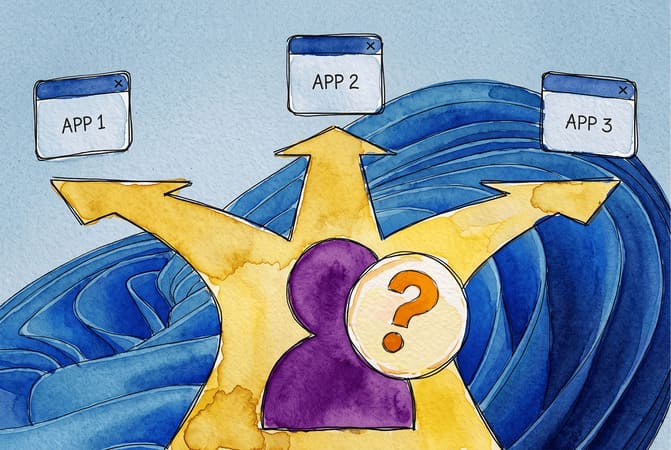
Ao navegar por aplicativos de área de trabalho remota para Windows, você geralmente acaba comparando uma longa lista de logotipos, com pouca explicação de por que um se adequa à sua situação e outro não. A resposta honesta é que remote desktop windows abrange três categorias distintas de ferramentas, cada uma projetada para um tipo diferente de usuário.
Pesquisei cada uma dessas categorias, para quem cada uma se destina e onde elas atingem seus limites. Abaixo está um detalhamento das minhas conclusões e uma solução que testei para quem não considera nenhuma dessas categorias relevante para suas necessidades.
Essa solução é o HelpWire, uma ferramenta gratuita de acesso remoto que fica entre as ferramentas nativas e os aplicativos com preços para empresas listados abaixo, sem necessidade de conta no lado do cliente, apresentada em detalhes mais ao final.
 HelpWire
4.8
HelpWire
4.8

O que a Área de Trabalho Remota para Windows realmente significa
Duas coisas são chamadas de “área de trabalho remota”, e confundi-las causa a maior parte da confusão nesse espaço.
RDP (Remote Desktop Protocol) é o protocolo da própria Microsoft para se conectar a uma máquina Windows e controlá-la como se você estivesse sentado na frente dela. Já vem com o Windows e é gratuito, mas requer Windows 10 ou 11 Pro, Enterprise ou Education (a edição Home não pode atuar como host).
Software de área de trabalho remota é algo mais amplo: aplicativos de terceiros que se baseiam no RDP, ou o substituem, para adicionar recursos que o Windows não inclui nativamente – início de sessão por link, suporte multiplataforma, acesso não supervisionado, transferência de arquivos, gerenciamento de clientes, etc. Exemplos incluem HelpWire, TeamViewer, AnyDesk e similares.
Se você só se conecta ao seu próprio PC com edição Pro a partir de outra máquina Windows, o RDP nativo pode ser suficiente. Se você presta suporte aos computadores de outras pessoas, trabalha entre sistemas operacionais ou precisa acessar um dispositivo quando não há ninguém diante dele, você precisa de um software feito para isso.
Ative a Área de Trabalho Remota no Windows 10 ou 11 primeiro
Antes de considerar opções de terceiros, vale a pena saber o que a ferramenta nativa abrange e até onde ela vai.
Para ativar a Área de Trabalho Remota no Windows 10 ou 11:
-
Vá para Configurações > Sistema > Área de Trabalho Remota.
-
Alterne Ativar Área de Trabalho Remota para
Ativadoe selecione Confirmar. -
Observe o nome do PC exibido – é o que você deverá inserir no dispositivo que está se conectando.
-
Verifique Firewall do Windows Defender > Permitir um aplicativo pelo firewall para confirmar que a Área de Trabalho Remota é permitida no seu perfil de rede.
-
Conecte-se de outro dispositivo usando o aplicativo Conexão de Área de Trabalho Remota, inserindo o nome do PC ou o endereço IP local.
Isso funciona bem em uma rede doméstica ou de escritório, ou por meio de uma VPN. Mas, se você precisar acessar o mesmo PC de fora dessa rede, é necessário encaminhamento de porta no nível do roteador. É aqui que a maioria das pessoas ou desiste ou assume mais exposição de segurança do que pretendia. Também vale notar que o Windows Home não pode ser o host de forma alguma – uma limitação que exclui o RDP para uma parcela significativa de usuários domésticos antes mesmo de começarem.
A Microsoft também inclui o Quick Assist, uma segunda opção nativa, para sessões de ajuda pontuais. Uma pessoa compartilha um código, a outra o insere, e a sessão começa. Não é necessário configurar conta nem instalação, e ele funciona em todas as edições do Windows 10/11, incluindo a Home. Mas ele não oferece acesso não supervisionado nem uma forma de voltar ao mesmo dispositivo depois sem repetir todo o processo.
Juntos, o RDP e o Quick Assist formam a primeira categoria abaixo.
Três categorias de software de área de trabalho remota para Windows
Grupo 1: Ferramentas nativas do Windows
O que inclui: Remote Desktop (RDP) e Quick Assist.
Em que são bons: Custo zero, nenhuma instalação de terceiros e – para o RDP – integração profunda com a rede do Windows e Política de Grupo. O Quick Assist atende bem a uma única sessão supervisionada.
Onde param: O RDP precisa de uma edição do Windows compatível para hospedar, além de configuração de rede para qualquer coisa além de uma conexão local ou VPN. O Quick Assist não tem acesso não supervisionado e foi feito para uma pessoa ajudar outra em tempo real, não para trabalho de suporte recorrente. Nenhum deles permite acessar máquinas macOS ou Linux.
Grupo 2: Aplicativos orientados para empresas
O que inclui: TeamViewer, AnyDesk e ferramentas comerciais semelhantes criadas para organizações maiores e MSPs.
No que são bons: Conjuntos de recursos amplos – transferência de arquivos, gravação de sessões, suporte a vários monitores e cobertura multiplataforma em Windows, macOS, Linux e dispositivos móveis. Marcas consolidadas com longa trajetória.
Onde param: Os planos gratuitos são normalmente licenciados para uso pessoal e não comercial, e o software frequentemente detecta padrões que parecem uso comercial, o que pode interromper as sessões. Algumas ferramentas nessa categoria também impõem limites de tempo de sessão ou exibem avisos nos planos de nível inferior.
Grupo 3: Opções Gratuitas e Auto-Hospedadas
O que inclui: Chrome Remote Desktop (CRD) e ferramentas de código aberto ou auto-hospedadas que exigem operar sua própria infraestrutura de servidor para atingir a funcionalidade completa.
Pontos fortes: Sem custo para o caso de uso principal. O Chrome Remote Desktop lida bem com o acesso pessoal às suas próprias máquinas, vinculado a uma conta do Google. As opções auto-hospedadas e de código aberto dão a usuários tecnicamente capazes controle total sobre para onde os dados da sessão são encaminhados.
Limitações: O CRD não possui recursos de gerenciamento de equipes ou clientes – sem agrupamento, sem níveis de permissão, sem histórico de sessões para uma equipe de suporte revisar. As ferramentas auto-hospedadas transferem para o usuário o ônus da configuração e manutenção – alguém precisa operar e proteger o servidor.
HelpWire: Para quando nenhuma das três categorias se encaixa
O HelpWire, software de desktop remoto para Windows com um plano gratuito disponível, fica entre o Grupo 2 e o Grupo 3. Foi projetado para o mesmo fluxo de trabalho de suporte recorrente que as ferramentas corporativas, sem os entraves de licenciamento nem a sobrecarga de hospedagem autogerenciada.
Uma sessão começa a partir de um link. O técnico o gera dentro do HelpWire, envia-o para a pessoa que precisa de ajuda, e essa pessoa o abre e concede acesso – sem necessidade de criar uma conta do lado dela. Isso elimina a complexidade de configuração que torna o RDP nativo difícil de repassar a um usuário não técnico.
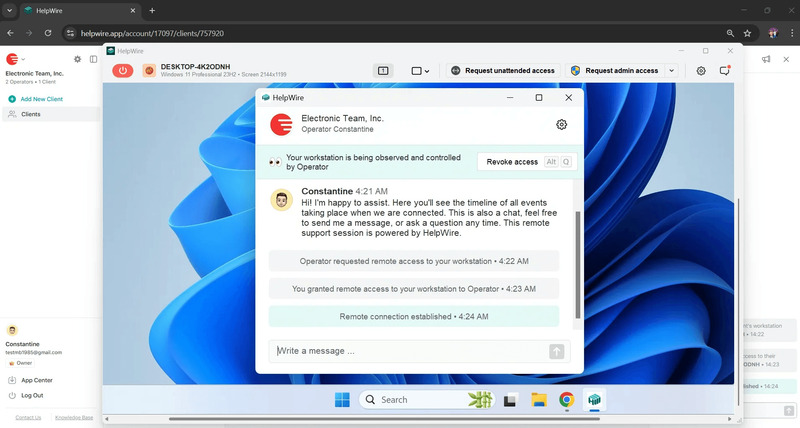
Com o HelpWire, o operador e o cliente se conectam diretamente sempre que a rede permitir, usando um servidor de retransmissão apenas como alternativa, o que mantém o controle responsivo durante a solução de problemas ativa. As sessões não são interrompidas por temporizadores ou avisos de verificação de licença, um padrão que aparece frequentemente nas ferramentas do Grupo 2 quando o uso parece comercial.
Para trabalhos recorrentes, o HelpWire oferece suporte a acesso não supervisionado, para que um técnico possa se reconectar ao computador do cliente para acompanhamento sem repetir a configuração. Além do Windows, ele roda no macOS e no Linux, e as sessões são protegidas com TLS e criptografia AES-256. A pessoa que recebe o suporte mantém o controle do próprio acesso e pode encerrar uma sessão a qualquer momento.
Adequando a categoria à sua situação
| Sua situação | Categoria mais adequada |
| Você só se conecta ao seu próprio PC Windows Pro/Enterprise na mesma rede ou VPN | Grupo 1 – RDP nativo |
| Você precisa ajudar alguém uma vez, e ambos estão online ao mesmo tempo | Grupo 1 – Assistência Rápida |
| Você gerencia uma equipe de suporte, precisa de acesso não assistido e quer evitar complicações de licenciamento | HelpWire |
| Você precisa de todos os recursos corporativos (gravação de sessão, gerenciamento móvel avançado) e tem orçamento para isso | Grupo 2 – TeamViewer, AnyDesk ou similares |
| Você só precisa acessar seus próprios dispositivos pessoais, sem recursos de equipe | Grupo 3 – Chrome Remote Desktop |
| Você tem habilidades de infraestrutura e quer controle total sobre a hospedagem | Grupo 3 – auto-hospedado, código aberto |
Primeiros passos com o HelpWire no Windows
-
Acesse helpwire.app e cadastre-se no plano Gratuito – sem necessidade de cartão de crédito.
-
Instale o aplicativo do operador HelpWire no seu computador com Windows.
-
Gere um link de conexão para o dispositivo que você precisa acessar, ou adicione-o como um dispositivo não supervisionado se pretende voltar a ele.
-
Envie o link para a pessoa do outro lado. A pessoa abre o link, e a conexão começa assim que o acesso for concedido.
-
Para dispositivos que você gerencia diretamente, instale o cliente HelpWire uma vez e você poderá se reconectar para trabalhos subsequentes sem repetir a configuração.
Considerações de segurança em todos os três grupos
Independentemente da categoria, algumas práticas se aplicam de forma geral: ative a autenticação em dois fatores sempre que estiver disponível, mantenha os aplicativos do cliente e do operador atualizados e evite expor o RDP nativo diretamente à internet aberta sem uma VPN à frente. O HelpWire impõe criptografia por padrão, o que reduz a necessidade de configuração manual de segurança e ajuda a evitar erros comuns de implantação associados a configurações nativas de RDP.
Reflexão final
A maneira mais rápida de passar pela pesquisa por aplicativos de área de trabalho remota para Windows é descobrir qual dos três grupos acima corresponde à forma como você trabalha e, depois, escolher dentro desse grupo. Para trabalhos de suporte rotineiros que já superaram o Quick Assist e o RDP, mas não precisam de todas as funcionalidades pelas quais as ferramentas de nível empresarial cobram, HelpWire foi desenvolvido exatamente para esse meio-termo.
Perguntas frequentes
Se o seu caso de uso permanecer dentro de uma única rede ou VPN e a máquina host executar Windows Pro ou superior, o RDP sozinho pode cobrir isso. Quando você precisar dar suporte a máquinas que não controla, alcançar dispositivos quando ninguém estiver presente ou trabalhar em macOS e Linux, o RDP sozinho deixa de ser suficiente.
Não é para trabalho recorrente. O Quick Assist foi desenvolvido para uma única sessão supervisionada e não possui acesso não supervisionado, histórico de sessões, nem uma maneira de se reconectar sem recomeçar do zero.
Verifique primeiro os termos da licença. Muitos planos gratuitos são apenas para uso pessoal e detectam padrões de uso comercial, o que pode interromper as sessões de um usuário corporativo que esteja executando uma cópia não licenciada.
O Chrome Remote Desktop e ferramentas gratuitas semelhantes atendem bem ao acesso pessoal, mas carecem de recursos voltados para equipes – agrupamento de clientes, múltiplas licenças de operador e gerenciamento de dispositivos não supervisionados em escala. O HelpWire inclui esses recursos enquanto mantém um plano gratuito ainda disponível, sem necessidade de cartão.
Importa menos do que a configuração. Uma configuração nativa de RDP exposta à internet sem uma VPN é um risco maior do que a maioria das ferramentas de terceiros configuradas com criptografia e autenticação padrão. Escolha com base no ajuste ao fluxo de trabalho e, em seguida, siga boas práticas de segurança dentro dessa escolha.
