
A Área de Trabalho Remota permite controlar outro computador, mas trazer arquivos de volta para a sua máquina local costuma confundir a maioria das pessoas. Você consegue ver o arquivo na área de trabalho remota, pode abri-lo, mas copiá-lo para o seu laptop exige que configurações específicas estejam ativadas antes de você se conectar.
A transferência de arquivos da área de trabalho remota para o computador local funciona por meio de redirecionamento da área de transferência, mapeamento de unidades ou caminhos UNC diretos quando as configurações do RDP permitem. Quando a Diretiva de Grupo bloqueia esses métodos ou o computador remoto executa o Windows Home, você precisa de SFTP ou de um software de acesso remoto de terceiros, como o HelpWire. O detalhe é que o acesso à área de transferência e às unidades deve ser configurado em Recursos Locais antes de você clicar em Conectar, não depois.
Se você preferir não configurar os Recursos Locais, HelpWire oferece suporte a arrastar e soltar e à transferência de arquivos via área de transferência sem qualquer configuração antes da conexão, abordado no Método 5.


Como funciona a transferência de arquivos na Área de Trabalho Remota?
A Área de Trabalho Remota usa o processo rdpclip.exe para sincronizar sua área de transferência local com a sessão remota. Para acesso a unidades, o RDP expõe suas unidades locais dentro da sessão remota como unidades redirecionadas. Normalmente, você pode acessá-las pelo Explorador de Arquivos ou diretamente por caminhos como \\tsclient\c. O cliente da Conexão de Área de Trabalho Remota gerencia esse redirecionamento quando você habilita os recursos locais antes de se conectar.
Tanto o redirecionamento da área de transferência quanto o de unidades exigem configuração no lado do cliente antes de você estabelecer a conexão. O Windows cria esses mapeamentos durante o handshake da conexão. Depois que você se conecta, alterar as configurações não surte efeito até que você se desconecte e se reconecte com a nova configuração.
O serviço rdpclip.exe é executado na máquina remota e mantém a sincronização da área de transferência. Suas unidades locais aparecem como volumes redirecionados no Explorador de Arquivos da sessão remota, em “Este Computador”, quando o redirecionamento de unidades está habilitado. As unidades redirecionadas podem aparecer como caminhos no estilo UNC, como \\tsclient\c, mas o acesso é fornecido por meio do redirecionamento de unidades do RDP, e não por um compartilhamento de rede normal.
Como copiar arquivos do computador remoto para a máquina local
Método 1: Copiar e colar via redirecionamento da área de transferência
Este método é mais adequado para arquivos menores e pode falhar com arquivos de cerca de 2GB ou maiores. O redirecionamento da área de transferência permite copiar arquivos na área de trabalho remota e colá-los na sua máquina local usando Ctrl+C e Ctrl+V.
-
Abra a Conexão de Área de Trabalho Remota (Win+R, digite mstsc.exe) e clique em Mostrar Opções.
-
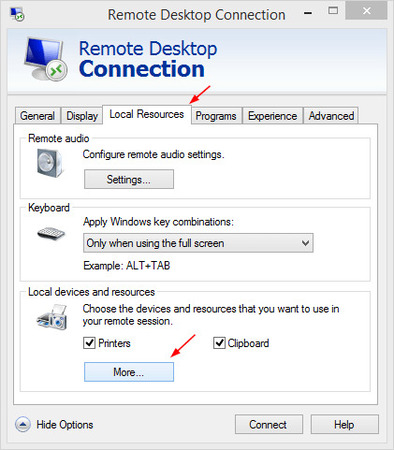
Vá para a guia Recursos Locais e marque a caixa de seleção Área de Transferência em Dispositivos e recursos locais.
-
Clique em Conectar e faça login na máquina remota.
-
Na área de trabalho remota, navegue até o arquivo e copie-o (clique com o botão direito → Copiar, ou Ctrl+C).
-
Alterne para sua máquina local (minimize a janela do RDP ou Alt+Tab) e cole o arquivo onde você quiser (clique com o botão direito → Colar, ou Ctrl+V).
O arquivo é transferido pelo buffer da área de transferência. O Windows copia os dados do arquivo pela conexão RDP e grava-os no seu disco local. Para vários arquivos, selecione todos antes de copiar. O processo funciona da mesma forma para pastas.
Limitações: Copiar e colar pode falhar com arquivos de cerca de 2 GB ou maiores. Transferências acima de 100 MB ficam visivelmente mais lentas porque o RDP mantém ambos os buffers da área de transferência sincronizados durante a transferência. O processo rdpclip.exe na máquina remota gerencia essa sincronização e processa os arquivos sequencialmente.
Método 2: Redirecionamento de unidade (recomendado para arquivos grandes)
O redirecionamento de unidades mapeia suas unidades locais para a sessão de área de trabalho remota. A sessão remota mostra sua unidade local como uma unidade redirecionada. Você copia arquivos usando as operações normais do Explorador de Arquivos.
-
Abra a Conexão de Área de Trabalho Remota (mstsc.exe) e clique em Mostrar Opções.
-
Vá para Recursos Locais → Mais → expanda Unidades e marque as caixas de seleção das unidades que você deseja acessar (normalmente Disco Local C:), em seguida, clique em OK.
-
Volte para a guia Geral, conecte-se à máquina remota e abra o Explorador de Arquivos na área de trabalho remota.
-
Procure em “Este PC” as suas unidades redirecionadas (elas aparecem como “C em COMPUTERNAME”).
-
Copie arquivos entre a área de trabalho remota e sua unidade local redirecionada usando o copiar e colar padrão do Explorador de Arquivos.
As suas unidades locais permanecem acessíveis durante toda a sessão de RDP. A sessão remota as expõe como unidades redirecionadas, para que você possa navegar e copiar arquivos pelo Explorador de Arquivos.
Quando usar isto: Arquivos grandes (mais de 100 MB), múltiplas transferências de arquivos em uma sessão, ou quando você precisa de acesso bidirecional durante toda a sua sessão remota. O redirecionamento de unidades funciona melhor do que a área de transferência para operações em lote.
Método 3: Acesso direto ao caminho do tsclient
O caminho tsclient fornece acesso UNC às suas unidades locais, mesmo quando o redirecionamento de unidades parece não funcionar. Esse caminho acessa a mesma unidade redirecionada diretamente pelo caminho, mesmo que ela não apareça claramente em “Este Computador”.
-
Certifique-se de que o redirecionamento de unidade está habilitado (siga o Método 2, etapas 1-7).
-
Conecte-se à área de trabalho remota.
-
Na máquina remota, pressione Win+R para abrir o Executar.
-
Digite \\tsclient\c e pressione Enter (substitua c pela letra da sua unidade).
-
O Explorador de Arquivos abre mostrando o conteúdo da sua unidade local C:.
-
Copie arquivos entre esta janela e a área de trabalho remota conforme necessário.
O caminho tsclient funciona como um caminho de rede UNC padrão. Você pode mapeá-lo como uma unidade de rede para acesso persistente durante a sessão. Abra o Prompt de Comando na máquina remota e execute: net use Z: \\tsclient\c. Isso cria um mapeamento da unidade Z: para a sua unidade C: local durante a sessão.
Quando usar isso: O redirecionamento de unidades está habilitado, mas suas unidades locais não aparecem em “Este Computador” na área de trabalho remota. O caminho tsclient acessa o mesmo mecanismo de redirecionamento por meio de um caminho UNC direto, em vez da interface do Explorador de Arquivos.
Método 4: Use SFTP quando a transferência de arquivos via RDP estiver bloqueada
Algumas redes corporativas desativam a transferência de arquivos por meio de políticas RDP separadas. “Do not allow drive redirection” bloqueia as unidades locais redirecionadas e os caminhos \\tsclient. “Do not allow Clipboard redirection” bloqueia copiar e colar via área de transferência. Se a sua organização desativar ambos, use SFTP ou outro método aprovado de transferência segura de arquivos.
-
Instale um servidor SFTP na máquina remota. O OpenSSH Server está disponível como um recurso opcional do Windows nas edições cliente e servidor compatíveis.
-
Na máquina remota, abra Configurações → Aplicativos → Recursos opcionais → Adicionar um recurso.
-
Pesquise por OpenSSH Server e instale-o.
-
Abra Serviços (services.msc) e inicie o serviço OpenSSH SSH Server.
-
Defina o serviço para iniciar automaticamente.
-
No seu computador local, instale um cliente SFTP como o FileZilla ou o WinSCP.
-
Conecte-se à máquina remota usando o respectivo endereço IP, a porta 22 e suas credenciais do Windows.
-
Transfira ficheiros através da interface do cliente SFTP.
Em ambientes corporativos gerenciados, verifique com sua equipe de TI antes de habilitar o OpenSSH Server ou abrir a porta 22. O SFTP contorna as restrições de redirecionamento do RDP, mas ainda precisa cumprir a política de segurança da sua organização.
Método 5: Use o HelpWire quando o RDP estiver indisponível ou bloqueado
HelpWire oferece acesso remoto e transferência de arquivos sem exigir o Protocolo de Área de Trabalho Remota. Isso funciona quando o computador remoto executa o Windows Home, quando o RDP está completamente bloqueado por política ou quando você precisa de uma configuração mais simples, sem configuração do RDP.
-
Baixe e instale o HelpWire no seu computador local (o computador do operador).
-
Configure uma sessão de suporte remoto com o computador do cliente por meio do processo de conexão do HelpWire.
-
Assim que a sessão remota estiver ativa, transfira arquivos usando copiar e colar por meio da área de transferência.
-
No seu computador local, clique com o botão direito no arquivo e selecione Copiar ou pressione Ctrl+C (Windows) ou Cmd+C (macOS).
-
Clique com o botão direito do mouse no local desejado no computador do cliente e selecione Colar, ou pressione Ctrl+V (Windows) ou Cmd+V (macOS).
HelpWire também oferece suporte a arrastar e soltar do seu computador para o computador do cliente. Arraste os arquivos para a janela do aplicativo HelpWire Operator e, em seguida, cole-os no local desejado no computador do cliente.
Observação para Linux: Ao se conectar a partir do Linux usando Wayland, você precisa conceder permissão de acesso à área de transferência quando for solicitado no início da sessão remota.
HelpWire funciona no Windows, macOS e Linux. A transferência de arquivos opera por meio de redirecionamento da área de transferência durante uma sessão remota ativa, portanto, funciona independentemente das restrições do RDP. As configurações de Diretiva de Grupo que bloqueiam o redirecionamento de unidades do RDP e a área de transferência do RDP não afetam a área de transferência do HelpWire, porque ele usa seu próprio protocolo de acesso remoto.
Quando usar isto: O computador remoto executa a edição Home do Windows, sua organização bloqueia todos os métodos de transferência de arquivos do RDP, você precisa transferir arquivos entre diferentes sistemas operacionais ou deseja uma configuração mais simples sem configurar as definições de Recursos Locais do RDP. O HelpWire também funciona como uma solução temporária enquanto soluciona problemas de configuração do RDP.
Comparação: qual método de transferência usar
| Método | Tempo de configuração | Limite de tamanho de arquivo | Melhor para | Funciona quando a Política de Grupo bloqueia o RDP | Suporte ao Windows Home |
| Copiar e colar | 30 segundos | Limite da área de transferência de 2 GB | Arquivos pequenos individuais | Não | Apenas cliente |
| Redirecionamento de unidade | 1 minuto | Sem limite de 2 GB da área de transferência | Vários arquivos, arquivos grandes | Não | Apenas cliente |
| tsclient UNC | 1 minuto | Sem limite de 2 GB da área de transferência | Quando as unidades não estão visíveis | Não | Apenas cliente |
| SFTP | 5-10 minutos | Depende do servidor, cliente e sistema de arquivos | Restrições corporativas | Sim | Apenas cliente |
| HelpWire | 2 minutos | Depende do plano e da rede | Windows Home, RDP bloqueado, multiplataforma | Sim | Cliente e host |
Copiar e colar fica visivelmente mais lento acima de 50MB porque o rdpclip.exe sincroniza os buffers da área de transferência de forma incremental. O redirecionamento de unidade e o tsclient transferem arquivos com mais eficiência. SFTP e HelpWire operam totalmente fora do protocolo RDP, o que os torna opções quando a Política de Grupo bloqueia a transferência de arquivos via RDP.
Perguntas Frequentes
Não. A Área de Trabalho Remota nativa do Windows não oferece suporte a arrastar arquivos entre a janela do RDP e sua área de trabalho local. Use copiar e colar com o redirecionamento da área de transferência ativado, o redirecionamento de unidades ou o caminho \\tsclient em vez disso.
A cópia e colagem de texto e a transferência de arquivos podem ser afetadas de maneiras diferentes pelas configurações e políticas do cliente. Primeiro, certifique-se de que a Área de Transferência esteja ativada em Recursos Locais. Se a cópia e colagem de arquivos ainda falhar, ative o redirecionamento de unidades e transfira o arquivo por meio de Este PC ou \\tsclient\c.
Abra a Conexão de Área de Trabalho Remota, clique em Mostrar Opções, vá para Recursos Locais, clique em Mais, expanda Unidades e selecione as unidades locais que você deseja acessar. Você deve configurar isso antes de se conectar. Após reconectar, as unidades devem aparecer em Este PC na sessão remota.
A cópia e colagem pela área de transferência na Área de Trabalho Remota pode falhar com arquivos por volta de 2GB ou maiores. Para arquivos grandes, use o redirecionamento de unidades ou o caminho \\tsclient. Esses métodos não estão sujeitos ao mesmo limite da área de transferência, embora o sucesso da transferência ainda dependa do espaço de armazenamento, permissões, estabilidade da sessão e qualidade da rede.
