
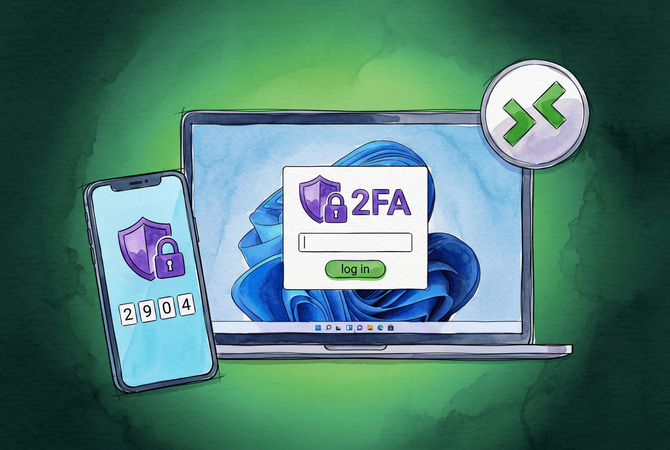
RDP 2FA é uma segunda verificação de identidade, como uma aprovação no telefone ou um código de uso único, exigida além da sua senha antes que uma sessão de Área de Trabalho Remota seja aberta. O Windows não vem com isso. Fora os cartões inteligentes, não há uma maneira nativa de exigir um segundo fator na tela de logon do RDP, e a Microsoft confirmou isso no seu próprio fórum de Perguntas e Respostas. Você adiciona 2FA ao RDP de duas maneiras: instalar um provedor de credenciais no host para que o segundo fator seja acionado durante o logon, ou rotear conexões externas por meio de um Remote Desktop Gateway com suporte do Microsoft Entra MFA. Eu já configurei ambos, e a escolha certa depende de você estar protegendo um único PC ou um conjunto de computadores por trás de um domínio.
RDP vale o esforço para ser protegido. Ele fica perto do topo da lista de acesso inicial para grupos de ransomware, e credenciais roubadas ou obtidas por força bruta são a forma mais comum de entrada. Os próprios dados da Microsoft colocam o valor de um segundo fator em termos claros: MFA bloqueia 99,9% dos ataques automatizados de comprometimento de contas. Uma senha sozinha deixa apenas um palpite separando um invasor da sua área de trabalho.
Se o seu objetivo real é acesso remoto seguro, e não especificamente RDP, há um terceiro caminho. HelpWire oferece controle remoto assistido e não assistido sem expor a porta 3389 à internet, e os próprios logins de conta podem ser protegidos com 2FA. Mais sobre isso abaixo.
O Windows possui 2FA integrado para RDP?
Não. O Windows não possui autenticação de dois fatores nativa para conexões RDP. O único segundo fator incorporado à pilha de logon é o suporte a cartão inteligente, que a maioria dos ambientes residenciais e de pequenas empresas nunca implanta.
O Windows Hello for Business é citado como contraexemplo, e não é. O Hello for Business é um recurso de conveniência sem senha. Ele substitui sua senha por um PIN ou um gesto biométrico, um único fator, e não se aplica a sessões RDP padrão, a menos que você esteja se conectando a uma área de trabalho baseada no Azure. O Windows Server 2022 adicionou autenticação FIDO2 para máquinas ingressadas no domínio, o que se aproxima de uma MFA real, mas ainda carece de política centralizada, suporte offline e compatibilidade com RD Gateway de que uma solução completa precisa. Para todo o restante, você estará adicionando um provedor de credenciais de terceiros ou um gateway baseado no Entra.
Como funciona a autenticação de dois fatores do RDP
O 2FA de RDP funciona inserindo uma segunda verificação de identidade entre sua senha e a sessão aberta. Duas arquiteturas o fornecem.
Provedor de credenciais, no host. Um provedor de credenciais é um pequeno componente de software instalado no host RDP. Quando você insere seu nome de usuário e senha, o provedor intercepta o logon, valida o primeiro fator em relação à conta local ou ao Active Directory e, em seguida, aciona um segundo fator, como uma notificação push, um código de uso único ou uma chave de hardware. A sessão só é aberta depois que ambos forem aprovados. Essa é a abordagem para um único PC ou um punhado de máquinas.
RD Gateway com MFA via RADIUS, à frente da rede. Um Remote Desktop Gateway fica à frente dos seus hosts em vez de em cada um deles. O tráfego RDP externo chega ao gateway, o gateway encaminha a solicitação via RADIUS para um Network Policy Server, e a extensão do NPS chama o Microsoft Entra para solicitar o segundo fator. Aqui, apenas uma aprovação por push ou chamada telefônica funciona, porque o gateway não oferece aos usuários um campo para digitar um código. Essa é a abordagem para ambientes de domínio com muitos hosts atrás de um único ponto de entrada.
Qual método de 2FA para RDP é o mais adequado para você
Use Cisco Duo ou multiOTP para adicionar 2FA a um único PC, Microsoft Entra MFA com um RD Gateway para um ambiente de domínio, e HelpWire para evitar expor o RDP por completo. A tabela abaixo mapeia cada método para o custo, os segundos fatores e se ele deixa o RDP exposto à internet.
Tabela de Comparação
| Método | Custo | Melhor para | Fatores secundários | PC independente, sem domínio | Expõe o RDP à internet |
| Cisco Duo | Grátis para até 10 usuários | Ambientes pequenos, implantação rápida | Push, OTP, chamada, token de hardware | Sim | Sim, o RDP permanece exposto |
| multiOTP | Gratuito, código aberto | PC único offline, laboratório doméstico | TOTP, HOTP, offline | Sim | Sim, o RDP permanece exposto |
| Entra MFA + NPS + RD Gateway | Licença do Entra MFA | Ambientes em domínio atrás de um único gateway | Push, chamada telefônica | Não | Não, o gateway fica à frente do RDP |
| HelpWire | Plano gratuito disponível | Evitando completamente o RDP exposto | 2FA na conta, TOTP | Sim | Não, sem porta 3389 aberta |
Adicione 2FA ao RDP com o Cisco Duo (gratuito para até 10 usuários)
O Cisco Duo é a maneira mais rápida de colocar 2FA no RDP gratuitamente, cobrindo até 10 usuários sem custo no plano gratuito para sempre. O Duo Authentication for Windows Logon instala-se no host, adiciona um segundo fator ao RDP, ao logon local e aos prompts do UAC com credenciais, e oferece suporte a push, código de acesso, retorno de chamada telefônico e tokens de hardware.
-
Crie uma conta gratuita do Duo e abra o Painel de Administração do Duo. Vá para Aplicativos, clique em Proteger um Aplicativo, pesquise por Microsoft RDP e clique em Proteger. Copie a chave de integração, a chave secreta e o nome do host da API em um local seguro.
-
Cadastre seu usuário. Em Usuários, adicione a si mesmo e vincule o aplicativo Duo Mobile no seu telefone escaneando o código QR de ativação. Confirme que a conta mostra o status Ativo.
-
Baixe o instalador do Duo Authentication for Windows Logon no host RDP. Execute-o como administrador e cole a chave de integração, a chave secreta e o nome do host da API quando solicitado.
-
Durante a instalação, marque Solicitar autenticação Duo apenas ao fazer login via RDP se você quiser o segundo fator apenas em sessões remotas e não em logins no console local.
-
Defina a Política de Novo Usuário do aplicativo Microsoft RDP como Negar acesso. Isso impede que uma conta não inscrita ignore a solicitação.
-
Reinicie e, em seguida, reconecte-se via RDP. Depois de inserir sua senha, o Duo envia uma notificação push para o seu telefone. Aprove-a e a sessão será iniciada.
Uma salvaguarda antes de impor isto. O Duo tem uma configuração de modo de falha que controla o que acontece quando o host não consegue alcançar a nuvem do Duo. Fail open permite que o login prossiga sem o segundo fator durante uma indisponibilidade, e fail secure o bloqueia. Escolha fail secure para máquinas expostas à Internet e mantenha uma conta Duo Bypass ou acesso ao console local em reserva, para que uma indisponibilidade da nuvem nunca o deixe totalmente sem acesso.
2FA offline gratuito para um único PC com multiOTP
O multiOTP é a melhor opção gratuita para um PC autônomo sem domínio e sem dependência de nuvem. É de código aberto sob a licença Apache 2.0, inclui um modo somente RDP e valida códigos TOTP e HOTP totalmente offline, assim continua funcionando quando a internet está indisponível. A versão atual é a 5.10.2.2, de abril de 2026.
-
Baixe o pacote multiOTP e o multiOTP Credential Provider a partir da página de releases do GitHub do projeto para o PC de destino.
-
Extraia o multiOTP para uma pasta permanente, como C:\multiOTP. Abra um prompt de comando na pasta como administrador.
-
Crie uma conta 2FA vinculada ao seu nome de usuário do Windows. Execute multiotp.exe -create yourusername TOTP, em seguida, gere o código QR de provisionamento com multiotp.exe -qrcode yourusername qr.png.
-
Escaneie o código QR no Microsoft Authenticator, no Google Authenticator ou no aplicativo gratuito multiOTP token. Confirme que um código de 6 dígitos gerado é validado com multiotp.exe yourusername 123456.
-
Instale o multiOTP Credential Provider. No assistente, deixe o URL do servidor em branco para uma configuração somente local e marque a opção somente RDP para que o prompt seja acionado apenas em logons remotos.
-
Defina uma conta de exclusão antes de reiniciar. Adicione MULTIOTP_EXCLUDED_ACCOUNT para um administrador local de reserva, para que você mantenha uma forma de acesso caso o registro falhe. Em seguida, reinicie e teste uma conexão RDP.
multiOTP não requer nenhum serviço em nuvem, o que o torna uma excelente opção para uma máquina isolada ou um laboratório doméstico. A contrapartida é a configuração manual. Não há painel de administração, nem notificação push, e o cadastro é feito pela linha de comando.
MFA do RDP por meio do Microsoft Entra e do RD Gateway
Para um ambiente de domínio com muitos hosts RDP, o Microsoft Entra MFA atrás de um Remote Desktop Gateway é a abordagem mais alinhada ao nativo. Ele protege todas as conexões que passam por um gateway em vez de pedir que você instale um provedor em cada máquina. Esse caminho é adequado para equipes de TI, não para proprietários de um único PC, e exige uma configuração considerável.
Você precisa de quatro coisas prontas: um Remote Desktop Gateway funcional, um locatário do Entra ID com uma licença elegível para MFA, um Network Policy Server e o Entra sincronizado com seu Active Directory local. A configuração fica assim:
-
Instale a função NPS em um servidor separado do RD Gateway. O gateway atua como um cliente RADIUS apontando para este servidor NPS.
-
Instale a Extensão do NPS para a autenticação multifator do Microsoft Entra no servidor NPS e, em seguida, execute o script do PowerShell incluído para associá-la ao seu locatário.
-
No Gerenciador do RD Gateway, defina o repositório de RD CAP como Servidor central executando o NPS e adicione o nome do host do servidor NPS.
-
Configure o segredo compartilhado do RADIUS de forma idêntica em ambos os lados. Uma incompatibilidade aqui é a razão mais comum para o fluxo falhar silenciosamente.
-
Teste com uma conta habilitada para o Entra MFA. Depois da senha, o usuário recebe uma notificação push ou uma chamada telefônica, aprova e a sessão é aberta.
O limite rígido a considerar: o RD Gateway não oferece nenhum campo para digitar um código de verificação, portanto, a notificação por push e a aprovação por chamada telefônica são os únicos fatores que chegam ao usuário. Códigos de aplicativo OTP e entrada de SMS não funcionam pelo gateway. Defina o método padrão de MFA do Entra dos seus usuários como push antes da implantação, ou a primeira conexão deles ficará travada.
Qual segundo fator deve usar?
Para usuários padrão, uma notificação por push ou um OTP de aplicativo autenticador é suficiente. Para contas de administrador e outras com privilégios, use uma chave de acesso FIDO2 ou uma chave de segurança de hardware.
Notificações por push e OTPs gerados por aplicativo são convenientes e bloqueiam os ataques automatizados que mais preocupam as pessoas. O SMS é o fator comum mais fraco, porque o SIM-swapping e a interceptação o comprometem; portanto, trate o SMS como uma opção de contingência e não como padrão.
O nível de exigência mudou em 2026. A CISA agora exige MFA resistente a phishing para acesso remoto privilegiado em todas as agências federais e o recomenda fortemente para a infraestrutura crítica, e aponta o RDP como um alvo de alto valor. Push e SMS já não atingem esse patamar para contas de administrador, porque ataques de fadiga de MFA inundam um usuário com solicitações até que uma seja tocada por engano. As chaves de acesso FIDO2 e as chaves de segurança de hardware resistem ao phishing por design e atendem ao NIST SP 800-63B AAL2 e AAL3. A regra prática para 2026: push para usuários do dia a dia; chave de acesso ou chave de segurança de hardware para quem tem privilégios elevados.
Evite por completo o RDP exposto com o HelpWire
A maneira mais limpa de evitar dores de cabeça com 2FA do RDP é não expor o RDP de forma alguma. O HelpWire oferece controle remoto assistido e não assistido sem abrir a porta 3389 nem encaminhar quaisquer portas, o que remove a superfície de ataque exposta à internet que um segundo fator adicional se destina a defender. Como não há endpoint RDP exposto, ataques de força bruta e de stuffing de credenciais contra a porta 3389 não têm o que atingir.
Por padrão, o HelpWire conecta o operador e a máquina remota diretamente, sem servidores de retransmissão no meio, de modo que uma sessão fica menos exposta do que uma roteada. Para suporte sob demanda, o usuário remoto concede acesso por sessão e pode revogá-lo a qualquer momento por meio de um atalho ou do botão no aplicativo. Para trabalho não assistido, o dispositivo é autorizado uma vez durante a configuração e, depois, você se reconecta mais tarde sem ninguém presente, inclusive após reinicializações. O HelpWire funciona no Windows, macOS e Linux, e oferece um plano gratuito.
Recursos de segurança do HelpWire
O acesso à conta é feito por meio do Auth0, o provedor de login baseado em padrões em que confiam Microsoft, AWS e Siemens, e qualquer conta pode adicionar um segundo fator. A autenticação de dois fatores tornou-se disponível de forma geral para todos os usuários em dezembro de 2025: você a ativa no Portal da Web com um código único baseado em tempo de um aplicativo autenticador, além da sua senha. Os dados de sessão são criptografados em trânsito via WSS e HTTPS, com TLS/SSL e AES-256 protegendo cada sessão. As conexões são ponto a ponto diretas por padrão, sem retransmissão intermediária e, quando um caminho direto não é possível, o tráfego recorre à infraestrutura da AWS, criptografado e anonimizado. Cada aplicativo HelpWire é assinado pela DigiCert para impedir adulteração. Para sessões sob demanda, acessar uma máquina remota depende da aprovação do usuário remoto, não de uma porta aberta e uma senha fácil de adivinhar.


Perguntas Frequentes
Gratuito. O Cisco Duo cobre até 10 utilizadores sem custo, e o multiOTP é de código aberto, sem taxa de licença. O Duo é implantado mais rapidamente e adiciona notificações push. O multiOTP funciona offline e não requer nenhum serviço em nuvem.
Sim, por meio de um provedor de credenciais. O Windows não possui um gancho nativo para isso, mas Duo, multiOTP e Rublon aceitam um código ou um push do Microsoft Authenticator como o segundo fator assim que o provedor deles é instalado no host.
Para usuários padrão, sim. Para contas de administrador e privilegiadas em 2026, não. A orientação da CISA e o NIST SP 800-63B solicitam fatores resistentes a phishing, uma passkey FIDO2 ou chave de hardware, no acesso remoto privilegiado, porque push fica exposto a ataques de fadiga de MFA.
Depende do método. Provedores de nuvem como o Duo precisam de conectividade e recorrem à sua configuração de falha aberta ou falha segura durante uma interrupção. O multiOTP valida códigos TOTP localmente, então continua solicitando e verificando sem internet alguma.
