
Så här åtgärdar du att kopiera och klistra in inte fungerar i Fjärrskrivbord

Jag har haft att göra med det här problemet fler gånger än jag vill erkänna, och det beror nästan alltid på en av två saker: rdpclip.exe har hängt sig på den fjärranslutna datorn, eller så blockeras urklippsomdirigering någonstans i behörighetskedjan mellan din klient och den fjärranslutna värden. Båda felen ser identiska ut från användarens sida, vilket är anledningen till att fel åtgärd ofta provas först. 

Lösningarna nedan är ordnade efter vad som löser flest fall först, bekräftat i Microsoft Q&A, Windows OS Hub och trådar på r/sysadmin.

Innan du börjar: Snabb översikt

Den här guiden är främst skriven för den klassiska Windows Remote Desktop-klienten, `mstsc.exe`, som ansluter till en Windows-värd. Om kopiera och klistra in har fungerat tidigare och plötsligt slutade fungera, börja med Lösning 1. Om det aldrig har fungerat i den här sessionen eller miljön, kontrollera klient-, policy- och registerinställningarna i Lösningarna 2 till 4.

Om du använder en annan klient, såsom Windows App, Microsoft Store Remote Desktop, macOS Remote Desktop, mRemoteNG, FreeRDP, Remmina, Royal TS eller RDCMan, kan klientmenyerna skilja sig, men åtgärderna på serversidan gäller fortfarande.

I hanterade miljöer såsom domänanslutna datorer, Azure Virtual Desktop, Windows 365, Microsoft Dev Box eller RD Gateway kan urklippsomdirigering blockeras av Gruppolicy, Intune, värdpoolens RDP-egenskaper eller gatewayprincip. Nyare AVD-värdpooler och nyligen etablerade Windows 365 Cloud PC:er kan ha urklippsomdirigering inaktiverad som standard.

Urklippsomdirigering är ofta avsiktligt inaktiverad i företags- och högsäkerhetsmiljöer för att förhindra dataläckage. Kontrollera med IT innan du ändrar Gruppolicy, Intune-inställningar eller registervärden på en hanterad dator.

Varför slutar kopiera och klistra in via RDP att fungera

rdpclip.exe har hängt sig på fjärrdatorn

rdpclip.exe hanterar urklippsintegrationen mellan fjärrsessionen och klienten. När den hänger sig eller avslutas slutar kopiera och klistra in att fungera även om resten av sessionen fortsätter att fungera. Den startar inte om automatiskt, vilket är anledningen till att Ctrl+V inte gör något och alternativet Klistra in blir grått.

Urklippsomdirigering blockeras någonstans i behörighetsstacken

Tre inställningar styr åtkomsten till urklipp i en vanlig mstsc-session: kryssrutan i klienten, Gruppolicy på serversidan och registervärden. I hanterade miljöer tillkommer fler lager: .rdp-filens egenskaper, AVD-värdpools RDP-egenskaper, Windows 365 Cloud PC-principer, Intune-konfigurationsprofiler samt RD Gateway CAP- och RAP-principer kan var och en oberoende blockera urklippsomdirigering. Den mest restriktiva inställningen gäller.

Text fungerar men filer gör det inte

Filöverföringar kräver att enhetsomdirigering är aktiv utöver urklippsomdirigering. Om enhetsomdirigering blockeras någonstans i stacken misslyckas kopiering och inklistring av filer i tysthet medan text fortsätter att fungera. En användare på Microsoft Q&A uttryckte det tydligt: “Enhetsomdirigering MÅSTE vara aktiverad, annars kan du bara kopiera ren text via urklipp.”

Symtomdiagnostik: Börja här för att åtgärda kopiera och klistra in i Fjärrskrivbord


Symtom Trolig orsak Gå till 
Fungerade tidigare, klistra in är nu nedtonat rdpclip.exe har hängt sig Lösning 1 
Text går att klistra in, filer gör det inte Omdirigering av enheter blockerad Lösning 2 och Lösning 3
Har aldrig fungerat från sessionens start Klientkryssruta, GPO, Intune, värdpool eller registerblockering Lösning 2 till Lösning 4 
Fungerar med mstsc.exe, misslyckas i tredjepartsklient Kompatibilitetsproblem i klienten Innan du börjar 
Filer över 2 GB misslyckas utan felmeddelande Storleksbegränsning för RDP-urklipp Om det inte fungerade 
Slutar fungera efter varje återanslutning rdpclip.exe hänger sig vid återanslutning Lösning 1, PowerShell-skript 

Lösning 1: Starta om rdpclip.exe på fjärrdatorn

Varför det fungerar: rdpclip.exe hänger sig och startar inte om sig själv. Att avsluta processen och starta om den inne i sessionen återställer urklippskanalen utan att avsluta sessionen eller röra några inställningar. Detta är konsekvent den snabbaste lösningen när kopiera/klistra från fjärrskrivbordet till den lokala datorn plötsligt slutar fungera mitt i en session. En Microsoft Q&A-användare bekräftade att det fungerar 2025 och skrev: ”testat 2025 och det fungerar och löste mitt problem.” Samma lösning har bekräftats i kommentarer på Windows OS Hub och i supporttrådar för Jump Desktop sedan flera år tillbaka. Haken som ställer till det varje gång: detta måste göras på fjärrdatorn inne i RDP-sessionen, inte på den lokala klienten.


Steg (inne i RDP-sessionen, på fjärrdatorn)

  1. Tryck på Ctrl + Skift + Esc i RDP-sessionen för att öppna Aktivitetshanteraren.
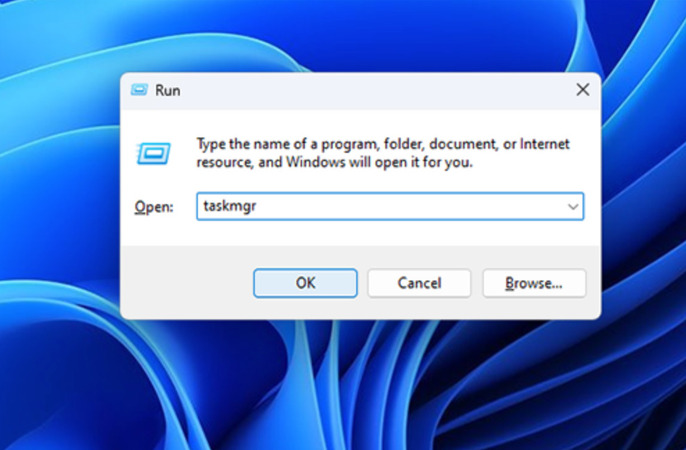
    Aktivitetshanteraren för fjärrskrivbord
  2. Klicka på fliken Detaljer. I Windows 11 använder du fliken Processer och letar efter RDP Clipboard Monitor.

  3. Hitta rdpclip.exe eller RDP Clipboard Monitor i listan.
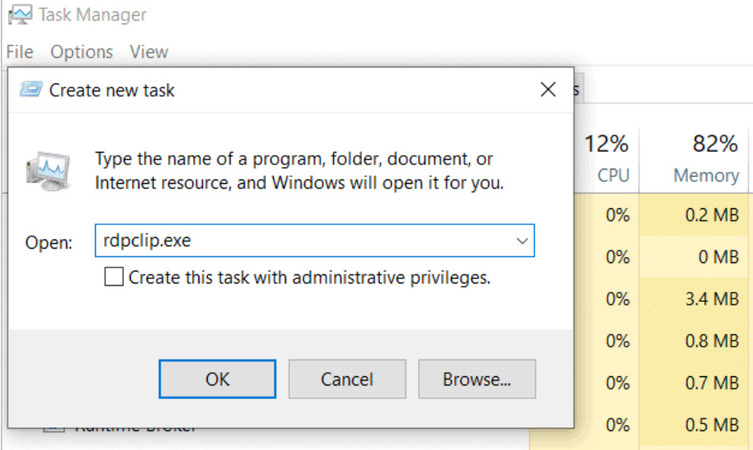
    Skapa ny aktivitet rdpclip.exe
  4. Högerklicka på den och välj Avsluta aktivitet.

  5. Klicka på Arkiv och sedan på Kör ny aktivitet.

  6. Skriv rdpclip.exe och klicka på OK.

  7. Testa att kopiera och klistra in mellan fjärrsessionen och din lokala dator.

Om rdpclip.exe inte finns i listan alls har den redan avslutats. Hoppa över steg 4 och gå direkt till Arkiv > Kör ny aktivitet > rdpclip.exe.

Lösning 2: Kontrollera mstsc-klientinställningarna innan du ansluter

Varför det fungerar: mstsc.exe-klienten har en kryssruta som styr om omdirigering av urklipp begärs vid anslutningstillfället. Om den inte är ikryssad öppnar den fjärranslutna datorn aldrig urklippskanalen, oavsett hur servern är konfigurerad. Jag har sett folk lägga en timme på felsökning på serversidan bara för att upptäcka att den där kryssrutan aldrig var ikryssad. En separat kryssruta styr omdirigering av enheter, och att missa den är den vanligaste orsaken till att du inte kan kopiera filer från fjärrskrivbordet till den lokala datorn även när text fungerar bra. Båda måste ställas in innan du ansluter, inte under en aktiv session.


Steg (på din lokala dator, innan du ansluter)

  1. Stäng den befintliga RDP-anslutningen.

  2. Öppna Anslutning till fjärrskrivbord (mstsc.exe).
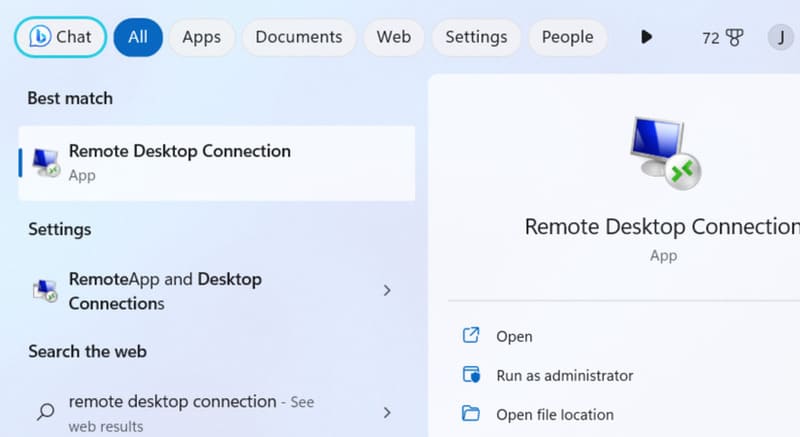
    Öppna Anslutning till fjärrskrivbord
  3. Klicka på Visa alternativ.

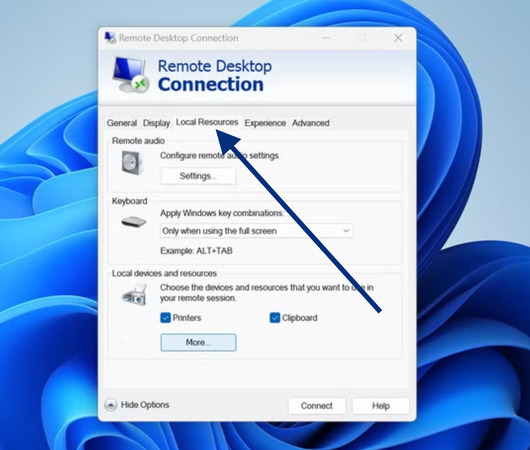
  4. Välj fliken Lokala resurser.

    Fjärrskrivbordets flik Lokala resurser
  5. Kontrollera att Urklipp är markerat under Lokala enheter och resurser.

  6. Klicka på Mer.

  7. Markera Drives om du behöver kopiera filer utöver text.

  8. Klicka på OK och anslut sedan igen.

Om du startar från en sparad .rdp-fil

Öppna .rdp-filen i en textredigerare och bekräfta att följande värden finns och är satta till 1:

redirectclipboard:i:1

redirectdrives:i:1

drivestoredirect:s:*

Ett värde på 0 för något av dessa åsidosätter helt kryssrutan i mstsc och blockerar den funktionen på anslutningsnivå.

Lösning 3: Åtgärda Gruppolicy på fjärrdatorn

Varför det fungerar: Här blir det mindre uppenbart. Gruppolicy kan blockera urklipps- och enhetsomdirigering på den lokala datorn eller domännivå, och en enda aktiverad blockeringsprincip åsidosätter allt underliggande. I domänanslutna miljöer kan en princip som trycks ut från en domänkontrollant blockera urklipp utan att någon på plats vet att det har hänt. Detta är lösningen när urklipp aldrig har fungerat i en session och mstsc-klientens inställningar ser korrekta ut. Efter att ändringen har gjorts krävs en fullständig utloggning för att den nya principen ska börja gälla. Enbart en frånkoppling räcker inte.


Steg (på fjärrdatorn, som administratör)

  1. Tryck på Win + R, skriv gpedit.msc, och tryck på Enter.

  2. Navigera till Datorkonfiguration > Administrativa mallar > Windows-komponenter > Fjärrskrivbordstjänster > Värd för fjärrskrivbordssession > Omdirigering av enheter och resurser.

  3. Dubbelklicka Tillåt inte omdirigering av Urklipp.

  4. Ställ in det till Inaktiverat. Klicka på OK.

  5. Dubbelklicka på Tillåt inte omdirigering av enheter.

  6. Ställ in det till Inaktiverat. Klicka på OK.

  7. Öppna Kommandotolken som administratör och kör:

    gpupdate /force

  8. Logga ut helt från sessionen och återanslut. I AVD-, Windows 365- eller Intune-hanterade miljöer, starta om sessionsvärden om inställningen fortfarande inte tillämpas efter utloggning.

Lösning 4: Åtgärda registervärden på fjärrdatorn och klientdatorn

Varför det fungerar: Det här är det som fångar folk när allt annat ser rent ut. Två registerplatser på serversidan och en plats på klientsidan styr oberoende urklipps- och enhetsomdirigering. Värden på någon av dem kan blockera urklippsdelning även när Gruppolicy är korrekt konfigurerad. Sökvägen WinStations\RDP-Tcp exponeras inte i något Gruppolicy-gränssnitt, så värden som satts där av gamla skript eller manuella ändringar ligger kvar osynliga även efter policyändringar. En kommentator på Windows OS Hub spårade sitt kroniska urklippsfel specifikt till att fDisableCdm var satt till 1 i policygrenen för Terminal Services efter att de redan hade rättat allt annat.


Kontrollera policygrenen på serversidan först


Kör detta på den fjärranslutna datorn för att kontrollera alla relevanta urklippsvärden på en gång:


Get-ItemProperty -Path ‘HKLM:\SOFTWARE\Policies\Microsoft\Windows NT\Terminal Services’

|

Select-Object fDisableClip, fDisableClipboardRedirection, fDisableCdm


Värdet 1 innebär att inställningen blockerar. Värdet 0 eller en saknad nyckel innebär att den inte blockerar på det lagret.


Om något värde är 1, öppna regedit på den fjärranslutna datorn och rätta det:

  1. Navigera till:


    HKEY_LOCAL_MACHINE\SOFTWARE\Policies\Microsoft\Windows NT\Terminal Services


  2. Hitta fDisableClip. Om den är 1, ändra den till 0.

  3. Hitta fDisableClipboardRedirection. Om det är 1, ändra det till 0.

  4. Hitta fDisableCdm. Om den är 1, ändra den till 0. Detta styr omdirigering av enheter och påverkar direkt kopiering och inklistring av filer.

Kontrollera WinStations-sökvägen på fjärrdatorn

  1. Navigera till:


    HKEY_LOCAL_MACHINE\SYSTEM\CurrentControlSet\Control\Terminal Server\WinStations\RDP-Tcp


  2. Hitta fDisableClip. Om den är inställd på 1, ändra den till 0.

  3. Stäng Registereditorn, logga ut helt och hållet, återanslut sedan.

Kontrollera klientsidans register om urklipp aldrig har fungerat från din lokala dator, oavsett vilken fjärrvärd du ansluter till

  1. På din lokala dator, navigera till:


    HKEY_LOCAL_MACHINE\Software\Microsoft\Terminal Server Client


  2. Hitta DisableClipboardRedirection. Om den är inställd på 1, ändra den till 0.

  3. Stäng Registereditorn och anslut igen.

Lösning 5: Använd HelpWire som ett kostnadsfritt alternativ

Varför det fungerar: När urklipp i RDP är trasigt och du behöver flytta filer eller text mellan maskiner direkt, kringgår HelpWire problemet helt och hållet. Det är inte beroende av rdpclip.exe, inställningar för omdirigering av urklipp, Gruppolicy eller behörigheter för enhetsomdirigering. Ingen av felpunkterna som behandlas i lösningarna 1 till 4 gäller här. Jag har använt det som en reservlösning när urklippsproblem på en fjärrmaskin inte var min sak att åtgärda, och filöverföringen fungerade på första försöket utan någon konfiguration på någon av ändarna.

HelpWire körs på Windows, macOS och Linux, och det är helt gratis. Det är värt att ha kvar som ett parallellt arbetsflöde även efter att du har stabiliserat RDP, särskilt för sessioner där urklippets tillförlitlighet är viktigare än något annat.

Varför åtgärder för kopiera och klistra in i Fjärrskrivbordet misslyckas: misstag att undvika

Samma felaktiga åtgärder dyker upp i nästan varje supporttråd jag har läst, så det är värt att nämna dem direkt.

Starta om rdpclip.exe på den lokala datorn. Det enskilt vanligaste misstaget. rdpclip.exe körs på fjärrdatorn. Att starta om den lokalt ändrar ingenting.

Koppla från och återansluta. En frånkoppling återställer inte rdpclip.exe-processens tillstånd. Den fastnade processen kvarstår efter återanslutning. Du behöver en fullständig utloggning, eller starta om rdpclip.exe direkt via Aktivitetshanteraren utan att stänga dina öppna program.

Ersätta rdpclip.exe med en kopia från en fungerande server. Själva filen är nästan aldrig problemet. Flera användare på Microsoft Q&A provade detta och rapporterade ingen förbättring. Problemet är processens tillstånd eller en blockering via policy, inte binären.

Inaktivera antivirus eller köra SFC och DISM. Värt att prova som sista utväg, inte som första åtgärd. I de flesta fall av urklippsfel jag har tittat på gör varken det ena eller det andra någon skillnad.

Vanliga frågor

rdpclip.exe är processen i användarsessionen som hanterar urklippsintegrationen mellan en fjärrsession och den lokala klienten. Den körs som en separat instans för varje användarsession på fjärrvärden och startar inte om automatiskt när den hänger sig. Att starta om den via Aktivitetshanteraren inne i fjärrsessionen återställer kopiera och klistra in utan att avsluta sessionen eller ändra några inställningar.

Kopiera och klistra in av filer kräver att enhetsomdirigering är aktiverad utöver urklippsomdirigering. Öppna mstsc > Visa alternativ > Lokala resurser > Mer och markera Enheter, kontrollera sedan att Tillåt inte enhetsomdirigering är inställt på Inaktiverad på fjärrdatorn. I AVD- eller RD Gateway-miljöer, kontrollera även behörigheterna för enhetsomdirigering i värdpoolens RDP-egenskaper eller CAP- och RAP-principer.

Det kan det, och i hanterade miljöer sker det ofta. Inställningen är Do not allow Clipboard redirection under Computer Configuration > Administrative Templates > Windows Components > Remote Desktop Services > Remote Desktop Session Host > Device and Resource Redirection. I AVD- och Windows 365-miljöer kan Intune och RDP-egenskaperna för värdpoolen blockera urklipp oberoende av den GPO:n. Kontrollera med IT innan du ändrar dessa inställningar på en hanterad dator.

Ja, och ofta. I företags-, AVD-, Windows 365- och högsäkerhetsmiljöer blockeras urklippsomdirigering ofta avsiktligt för att förhindra dataexfiltrering och skadlig filförflyttning. Kringgå inte dessa inställningar på en hanterad dator utan att bekräfta med IT att urklippsomdirigering är tillåten för ditt konto.