

Jag tillbringade tre timmar förra veckan med att se en IT-administratör felsöka en Windows 11-dator. Fjärrskrivbord var gråmarkerat i Inställningar. Reglaget reagerade inte. Varje ändring i registret misslyckades. Problemet visade sig vara Gruppolicy som blockerade inställningen, och policystyrda registervärden kan åsidosätta den normala registerinställningen för Fjärrskrivbord medan domänpolicyn skriver över lokala ändringar vid uppdatering.
Om reglaget för Fjärrskrivbord är gråmarkerat eller fortsätter att återgå till av, är Gruppolicy den vanligaste orsaken. På domänanslutna datorer blockeras inställningen av en policy som din organisation har konfigurerat. På fristående datorer inaktiveras den av lokal policy eller registernycklar. Windows Home-utgåvor har ett separat problem: Microsoft inkluderar inte funktionen i Home-SKU:erna.
Den här guiden tar upp fyra lösningar som har bekräftats på Microsoft Q&A, Windows 11 Forum och i communitytrådar från och med februari 2026 och bakåt. Jag har testat var och en.
Varför är Fjärrskrivbord gråmarkerat i Windows 11
Fjärrskrivbord är vanligtvis gråmarkerat eftersom en policy eller en hanteringsinställning har inaktiverat det.
På hanterade datorer är orsaken oftast Gruppolicy i domänen, Intune/MDM eller ConfigMgr som tillämpar ett inaktiverat läge från en central server. Din IT-avdelning styr policyn “Tillåt användare att ansluta på distans med Remote Desktop Services.” När den här policyn är satt till Inaktiverad blockerar Windows inkommande anslutningar via Fjärrskrivbord och kan göra reglaget i Inställningar skrivskyddat eller visa att inställningen hanteras av din organisation.
På fristående datorer har någon konfigurerat lokal Gruppolicy manuellt eller så ändrade ett skript registret under installationen. Registernyckeln fDenyTSConnections styr Fjärrskrivbord och finns på två platser. Den policy-styrda sökvägen vid HKLM\SOFTWARE\Policies\Microsoft\Windows NT\Terminal Services har företräde framför den lokala konfigurationssökvägen vid HKLM\SYSTEM\CurrentControlSet\Control\Terminal Server. På domändatorer skrivs lokala registerändringar över vid nästa policyuppdatering.
En användare på Microsoft Q&A jämförde två servrar och hittade en extra registernyckel i Policies-sökvägen på den drabbade servern. Att ta bort den löste problemet utan omstart.
Windows Home-utgåvor kan inte fungera som värdar för Fjärrskrivbord. Microsoft inkluderar inte värdfunktionen för Fjärrskrivbord i Windows Home-utgåvor. Du kan ansluta FRÅN Home till andra datorer, men du kan inte ta emot inkommande anslutningar TILL Home. Sidan Inställningar visar “Din Home-utgåva av Windows 11 stöder inte Fjärrskrivbord” eller så visas alternativet inte.
Åtgärd 1: Aktivera Fjärrskrivbord via Gruppolicy
Redigeraren för lokala grupprinciper är rätt plats för att aktivera Fjärrskrivbord eftersom den styr den inställning som Windows kontrollerar först.
Den här åtgärden fungerar i Windows 11 Pro, Enterprise och Education. Den fungerar inte i Home-utgåvor eftersom Windows Home inte kan vara värd för inbyggda Fjärrskrivbordssessioner. Om du kör Windows Home kommer dessa inbyggda RDP-åtgärder inte att aktivera värdfunktionen. Använd Windows Pro eller ett fjärråtkomstverktyg från tredje part.
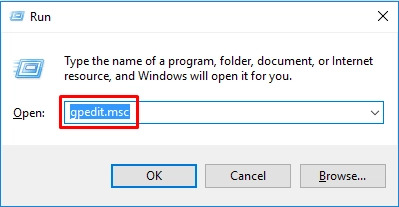
Tryck på Windows + R, skriv gpedit.msc och tryck på Enter
Navigera till Dator-konfiguration > Administrativa mallar > Windows-komponenter > Fjärrskrivbordstjänster > Värd för fjärrskrivbordssession > Anslutningar
Hitta policyn “Tillåt användare att ansluta på distans med Fjärrskrivbordstjänster”, dubbelklicka på den, välj Aktiverad och klicka på OK
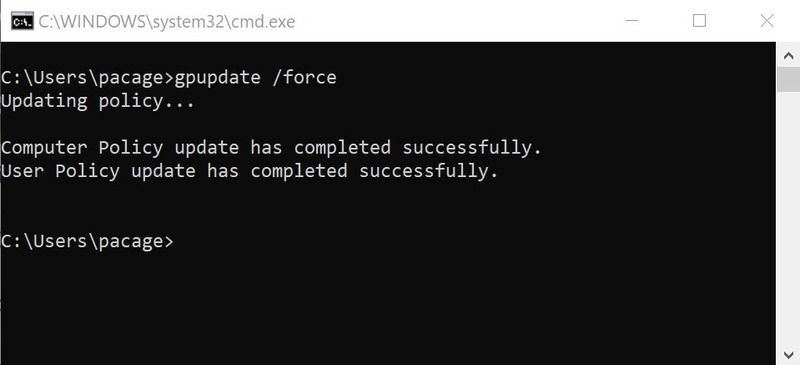
Öppna Kommandotolken som administratör och kör: gpupdate /force
Starta om datorn
Efter omstarten går du till Inställningar > System > Fjärrskrivbord. Reglaget ska nu fungera. Om det fortfarande visas “Vissa inställningar hanteras av din organisation,” har domänadministratören ställt in en policy som du inte kan åsidosätta. Kontakta din IT-avdelning.
En användare på Windows 11 Forum i februari 2026 bekräftade att den här lösningen fungerade efter att registermetoden hade misslyckats. De skrev: “Gruppolicy fungerade. Jag fick den från Gemini.. Jag vet att det är dumt men jag höll på att tappa tålamodet med google.”
Åtgärd 2: Redigera registret för att tillåta Fjärrskrivbord
Registermetoden fungerar när Redigeraren för lokala grupprinciper inte är tillgänglig eller när du behöver aktivera Fjärrskrivbord på en dator som inte är ansluten till en domän.
Den här åtgärden gäller för Windows 11 Pro, Enterprise och Education. Den gör inte Windows 11 Home till en stödd värd för Fjärrskrivbord. I Home-utgåvor har ändring av det här registervärdet ingen effekt eftersom värdfunktionen inte ingår.
Tryck på Windows + R, skriv regedit och tryck på Enter
Navigera till HKEY_LOCAL_MACHINE\SOFTWARE\Policies\Microsoft\Windows NT\Terminal Services
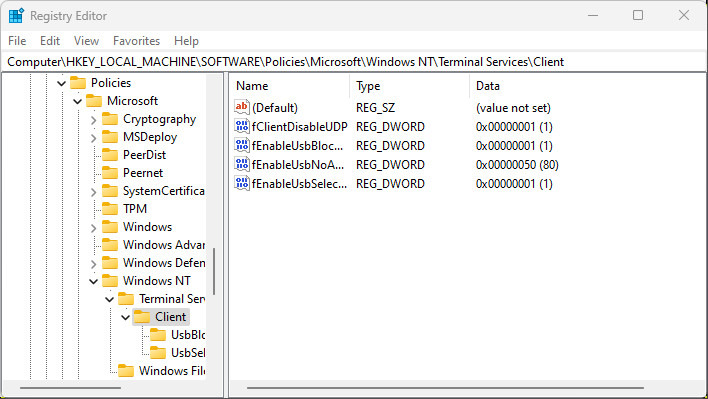
Om fDenyTSConnections finns här, dubbelklicka på den och ställ in värdet på 0. Om inte, navigera till HKEY_LOCAL_MACHINE\SYSTEM\CurrentControlSet\Control\Terminal Server
Hitta fDenyTSConnections och ställ in värdet till 0. Om det inte finns på någon av platserna, högerklicka i den högra rutan, välj Nytt > DWORD (32-bitars) Värde, namnge det fDenyTSConnections och ställ in värdet till 0
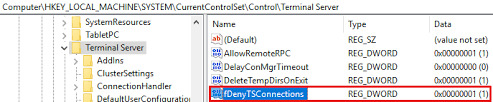
Stäng Registereditorn och starta om datorn
Policies-sökvägen har företräde framför Control-sökvägen. Om fDenyTSConnections finns på båda platserna, ändra båda till 0 eller ta bort den i Policies-sökvägen helt och hållet.
Prioritering av registernycklar
| Registersökväg | Prioritet | Effekt |
| HKEY_LOCAL_MACHINE\SOFTWARE\Policies\Microsoft\Windows NT\Terminal Services | Har företräde | Åsidosätter Control-sökvägen om den finns |
| HKEY_LOCAL_MACHINE\SYSTEM\CurrentControlSet\Control\Terminal Server | Standardplats | Används endast om Policies-sökvägen inte finns |
| fDenyTSConnections-värde | Krävs i aktiv sökväg | 0 = tillåt Fjärrskrivbord, 1 = neka Fjärrskrivbord |
En användare på Microsoft Q&A löste sitt problem genom att jämföra registernycklar mellan en fungerande server och en gråmarkerad server. Den felaktiga servern hade en extra nyckel i sökvägen Policies. De tog bort den och Fjärrskrivbord fungerade omedelbart utan omstart.
Lösning 3: Använd gpresult för att identifiera vilken policy som blockerar Fjärrskrivbord
Om du har tillämpat Fix 1 eller Fix 2 och växlingsknappen förblir gråmarkerad eller återgår till av efter omstart, kör gpresult för att identifiera vilken policy som tvingar fram det inaktiverade läget.
Den här åtgärden är mest användbar på domänanslutna datorer eller fristående datorer med lokal Gruppolicy konfigurerad. Om enheten hanteras via Intune, MDM eller ConfigMgr kanske gpresult inte visar den fullständiga källan, men det kan ändå bekräfta om klassisk Gruppolicy är inblandad.
Öppna Kommandotolken som administratör
Kör: gpresult /H “%USERPROFILE%\Desktop\gpresult.html”
Öppna den genererade HTML-filen på ditt skrivbord
Tryck på Ctrl + F och sök efter “Fjärrskrivbord” eller “Terminaltjänster”
Leta efter policynamnet och vilken GPO som tillämpade den
Notera om det visas som att det kommer från lokal princip eller domänprincip. Om datorn hanteras av Intune, MDM, ConfigMgr eller Azure AD kan du behöva be din IT-administratör att kontrollera hanteringskonsolen.
En Microsoft Q&A-tråd från november 2023 tog upp detta specifikt: “gpresult talar om huruvida det är en GPO eller ConfigMgr som hanterar detta.”
Kontakta din IT-avdelning med gpresult-utdata och be dem justera policyn. Du kan inte åsidosätta organisationens policy från din lokala dator.
Åtgärd 4: Om Fjärrskrivbord är aktiverat men anslutningar misslyckas, aktivera brandväggsreglerna
Windows-brandväggen kan blockera fjärrskrivbordsanslutningar om Fjärrskrivbordets inkommande regler är inaktiverade. Även efter att Fjärrskrivbord har aktiverats i Gruppolicy eller i registret kommer anslutningar att misslyckas om brandväggsreglerna är inaktiverade.
Detta kan krävas efter att Fjärrskrivbord har aktiverats via policy eller registret, särskilt om appen Inställningar inte automatiskt aktiverade brandväggsreglerna. Denna åtgärd avser anslutningsfel, inte gråmarkerade reglage.
Tryck på Windows + R, skriv wf.msc och tryck på Enter för att öppna Windows Defender-brandväggen med avancerad säkerhet
Klicka på Inkommande regler i den vänstra rutan
Hitta Remote Desktop – User Mode (TCP-In) och Remote Desktop – User Mode (UDP-In), högerklicka på var och en och välj Aktivera regel
Stäng brandväggskonsolen
Alternativt kan du använda PowerShell för att aktivera alla Remote Desktop-regler på en gång:
Get-NetFirewallRule -DisplayGroup “Remote Desktop” | Set-NetFirewallRule -Enabled True
Kör PowerShell som administratör innan du kör det här kommandot.
Microsofts felsökningsvägledning rekommenderar att kontrollera Remote Desktop – User Mode (TCP-In) och Remote Desktop – User Mode (UDP-In) när Remote Desktop verkar vara aktiverat men anslutningar misslyckas. Flera användare på Microsoft Q&A bekräftade att Remote Desktop verkade vara aktiverat i Inställningar men att anslutningar misslyckades tills de aktiverade dessa specifika brandväggsregler.
Om Fjärrskrivbord fortfarande är gråmarkerat efter dessa åtgärder
Om du kör Windows Home-utgåvan och behöver Fjärrskrivbord kan du inte aktivera det genom någon av dessa åtgärder. Microsoft inkluderar inte värdfunktionen för Fjärrskrivbord i Windows Home-utgåvor. Microsofts egna anvisningar för konfiguration säger åt användarna att bekräfta att den fjärranslutna datorn kör Windows 11 Pro innan de aktiverar Fjärrskrivbord. Du har två alternativ: uppgradera till Windows Pro eller använda fjärråtkomstprogramvara från tredje part som HelpWire som fungerar på alla Windows-utgåvor.
Att ändra nätverksprofilen till Privat kan hjälpa när Fjärrskrivbord är aktiverat men anslutningar blockeras av brandväggsprofilens regler. Det är osannolikt att det åtgärdar en gråmarkerad växlingsknapp för Fjärrskrivbord orsakad av Gruppolicy. Gå till Inställningar > Nätverk & Internet, klicka på din anslutning, och ställ in nätverksprofilen på Privat om anslutningar misslyckas efter att du har aktiverat Fjärrskrivbord.
Vanliga frågor
Fjärrskrivbord är vanligtvis gråmarkerat eftersom en princip eller hanteringsinställning blockerar det. Detta kan komma från lokal gruppolicy, domängruppolicy, Intune/MDM, ConfigMgr eller ett principstyrt registervärde. Den viktigaste principen att kontrollera är ”Tillåt att användare ansluter på distans med hjälp av Fjärrskrivbordstjänster.” När den är inaktiverad kan Windows göra växeln för Fjärrskrivbord skrivskyddad eller visa ”Vissa inställningar hanteras av din organisation.”
Windows 11 Home stöder inte att agera som värd för Fjärrskrivbord. Du kan ansluta FRÅN Home till andra datorer, men du kan inte aktivera inkommande anslutningar TILL Home. Microsoft inkluderar inte värdfunktionen för Fjärrskrivbord i Windows Home-utgåvorna. För att aktivera värdfunktionen för Fjärrskrivbord måste du uppgradera till Windows 11 Pro, Enterprise eller Education.
Använd Gruppolicyredigeraren för att aktivera Remote Desktop-policyn på Computer Configuration > Administrative Templates > Windows Components > Remote Desktop Services > Remote Desktop Session Host > Connections. Ställ in “Allow users to connect remotely using Remote Desktop Services” till Enabled, kör sedan gpupdate /force och starta om. På domänanslutna datorer, kontakta din IT-avdelning eftersom organisationspolicy åsidosätter lokala ändringar.
