
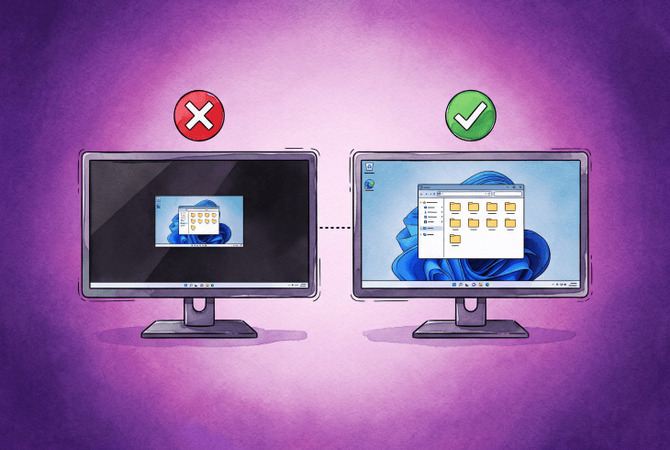
Fjärrskrivbordets skärmupplösning blir fel när klienten och värden använder olika inställningar för visningsskalning, eller när sessionen inte ryms i klientskärmens skalade arbetsyta. En klient med hög DPI som ansluter till en värd som inte kan acceptera dess skalningsfaktor får en session med mikroskopisk text. En session som begärs större än den logiska arbetsytan på klientens skärm öppnas med rullningslister och aktivitetsfältet utom räckhåll. Skjutreglaget Skärmkonfiguration i Anslutning till fjärrskrivbord kan krympa en överstor session, men det åtgärdar inte pytteliten text, eftersom det ändrar sessionens pixelantal och inte dess skalning.
På de flesta värdar är den snabbaste åtgärden för pytteliten text att ställa in den lokala Windows-skalningen till det värde du vill ha i sessionen och logga ut från Windows innan du ansluter igen, eftersom mstsc behåller den gamla skalningen tills du loggar ut. För en överstor session, dela den fysiska upplösningen med skalningsfaktorn och begär en mindre session med växlarna mstsc /w och /h. Åtgärderna i den här guiden är grupperade efter symtom, och en tabell visar hur varje Windows-version av värden hanterar skalning.
HelpWire är programvara för fjärråtkomst för IT-supportarbete. Den visar den fjärranslutna skärmen i sitt eget HelpWire Operator app-fönster, och dess anpassningslägen skalar den bilden till fönstret, oavsett vilken upplösning och DPI den fjärrdatorn kör med. Det passar i det här fallet eftersom problemet ligger i hur fjärrskrivbordet visas på din skärm, och HelpWire använder inte alls RDP:s skalningsförhandling, utan någon .rdp-fil eller något registervärde att redigera.
Varför fjärrskrivbordets skärmskalning inte fungerar mellan två skärmar
Skalningen bryter ihop eftersom RDP bygger sessionen utifrån en storlek och en skalningsfaktor som klienten skickar vid anslutningstillfället, och värden blockerar alla ändringar av dem inifrån sessionen. Som standard tar fjärrsessionen klientens skalningsprocent, så en bärbar dator på 150% ger en session på 150%. Windows OS Hubs genomgång av RDP DPI dokumenterar detta arv och låsningen som följer med det. Öppna Inställningar > System > Bildskärm inuti sessionen, så svarar Windows med Display settings can’t be changed from a remote session.
Missanpassningen uppstår när ena sidan inte kan hedra den överlämningen. En klient med hög DPI som ansluter till en värd som inte kan acceptera den skalningsfaktor klienten skickar får en session som ritas pixel för pixel. En Surface Book‑ägare beskriver resultatet på en 4K-skärm som teckensnitt och programfönster som är för små för att använda.
Det motsatta symptomet, en fjärrskrivbordsskärmupplösning som är för stor för fönstret, är ren matematik. Windows mäter utrymmet för mstsc-fönstret i logiska pixlar, vilket är lika med fysiska pixlar delade med skalningsfaktorn. Ett svar från februari 2026 på Microsoft Q&A går igenom en 2560x1440-skärm vid 125%: den logiska höjden sjunker till 1152 pixlar, så en begärd session som är 1200 pixlar hög får inte plats och Windows lägger till rullningslister.
Värden behåller storleken och skalningsfaktorn som skickades vid anslutningen tills klienten begär en ändring. Windows App skickar storleken igen när fönstret ändras om dess alternativ för storleksändring är på, men i mstsc förblir skalningsfaktorn bunden till den skärm där sessionen startade.
Vad de flesta försöker först och varför det misslyckas
Fyra ytliga lösningar återkommer i trådar om för liten skärmupplösning i fjärrskrivbord:
-
Smart Sizing. En Server 2022-användare på Microsoft Q&A beskrev valet som rullningslistor där aktivitetsfältet är utom räckhåll, eller Smart Sizing med text som är för liten för att kunna läsas.
-
Skärmkonfiguration-reglaget. Reglaget och raderna med
desktopwidthhar sin plats, och vår guide till en fjärrskrivbordsupplösning som är för liten täcker dem, men de styr antalet pixlar, inte skalan. -
Ändra den lokala skalningen och återanslut direkt.
mstsc-processen behåller den gamla DPI-kontexten tills du loggar ut från Windows, så ändringen verkar inte ha någon effekt. -
Försök att ändra skärmupplösningen i Remote Desktop inifrån sessionen via Inställningar. Detta leder till felmeddelandet som citeras ovan.
Så här justerar du skärmupplösningen i Fjärrskrivbord: Beprövade lösningar
Justera skalningen först och pixelantalet sedan, eftersom en felaktig skalning förklarar de flesta sessioner med fel storlek. Varje åtgärd nedan stöds av Microsofts dokumentation eller forumsvar och användarrapporter som är länkade i respektive avsnitt, och grupperna är ordnade efter det symptom du ser.
Fjärrskrivbordets skärmupplösning för liten på en hög-DPI-klient
Sätt upp en liten session med ett mål: en klientskala och en sessionsskala som stämmer överens. Börja med klienten eftersom den inte kräver några administratörsrättigheter på värddatorn.
Lösning 1: Matcha klientens skalning och logga ut
Ställ in den lokala skalningen till det värde du vill ha i sessionen och logga sedan ut, eftersom sessionen ärver den skala som mstsc läser vid start. Detta är den mest bekräftade lösningen i de trådar jag gick igenom, och den ställer in skärmskalningen för fjärrskrivbordet från klientsidan, vilket är där de flesta nuvarande värdar läser av den.
-
Tryck på Win + I och öppna System > Bildskärm.
-
Under Skalning & layout, ställ in Skalning till den procentsats du vill ha i sessionen, till exempel 125% eller 150%. I Windows 10 är samma kontroll märkt Ändra storlek på text, appar och andra objekt.
-
Öppna Start, klicka på din kontobild och välj Logga ut.
-
Logga in igen, stäng alla öppna Remote Desktop Connection-fönster, och anslut igen.
Om den nya lokala skalningen gör att ditt eget skrivbord blir för stort, behåll det lokala värdet på den nivå du föredrar och gå vidare till Åtgärd 2.
Lösning 2: Ställ in desktopscalefactor i .rdp-filen
Lägg till en rad för skalfaktor i anslutningsfilen för att ge sessionen en annan skala än din lokala skärm. Microsofts referens för RDP-egenskaper listar 100, 125, 150, 175, 200, 250, 300, 400 och 500 som giltiga värden och markerar egenskapen som föråldrad, så betrakta den som en tillfällig lösning snarare än en permanent konfiguration.
-
I Anslutning till Fjärrskrivbord, klicka på Visa alternativ, stanna kvar på fliken Allmänt, klicka på Spara som och spara anslutningen som en
.rdpfil. -
Högerklicka på filen och välj Öppna med > Anteckningar.
-
Lägg till raden nedan med den procentsats du vill ha:
desktopscalefactor:i:150 -
Spara filen och öppna anslutningen från den.
Om sessionen ignorerar raden är värden själv begränsningen. En administratör på Microsoft Q&A lade till värdet efter en övergång till 1920x1080-bärbara datorer och såg att RDP ignorerade det helt, och svaret i den tråden spårade orsaken till värdens version. Kontrollera värdraden i versionstabellen längre ned.
Åtgärd 3: Åsidosätt värdens skala med IgnoreClientDesktopScaleFactor
Tala om för värddatorn att ignorera klientens skalning och ställ sedan in sessionens DPI själv i användarprofilen. Windows OS Hub dokumenterar båda värdena. Kör kommandona i den fjärranslutna sessionen.
-
Anslut med ett administratörskonto, öppna Kommandotolken med Kör som administratör och kör:
reg add "HKLM\SYSTEM\CurrentControlSet\Control\Terminal Server\WinStations" /f /v IgnoreClientDesktopScaleFactor /t REG_DWORD /d 1 -
Ange DPI för ditt konto med värdet
LogPixelsfrån tabellen nedan. Det här exemplet ställer in 150%:reg add "HKCU\Control Panel\Desktop" /f /v LogPixels /t REG_DWORD /d 144 -
Logga ut så att det nya värdet läses in vid nästa inloggning:
logoff -
Återanslut. Sessionen öppnas med den DPI du har ställt in, oavsett klientens skalning.
Om kontot som behöver den nya skalningen inte har administratörsrättigheter, kör steg 2 från en vanlig Kommandotolk i den användarens egen session. Vissa Server-versioner hoppar helt över det första värdet, och versionstabellen nedan visar vilka.
| Skala | LogPixels (decimal) |
desktopscalefactor |
|---|---|---|
| 100% | 96 |
100 |
| 125% | 120 |
125 |
| 150% | 144 |
150 |
| 175% | 168 |
175 |
| 200% | 192 |
200 |
| 250% | 240 |
250 |
| 300% | 288 |
300 |
Åtgärd 4: Tvinga fram bitmappsskalning med en mstsc.exe.manifest-fil
Gör så att mstsc körs som en DPI-omedveten app, så att Windows skalar upp hela sessionsfönstret till din lokala skalfaktor. Nackdelen är suddigare text. Windows skalar fönstren för DPI-omedvetna skrivbordsappar som bitmapp, vilket Microsofts utvecklarguide för hög DPI förklarar. Användare bekräftar den här lösningen på Windows 10-klienter i en Microsoft Q&A-tråd, och samma tråd rapporterar att den misslyckas på Windows 11, så använd den bara på en Windows 10-klient. Manifestet nedan är avsett för 64-bitars Windows.
-
Öppna Kommandotolken som administratör och aktivera externa manifest:
reg add "HKLM\SOFTWARE\Microsoft\Windows\CurrentVersion\SideBySide" /v PreferExternalManifest /t REG_DWORD /d 1 /f -
Öppna Anteckningar som administratör och klistra in detta manifest:
<?xml version="1.0" encoding="UTF-8" standalone="yes"?><assembly xmlns="urn:schemas-microsoft-com:asm.v1"
manifestVersion="1.0"
xmlns:asmv3="urn:schemas-microsoft-com:asm.v3"><dependency><dependentAssembly><assemblyIdentity type="win32"
name="Microsoft.Windows.Common-Controls" version="6.0.0.0"
processorArchitecture="amd64" publicKeyToken="6595b64144ccf1df"/></dependentAssembly></dependency><asmv3:application><asmv3:windowsSettings
xmlns="http://schemas.microsoft.com/SMI/2005/WindowsSettings"><ms_windowsSettings:dpiAware xmlns:ms_windowsSettings="http://schemas.microsoft.com/SMI/2005/WindowsSettings">false</ms_windowsSettings:dpiAware></asmv3:windowsSettings></asmv3:application></assembly> -
Spara den som
C:\Windows\System32\mstsc.exe.manifestmed Spara som typ inställt på Alla filer, så att Anteckningar inte lägger till.txt. -
Stäng alla Remote Desktop Connection-fönster och återanslut.
Ett inlägg på Dynamics Community varnar för att Windows Update kan ta bort värdet PreferExternalManifest, så kontrollera först registret om åtgärden slutar fungera. Värdet är systemomfattande, så Windows föredrar ett externt manifest för varje körbar fil som har ett, och en kommentator på en GitHub-gist frågar om det öppnar en attackyta. Jag tar bort det så snart klienten går över till en nyare Windows-version.
Fjärrskrivbordets skärmupplösning är för hög eller avskuren
Minska den begärda sessionen tills den ryms inom din logiska arbetsyta, eller sätt ett tak på värden så att ingen klient kan begära mer.
Åtgärd 5: Storleksanpassa sessionen efter din logiska arbetsyta
Dela din fysiska upplösning med skalfaktorn, begär sedan en session som är mindre än resultatet. En 2560x1440-skärm vid 125% ger 2048x1152 logiska pixlar, och efter cirka 100 logiska pixlar i höjd för titelraden och aktivitetsfältet får 1920x1050 plats. För 1:1 pixlar i större storlek, ställ in den lokala skalan till 100% och logga ut. Samma rutin som i Fix 1.
-
Öppna Inställningar > System > Bildskärm, notera värdena för Bildskärmens upplösning och Skalning, och dividera upplösningen med skalningen. Dra av cirka 100 pixlar från den logiska höjden.
-
Tryck på Win + R och starta anslutningen i storleken nedan med växlarna för bredd och höjd från Microsofts mstsc-referens:
mstsc /v:PC-NAME /w:1920 /h:1050 -
Ersätt
PC-NAMEmed värdnamnet eller IP-adressen för den fjärranslutna datorn.
Om fönstret öppnas i rätt storlek men vägrar att gå till fullskärmsläge är det ett separat problem, och vår guide till RDP-sessioner som inte går i fullskärmsläge går igenom den del som rör Default.rdp.
Åtgärd 6: Begränsa sessionsstorleken med Gruppolicy
Ställ in en maximal sessionsstorlek på värden via Gruppolicy så att ingen klient kan begära ett skrivbord som är större än dina skärmar. Begränsningen gäller för varje skärm som sessionen använder, och ett svar i en Microsoft Q&A-tråd om fönster som ändrar storlek efter en återanslutning rekommenderar att ställa in den till upplösningen på dina skärmar. Det kräver Local Group Policy Editor, som medföljer utgåvorna Pro, Enterprise och Server.
-
På värddatorn, tryck på Win + R, skriv
gpedit.msc, och tryck på Enter. -
Gå till Datorkonfiguration > Administrativa mallar > Windows-komponenter > Fjärrskrivbordstjänster > Värd för fjärrskrivbordssession > Fjärrsessionens miljö.
-
Öppna Begränsa maximal skärmupplösning, välj Aktiverad, ange bredden och höjden på klientens bildskärm som sessionen ska anpassas till, och klicka på OK.
-
Tillämpa policyn och anslut igen:
gpupdate /force
Ändra fjärrskrivbordets skärmupplösning i Windows-appen
Lägg till datorn i Windows App och ställ in sessionens storlek på dess enhetskort, eftersom appen lagrar visningsinställningar per enhet. Microsoft listar anslutningar till fjärrdatorer i Windows App i Windows som en förhandsfunktion i sin Windows App-konfigurationsguide, och anger Remote Desktop Connection som det allmänt tillgängliga alternativet.
Åtgärd 7: Lägg till PC:n och välj en fast upplösning
Stäng av standardinställningarna för skärmen på enhetskortet och välj en upplösning från listan, så öppnas varje anslutning till den datorn i den storleken.
-
Installera Windows App från Microsoft Store och öppna den på fliken Enheter.
-
Välj plusikonen (+) i den vänstra navigeringen, ange värdnamnet eller IP-adressen i PC-namn och välj Lägg till.
-
Välj de tre punkterna (…) på kortet för PC:n och välj sedan Inställningar.
-
Inaktivera Använd standardinställningar och ställ in visningskonfigurationen på Enskild skärm.
-
Stäng av Uppdatera upplösningen vid storleksändring och välj sedan en storlek från listan Upplösning som visas.
Namnen på alternativen kommer från Microsofts sida med visningsinställningar för Windows App. Windows App saknar den DPI-kompatibilitetsåsidosättning som den gamla Remote Desktop-appen hade stöd för, vilket en Microsoft Q&A-tråd pekar ut som ett hinder för appar som renderas felaktigt utan den. För dessa appar, håll dig till mstsc med Fix 4.
Ändra skärmupplösningen i Fjärrskrivbord utan att återansluta
Använd Windows App som uppdaterar upplösningen vid storleksändring, eftersom den klassiska klienten inte kan ändra sessionsstorleken när den väl är ansluten. Microsofts jämförelse av funktioner för Remote Desktop-klienter anger att dynamisk upplösning inte stöds i Windows (MSTSC). CmdrKeenes klientjämförelse noterar att en storleksändring av mstsc-fönstret aldrig ändrar sessionens upplösning, medan Store-appen Remote Desktop som föregick Windows App ritade om fjärrskrivbordet i exakt den nya fönsterstorleken. Microsofts sida med bildskärmsinställningar beskriver samma beteende för alternativet Windows App.
Korrigering 8: Aktivera uppdateringar av upplösningen vid storleksändring
Aktivera alternativet för storleksändring på enhetskortet, så följer fjärrsessionens upplösning fönstret när du drar i dess kanter.
-
I Windows-appen väljer du ellipsen (…) på kortet för datorn och väljer sedan Inställningar.
-
Stäng av Använd standardinställningar och välj En skärm.
-
Aktivera Uppdatera upplösningen vid storleksändring.
-
Anslut i ett fönster i stället för helskärm och dra i ett fönsterhörn. Upplösningen på fjärrdatorn ändras så att den matchar fönstret.
En användare på Microsoft Q&A fann att växlingsknapparna för visning i sessionsmenyn behövde ställas in på nytt varje dag.
Skala mellan bildskärmar med olika DPI
Starta sessionen på den bildskärm där du planerar att arbeta, eftersom sessionen behåller skalningen från den bildskärm den startades på.
Åtgärd 9: Starta på rätt skärm och utjämna skalningen
Starta anslutningen från målskärmen, eller ge båda skärmarna samma skalning. Ett svar från juni 2026 på Microsoft Q&A bekräftar begränsningen för en 4K-bärbar dator tillsammans med en extern 1080p-skärm: dra sessionen från den ena till den andra så blir texten oläslig.
-
Flytta fönstret Fjärrskrivbordsanslutning till målskärmen innan du klickar på Anslut.
-
För en session över båda bildskärmarna, öppna Visa alternativ > Bildskärm och markera Använd alla mina bildskärmar för fjärrsessionen, eller lägg till den här raden i
.rdp-filen:use multimon:i:1 -
Om du ofta drar sessioner mellan skärmar, ställ in båda bildskärmarna på samma värde för Skala i Inställningar > System > Bildskärm och logga ut.
Fjärrskrivbordets skärmupplösningsbeteende efter Windows-version
Värdversionen avgör om sessionen följer din klients skalfaktor och om en serverbaserad åsidosättning fungerar, så kontrollera värden innan du väljer en lösning. Använd tabellen för att ta reda på vilken sida av anslutningen som värden lyssnar på. De tre första kolumnerna kommer från Windows OS Hub och ett Q&A-svar om en äldre värd. Den sista kolumnen är mitt val utifrån dem. Jag uteslöt Windows 11-värdar eftersom ingen källa jag litar på dokumenterar deras åsidosättningsbeteende.
| Värdversion | Sessionen följer klientens skalning | IgnoreClientDesktopScaleFactor |
Åtgärd att prova först |
|---|---|---|---|
| Windows Server 2008 R2 | Nej | Inte relevant | Åtgärd 4 på en Windows 10-klient |
| Windows Server 2012 R2, 2016, 2019, Windows 10 | Ja | Respekteras | Åtgärd 3, eller Åtgärd 1 utan administratörsbehörighet |
| Windows Server 2022, 2025 | Ja | Ignoreras | Åtgärd 1 |
Så här anpassar du en fjärransluten skärm till ditt fönster med HelpWire
Anslut med HelpWire och välj ett anpassningsläge i appen HelpWire Operator, så skalas fjärrskärmen till ditt fönster utan någon ändring på fjärrdatorn. Om din fråga är hur man justerar skärmupplösningen i Remote Desktop för ett enstaka supportsamtal, så är svaret som undviker ändringar i .rdp att inte använda RDP i den sessionen. Stegen följer Snabbanslutningsguiden och referensen för fjärranslutningsalternativ i HelpWires kunskapsbas.
-
Ladda ner HelpWire Quick Connect och starta det.
-
Kopiera anslutningslänken som appen visar och skicka den till personen vid fjärrdatorn via e-post, chatt eller ett helpdeskärende.
-
Fjärranvändaren öppnar länken, kör HelpWire Client appen, som inte behöver installeras i Windows, och klickar på Bevilja åtkomst.
-
I fönstret HelpWire Operator öppnar du menyn för fjärranslutningsalternativ från verktygsfältet.
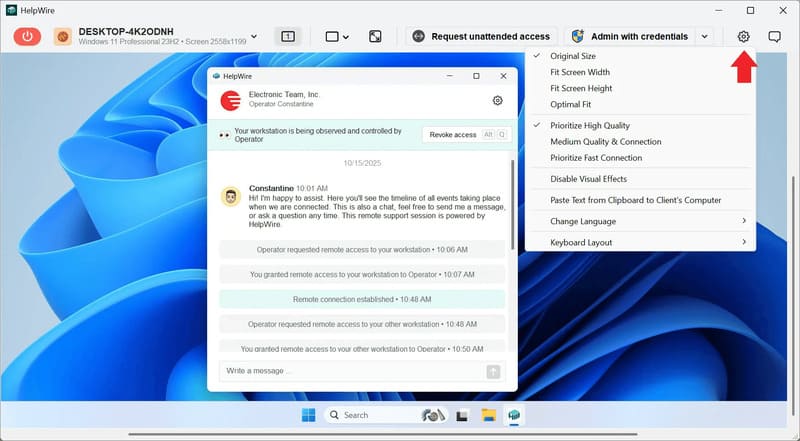
-
Välj Optimal anpassning för att anpassa både bredd och höjd till fönstret. Anpassa till skärmbredd och Anpassa till skärmhöjd anpassar ena sidan, och Originalstorlek visar fjärrskärmen pixel för pixel.
-
Om nedskalad text ser suddig ut, välj Prioritera hög kvalitet i samma meny.
-
För en fjärrdator med flera bildskärmar, använd skärmknapparna i verktygsfältet för att visa en skärm eller dela vyn horisontellt eller vertikalt.
-
Klicka på knappen Koppla från längst upp till vänster när arbetet är klart.
Vanliga frågor
En RDP-anslutningsfil accepterar upp till 8192 pixlar för sessionens bredd och höjd. Microsofts referens för RDP-egenskaper anger 200 till 8192 som giltigt intervall för både desktopwidth och desktopheight.
Det klassiska klientfönstret kan inte bli större än den upplösning du anslöt med. CmdrKeene:s klientjämförelse ger exemplet med en 1920x1080-anslutning från en 4K-skärm, där fönstret som mest blir en fjärdedel av skärmen. För att fylla skärmen, ändra skärmupplösningen för Fjärrskrivbord innan du ansluter, med skjutreglaget på Fullskärm eller bildskärmens ursprungliga upplösning.
Ja, en större session kostar mer över långsamma förbindelser och på värddatorn. En lägre gräns förbättrar anslutningsprestanda, särskilt över långsamma förbindelser, och minskar serverbelastningen.
Kör mstsc /l för att lista skärm-ID:n, ange dem sedan i .rdp-filen med en rad som till exempel selectedmonitors:s:0,1. Microsofts referens för egenskaper anger att de valda skärmarna måste vara sammanhängande, att det första ID:t blir primär skärm i sessionen och att flerskärmsläget måste vara aktiverat.
Nej, span-läget fungerar bara med bildskärmar bredvid varandra. Microsofts mstsc-dokumentation anger att bildskärmar i span-läge måste ha samma upplösning och vara horisontellt intill varandra, och vertikala staplingar stöds inte.
Nej, Microsoft har tagit bort den. Översikt över Fjärrskrivbordsklienten anger att Store-appen har nått slutet på supportperioden och inte längre är tillgänglig för nedladdning eller installation, och hänvisar användare till Windows App.

