
Fjärrskrivbord med flera bildskärmar borde fungera när du ändrar en enda inställning. Men det fungerar konsekvent inte. Till exempel i Windows 11 24H2 rapporterade användare som haft RDP med flera skärmar fungerande i åratal att sessioner plötsligt återgick till en enda skärm efter uppdateringar eller omstarter utan att några inställningar ändrats.
I den här artikeln går jag igenom de viktigaste fungerande metoderna för att få Fjärrskrivbord på flera bildskärmar och de bekräftade lösningarna.
Om det inte är värt besväret att jonglera med skärm-ID:n och ändringar i .rdp-filer, HelpWire upptäcker automatiskt alla anslutna bildskärmar när en session startar, ingen konfiguration behövs, mer om det mot slutet.


Stöd i Windows-utgåvor för flera bildskärmar i Fjärrskrivbord
Innan du konfigurerar något, kontrollera att din konfiguration överhuvudtaget stöder Fjärrskrivbord med flera bildskärmar.
| Konfiguration | Kan vara värd för RDP | Flera skärmar som värd | Kan ansluta via RDP |
|---|---|---|---|
| Windows 10/11 Home | Nej | Nej | Ja |
| Windows 10/11 Pro | Ja | Ja | Ja |
| Windows 10/11 Enterprise | Ja | Ja | Ja |
| Windows Server (alla utgåvor) | Ja | Ja | Ja |
| macOS (Windows App) | Ej tillämpligt | Ej tillämpligt | Ja, allt eller inget |
Fjärrdatorn måste köra Windows 10 eller 11 Pro, Enterprise eller Server för att den inbyggda funktionen för Fjärrskrivbordsvärd ska fungera. En Windows Home-dator kan inte fungera som en inbyggd RDP-värd. Den kan fungera som en RDP-klient och ansluta till stödda värdar.
Så här använder du flera skärmar med Fjärrskrivbord
Det finns fyra metoder. De två första bygger på mstsc.exe, den klassiska klienten för Fjärrskrivbordsanslutning. Den tredje använder Windows App, som är den aktuella klienten för macOS, iOS och Microsofts molnbaserade skrivbordsprodukter, och är fortfarande i förhandsversion för direkta fjärranslutningar till PC på Windows. Den fjärde är direkt redigering av .rdp-fil, vilket ger mest kontroll och är metoden du behöver när du vill utöka Fjärrskrivbordet till endast den andra bildskärmen, utan att använda dem alla.
Metod 1: Aktivera flera bildskärmar för Microsoft Remote Desktop på fliken Bildskärm i mstsc
Detta är standardmetoden för att köra Fjärrskrivbord över två skärmar eller fler för de flesta Windows-användare via en lokal eller VPN-anslutning.
-
Tryck på Win + R, skriv
mstsc, och tryck på Enter. -
Klicka på Visa alternativ i det nedre vänstra hörnet.
-
Gå till fliken Visning.
-
Markera Använd alla mina bildskärmar för fjärrsessionen.
-
Gå tillbaka till fliken Allmänt och klicka på Spara som för att spara dessa inställningar i en
.rdp-fil. Om du hoppar över detta steg gäller inställningen endast för den aktuella sessionen. -
Klicka på Anslut.
Om inställningen hela tiden återställs, laddas en tidigare sparad .rdp-fil nästan säkert in och åsidosätter kryssrutan. Öppna filen i Anteckningar och kontrollera den direkt.
Metod 2: Starta mstsc med flaggan /multimon
Det snabbaste sättet att använda Fjärrskrivbord med flera bildskärmar är från Kör-dialogrutan eller kommandoraden.
-
Tryck på Win + R.
-
Skriv
mstsc.exe /multimonoch tryck på Enter. -
Ange din värdadress och anslut.
Detta öppnar sessionen med alla bildskärmar aktiva. För att kombinera växlar: mstsc.exe /multimon /f /v:192.168.1.100 lägger till helskärmsläge och en specifik värd. Den här växeln sparas inte i en sparad fil, så använd Metod 1 eller Metod 4 om du behöver att inställningen ska bestå.
Metod 3: Konfigurera flera bildskärmar i Windows-appen
Windows App är Microsofts nuvarande klient för macOS, iOS och molnskrivbordsprodukter, inklusive Windows 365 och Azure Virtual Desktop. För direkta fjärranslutningar till PC på Windows är den fortfarande i förhandsversion, och Microsoft fortsätter att hänvisa Windows-användare till mstsc.exe som den allmänt tillgängliga klienten för det scenariot. Om du ansluter från macOS eller arbetar med ett molnskrivbord är Windows App rätt klient.
På Windows:
-
Öppna Windows App från Microsoft Store.
-
Under Enheter, hitta den enhet du vill konfigurera.
-
Klicka på menyn med tre prickar på enhetspanelen och välj Inställningar.
-
Inaktivera Använd standardinställningar.
-
Under Visningsinställningar, välj ett av följande alternativ.
Alla skärmar använder automatiskt alla anslutna skärmar. En skärm begränsar sessionen till en skärm du väljer. Välj skärmar låter dig välja två eller flera specifika skärmar, vilket motsvarar selectedmonitors i en äldre .rdp-fil.
På macOS:
-
Öppna Windows App från App Store.
-
Under Enheter, klicka på pennikonen på den enhet du vill konfigurera.
-
Markera Använd anpassade inställningar.
-
Gå till fliken Bildskärm och välj Använd alla skärmar.
På macOS är flerskärmsläget i Windows App allt eller inget i det nuvarande användargränssnittet. Du kan använda en skärm eller alla skärmar. Det går inte att välja specifika skärmar i användargränssnittet.
Metod 4: Redigera .rdp-filen för att rikta mot specifika bildskärmar
Den här metoden är den rätta när du vill utöka Fjärrskrivbord till endast en andra bildskärm och lämna en tredje för lokalt arbete. Det är också den mest tillförlitliga metoden när GUI-inställningarna fortsätter att ignoreras.
Hämta först dina faktiska skärm-ID:n. Kör detta från Kommandotolken:
mstsc /l
Windows listar varje ansluten bildskärm med sitt nollbaserade ID. Dessa ID:n stämmer inte överens med numren som visas i Windows skärminställningar, så anta inte att Bildskärm 1 i Inställningar är lika med ID 1 här.
Öppna din .rdp-fil i Anteckningar och lägg till eller redigera dessa rader:
use multimon:i:1

 selectedmonitors:s:0,1
Ersätt 0 och 1 med ID:na från mstsc /l. Det första värdet blir den primära bildskärmen för fjärrsessionen. Om du vill använda alla bildskärmar utan att begränsa till specifika ID:n, räcker det med enbart multimon:i:1.
I Windows 11 24H2 kan bildskärms-ID:n ändras efter uppdateringar och omstarter. Kör mstsc /l igen efter varje större Windows-uppdatering och kontrollera att ID:na fortfarande matchar det som finns i din .rdp-fil.
mstsc /span vs mstsc /multimon: Vad är skillnaden?
Dessa två flaggor ger olika beteende och är inte utbytbara.
mstsc /span sträcker ut sessionen över alla bildskärmar som en sammanlagd skärmyta. Den fjärranslutna datorn ser en enda bred skärm. Enligt Microsoft kräver span-läget bildskärmar med samma upplösning, justerade horisontellt. Vertikal utsträckning stöds inte, och den sammanlagda upplösningen får inte överstiga 4096 x 2048.
mstsc /multimon behandlar varje bildskärm som en separat display på den fjärranslutna datorn. Varje skärm fungerar oberoende.
| mstsc /span | mstsc /multimon | |
|---|---|---|
| Fjärrdatorn ser | En enda bred skärm | Flera separata skärmar |
| Oberoende per skärm | Nej | Ja |
| Layoutkrav | Samma upplösning, endast horisontell justering | Valda skärmar måste vara intilliggande |
| Gräns för kombinerad upplösning | 4096 x 2048 | Ingen dokumenterad begränsning per skärm i granskade källor |
| Bäst för | Äldre värddatorer utan stöd för multimon | Alla moderna Windows-värddatorer |
Varför slutade flera bildskärmar i RDP att fungera
En vanlig orsak till att en session som fungerade tidigare inte gör det nu är en uppdatering till Windows 11 24H2 eller en omstart. Användare på Microsoft Q&A och Reddit har rapporterat att sessioner med vald bildskärm faller tillbaka till en bildskärm eller hamnar på oväntade bildskärmar efter 24H2-uppdateringar. Microsoft har inte publicerat någon formell versionsanteckning som bekräftar detta som en spårad regression, så dessa förblir användarrapporterade problem snarare än officiellt dokumenterade fel.
En separat tråd från augusti 2025 beskrev samma beteende efter en kumulativ uppdatering:
Nu, varje gång jag försöker ansluta som vanligt, visas fjärrskrivbordet bara på huvudskärmen.
En sekundär orsak som nämns i de trådarna är intilliggande skärmkanter. mstsc kräver att skärmarna du vill använda delar minst en fysisk kant i Windows inställningar för bildskärm. Ett mellanrum eller en förskjutning i den virtuella layouten räcker för att få flerskärmsläget att fallera utan något felmeddelande.
Vad folk gör fel när de konfigurerar fjärrskrivbord med flera bildskärmar
Att markera Använd alla mina bildskärmar för den fjärranslutna sessionen i mstsc Bildskärm-fliken och ansluta är det första nästan alla gör. Det misslyckas när en tidigare sparad .rdp-fil läses in vid anslutningstillfället och tyst åsidosätter GUI-inställningen. Kryssrutan speglar GUI:ts tillstånd, inte filens innehåll. Flera användare rapporterar just detta fel: rutan är markerad, anslutningen öppnas på en skärm och inget i användargränssnittet förklarar varför.
Att köra mstsc.exe /multimon utan att spara inställningen till en fil åtgärdar den aktuella sessionen och inget annat. Nästa gång någon startar den sparade genvägen eller .rdp-filen, återgår det.
Att redigera selectedmonitors:s: i .rdp-filen fungerar initialt på Windows 11 24H2, men slutar fungera efter en omstart eftersom skärm-ID:n kan rotera. Användare på Microsoft Q&A rapporterade att de redigerade filen flera gånger utan varaktig lösning tills de körde om mstsc /l varje gång.
Att ställa in Win + P till Duplicate på den fjärranslutna datorn är en mindre uppenbar orsak som helt slår ut flerskärmsbeteendet. Det fjärranslutna visningsläget måste vara inställt på Extend. Om den fjärranslutna datorn speglar sina egna skärmar kommer mstsc bara att visa en skärm oavsett klientinställningar. Detta är ett vanligt misstag i fjärrsupportscenarier där någon ändrade visningsinställningar på värden utan att inse att det påverkar inkommande RDP-sessioner.
Att dra RDP-fönstret så att det sträcks över två skärmar skapar inte en flerskärmssession. Det ger ett enda överdimensionerat sessionsfönster med rullningslister. Den fjärranslutna datorn ser fortfarande en skärm.
Stöder Windows-appen flera bildskärmar på macOS?
På macOS stöder Windows App flerskärmsläge men endast som ett allt-eller-inget-alternativ i det nuvarande användargränssnittet. Du kan använda en skärm eller alla skärmar. Det går inte att välja specifika skärmar från användargränssnittet.
När RDP:s inbyggda flerskärmsstöd blir för komplicerat
Om du arbetar med fjärrsupport och kombinationen av redigering av .rdp-filer, ändringar av skärm-ID och begränsningar i Windows App skapar för mycket merarbete, överväg alternativ. Till exempel hanterar HelpWire flera bildskärmar utan det konfigurationslagret. När en session startar identifierar HelpWire automatiskt alla bildskärmar på fjärrenheten. Du kan växla mellan fjärrskärmar eller visa flera samtidigt, med alternativ för att dela operatörsvyn horisontellt eller vertikalt.
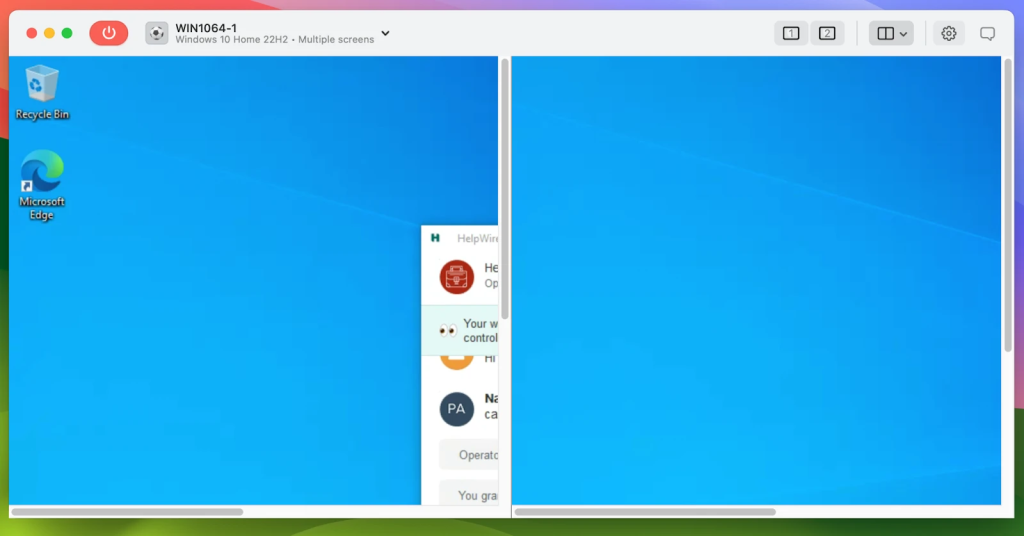
För IT-team och enskilda tekniker som behöver starta sessioner snabbt och växla mellan fjärrskärmar, tar detta bort ett verkligt avbrott i arbetsflödet.
Vanliga frågor om fjärrskrivbord med flera bildskärmar
Ja. Anslutning till Fjärrskrivbord (mstsc.exe) stöder sessioner med flera bildskärmar på Windows 10 och Windows 11 i utgåvorna Pro, Enterprise och Server. Funktionen kräver att den fjärranslutna värddatorn kör Windows Pro, Enterprise eller Server. Windows Home-värdar kan inte fungera som inbyggda värdar för Fjärrskrivbord.
Öppna mstsc.exe, klicka på Visa alternativ, gå till fliken Bildskärm och markera Använd alla mina bildskärmar för fjärrsessionen. Spara anslutningen till en .rdp-fil innan du ansluter. Alternativt kan du köra mstsc.exe /multimon från dialogrutan Kör för en engångssession med alla bildskärmar aktiva.
Kör mstsc /l i Kommandotolken för att lista aktuella skärm-ID:n. Öppna din .rdp-fil i Anteckningar och lägg till multimon:i:1 och selectedmonitors:s:X,Y, och ersätt X och Y med de två intilliggande skärm-ID:n du vill använda. I Windows-appen i Windows, använd alternativet Välj skärmar under Enhetsinställningar för att välja specifika skärmar utan att redigera några filer.
Användare på Microsoft Q&A och Reddit har rapporterat att uppdateringar och omstarter i Windows 11 24H2 kan få mstsc att tilldela bildskärms-ID:n på nytt. Detta gör att sparade saved selectedmonitors:s:-poster pekar på fel skärmar eller ignoreras helt. Att köra mstsc /l igen och uppdatera filen med de aktuella ID:na är den mest allmänt rapporterade lösningen. Microsoft har inte publicerat någon formell bulletin som bekräftar detta som en spårad regression.
mstsc /span kombinerar alla skärmar till en enda bred skärmyta och kräver att skärmarna har samma upplösning och är placerade horisontellt. Vertikal sammanfogning stöds inte. mstsc /multimon behandlar varje lokal skärm som en oberoende skärm på fjärrdatorn. För nästan alla användningsfall är /multimon det rätta valet. /span är endast användbart när fjärrdatorn inte stöder flerskärmsläge.
Windows Home kan inte fungera som en inbyggd värd för Fjärrskrivbord. En Windows Home-dator kan fortfarande fungera som en RDP-klient och ansluta till värdar med Windows Pro, Enterprise eller Server, inklusive sessioner med flera bildskärmar som initieras från den.
Ja. mstsc /multimon har inte kravet på samma upplösning som Microsoft dokumenterar för /span. Varje skärm fungerar oberoende, så olika upplösningar och DPI-inställningar hanteras per skärm. Problem med DPI-skalning kan uppstå på fjärrdatorn när dess visningsinställningar står i konflikt med den inkommande sessionens layout. För att åtgärda detta behöver du justera skärmskalningen i Inställningar på fjärrdatorn efter anslutning.
Ja. Att köra två eller fler högupplösta skärmar via en RDP-session ökar nätverksbelastningen avsevärt jämfört med en session med en enda skärm. Långsam skärmuppdatering, tappade bildrutor eller förvrängda bilder på någon av de fjärranslutna skärmarna beror oftast på bandbredden, inte på ett konfigurationsfel. Minska färgdjupet i mstsc på fliken Display eller sänk sessionens upplösning om prestandan blir lidande.
Proffstips: Behåll en separat .rdp-fil för varje dator du ansluter till regelbundet, med korrekta skärm-ID:n och visningsinställningar redan ifyllda. Efter varje större Windows-uppdatering, kör mstsc /l en gång, jämför utdata med dina filer och uppdatera eventuella ID:n som har ändrats. Två minuters underhåll förhindrar problemet att sessionen öppnas på fel skärm, vilket genererar de flesta forumtrådarna om det här ämnet.

En användare på Microsoft Q&A (juli 2025) skrev: