
Du aktiverade Fjärrskrivbord för några veckor sedan, testade det från rummet intill och det fungerade fint. Nu svarar inte datorn klockan 23 en söndag, och felet listar tre möjliga orsaker utan att tala om vilken som gäller. Oövervakad åtkomst via Fjärrskrivbord misslyckas på ett fåtal förutsägbara sätt, och nästan alla kan spåras till att måldatorn sover, inte går att nå eller inte kan slutföra en inloggning när ingen sitter vid tangentbordet. Jag har gått igenom var och en av dessa på riktiga datorer och grävt igenom Microsoft Q&A-trådar där andra gjorde detsamma. Nedan finns inställningsstegen, återvändsgränderna värda att hoppa över och lösningarna som höll.
Om inget av detta lockar är HelpWire en fjärrsupportprogramvara med inbyggd obevakad åtkomst för underhåll efter arbetstid, schemalagda rensningar eller uppföljningsarbete efter en livesession. Det krävs ingen portvidarebefordran eller fast adress för att fortsätta arbeta. Och när kunden väl har beviljat åtkomst kan du ansluta senare utan att någon i andra änden behöver godkänna det.
Vad är obevakad åtkomst, och vad ger Windows dig som standard?
Obevakad åtkomst innebär att ansluta till en dator utan att någon är närvarande för att godkänna sessionen. Övervakad support fungerar tvärtom. Någon i den andra änden klickar på en knapp, beviljar åtkomst och ser sessionen äga rum.
Windows ger dig halva bilden. Remote Desktop Protocol är en lyssnare. Du slår på det, det binder till TCP 3389, och det väntar. Det ringer inte ut, registrerar sig inte någonstans och vidtar inga åtgärder för att förbli nåbart. Allt annat måste du ordna: en väg till maskinen, ett strömläge där den kan svara och ett konto som kan autentisera utan att en människa rör enheten.
Denna skillnad förklarar de flesta av felen nedan. Många verktyg för obevakad fjärrsupport kör en bakgrundsklient på målet och öppnar i stället anslutningen utåt, vilket tar bort problemet med inkommande portar. RDP sitter stilla och förväntar sig att världen ska komma till det.
Två saker innan du går vidare: Windows Home kan överhuvudtaget inte vara värd för en inkommande RDP-session, bara skapa utgående sådana, så en Home-dator behöver annan programvara. Och den inbyggda Microsoft RDP-värden levereras endast med Windows. Varken macOS eller Linux innehåller en Microsoft-motsvarighet. Så en RDP-kompatibel server på dessa plattformar är separat programvara som du själv installerar, underhåller och säkrar.
Vad du behöver innan du börjar
Fem villkor måste vara uppfyllda samtidigt för obevakad åtkomst till en fjärrdator via RDP, och alla fem måste förbli uppfyllda medan du är borta.
| Krav | Varför det är viktigt | Hur du verifierar |
| Windows Pro, Enterprise, Education eller Server på måldatorn | Home har ingen RDP-värdtjänst | winver, eller Inställningar, System, Om |
| Datorn är påslagen och vaken | RDP kan inte svara från strömsparläge eller viloläge | powercfg /a visar tillgängliga strömlägen |
| Ett tillförlitligt sätt att hitta måldatorn | RDP behöver ett namn eller en adress som fortfarande fungerar veckor senare, och en förnyad DHCP-lease gör en sparad IP ogiltig | Välj en väg och håll fast vid den: DHCP-reservation, värdnamn, dynamisk DNS eller namnet som ett VPN eller en gateway ger dig |
| En nätverksväg från din plats | Utanför LAN:et behöver du ett VPN, en gateway eller en vidarebefordrad port | Test-NetConnection hostname -Port 3389 |
| Inloggningsuppgifter som RDP-värden accepterar | För vanlig lösenordsbaserad RDP låser en Windows Hello-PIN upp en enhet och är inte en återanvändbar nätverksautentiseringsuppgift, så ett konto utan bakomliggande lösenord avvisas. Windows Hello for Business är en separat, avsiktligt konfigurerad väg | Logga in lokalt med kontolösenordet i stället för PIN-koden |
Den femte fångar folk upprepade gånger, och den förblir osynlig under konfigurationen eftersom du står vid maskinen när du konfigurerar den.
Så här ställer du in obevakad fjärrskrivbordsåtkomst i Windows, steg för steg
Sex steg: aktivera värddatorn, öppna nätverksvägen, auktorisera kontot, registrera ett användbart lösenord, förhindra att maskinen går i viloläge och göra den nåbar utifrån. Varje steg förutsätter att det föregående lyckades, och att hoppa framåt gör att du senare felsöker fel lager.
1. Starta RDP-värddatorn och bekräfta att lyssnaren är aktiv
-
På måldatorn, öppna Inställningar, System, Fjärrskrivbord och växla Fjärrskrivbord till
På. Bekräfta uppmaningen. -
Om reglaget saknas eller är gråmarkerat, ställ in det direkt. Öppna Registereditorn, gå till
HKEY_LOCAL_MACHINE\SYSTEM\CurrentControlSet\Control\Terminal Server, och ställ infDenyTSConnectionstill0. -
Notera datornamnet som visas på samma Inställningar-sida. Du kommer att behöva det, och det är mer stabilt än en IP-adress.
-
Öppna Kommandotolken med administratörsbehörighet och kör
qwinsta. En fungerande värd visar enrdp-tcp-post med tillståndetListen. En saknadrdp-tcp-post innebär att värden inte presenterar lyssnaren alls, vilket tyder på att Fjärrskrivbord är avstängt, Remote Desktop Services-tjänsten, lyssnarkonfigurationen eller en policy-åsidosättning snarare än brandväggen. Åtgärda detta innan du rör brandväggsreglerna. -
Öppna
services.mscoch bekräfta att Remote Desktop Services körs. Både den ochRemote Desktop Services UserMode Port Redirectorlevereras med starttypen Manual och startar vid behov, så låt starttypen vara oförändrad. Det du letar efter är en stoppad eller inaktiveradTermService, inte starttypenManual.
2. Åtgärda nätverksprofilen och brandväggsreglerna
-
Öppna Inställningar, Nätverk och internet, klicka sedan på den aktiva Ethernet- eller Wi-Fi-anslutningen.
-
På ett betrott hem- eller kontorsnätverk, ställ in Nätverksprofiltyp till
Privat. De inbyggda brandväggsreglerna för Fjärrskrivbord gäller per profil, och enOffentligprofil tillämpar strängare inkommande regler.Privatär en rekommendation för nätverk du kontrollerar snarare än ett krav för RDP, så ändra inte ett obetrott nätverk bara för att tvinga igenom en anslutning. Om själva Fjärrskrivbord-reglaget vägrar att aktiveras, kontrollera även utgåva och policy, eftersom endera kan blockera det oberoende av profilen. -
Öppna ett PowerShell-fönster med administratörsbehörighet och kör:
Get-NetFirewallRule -DisplayGroup "Remote Desktop" | Set-NetFirewallRule -Enabled True -
Använd den inbyggda regelgruppen i stället för att skriva en anpassad regel för
port 3389. De inbyggda reglerna heterRemote Desktop - User Mode (TCP-In)ochRemote Desktop - User Mode (UDP-In), och Microsofts egen felsökningsvägledning hänvisar till den här gruppen. -
Om en säkerhetssvit från tredje part är installerad, kontrollera dess eget brandväggslager separat. Att Windows-brandväggen är aktiverad säger dig inget om vad slutpunktsagenten gör.
3. Auktorisera kontot i båda portarna
-
Öppna
lusrmgr.msc, hitta användaren, öppna Egenskaper, sedan fliken Medlem i. Lägg till Remote Desktop Users om den saknas. Medlemmar i den lokala gruppen Administrators har normalt också RDP-inloggningsrättigheter, om inte en policy tar bort eller uttryckligen nekar dem. -
Öppna
secpol.msc, gå till Lokala principer, Tilldelning av användarrättigheter, och öppna Tillåt inloggning via Fjärrskrivbordstjänster. Kontrollera att kontot eller dess grupp visas här. -
I samma lista, öppna Neka inloggning via Fjärrskrivbordstjänster. Allt som anges här har företräde framför båda de föregående stegen. Konton hamnar här av misstag genom gruppmedlemskap, oftast via Gäster i härdade installationer.
-
På en domänansluten dator åtgärdar du detta på domän- eller OU-nivå i Group Policy Management Console i stället. En lokal ändring återställs vid nästa gruppolicyuppdatering, och personer kan lägga timmar på att tillämpa samma ändring igen utan att märka det.
-
Verifiera vad som tillämpas genom att köra
gpresult /h gpreport.htmloch läsa avsnittet Tilldelning av användarrättigheter.
4. Ge kontot ett lösenord som RDP kan använda
-
Om kontot saknar lösenord, ange ett lösenord. Ett lokalt konto utan lösenord är inte behörigt för RDP oavsett grupptillhörighet.
-
Om kontot är ett Microsoft-konto som är konfigurerat med Windows Hello eller Authenticator och där inget lösenord någonsin har skrivits in, logga in lokalt en gång med kontots lösenord. Tryck på
Windows + L, logga sedan in från låsskärmen med lösenordet i stället för PIN-koden. -
Om låsskärmen inte visar något lösenordsfält, klicka på Inloggningsalternativ, välj
Jag har glömt min PIN-kod, autentisera med lösenordet för Microsoft-kontot, godkänn eventuella tvåfaktorsförfrågningar och ställ sedan in PIN-koden igen. Användare som rapporterade detta på Microsoft Q&A fann att anslutningen fungerade först efter att en inloggning med lösenord hade slutförts på själva enheten. -
Öppna Inställningar, Konton, Inloggningsalternativ, och stäng av inställningen som endast tillåter inloggning med Windows Hello för Microsoft-konton på den här enheten.
-
Försök att ansluta igen. Flera personer på Microsoft Q&A bekräftade samma sekvens efter rena installationer av Windows 11 där lösenordet aldrig hade skrivits på maskinen. Microsoft Entra-anslutna och Entra-hybridanslutna enheter har ett annat tillvägagångssätt. Microsoft dokumenterar certifikatbaserad RDP-inloggning med Windows Hello for Business, där ett certifikat hamnar i Hello-behållaren och RDP använder sin omdirigerade smartkortsväg. Det är en utrullning snarare än en växling, som kräver en PKI, Hello for Business utrullat till klienter och, för Entra-anslutna enheter, ett certifikat på domänkontrollanterna som fungerar som en förtroenderot för klienter, vilket hindrar dem från att kommunicera med en obehörig domänkontrollant.
5. Förhindra att maskinen går i viloläge medan du är borta
-
Öppna en kommandotolk med administratörsbehörighet och kör:
powercfg -attributes SUB_SLEEP 7bc4a2f9-d8fc-4469-b07b-33eb785aaca0 -ATTRIB_HIDE -
Öppna Kontrollpanelen, Energialternativ, Ändra schemainställningar, Ändra avancerade inställningar, sedan Sömn. En ny post som heter
Systemets obevakade tidsgräns för strömsparläge är nu synlig. Ställ in den på0. -
Ställ in Strömsparläge efter och Viloläge efter till
Aldrigpå samma skärm. -
Under Sömn, expandera Tillåt väckningstimers och ställ in den på
Aktiveraom du förlitar dig på schemalagda aktiviteter. -
Kör
powercfg /requestsför att se vilken process som håller datorn vaken, ochpowercfg /lastwakeför att se vad som väckte den. Båda är användbara när beteendet verkar slumpmässigt.
6. Gör maskinen åtkomlig utifrån
-
Reservera maskinens IP-adress i routern efter MAC-adress så att den slutar ändras.
-
Välj en väg. Microsoft dokumenterar både en VPN-anslutning in i nätverket och portvidarebefordran i routern för att nå en PC utifrån, och en Remote Desktop Gateway täcker det hanterade scenariot. Att vidarebefordra
3389rakt ut på internet utsätter värden för automatiserad trafik som försöker gissa inloggningsuppgifter. Se direkt exponering som en sista utväg snarare än en genväg. -
Om din publika IP-adress ändras, registrera ett dynamiskt DNS-värdnamn och kör leverantörens uppdateringsklient på värddatorn.
-
Kontrollera om din ISP placerar dig bakom carrier-grade NAT. Jämför WAN-adressen på din routers statussida med den adress som rapporteras av någon
what-is-my-IP service. Om de skiljer sig, eller om routerns WAN-adress ligger inom100.64.0.0/10, är du bakom CGNAT. Inkommande IPv4-portvidarebefordran kan inte fungera därifrån, eftersom den publika mappningen tillhör operatören snarare än din router. Det som återstår är en publik IPv4-adress köpt från ISP:n, en globalt routbar IPv6-adress om båda ändarna stöder den, eller en utgående tunnel. -
Testa utanför nätverket, inte från en annan dator i LAN:et. Kör
Test-NetConnection yourhost -Port 3389från en mobil hotspot innan du förlitar dig på det.
Vad de flesta provar först och varför det misslyckas
De flesta uppenbara åtgärder tar itu med ett symtom ett lager ovanför den verkliga orsaken.
Att ställa in varje synlig sömninställning till Never är den vanligaste. Det hjälper inte i det fall där en maskin vaknar av en timer eller ett magiskt paket och går direkt tillbaka till vila, eftersom en separat dold timer räknar inaktivitetsfönstret efter ett obevakat uppvaknande. Att byta energischema till High performance på konsolen är nästa. Windows har ett aktivt energischema systemomfattande, så ändringen på konsolen lämnar den dolda timern ifred. I rapporterna nedan om viloläge vid frånkoppling gav det effekt först när planen ändrades inifrån fjärrsessionen.
Att starta om målet löser ingenting strukturellt. På en BitLocker-maskin med en PIN-kod före uppstart förvärrar det situationen genom att parkera enheten vid en prompt som ingen kan besvara på distans.
Att skriva in lösenordet igen, återställa det och bekräfta att det fungerar på Microsoft-kontots webbplats är nästa återvändsgränd. Folk gör detta tre eller fyra gånger innan de upptäcker att kontot inte har något lokalt användbart lösenord överhuvudtaget.
Att lägga till användaren i Remote Desktop Users och stanna där lämnar den andra behörighetskontrollen orörd. På domändatorer fungerar det att rätta till lokal säkerhetspolicy exakt så länge som det tar för Group Policy att uppdateras.
Inkommande IPv4-portvidarebefordran bakom carrier-grade NAT kan inte fås att fungera, oavsett vad routern erbjuder. Dynamisk DNS löser den del av problemet som gäller ändrade adresser och gör ingenting för NAT-delen. Och RDP Wrapper på Home-utgåvor fungerar tills nästa kumulativa uppdatering ersätter termsrv.dll, varpå RDPConf rapporterar Not supported, och du är tillbaka där du började.
Varför går min PC i viloläge när viloläget är inställt på Aldrig?
En separat dold timer styr inaktivitetsfönstret efter att datorn vaknar av sig själv, och Windows tillämpar den i stället för det vilovärde du har ställt in. Energialternativ kallar den System unattended sleep timeout. Microsofts hårdvarudokumentation kallar samma inställning Sleep unattended idle timeout, där värdet 0 betyder att aldrig gå till vila på grund av inaktivitet.
Microsoft dokumenterar två inställningar här: sleep idle timeout och sleep unattended idle timeout. Den första styr datorn efter att någon väcker den med musen eller en tangenttryckning. Windows tillämpar den andra i dess ställe efter att systemet vaknar från vila vid en tidsstyrd händelse eller ett Wake-on-LAN-paket. Microsoft döljer det andra värdet från Energialternativ som standard och publicerar inget standardvärde för det, utan dokumenterar bara en nedre gräns på 0, vilket betyder att aldrig gå till vila på grund av inaktivitet. Vissa konfigurationer rapporterar 120 sekunder både på batteri och nätström, så läs värdet på maskinen framför dig i stället för att anta det. Aliaset i powercfg för inställningen är UnattendTimeout.
Den praktiska effekten på en maskin med det korta värdet är en som vaknar för att köra en uppdatering, står i cirka två minuter och går tillbaka till viloläge innan du hinner ansluta. Trådar på Microsoft Q&A och Windows-entusiastforum beskriver exakt detta mönster, där användare ställer in allt synligt till Never och ändå ser enheten gå till vila. En arkiverad Microsoft-supportblogg dokumenterade samma beteende och pekade på samma registervärde som lösningen. Spåret i System-händelseloggen är Event ID 42, med beskrivningen som noterar att systemet går in i viloläge.
Du kan göra inställningen synlig med kommandot powercfg i steg 5 av konfigurationen ovan, eller genom att öppna HKEY_LOCAL_MACHINE\SYSTEM\CurrentControlSet\Control\Power\PowerSettings\238C9FA8-0AAD-41ED-83F4-97BE242C8F20\7bc4a2f9-d8fc-4469-b07b-33eb785aaca0 och ändra Attributes från 1 till 2.
Beteendet för viloläge efter en RDP-frånkoppling dyker upp tillräckligt ofta för att kontrollera separat. En användare beskrev en värd som gick till vila efter fem minuter under RDP, jämfört med trettio minuter vid skrivbordet. Windows har ett aktivt energischema per system, så en andra plan som körs parallellt med den första är inte förklaringen. De realistiska kandidaterna är vilket schema som är aktivt vid tidpunkten, sessionsstatus, Modern Standby, OEM-programvara för strömhantering och policy. Flera personer löste det genom att ställa in planen på High performance inifrån den fjärranslutna sessionen, något enkelt att prova innan man gräver djupare.
Varför kan jag inte logga in igen efter att fjärrdatorn har startat om?
Eftersom RDP inte har någon roll i uppstartssekvensen, och allt som Windows frågar efter innan nätverksstacken har startat inte går att besvara från där du sitter.
BitLocker är den tydligaste varianten, i en specifik konfiguration. En konfiguration med enbart TPM låser upp OS-volymen av sig själv när uppstartsmätningarna stämmer, och du kommer aldrig att se en uppmaning. En enhet med ett förstartsskydd, TPM plus PIN eller en startnyckel, stannar innan Windows laddas, och ingen PIN-kod kan nå den över RDP eftersom varken nätverksstacken eller lyssnaren finns ännu. Minst en universitets IT-kunskapsbas publicerar en stående lösning för detta, och administratörer på Microsoft Q&A beskriver mönstret tydligt: en patch installeras över natten, datorn startar om, den frågar efter BitLocker-lösenordet, ingen är där, och datorn står där tills morgonen.
Den stödda lösningen pausar skyddet under ett angivet antal omstarter. Från en förhöjd prompt, kör manage-bde -protectors -disable %systemdrive% -rebootcount 2, starta sedan om direkt. Två saker är viktiga här. Skyddet återupptas av sig självt när antalet omstarter tar slut, och disken är oskyddad under varje omstart inom antalet.
Två mindre orsaker ligger bakom samma symtom. Nätverk och Remote Desktop Services-lyssnaren tar tid att bli tillgängliga efter en omstart. Så ett omedelbart anslutningsförsök kan få timeout på en dator som sedan startar normalt. Hur länge beror på hårdvaran, uppstartstjänsterna och eventuell bearbetning av domänprinciper. Och Credential Manager på den anslutande datorn cachelagrar TERMSRV-poster. Efter ett lösenordsbyte fortsätter den att skicka det gamla vid varje försök utan att fråga dig, vilket ger ett autentiseringsfel på en dator där uppgifterna är korrekta.
Vilket Remote Desktop-felmeddelande betyder vad?
Varje sträng snävar in sökningen till ett annat lager. Ingen av dem anger en enskild orsak på egen hand, så läs den mellersta kolumnen som den mest sannolika förklaringen snarare än en diagnos.
| Felsträng | Tyder oftast på | Var du ska titta |
”Fjärrskrivbord kan inte ansluta till fjärrdatorn av någon av följande orsaker” med felkod 0x204 |
Ingenting svarade på port 3389, oftast en vilande värd, en stoppad lyssnare eller en blockerad nätväg |
Kontrollera först energiläget, sedan lyssnaren med qwinsta, därefter brandvägg och nätverksprofil |
| ”Den här datorn kan inte ansluta till fjärrdatorn. De två datorerna kunde inte ansluta inom den angivna tiden.” | Försöket nådde sin tidsgräns innan en session öppnades | Nätverksväg, gateway, VPN eller en lyssnare som fortfarande startar efter omstart |
| ”Dina autentiseringsuppgifter fungerade inte” samt ”Inloggningsförsöket misslyckades” | Autentisering nekades | Lösenordsfritt eller endast PIN-konto, eller föråldrade TERMSRV poster i Hanteraren för inloggningsuppgifter |
| ”Anslutningen nekades eftersom användarkontot inte är behörigt för fjärrinloggning” | Autentiseringen lyckades, auktoriseringen nekades | Medlemskap i Fjärrskrivbordsanvändare, Tillåt inloggning via Fjärrskrivbordstjänster, och Neka-principen |
”Något gick fel och din PIN-kod är inte tillgänglig (kod: 0x80090010)” |
En Windows Hello PIN-autentiseringsuppgift är otillgänglig eller skadad, vilket märks i bland annat RDP-initierade sessioner | Logga in med en annan stödd metod, åtgärda eller återställ sedan PIN-koden lokalt |
| ”Fjärrskrivbord kan inte verifiera identiteten för fjärrdatorn” | Certifikat- eller NLA-matchningsfel | Klientversion och inställningen för säkerhetslager på värden |
RDPConf visar Not supported eller Not listening |
RDP Wrapper har slutat fungera efter en uppdatering av termsrv.dll |
Home-utgåvans tillfälliga lösning, inte en stödd konfiguration |
Event ID 42, ”Systemet övergår till viloläge” |
Datorn satte sig själv i viloläge | Systemets tidsgräns för obevakat viloläge |
Hur åtgärdar jag obevakad åtkomst till fjärrdatorn när den slutar fungera?
Gå igenom den här listan i ordning, de oftast bekräftade först. Listan blandar dokumenterade kontroller av Windows-konfigurationen med åtgärder som upprepade gånger har rapporterats i verklig felsökning, och var och en av dem är också ett tillstånd som du nu måste upprätthålla.
Åtgärd 1. Gör den obevakade vilotimern synlig och sätt den till noll
-
Öppna en kommandotolk med administratörsbehörighet.
-
Kör
powercfg -attributes SUB_SLEEP 7bc4a2f9-d8fc-4469-b07b-33eb785aaca0 -ATTRIB_HIDE. -
Öppna Kontrollpanelen, Energialternativ, Ändra avancerade ströminställningar, Sömn, Tidsgräns för systemets oövervakade sömn.
-
Ställ in både På batteri och Ansluten till
0. -
Bekräfta med
powercfg /queryoch kontrollera att värdet kvarstår efter nästa omstart. Återställningar av energischemat och vissa drivrutinsuppdateringar återställer standardvärdet.
Åtgärd 2. Registrera ett fungerande lösenord på enheten
-
På måldatorn, tryck på
Windows + L. -
Logga in med kontolösenordet i stället för PIN-koden. Om inget lösenordsfält visas, använd Inloggningsalternativ, välj sedan
Jag har glömt min PIN-kod. -
Slutför Microsoft-kontoautentiseringen och eventuell tvåfaktorsverifiering.
-
Ange PIN-koden igen när du ombeds. Samma PIN-kod går bra.
-
Öppna Inställningar, Konton, Inloggningsalternativ, och stäng av inställningen Endast Windows Hello för Microsoft-konton.
Detta gäller konton där lösenordsfri eller endast Hello-inloggning har inneburit att det inte finns några lösenordsbaserade autentiseringsuppgifter tillgängliga på enheten. Det kräver också fysisk närvaro vid maskinen, vilket är den begränsning man stöter på när enheten redan är på distans.
Åtgärd 3. Rensa inaktuella cachelagrade inloggningsuppgifter på den anslutande datorn
-
Kör
control /name Microsoft.CredentialManager -
Öppna Windows-referenser.
-
Hitta alla poster som börjar med
TERMSRVföljt av värdnamnet eller IP-adressen. -
Ta bort var och en.
-
Anslut igen och ange lösenordet på nytt när du uppmanas.
Åtgärd 4. Återställ behörigheten på rätt nivå
-
Kontrollera att kontot finns i Fjärrskrivbordsanvändare via
lusrmgr.msc. -
Kontrollera att det visas i Tillåt inloggning via Fjärrskrivbordstjänster i
secpol.msc. -
Kontrollera Neka inloggning via Fjärrskrivbordstjänster för kontot eller någon grupp som kontot ingår i.
-
På en domändator, gör ändringen i Konsolen för gruppolicyhantering på domän- eller OU-nivå.
-
Kör
gpresult /h gpreport.htmloch bekräfta att den tillämpade inställningen stämmer överens med din avsikt.
Åtgärd 5. Tillfälligt inaktivera BitLocker innan varje planerad omstart
-
Öppna Kommandotolken som administratör på målet.
-
Kör
manage-bde -protectors -disable %systemdrive% -rebootcount 2 -
Starta om maskinen omedelbart.
-
Återanslut när lyssnaren är igång i stället för omedelbart efter omstarten.
-
Bekräfta att skyddet har återupptagits med
manage-bde -status.
Värdet rebootcount anger hur många omstarter som sker utan uppmaning om PIN-kod, och skyddet återupptas automatiskt när räknaren tar slut. Ställ in det avsiktligt före varje underhållsfönster i stället för att låta ett högt antal ligga kvar, eftersom enheten förblir oskyddad vid varje omstart som ingår i antalet.
Vilken åtgärd gäller för vilken konfiguration
| Konfiguration | Vad blockerar anslutningen | Tillämplig åtgärd | Består efter uppdateringar |
| Windows 11 Pro, Microsoft-konto med Hello-PIN | Inget lokalt användbart lösenord | Åtgärd 2 | Ja, tills kontot återskapas |
| Windows 11 Pro, lokalt konto, inget lösenord | Kontot kan inte användas för RDP | Ställ in ett lösenord | Ja |
| Windows 10 eller 11, valfri utgåva, värd i viloläge | Dold tidsgräns för obevakat viloläge, ofta kort inställd | Åtgärd 1 | Inte tillförlitligt (återställning av energischema återställer standardvärdet) |
| Windows 10-värd, version 22H2 | Slut på support sedan 14 oktober 2025. Berättigade enheter får kritiska och viktiga säkerhetsuppdateringar via ESU, utan funktionsförbättringar och utan teknisk support | Registrera dig för ESU för konsumenter för täckning till och med 12 oktober 2027, utan kostnad genom att synka PC-inställningar, för 1 000 Microsoft Rewards-poäng, eller mot en engångsbetalning på 30 dollar | Kräver ett Microsoft-konto med administratörsrättigheter på enheten, och en licens täcker upp till 10 enheter. Enheter i kiosk-läge, Active Directory-domänanslutna, Microsoft Entra-anslutna och MDM-registrerade är undantagna och behöver det kommersiella programmet, men Microsoft Entra-registrerade enheter är fortfarande berättigade |
| Domänansluten arbetsstation | GPO skriver över lokala rättigheter | Åtgärd 4 på domännivå | Ja, så länge GPO:n gäller |
| BitLocker med PIN före start | Stoppar innan nätverket startar | Åtgärd 5, före varje omstart | Manuellt varje gång |
| Windows 11 Home | Ingen inbyggd Microsoft RDP-värd | Inget via RDP i sig, så använd ett annat fjärråtkomstverktyg som stöds | RDP Wrapper slutar fungera vid termsrv.dll-uppdateringar |
| Värd bakom carrier-grade NAT | Ingen inkommande IPv4-rutt finns | Inget på routern (kräver en publik IP, routbar IPv6 eller en utgående tunnel) | Inte tillämpligt |
Läs tabellen ovan som ett underhållsschema snarare än en uppsättning svar. Fem av de åtta raderna beskriver ett tillstånd som du måste hålla intakt genom ändringar i energischemat, policyuppdateringar, lösenordsrotationer, kumulativa uppdateringar och vid varje omstart. De andra tre är miljömässiga begränsningar som du tar hänsyn till i utformningen i stället för att åtgärda. På en enda dator kan du hantera det. På tio klientenheter på nätverk du inte kontrollerar mångdubblas insatsen, och felmönstret är alltid detsamma: du upptäcker att tillståndet inte längre stämmer i exakt det ögonblick du behövde anslutningen.
HelpWire obevakad åtkomst: komma åt samma dator igen utan underhåll
HelpWire är fjärråtkomstprogramvara med support i fokus, byggd kring att en tekniker ansluter till en klientenhet, åtgärdar problemet och återkommer senare när uppföljningsarbete behövs. Upplägget vänder på RDP-modellen. Ett litet klientprogram körs på den fjärranslutna datorn och upprättar anslutningen utåt. Det finns alltså ingen lyssnare att exponera, ingen inkommande port att vidarebefordra och ingen routerkonfiguration på klientsidan.
Denna förändring tar bort de flesta av ovan nämnda felorsaker i stället för att åtgärda dem var för sig. Det finns ingen nätverksprofil att hålla privat, ingen brandväggsregelgrupp att återaktivera, ingen cache att rensa och inget krav på utgåva, eftersom klientprogrammet körs på Windows Home på samma sätt som på Pro.
Så här fungerar det:
-
Registrera ett kostnadsfritt konto och installera appen HelpWire Operator.
-
Lägg till en ny kundpost i din webbpanel.
-
Kopiera anslutningslänken och skicka den till din kund.
-
När kunden har öppnat appen klickar du på Begär obevakad åtkomst.
-
Kunden godkänner, och HelpWire installeras tyst i bakgrunden.
Nu har du obevakad åtkomst till kundens enhet när du än behöver det.
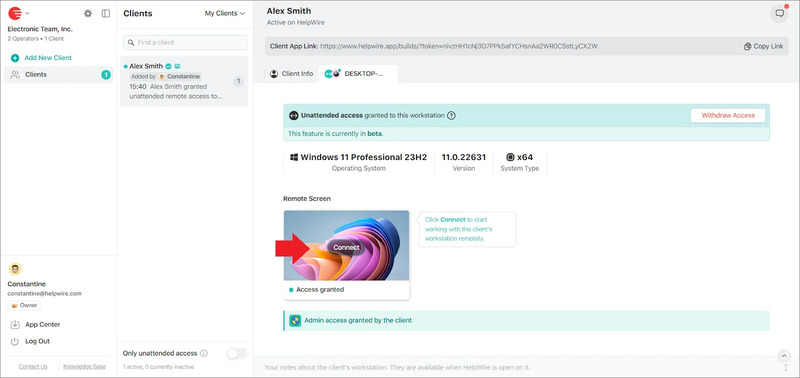
Om det finns behov av att återkalla HelpWires obevakade åtkomst kan fjärranvändaren när som helst inaktivera den via systemfältet (Windows, de flesta Linux-miljöer) eller menyraden (macOS). Tillgängligheten kan variera på Linux.
Kostnadsfri obevakad fjärråtkomst ingår i HelpWires Free-plan, som omfattar fem obevakade enheter och en aktiv operatör, så för en liten uppsättning klientdatorer kostar det ingenting att köra.
Observera: HelpWires dokumentation anger att på macOS med FileVault aktiverat måste kunden logga in på sitt användarkonto efter varje omstart innan en obevakad session kan upprättas. Begränsningen hör till macOS snarare än till HelpWire.
Vanliga frågor
I de flesta fall, nej. Wake-on-LAN levererar ett Magic Packet till en nätverksadapter som hålls strömsatt i ett strömsparläge, och den tillförlitliga vägen är trådbundet Ethernet. En trådlös motsvarighet finns, Wake on Wireless LAN, men den beror på adaptern, dess firmware och plattformsstöd för att hålla radion associerad under vila, så den saknas på de flesta bärbara konsumentdatorer. Tre villkor gäller oavsett: datorn behöver normalt vara ansluten till nätström, eftersom många bärbara datorer inaktiverar väckning vid batteridrift som standard. Wake-on-LAN måste vara aktiverat i BIOS eller UEFI, och Wake on Magic Packet måste vara påslaget i adapterns drivrutinsinställningar. Ytterligare en hake gäller över internet. Ett broadcast-Magic Packet routas inte över internet som standard, så för att väcka en enhet utanför dess nätverk krävs en dator som redan är online i samma nätverk för att skicka det.
Ja, på vanliga Windows-klientversioner. RDP ger dig den interaktiva sessionen i stället för att spegla den, så konsolen låses och visar inloggningsskärmen medan du arbetar. Den som står vid den fysiska datorn ser en låst skärm och kan inte se vad du gör. I den vanliga enkelsessionskonfigurationen kopplas din fjärrsession från när man loggar in igen vid konsolen. Detta beteende är skälet till att RDP passar för ensam åtkomst till en dator och fungerar dåligt för att hjälpa någon som vill se vad du gör.
En. Windows-klientutgåvor tillåter en enda interaktiv session, så en andra anslutning kopplar bort den första. Fleranvändarhosting hör hemma i Windows Server med rollen Remote Desktop Services, eller i Windows Enterprise multi-session på Azure Virtual Desktop, båda med egen licensiering. Community-verktyg påstår att de kan ta bort klientbegränsningen genom att ändra termsrv.dll, men de slutar fungera vid kumulativa uppdateringar och ligger utanför Microsofts licensvillkor.
Ja, om du först ändrar åtgärden vid stängning av locket. I aktuella versioner av Windows 11 öppnar du Inställningar, System, Ström och batteri, sedan Kontroller för lock och strömknapp, och ställer in åtgärden vid stängning av locket till Gör ingenting för läget Nätansluten. Formuleringarna varierar något mellan versioner och hårdvara. Vägen via Kontrollpanelen fungerar fortfarande och är konsekvent mellan versioner: Kontrollpanelen, Maskinvara och ljud, Energialternativ, Välj vad som händer när du stänger locket. För att skripta det på flera datorer, kör powercfg /setacvalueindex SCHEME_CURRENT SUB_BUTTONS LIDACTION 0 följt av powercfg /setactive SCHEME_CURRENT. Låt batteriläget stå kvar på Sleep om du inte vill att den bärbara datorn ska bli urladdad i en väska.
Ställ in aktiva timmar så att de täcker det tidsfönster då du behöver åtkomst. Öppna Inställningar, Windows Update, Avancerade alternativ, Aktiva timmar, och växla från Automatiskt till Manuellt så att du styr intervallet. Windows undviker automatiska omstarter inom det tidsfönster du anger. Aktiva timmar minskar avbrott snarare än att ta bort dem. Microsofts dokumentation om efterlevnadsfrister är tydlig: när den effektiva tidsfristen nås startar enheten om, oavsett aktiva timmar. Microsoft publicerar också en sida, Undvik äldre policykonfigurationer, som vägleder administratörer bort från de äldre inställningarna för fördröjd omstart och över mot tidsfristbaserade policyer, så en ärvd Gruppolicy från en mall från WSUS-eran är värd att kontrollera på varje hanterad dator. Omstarter sker också utanför tidsfönstret enligt design, så kombinera detta med steget att suspendera BitLocker om disken har en PIN-kod före uppstart, och bekräfta att enheten startar upp igen och svarar innan du förlitar dig på den.
Det beror på verktyget. Flera leverantörer förbehåller bakgrundsåtkomst för en betald nivå och begränsar gratisplaner till endast övervakade sessioner. Andra inkluderar det men begränsar antalet enheter till ett lågt ensiffrigt tal och antalet tekniker till en. HelpWires Free-plan omfattar fem obevakade enheter och en aktiv operatör, utan kostnad för privat och kommersiellt bruk. Kontrollera antalet enheter, antalet operatörer och villkoren för kommersiell användning för valfri gratisplan innan du distribuerar den på klientdatorer.
En sak värd att göra nästa månad
Boka in en återkommande kallkontroll. En gång i månaden, vid en tidpunkt när ingen är nära maskinen, tvinga fram en omstart och anslut sedan från ett nätverk utanför byggnaden, helst via telefonens hotspot. Ett enda test prövar alla tillstånd som tyst förändras: väckningstimern efter en återställning av energischemat, brandväggsreglerna efter en uppdatering av säkerhetsagenten, cachen för autentiseringsuppgifter efter en lösenordsrotation, prompten från BitLocker efter en patchcykel och den publika adressen efter en omstart av routern. Att hitta en trasig länk en tisdag eftermiddag kostar dig tio minuter. Att hitta den när en kunds server ligger nere kostar dig bilresan dit.

