
Du behöver starta en supportsession på någon annans Windows-dator. De hör frasen ”ladda ner den här filen” och tystnar. Nedan förklaras hur man startar en session utan installation på fjärrsidan, vilka Windows-verktyg som klarar det, var de fallerar och vilka lösningar jag har bekräftat.
Om inget av de inbyggda alternativen passar är HelpWire en programvara för fjärrsupport med installationsfri sessionsstart på klientsidan. Skicka en dedikerad anslutningslänk till din kund för att starta en session. De ansluter genom att köra en portabel app och bevilja dig åtkomst, utan installation, utan konto och utan inloggningsuppgifter.
Så här startar du en fjärrsupportsession med RDP nativt
Du startar en inbyggd session med mstsc.exe när Fjärrskrivbord har aktiverats på måldatorn, och processen består av fyra steg utan att något behöver installeras på någon av sidorna. Både mstsc.exe och Remote Desktop Services följer redan med Windows.
-
På måldatorn, kör
SystemPropertiesRemote.exeoch välj Tillåt fjärranslutningar till den här datorn, eller använd Inställningar, System, Fjärrskrivbord. Motsvarigheten i registret ärfDenyTSConnectionssatt till0underHKLM\SYSTEM\CurrentControlSet\Control\Terminal Server. -
Öppna
services.mscoch bekräfta att Fjärrskrivbordstjänster (tjänstnamnTermService) körs. -
Aktivera brandväggsgruppen från en förhöjd PowerShell-prompt. Microsofts egen artikel om anslutningsfel anger följande
cmdlet:Get-NetFirewallRule -DisplayGroup "Remote Desktop" | Set-NetFirewallRule -Enabled True -
Från din dator, kontrollera att lyssnaren svarar och anslut sedan:
Test-NetConnection -ComputerName PC01 -Port 3389mstsc.exe /v:PC01
Om steg 4 returnerar felkod 0x204 med texten Remote access to the server is not enabled, kontrollera på nytt att Fjärrskrivbord är aktiverat, TermService, brandväggsreglerna och grundläggande nätverksanslutning innan du går vidare till mer specifika orsaker som DNS, NLA eller en RD Gateway.
Vad händer på användarens skärm när du ansluter via RDP
Den lokala användaren kopplas från det interaktiva skrivbordet. Detta är det enda beteende som diskvalificerar vanlig RDP från övervakad support, och det är avsiktligt snarare än en felkonfiguration.
Så här fungerar det: mstsc.exe begär en ny inloggningssession på målmaskinen. Desktop-versionerna av Windows tillåter endast en interaktiv session åt gången. Windows låser eller kopplar från konsolsessionen, och den lokala skärmen går till låsskärmen. Din session visas endast i ditt klientfönster. Om användaren loggar in igen vid tangentbordet kopplas i stället din session ned.
En deltagare i en Microsoft Learn-tråd uttryckte det tydligt: RDP startar en egen session på fjärrvärden, som endast visas i din klient, till skillnad från VNC-liknande verktyg där allt delas. Frågeställaren bekräftade att den lokala användaren loggades ut och beskrev beteendet som ömsesidigt uteslutande. När två personer slåss om samma maskin ser den ena Another user is signed in. If you continue, they’ll be disconnected. Do you want to sign in anyway?
RDP-begränsningar för fjärrsupport
RDP löser fjärråtkomst och löser inte fjärrhjälp. Det är olika problem med olika krav, och gapet märks direkt i supportarbetet.
Begränsningar:
• Hemutgåvor kan inte vara värdar. Microsoft dokumenterar inkommande RDP-värdskap som exklusivt för Pro, Enterprise och Education.
• En interaktiv session. Konsolanvändaren kopplas bort i samma ögonblick som du ansluter.
• Ingen delad vy. Du kan inte se felrutan som användaren beskriver, eftersom du tittar på ett annat skrivbord.
• Ingen samtyckesdialog. Standard RDP styr åtkomsten genom autentisering och auktorisering i stället för att be personen vid tangentbordet om godkännande.
• Ingen väg genom NAT. Port 3389 behöver ett VPN eller en vidarebefordrad port, och att vidarebefordra 3389 till en hemdator exponerar den för automatiserad skanning och lösenordsattacker.
• Ingen chatt och inget sätt att lämna tillbaka kontrollen. Du behöver fortfarande ett telefonsamtal parallellt.
Vad de flesta provar först och varför det misslyckas
Fem tillfälliga lösningar dominerar forumtrådarna, och ingen av dem förvandlar RDP till ett supportverktyg.
Att patcha Terminal Services för samtidiga sessioner är den mest populära. Det fungerar inte som folk förväntar sig. I GitHub-ärende 1141 i rdpwrap-arkivet rapporterade en användare som körde Windows 10 Pro build 19041.264 att alla indikatorer var gröna i RDPConf, medan den andra användaren fortfarande fick Another user is signed in.
Binär patchning är sämre. Någon postade ett TermsrvPatcher-bytemönster fäst vid termsrv.dll version 10.0.19041.1741 på build 19044.1766, vilket innebär att patchen överlever tills nästa kumulativa uppdatering skriver om DLL:en. Även när samtidig inloggning fungerar får du två separata skrivbord, inte ett delat.
Att inaktivera brandväggen på båda datorerna är den andra. En användare på Microsoft Q&A stängde av varje Windows-brandvägg på båda systemen och lade till sitt konto i målets Administrators-grupp, och fick ändå Access denied. Felet var relaterat till autentiseringsuppgifter och RPC, så att ta bort paketfiltrering ändrade ingenting.
Att öppna 443 plus RPC-intervallet är den tredje. En läsare i Windows OS Hub-tråden öppnade 443 och 49152 till 65535 på båda datorerna och fick ändå This computer name is invalid.
Att låsa RPC-porten i kommandot är den fjärde. Att köra Mstsc.exe /control /shadow:1 /v:remotepcname:56772 returnerar samma fel om ogiltigt datornamn, och sajtens författare bekräftade i kommentarerna att det inte finns något känt sätt att låsa RPC-porten för skugganslutningar.
Att installera om Quick Assist via Inställningar, Appar, Valfria funktioner är den femte åtgärden. Det gäller bara för build-versioner där Quick Assist fortfarande är en valfri funktion. Microsoft har fasat ut den inbyggda appen och flyttat den till Microsoft Store, så i aktuella build-versioner leder denna väg ingenstans.
Bekräftad korrigering 1: RDP-skuggning för maskiner som du administrerar
Skuggning ansluter till en användares befintliga session i stället för att ersätta den, vilket skiljer den från en standardanslutning med mstsc, och det har fungerat sedan Windows 8.1 och Server 2012 R2. Användaren behåller sitt skrivbord, ser en samtyckesuppmaning och ser hur din markör rör sig. Proceduren nedan kombinerar Microsofts dokumenterade skuggningskontroller med konfigurationer som rapporterats fungera i Microsoft Q&A, kommentarsfälten på Windows OS Hub samt en reproducerbar genomgång på tinyapps.
-
Bekräfta att måldatorn kör Pro, Enterprise eller Education och aktivera Fjärrskrivbord genom att följa steg 1 till 3 i avsnittet om inbyggd RDP ovan. Skuggning är beroende av tjänsten Fjärrskrivbordstjänster, så om
TermServiceär stoppad eller inte tillgänglig misslyckas skuggningen. Ett fel som rapporteras i den här situationen är:The version of Windows running on this server does not support user shadowing. -
Ge ditt konto lokala administratörsrättigheter på måldatorn, om du inte uttryckligen har delegerat behörigheterna för Remote Desktop Services i stället. Utan det ena eller det andra misslyckas sessionsförfrågan i steg 6 innan du når
mstsc. -
Ställ in skuggningsprincipen. Via Gruppolicy: Datorkonfiguration, Administrativa mallar, Windows-komponenter, Fjärrskrivbordstjänster, Värd för fjärrskrivbordssessioner, Anslutningar,
Set rules for remote control of Remote Desktop Services user sessions. Via registret:reg add "HKEY_LOCAL_MACHINE\SOFTWARE\Policies\Microsoft\Windows NT\Terminal Services" /v Shadow /t REG_DWORD /d 1Värdet
0inaktiverar skuggning.1innebär full kontroll med användarens medgivande.2innebär full kontroll utan medgivande.3är visning med medgivande.4är visning utan medgivande. För övervakad support, ställ in värdet till1uttryckligen i stället för att förlita dig på vad datorn ärver. -
Aktivera fjärr-RPC på målmaskinen och starta sedan om den. Att hoppa över omstarten är den vanligaste orsaken till att steg 6 ger åtkomst nekad i community-rapporter, och i tester trädde värdet inte i kraft förrän maskinen startades om.
reg add "HKEY_LOCAL_MACHINE\SYSTEM\CurrentControlSet\Control\Terminal Server" /v AllowRemoteRPC /t REG_DWORD /d 1 -
Aktivera båda brandväggsreglerna på målet. I den konfiguration som testades här krävde skuggning att reglerna File and Printer Sharing (SMB-In) och Remote Desktop – Shadow (TCP-In) var aktiverade, med trafik på
139/TCP,445/TCPoch det dynamiska RPC-intervallet från49152till65535i stället för endast port3389. Hur stor del av RPC-intervallet som behöver öppnas beror på nätverket mellan de två datorerna, vilket är anledningen till att en fungerandemstsc-anslutning inte bevisar att skuggning kommer att ansluta.Enable-NetFirewallRule -DisplayName "File and Printer Sharing (SMB-In)"Enable-NetFirewallRule -DisplayName "Remote Desktop - Shadow (TCP-In)"Den andra regeln är den som ger fjärråtkomst till
RdpSa.exe, skuggningsagentprocessen. Båda reglerna är profilberoende. Kontrollera målets aktiva nätverksprofil under Inställningar, Nätverk och internet, och bekräfta att de aktiverade reglerna omfattar den profil som används innan du antar att SMB och RPC är nåbara. -
Mellanlagra inloggningsuppgifter om ditt lokala konto och målkontot inte matchar, läs sedan sessions-ID:t:
cmdkey /add:PC01 /user:PC01\admin /passqwinsta /server:PC01För en användare som sitter vid det fysiska tangentbordet visas
SESSIONNAMEsom console, nästan alltid med ID 1. -
Anslut till sessionen:
mstsc.exe /shadow:1 /v:PC01 /control
Användaren ser PC01\admin is requesting to view your session remotely. Do you accept the request? När användaren accepterar ändras fönstrets titel från Visning till Kontroll.
Utelämna /control för en session med enbart visning. Växeln /noConsentPrompt finns och kräver Shadow-värde 2 eller 4, och jag använder den inte vid övervakade sessioner eftersom samtyckesfrågan är det enda som talar om för användaren att en tekniker är på deras skärm.
Ett beteende är värt att känna till innan du väljer flaggorna. Att ansluta utan /control gör skuggfönstret svart med en paussymbol varje gång en UAC-prompt visas på det säkra skrivbordet, och sessionen återupptas när användaren besvarar den. Med /control visas UAC-prompten i sessionen i stället, så att du kan ange inloggningsuppgifter själv. Flaggan avgör om skuggningen hanterar en behörighetshöjning eller fastnar på den.
Felmeddelanden och lösningar för RDP-skuggning
Dessa sex felsträngar omfattar flera vanliga skuggningsfel som har rapporterats på Microsoft Q&A och i communitytrådarna, och var och en har en sannolik orsak som är värd att kontrollera först.
| Felmeddelande | Vanlig orsak | Bekräftad lösning |
Shadow Error: This computer name is invalid |
Shadow-brandväggsregler inaktiverade, eller RPC kan inte nås | Aktivera File and Printer Sharing (SMB-In) och Remote Desktop - Shadow (TCP-In), öppna dynamisk RPC 49152 till 65535 |
Shadow Error: Access is denied |
Lokala och fjärrinloggningsuppgifter skiljer sig åt | Mellanlagra inloggningsuppgifter med cmdkey, eller lägg till /prompt till mstsc kommandot |
Shadow Error: The session identification does not specify a valid session |
Fel sessions-ID skickades till /shadow: |
Läs om ID:t med query user eller qwinsta /server |
Error [5]: Access is denied (returned by qwinsta) |
qwinsta har ingen /prompt motsvarighet, så inloggningsuppgifterna måste redan stämma överens |
Mellanlagra inloggningsuppgifter med cmdkey innan du kör frågan |
ERROR 1722 RPC server is unavailable |
AllowRemoteRPC inte inställt, eller RPC-slutpunkt blockerad |
Ställ in AllowRemoteRPC till 1, starta om, bekräfta att 135 och 445 är nåbara |
The version of Windows running on this server does not support user shadowing |
TermService stoppad eller inaktiverad, eller målet kör en Home-utgåva |
Starta Fjärrskrivbordstjänster, eller sluta här om målet är Home |
När alla inställningar ser korrekta ut och anslutningen ändå får timeout, kör den sekvens som en WOSHub-kommenterare publicerade och flera andra bekräftade: stäng av Fjärrskrivbord och slå på det igen i Inställningar, aktivera fildelning och skrivardelning för den aktuella nätverksprofilen, starta sedan om Remote Desktop Services i services.msc. Det rensar ett inaktuellt lyssnartillstånd och tar trettio sekunder.
Bekräftad korrigering 2: Snabbhjälp för datorer som du inte administrerar
Quick Assist är Microsofts nuvarande inbyggda verktyg för assisterad support över internet, och den som får hjälp behöver inte logga in. Microsofts dokumentation bekräftar att ingen av parterna behöver vara i en domän, och hjälparen loggar in med ett Microsoft-konto eller Entra ID, medan lokal Active Directory-autentisering inte stöds.
-
På din dator, tryck på
Ctrl + Windows + Q, eller sök efter Snabbhjälp från Start, och logga in. -
Klicka på Hjälp någon och läs upp den tidsbegränsade koden för användaren.
-
Användaren öppnar Quick Assist, anger koden och klickar på Tillåt för att starta skärmdelning.
-
Klicka på Begär kontroll. Användaren godkänner en andra uppmaning innan du kan mata in.
Anledningen till att den passerar brandväggar är arkitektonisk. Quick Assist kommunicerar över HTTPS på 443 med Microsofts Remote Assistance Service och kapslar in RDP i detta, så det krävs ingen portvidarebefordran, inget VPN och ingen inkommande regel att skapa.
Begränsningar:
• Nedladdningen från Store kan blockeras av organisationspolicy på hanterade enheter, vilket Microsoft dokumenterar på installationssidan.
• Microsoft Edge WebView2 krävs. Windows 11 har det inbyggt, och i Windows 10 känner Store-appen av det vid start och installerar det om inte något blockerar installationen.
• Hjälparen behöver ett Microsoft- eller Entra-konto. En tekniker som endast arbetar från ett lokalt konto har ingen möjlighet att komma in.
• Höjning hamnar på det säkra skrivbordet. När en UAC-uppmaning om inloggningsuppgifter visas där kan hjälparen tappa bort uppmaningen och kan inte skriva i den, vilket strandar sessionen. En Microsoft Q&A-skribent beskrev scenariot: alla användare är standardanvändare som standard, skärmen blir svart vid administratörsprompten och det finns inget sätt att slutföra installationen på distans.
• Inget allmänt stöd för macOS. En macOS-version finns, och Microsoft begränsar den till interaktioner med Microsoft Support, så den är inte tillgänglig för dina egna sessioner.
Bekräftad lösning 3: Windows Fjärrhjälp och varför jag slutade använda det
Windows Fjärrhjälp levereras fortfarande som msra.exe och finns inte med på Microsofts lista över föråldrade funktioner för Windows-klient, även om frånvaron från listan inte är någon garanti för att arbetsflödet stöds på obestämd tid. Offer-to-help-läget har visat sig vara tillräckligt opålitligt i nyare byggversioner för att uteslutas som primärt verktyg.
Administratörer har rapporterat Your offer to help could not be sent-fel på Windows 10 22H2 och Windows 11 24H2, tillsammans med Event ID 10006 från Microsoft-Windows-DistributedCOM: DCOM got error "2147746132" when attempting to activate the server {833E4010-AFF7-4AC3-AAC2-9F24C1457BCE}. Ingenjören som rapporterade det på Microsoft Q&A hade redan bekräftat att brandväggsregler för Fjärrhjälp var aktiverade, att DCOM var aktiverat, att start- och aktiveringsbehörigheter tillämpats via GPO, att port 135 svarade, att KB5030211 var installerat och att normal RDP fungerade mellan samma två värdar. Det misslyckades på vissa enheter och fungerade på andra med identisk konfiguration. Frågan stod kvar utan ett accepterat svar.
Den partiella lösningen som cirkulerar på Windows-forumen är en ändring av DCOM-behörigheter. Kör dcomcnfg, expandera Component Services, Computers, My Computer, DCOM Config, hitta CLSID ovan, öppna Properties, Security, redigera sedan behörigheterna för Launch and Activation och ge Local Launch och Local Activation till kontot. Resultaten är inkonsekventa på 24H2.
Den andra lösningen som cirkulerar ställer in EnableAuthEpResolution till 0 under HKLM\SOFTWARE\Policies\Microsoft\Windows NT\DCOM. Hoppa över den, och var försiktig med resonemanget som kopplas till den. Foruminlägg kopplar rutinmässigt nyckeln till DCOM-härdningen från CVE-2021-26414, och den kopplingen är fel. Microsofts omkopplare för härdningen i CVE-2021-26414 är RequireIntegrityActivationAuthenticationLevel under HKLM\SOFTWARE\Microsoft\Ole\AppCompat, dokumenterad i KB5004442, och den slutade vara valfri den 14 mars 2023. EnableAuthEpResolution är en separat och betydligt äldre RPC-inställning som styr om klienter autentiserar mot endpoint-mappningen. Att stänga av den försvagar RPC-autentisering på hela maskinen för att återuppliva ett skärmdelningsverktyg som Microsoft redan har ersatt.
Gratis fjärrskrivbord utan att installera programvara: Vad varje alternativ kostar dig
Varje alternativ kräver något, och den viktiga frågan är vilken kostnad som hamnar på den person du hjälper. Ett gratis fjärrskrivbord utan att installera programvara är en verklig kategori, och det delas upp i två grenar som är värda att skilja åt.
| Alternativ | Åtgärd på klientsidan | Vad det kostar |
RDP via mstsc.exe |
Inget | Användaren förlorar sin session till en låsskärm |
| RDP-skuggning | Inget | Pro-utgåva, lokala administratörsrättigheter, RPC-nåbarhet, LAN eller VPN |
| Quick Assist | Ange en kod, klicka Tillåt | Store-installation om den saknas, hjälparen behöver ett MSA, UAC på säkert skrivbord kan blockera fjärrsynlighet och kontroll |
| Windows Remote Assistance | Öppna en inbjudan | DCOM-aktiveringsfel på 22H2 och 24H2 |
| Microsoft Intune Remote Help | Installera appen och logga in, eller dela endast visning via delarens webbapp | Licens för både hjälpare och delare, samma Entra-klient på båda sidor, inbyggd app behövs för full kontroll och behörighetshöjning |
| Endast webbläsarbaserade verktyg | Öppna en länk | Kontrollen är i praktiken begränsad, och marknadsföringen säger sällan var |
| Supportappar som endast körs | Kör en nedladdad fil, klicka på en samtyckesknapp | En binär hamnar i Nedladdningar, utan installationsprogram och utan behörighetshöjning |
Den viktiga skillnaden att komma ihåg är vad som påverkar systemet. Ett installationsprogram skriver till Program Files, registrerar en tjänst och behöver ett administratörslösenord. Ett portabelt binärprogram körs från mappen Downloads under användarens egen token och slutar spela roll när sessionen tar slut.
Microsofts eget svar för team som behöver mer än Quick Assist är Intune Remote Help, som säljs som ett fristående tillägg för 3,50 USD per användare och månad eller via Intune Suite. Microsoft började införliva avancerade Intune-funktioner i Microsoft 365 E3 och E5 i juli 2026, så kontrollera vad er tenant redan omfattar innan ni köper licensplatser, och notera att en berättigad licens inte aktiverar tjänsten av sig själv.
Microsofts planeringsdokumentation avgör frågan om licensplatser: en Remote Help-licens går till alla som ska använda tjänsten – både hjälpare och delare – utöver Intune Plan 1 eller Plan 2. Dess Quick Assist-sida styr nu organisationer med en enda tenant mot Remote Help för revisionsspår och kontroller för villkorsstyrd åtkomst.
En gräns som är viktig för alla som ger support till externa kunder: Remote Help är byggt för organisatoriskt stöd, och hjälparen och delaren måste tillhöra samma Microsoft Entra-tenant, så sessioner mellan tenants stöds inte. Om en delare inte kan installera den inbyggda appen erbjuder Microsoft en webbapp, och den ger hjälparen endast visningsåtkomst i stället för kontroll.
HelpWire: starta en fjärrsupportsession med minimal installation på klientsidan
HelpWire startar en assisterad session via en länk, och kundens del av processen är en nedladdning, ett dubbelklick och en enda samtyckesknapp, utan installationsprogram, utan administratörsrättigheter och utan att behöva skapa något konto. Flödet nedan är Quick Connect-vägen, som inte heller kräver något konto från din sida.
-
Ladda ner HelpWire Quick Connect och starta det på din dator.
-
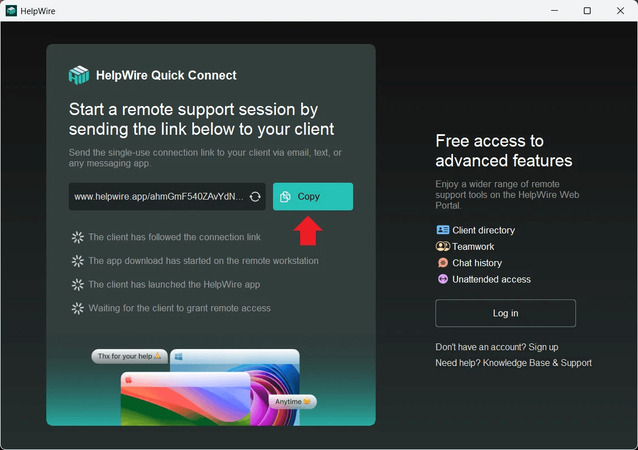
Kopiera anslutningslänken från appen och skicka den via e-post, en meddelandeapp, ett textmeddelande eller ditt helpdeskärende.
-
Klienten öppnar länken. Operativsystemet identifieras, och nedladdningen startar. Klientprogrammet är portabelt som standard, så de dubbelklickar på den nedladdade filen för att köra den.
-
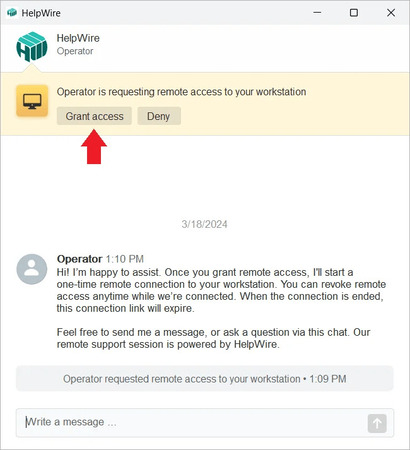
Åtkomstförfrågan skickas till dem automatiskt så snart deras applikation öppnas. När din kund har startat appen kan du också kommunicera med kunden via den inbyggda chatten.
-
Klienten klickar på Bevilja åtkomst.
-
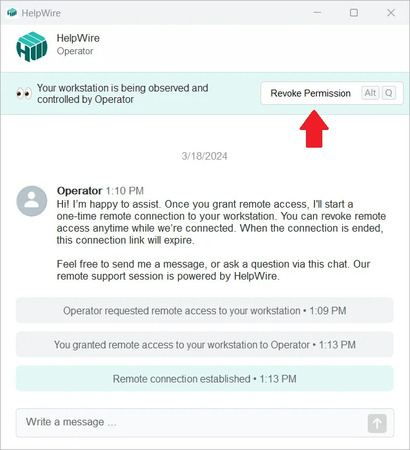
Du kontrollerar arbetsstationen från HelpWire-gränssnittet. Kunden kan klicka på Återkalla behörighet när som helst, och din åtkomst upphör omedelbart.
-
Klicka på Koppla från för att avsluta. Kundens länk upphör att gälla och deras app blir inaktiv. En ny session behöver en ny länk.
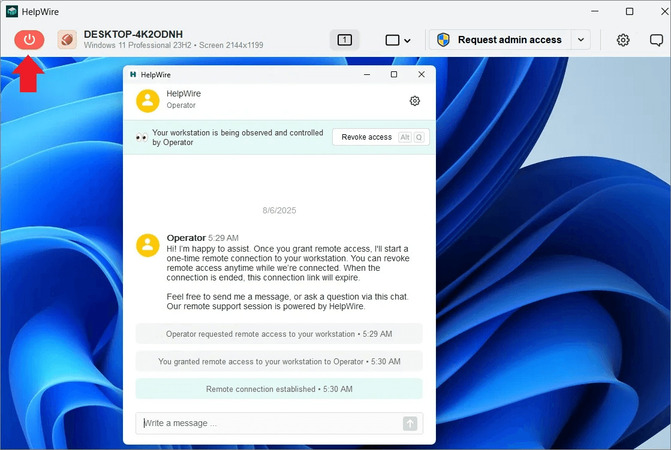
Quick Connect omfattar engångssessioner. Obevakad åtkomst kan begäras för att återansluta senare utan att klienten är närvarande.
RDP kontra HelpWire för installationsfri fjärrsupport i verkliga scenarier
Det rätta verktyget beror på om du administrerar maskinen, och uppdelningen är skarpare än vad funktionslistorna antyder.
| Scenario | RDP och skuggning | HelpWire |
| Släkting på Windows 11 Home, annan stad | Kan inte vara RDP-värd överhuvudtaget, så skuggning är inte tillgänglig. | Länk plus portabel klientapp, inget editionskrav |
| Standardanvändare behöver en drivrutin installerad | Skuggning med /control återger UAC-prompten i sessionen så att autentiseringsuppgifter kan anges, men först efter fullständig skuggningskonfiguration och på ett nåbart nätverk. Quick Assist kan tappa synligheten vid prompten. |
Begär administratörsåtkomst, klienten godkänner UAC, sessionen återupptas med förhöjda rättigheter |
| Domänarbetsstation på samma LAN | Fungerar bra när GPO, RPC och brandväggsregler har förkonfigurerats. | Fungerar utan att något behöver förkonfigureras på slutpunkten |
| Klient bakom CGNAT i ett annat land | Behöver ett VPN eller en exponerad 3389, vilka båda du nu ansvarar för. |
Länkbaserad session utan portvidarebefordran |
| Engångssession med en okänd persons dator | Ingen samtyckesruta, ingen chatt, ingen ren avslutning. | Samtyckesruta, chatt, länken upphör att gälla när du kopplar från |
Vanliga frågor
Leta efter processen RdpSa.exe och läs anslutningsloggen för Terminal Services. RdpSa.exe körs endast medan en skuggsession är aktiv, så dess närvaro i Aktivitetshanteraren är en realtidsindikator. För historik, öppna Microsoft-Windows-TerminalServices-RemoteConnectionManager/Operational. Visa sessionsloggen 20508 för behörighet beviljad, 20503 för startad och 20504 för stoppad. En session som öppnas med /control loggar i stället 20506 och 20507, så sök i båda uppsättningarna, annars missar du just den typ av session som den här artikeln sätter upp.
Get-WinEvent -FilterHashTable @{LogName='Microsoft-Windows-TerminalServices-RemoteConnectionManager/Operational';ID=20503,20504,20506,20507,20508}
Vanliga orsaker är en skadad installation av Snabbhjälp, störning från VPN eller proxy samt blockerade Microsofts tjänstslutpunkter. Gå igenom dem i den här ordningen. Öppna Inställningar, Appar, Installerade appar, Snabbhjälp, Avancerade alternativ och använd Reparera före Återställ. Koppla från eventuell VPN‑klient, eftersom det relaterade felet Session ended upprepade gånger har spårats till VPN‑anslutningar på Microsoft Q&A. Prova sedan att starta Snabbhjälp som administratör från Start-menyn. Om den fortfarande fastnar på Connecting är det en proxy eller ett innehållsfilter som blockerar slutpunkterna snarare än något på datorn.
Blockera slutpunkten och ta sedan bort appen. Microsofts dokumenterade metod är att blockera trafik till remoteassistance.support.services.microsoft.com, den primära slutpunkten som Quick Assist använder för att upprätta en session. När den väl är blockerad kan appen varken få hjälp eller hjälpa någon. Microsoft varnar för att blockering av denna slutpunkt även stör Intune Remote Help, så testa effekten innan du inför blockeringen brett. För att ta bort själva appen, kör detta som administratör:
Get-AppxPackage -Name MicrosoftCorporationII.QuickAssist | Remove-AppxPackage -AllUsers
Du kan också avinstallera via Inställningar, Appar, Installerade appar, Quick Assist, sedan ellipsen och Avinstallera. Microsoft rekommenderar att ta bort den helt där er organisation har standardiserat på ett annat supportverktyg, eftersom det ger en utomstående en fungerande väg in till era slutpunkter om den lämnas kvar.
Ja, och båda fjärrskärmarna visas alltid på en enda skärm på din lokala dator. Detta är enligt design snarare än en bugg, så skuggvyn kommer inte att sträcka sig över din egen andra skärm. Växlarna /span och /multimon gäller för standard-RDP-sessioner och har ingen effekt på en skugganslutning.
Tryck på Alt och asterisktangenten på en Windows-dator, eller Ctrl och asterisktangenten på en RDS-sessionsvärd. Ctrl + Alt + Break ändrar storlek på skuggfönstret så att det fyller skärmen, vilket är den andra genvägen som är värd att lägga på minnet före din första session.
Inte på något dokumenterat sätt. Microsoft anger i sin IT-dokumentation att Quick Assist gäller för Windows 10 och Windows 11, utan att någon Windows Server‑utgåva listas, och det är dokumenterat som inte tillgängligt på Windows Server 2008 R2. För en serversession, skugga den från en administrativ session på värden, eller använd ett supportverktyg med dokumenterat serverstöd. Team som kör Remote Desktop Session Hosts använder därför skuggning enbart av denna anledning.
Proffstips: Förbered spåret utan installation före samtalet, inte under det
Dela upp dina datorer i två grupper idag och förbered sedan var och en separat. På de slutpunkter du administrerar, rulla ut Shadow, AllowRemoteRPC och de två Shadow-brandväggsreglerna via GPO nu, så att en livesession inte behöver något mer än ett sessions-ID och ett samtyckesklick. För allt utanför din kontroll, håll en länkbaserad session redo och testa upphöjningsflödet en gång mot ett riktigt standardanvändarkonto innan du behöver det. Att upptäcka mitt under samtalet att ditt verktyg inte tar sig förbi en UAC-prompt kostar mer än vad hela upplägget någonsin skulle göra.

