

“Installera ett fjärrskrivbordsverktyg” är en enda mening på Windows och ungefär fyra beslut på Linux. En fungerande fjärrskrivbordskonfiguration på Linux beror på vilken protokollfamilj du väljer, vilken displayserver måldatorn kör, vilken skrivbordsmiljö som ligger ovanpå, och vilken version av “fjärrskrivbord” du faktiskt menar — ad hoc-stöd för en icke-teknisk användare, obevakad åtkomst till en server eller en bestående session för eget bruk från ett annat rum.
De flesta guider för fjärrskrivbord på Linux väljer en väg genom detta och presenterar den som svaret. Resultatet är läsare som följer instruktionerna troget och slutar med svarta skärmar, eftersom guiden antog X11 och de kör Wayland, eller antog GNOME och de kör XFCE. Den här guiden presenterar de bästa fjärrskrivbordslösningarna för Linux för varje kombination, så att du får en konfiguration som faktiskt fungerar på dina maskiner i stället för en som ser rätt ut tills du provar den.
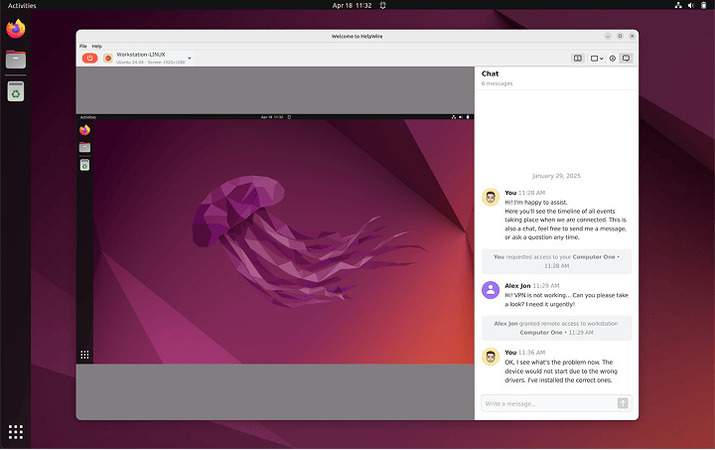
Om ingen av ändpunkterna är helt under din kontroll, HelpWire kringgår X11-vs-Wayland-beslutet helt och hållet, det stöder båda, och klienten öppnar bara en länk, inget protokollval krävs på deras sida.


Snabbval för Linux-fjärrskrivbord
• Linux-till-Linux över LAN eller långsam WAN: X2Go. Låg bandbredd, SSH-kryptering som standard, sessionspersistens. Distribuera XFCE på målsystemet.
• Support för icke-tekniska användare: HelpWire. Länkbaserad initiering, ingen konfiguration på användarsidan.
• Obevakad åtkomst utan att sätta upp xrdp eller X2Go: HelpWire. Engångsgodkännande från användaren, återanslutning vid behov. Full åtkomst till inloggningsskärmen på X11; begränsat till inloggade sessioner på Wayland.
• Windows-klienter som ansluter till Linux: xrdp + XFCE. Ingen klientinstallation på Windows. Använd Xorg på servern.
• Enanvändaråtkomst med hög prestanda: NoMachine. Bästa renderingskvalitet; gratisnivån täcker en anslutning per maskin.
• GNOME på Wayland (Ubuntu 24.04+, Fedora 40+): GNOME Remote Desktop. Inbyggd, hanterar inloggningsskärmen via GDM.
• KDE Plasma 6 på Wayland: KRdp. Inbyggd Wayland-RDP; mognar fortfarande i vissa specialfall.
De två lagren som avgör vad som fungerar
En Linux-fjärrskrivbordsinstallation är resultatet av två oberoende val. Blir något av dem fel får du tomma sessioner, inmatning som inte registreras eller kompatibilitetsfel som tar lång tid att felsöka.
• Lager 1 — Protokollfamilj. Vilket överföringsformat sessionen använder, och därmed vilka klienter som kan ansluta, hur mycket bandbredd det kostar och hur den beter sig på dåliga nätverk.
• Lager 2 — Displayserver. Vad som kör på målmaskinen — X11 eller Wayland — och därmed vad ett fjärrverktyg får se och styra.
Varje verktyg som nämns senare i den här artikeln är egentligen en specifik kombination av dessa två lager. Att förstå dem var för sig gör verktygsvalen självklara.
Lager 1: Protokollfamilj
Tre protokoll står för merparten av Linux-fjärrskrivbord i praktiken. X11-vidarebefordran över SSH finns också, men tunnlar enskilda applikationer i stället för hela skrivbordssessioner och ligger utanför ramen här.
VNC (Virtual Network Computing) är det äldsta och mest allmänt stödda alternativet. Det fångar skärminnehållet som pixeldata och skickar det till klienten. Den enkelheten ger det näst intill universell kompatibilitet; klienter finns för Windows, macOS, Linux, Android, iOS och i webbläsaren, men det överför mer data per bildruta än nyare protokoll, vilket försämrar prestandan på överbelastade eller förbindelser med hög latens. På ett LAN är skillnaden vanligtvis acceptabel. TigerVNC är den implementation som lämpar sig bäst för produktionsbruk.
RDP (via xrdp) är en RDP-server med öppen källkod som låter Linux-maskiner ta emot anslutningar från Windows inbyggda Remote Desktop-klient. Den integrerar med Linux PAM för autentisering och stöder TLS-kryptering. För blandade miljöer där Windows-administratörer behöver nå Linux-servrar utan att installera extra klientprogramvara är det alternativet som innebär minst friktion. En detalj att känna till innan driftsättning: som standard kör xrdp som proxy via en intern VNC-session (XVnc) i stället för att rendera nativt över RDP, och det omvandlingslagret är en vanlig källa till prestandaklagomål. Komponenten xorgxrdp integrerar direkt med Xorg och presterar normalt bättre, men kräver Xorg i stället för Wayland.
NX använder komprimering och cachning av bildrutor för att minska mängden data som överförs under en session. Det behöver avsevärt mindre bandbredd än VNC och klarar sig bättre på långsamma länkar. X2Go är den primära öppna källkodsimplementationen. NoMachine levererar en proprietär version som använder en senare iteration av samma angreppssätt. NX-baserade verktyg är mer känsliga för latens än för ren genomströmning — de fungerar bra på långsamt bredband men kan upplevas tröga på anslutningar med hög latens, som satellitförbindelser.
Lager 2: Kompatibilitet med displayserver
Det är här Linux-fjärrskrivbord blir krångligt och där de flesta överraskningar som läsare stöter på faktiskt finns.
Wayland är nu standardvisningsservern på flera stora distributioner, inklusive Ubuntu 24.04 och Fedora 40. Övergången förändrar vad fjärrskrivbordsverktyg får göra, och en betydande andel installationsguider tar inte upp detta.
Under X11 kunde verktyg som xrdp injicera en virtuell skärm genom att koppla en modul till Xorg-serverprocessen. Wayland exponerar inte det gränssnittet. Skärmfångst och inmatningskontroll på Wayland förmedlas av kompositorn via PipeWire och ramverket xdg-desktop-portal, och alla applikationer som begär dem måste gå genom portalen. Första gången en fjärranslutning görs visar portalen en behörighetsruta där den lokala användaren ombeds godkänna skärmdelning, inmatningskontroll och åtkomst till urklipp. Detta är förväntat beteende, inte ett fel.
Konsekvens för inloggningsskärmen. Wayland-kompositorer exponerar inte välkomstskärmen (inloggningsskärmen) för portalen. Detta innebär att obevakad åtkomst, att nå en maskin innan någon användare har loggat in, bara fungerar på X11 eller genom kompositorspecifika integrationer som GNOME Remote Desktops GDM-stöd. Detta är en begränsning på operativsystemnivå som påverkar alla fjärrskrivbordsverktyg på Wayland, inte något som någon specifik leverantör kan kringgå.
Kontrollera vilken du har. Innan du felsöker något fjärrskrivbordsproblem, bekräfta sessionstypen:
echo $XDG_SESSION_TYPE
Ett svar med wayland betyder att standard-xrdp och X2Go inte fungerar utan ytterligare steg. Ett svar med x11 betyder att installationskommandona för dessa verktyg gäller direkt.
Versionsanteckningar för Ubuntu. I Ubuntu 24.04 är Wayland standard men Xorg finns fortfarande — klicka på kugghjulsikonen på GDM:s inloggningsskärm innan du skriver in dina inloggningsuppgifter och välj Ubuntu på Xorg. Ubuntu 25.10 tog bort Xorg helt, så i nyare utgåvor är Wayland-vägen obligatorisk och verktyg som kräver X11 fungerar helt enkelt inte.
Att sätta ihop de två lagren
De följande verktygsavsnitten läses bäst som svar på frågan “givet mina protokoll- och displayserverbegränsningar, vad bör jag implementera?” Några kombinationer är värda att lyfta fram direkt:
• Om målsystemet kör Wayland och du vill ha obevakad åtkomst till inloggningsskärmen, är alternativen få — GNOME Remote Desktop med GDM‑integration, eller att byta till Xorg.
• Om målsystemet kör X11 och klienten är Windows är xrdp nästan alltid rätt svar.
• Om målsystemet kör Wayland med GNOME eller KDE Plasma 6, föredra de inbyggda alternativen (GNOME Remote Desktop, KRdp) framför att lägga VNC ovanpå kompositorn.
• Om ingen av ändpunkterna står under din administrativa kontroll spelar protokollvalet mindre roll än hur lätt det är att få en oteknisk användare igenom konfigurationen, och ett länkbaserat verktyg som HelpWire är vanligtvis den enda fungerande vägen.
Bästa fjärrskrivbordsverktygen för Linux
xrdp + XFCE — Mest kompatibel med Windows-klienter
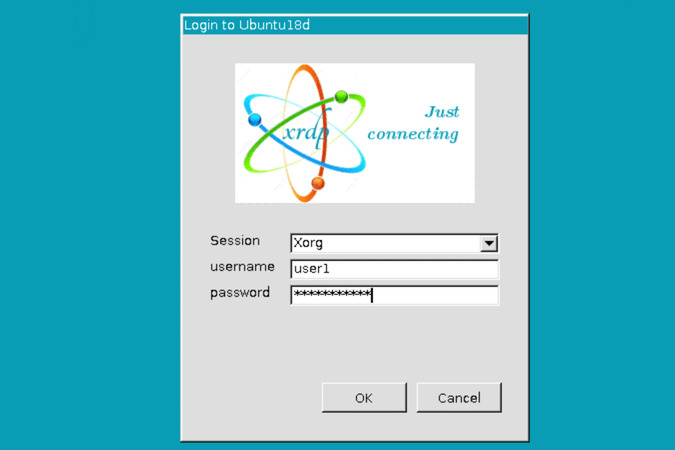
xrdp i kombination med XFCE är den mest brett kompatibla Linux-konfigurationen för fjärrskrivbord som finns. Den accepterar anslutningar från Windows inbyggda klient för Fjärrskrivbord, Remmina på Linux och Microsoft Remote Desktop på macOS och iOS, utan att någon extra programvara krävs på klientsidan.
Displayserver: Lämpar sig bäst för X11/Xorg. På Wayland-baserade system krävs det vanligtvis att sessionen växlas till Xorg för tillförlitliga sessioner.
Installation på Ubuntu 22.04 / Debian 12:
sudo apt update
sudo apt install xrdp xfce4 xfce4-goodies
echo xfce4-session > ~/.xsession
sudo adduser xrdp ssl-cert
sudo systemctl enable xrdp
sudo systemctl restart xrdp
sudo ufw allow 3389/tcp
Från Windows, öppna Remote Desktop Connection, ange Linux-värdens IP-adress och autentisera med Linux-uppgifter.
Prestandaoptimering. Att minska färgdjupet i /etc/xrdp/xrdp.ini från 32-bitars till 24-bitars minskar bandbreddsbehovet med minimal synlig förändring:
[Globals]
max_bpp=24
crypt_level=high
[Xorg]
xserverbpp=24
Verkställ med sudo systemctl restart xrdp.
Felsökning av tomma sessioner. En svart skärm i Ubuntu 24.04 betyder oftast att sessionen standardmässigt använder Wayland. Logga ut, välj Ubuntu on Xorg från kugghjulsikonen på GDM-skärmen och anslut igen. Att installera xorgxrdp förbättrar också återgivningen när du kör under Xorg.
Om XRDP fungerar inte på Ubuntu, se hur du kan åtgärda det.
HelpWire — Support och obevakad åtkomst utan konfiguration
Verktygen ovan antar att en administratör konfigurerar båda ändpunkterna. Den förutsättningen håller inte i IT-supportscenarier där fjärranvändaren inte kan förväntas konfigurera brandväggsregler eller installera en serverkomponent. HelpWire, en programvara för fjärrskrivbord för Linux, är byggd för detta användningsfall och stöder obevakad åtkomst på Linux.
Sessioner initieras via en unik länk: operatören skapar en klientprofil, skickar länken och fjärranvändaren installerar den lättviktiga Client-appen och godkänner begäran.
Obevakad åtkomst fungerar på liknande sätt, med en skillnad — efter ett engångsgodkännande kan operatören återansluta när som helst när enheten är påslagen och online, även om användaren inte aktivt använder datorn.
Stödda distributioner: Ubuntu 18.04–24.04 (DEB) och CentOS 8/9, Fedora 41 (RPM).
Displayserver: X11 och Wayland stöds båda, med en viktig skillnad. På X11 inkluderar obevakad åtkomst inloggningsskärmen. På Wayland inkluderar obevakad åtkomst inte inloggningsskärmen på grund av begränsningar på systemnivå.
HelpWire är en molnbaserad tjänst snarare än en självhostad driftsättning, så organisationer som kräver att allt förblir på plats bör föredra xrdp eller X2Go bakom ett VPN.
X2Go — gratis alternativ för LAN och WAN med låg bandbredd
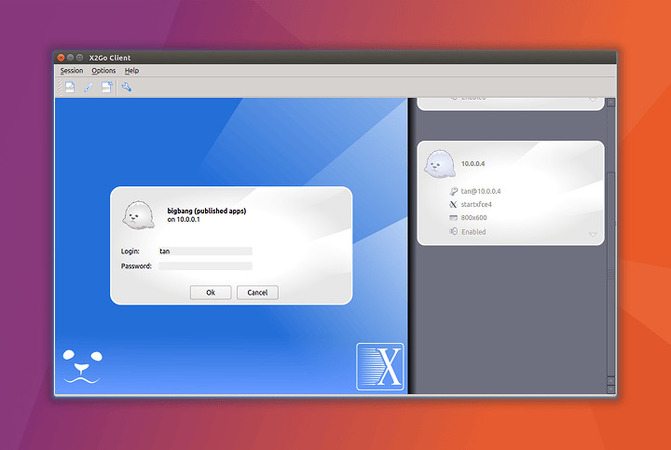
X2Go tunnlar sessionstrafik över SSH och ärver den befintliga SSH-autentiseringen och brandväggskonfigurationen. Inga extra portar utöver 22. Sessioner kvarstår vid frånkopplingar och kan återupptas utan att förlora pågående program, vilket är användbart när anslutningen är intermittent. Flera samtidiga användare stöds, var och en i en isolerad session.
Displayserver: X11-orienterad. Inte särskilt lämpad för Wayland-skrivbord.
Kompatibilitet med skrivbordsmiljöer: XFCE och MATE fungerar pålitligt. GNOME över X2Go ger grafiska artefakter och är inte stabilt för regelbunden användning — om målet kör GNOME, använd i stället xrdp eller NoMachine.
Serverinställning:
sudo apt update
sudo apt install x2goserver x2goserver-xsession xfce4
Klientinställning:
sudo apt install x2goclient
Skapa en sessionsprofil med serverns värdnamn, SSH-användarnamn och XFCE som sessionstyp.
X2Go avlastar en del av renderingen till klienten, vilket kan överträffa xrdp på resurssnåla servrar.
X2Go — gratis alternativ för LAN och WAN med låg bandbredd
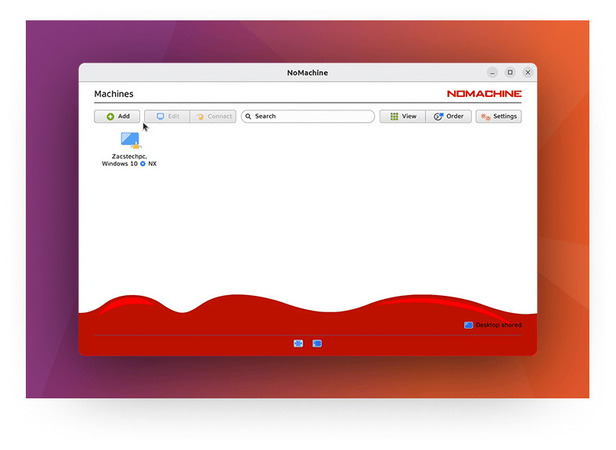
NoMachines proprietära NX-implementation hanterar komprimering av bildrutor, adaptiv strömning och vidarebefordran av ljud. Den ger vanligtvis mjukare rullning och fönsterhantering än xrdp på samma anslutning. Installationen är okomplicerad och kräver inte konfiguration av SSH eller en separat skrivbordssessionshanterare.
Displayserver: Stöder Wayland-skrivbord, men beteendet varierar beroende på skrivbordsmiljö och utgåva.
Gratisnivåns begränsning: en samtidig inkommande anslutning per maskin. Fleranvändarscenarier kräver den kommersiella Enterprise-utgåvan.
Resursanvändning: högre CPU- och minnesanvändning än xrdp under aktiva sessioner, särskilt vid anslutning och komplex rendering. Värt att profilera på servrar med 2 GB RAM eller mindre.
Installation:
sudo dpkg -i nomachine_*.deb
sudo systemctl enable –now nxserver.service
NoMachine lyssnar på port 4000 som standard. Öppna porten i brandväggen om anslutningar kommer från utsidan av det lokala nätverket.
GNOME Remote Desktop — Inbyggt Wayland-RDP för GNOME
Inbyggt i moderna GNOME-utgåvor. Har stöd för både RDP och VNC, och GNOME har lagt till stöd för fjärrinloggning via GDM på stödda konfigurationer.
Detta är för närvarande den mest mogna renodlat Wayland-baserade lösningen för fjärrskrivbord på Linux, och det rätta standardvalet på Ubuntu 24.04+ och Fedora 40+ GNOME-system där det inte är önskvärt eller inte möjligt att byta till Xorg.
KRdp — Inbyggt Wayland RDP för KDE Plasma 6
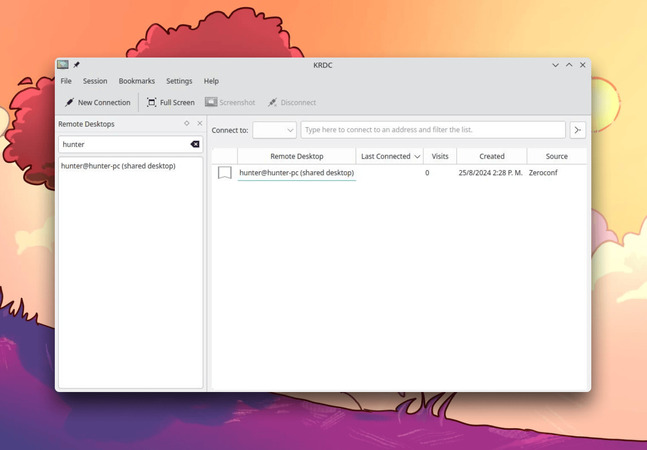
KDE Plasma 6:s inbyggda RDP-server, konfigurerbar i Inställningar → Nätverk → Fjärrskrivbord. Fungerar i Plasma 6 och utvecklas aktivt, men mindre väl beprövad än GNOME Remote Desktop i komplexa konfigurationer.
Linux-fjärrskrivbordslösningar: Fullständig jämförelse
| Verktyg | Protokoll | Wayland-stöd | Obevakad åtkomst | Bandbredd | Flera användare | Installation | Kostnad |
| xrdp + XFCE | RDP | Endast X11 | Ja (via OS-inloggning) | Måttlig | Ja | Måttlig | Gratis |
| HelpWire | TLS (via molnrelä) | Ja | Ja (Linux: mars 2026) | Måttlig | Ja | Mycket enkelt | Gratis |
| X2Go | NX över SSH | Endast X11 | Ja (via OS-inloggning) | Låg | Ja | Måttlig | Gratis |
| TigerVNC | VNC | wayvnc-workaround | Ja | Hög | Ja | Enkelt | Gratis |
| NoMachine | NX (proprietärt) | Delvis | Ja | Låg | 1 gratis | Enkelt | Gratis / Betalt |
| GNOME Remote Desktop | RDP / VNC | Inbyggt | Ja (GDM-integration) | Måttlig | Begränsad | Enkelt | Gratis |
| KRdp | RDP | Inbyggt (KDE) | Begränsad | Måttlig | Begränsad | Enkelt | Gratis |
